സ്ക്രീൻഷോട്ടുകളും വീഡിയോയും
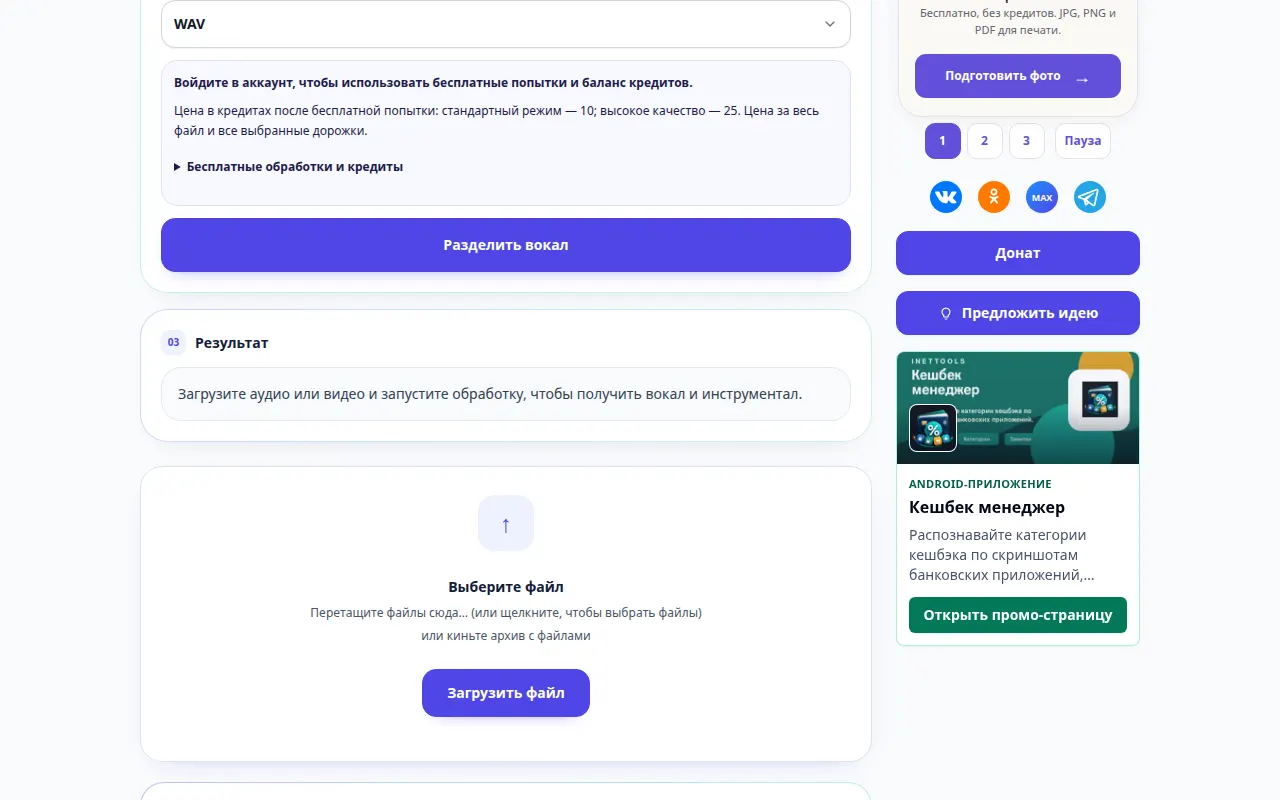
വോക്കലും ഇൻസ്ട്രുമെൻ്റൽ ഓഡിയോയും എങ്ങനെ വേർതിരിക്കാം — ഡെസ്ക്ടോപ്പ് പ്രദർശനം
ഒരു ഗാനം പ്രത്യേക വോക്കൽ, ബാക്കിംഗ് ട്രാക്കുകളാക്കി മാറ്റുക. ഒരു ഉറവിടം തിരഞ്ഞെടുക്കുന്നത് എങ്ങനെയെന്ന് അറിയുക, ഔട്ട്പുട്ട് സജ്ജമാക്കുക, കമ്പ്യൂട്ടറിലോ ഫോണിലോ ഫലം കേൾക്കുക. പ്രധാന പ്രവർത്തനത്തിന് മുമ്പ് ഈ റെക്കോർഡിംഗ് ഉറവിടവും ലഭ്യമായ ക്രമീകരണങ്ങളും കാണിക്കുന്നു. പ്രോസസ്സിംഗ് ആരംഭിക്കുന്നതിനും ഫലം സംരക്ഷിക്കുന്നതിനും മുകളിലുള്ള ഘട്ടങ്ങൾ പാലിക്കുക.
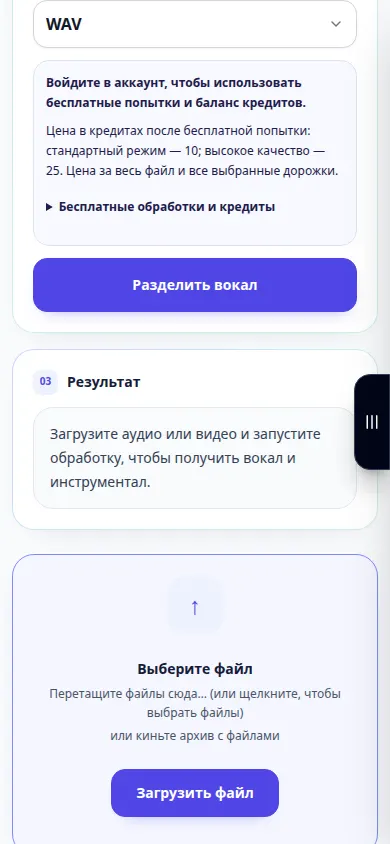
വോക്കലും ഇൻസ്ട്രുമെൻ്റൽ ഓഡിയോയും എങ്ങനെ വേർതിരിക്കാം — ഫോൺ പ്രദർശനം
ഒരു ഗാനം പ്രത്യേക വോക്കൽ, ബാക്കിംഗ് ട്രാക്കുകളാക്കി മാറ്റുക. ഒരു ഉറവിടം തിരഞ്ഞെടുക്കുന്നത് എങ്ങനെയെന്ന് അറിയുക, ഔട്ട്പുട്ട് സജ്ജമാക്കുക, കമ്പ്യൂട്ടറിലോ ഫോണിലോ ഫലം കേൾക്കുക. പ്രധാന പ്രവർത്തനത്തിന് മുമ്പ് ഈ റെക്കോർഡിംഗ് ഉറവിടവും ലഭ്യമായ ക്രമീകരണങ്ങളും കാണിക്കുന്നു. പ്രോസസ്സിംഗ് ആരംഭിക്കുന്നതിനും ഫലം സംരക്ഷിക്കുന്നതിനും മുകളിലുള്ള ഘട്ടങ്ങൾ പാലിക്കുക.
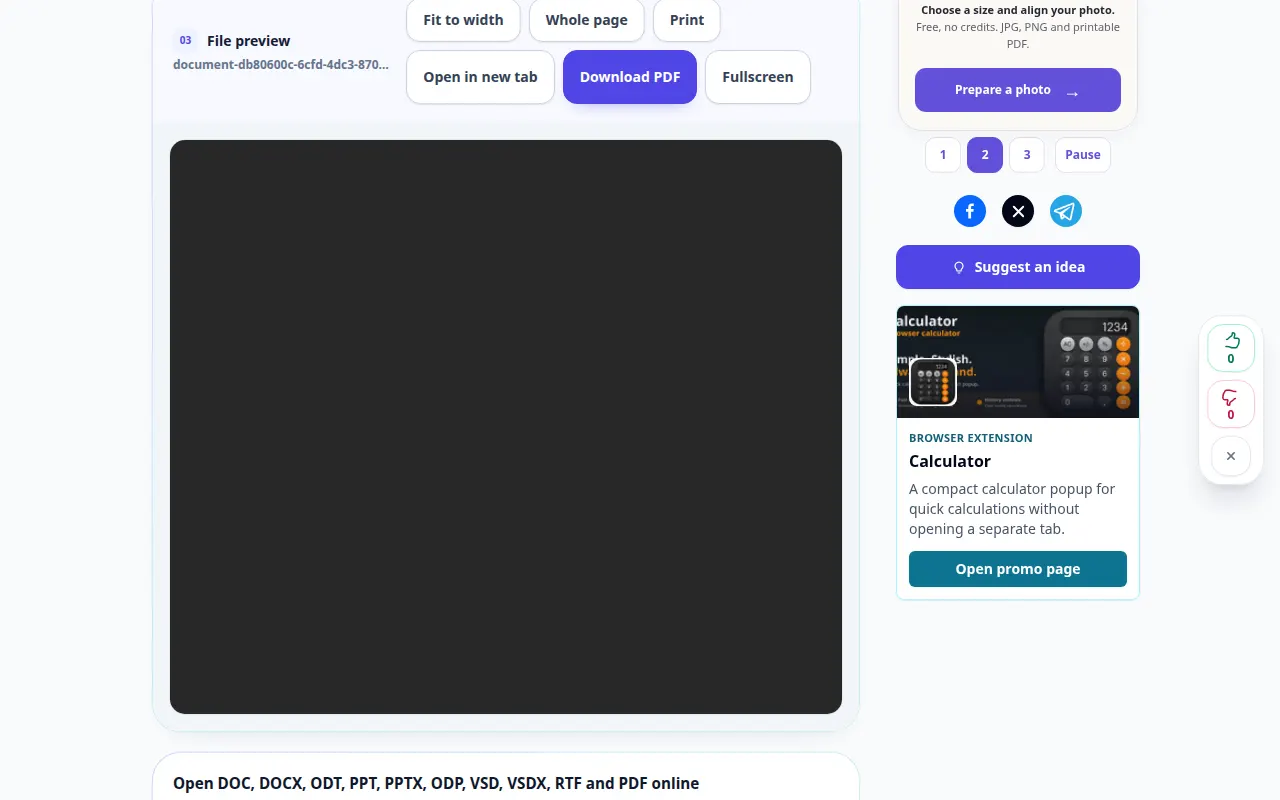
ഒരു ഡോക്യുമെൻ്റ് ഓൺലൈനിൽ തുറക്കുന്നതും ഒരു PDF പ്രിവ്യൂ സംരക്ഷിക്കുന്നതും എങ്ങനെ — ഡെസ്ക്ടോപ്പ് പ്രദർശനം
ഓഫീസ് സ്യൂട്ട് ഇൻസ്റ്റാൾ ചെയ്യാതെ തന്നെ നിങ്ങളുടെ ബ്രൗസറിൽ ഒരു ഡോക്യുമെൻ്റ് കാണുക. ഒരു ഫയൽ തുറക്കുക, അതിൻ്റെ പേജുകൾ പരിശോധിക്കുക, സൃഷ്ടിച്ച PDF പ്രിവ്യൂ സംരക്ഷിക്കുക. ഈ റെക്കോർഡിംഗ് ഒരു ഡെമോൺസ്ട്രേഷൻ ഇൻപുട്ടും ടൂളിലെ ഫലമായുണ്ടാകുന്ന ഔട്ട്പുട്ടും കാണിക്കുന്നു.
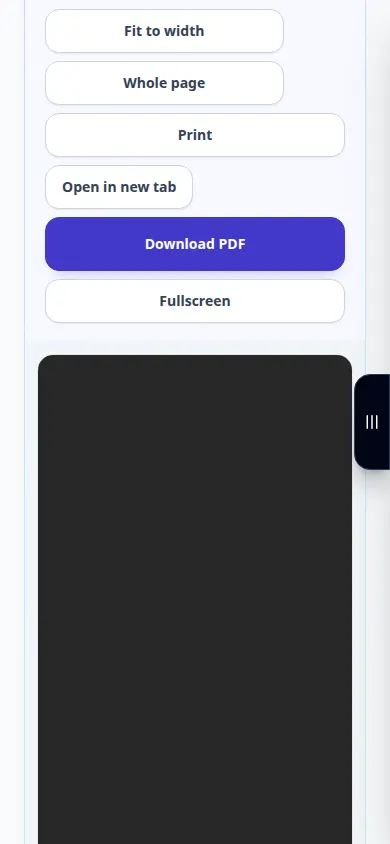
ഒരു ഡോക്യുമെൻ്റ് ഓൺലൈനിൽ തുറക്കുന്നതും ഒരു PDF പ്രിവ്യൂ സംരക്ഷിക്കുന്നതും എങ്ങനെ — ഫോൺ പ്രദർശനം
ഓഫീസ് സ്യൂട്ട് ഇൻസ്റ്റാൾ ചെയ്യാതെ തന്നെ നിങ്ങളുടെ ബ്രൗസറിൽ ഒരു ഡോക്യുമെൻ്റ് കാണുക. ഒരു ഫയൽ തുറക്കുക, അതിൻ്റെ പേജുകൾ പരിശോധിക്കുക, സൃഷ്ടിച്ച PDF പ്രിവ്യൂ സംരക്ഷിക്കുക. ഈ റെക്കോർഡിംഗ് ഒരു ഡെമോൺസ്ട്രേഷൻ ഇൻപുട്ടും ടൂളിലെ ഫലമായുണ്ടാകുന്ന ഔട്ട്പുട്ടും കാണിക്കുന്നു.
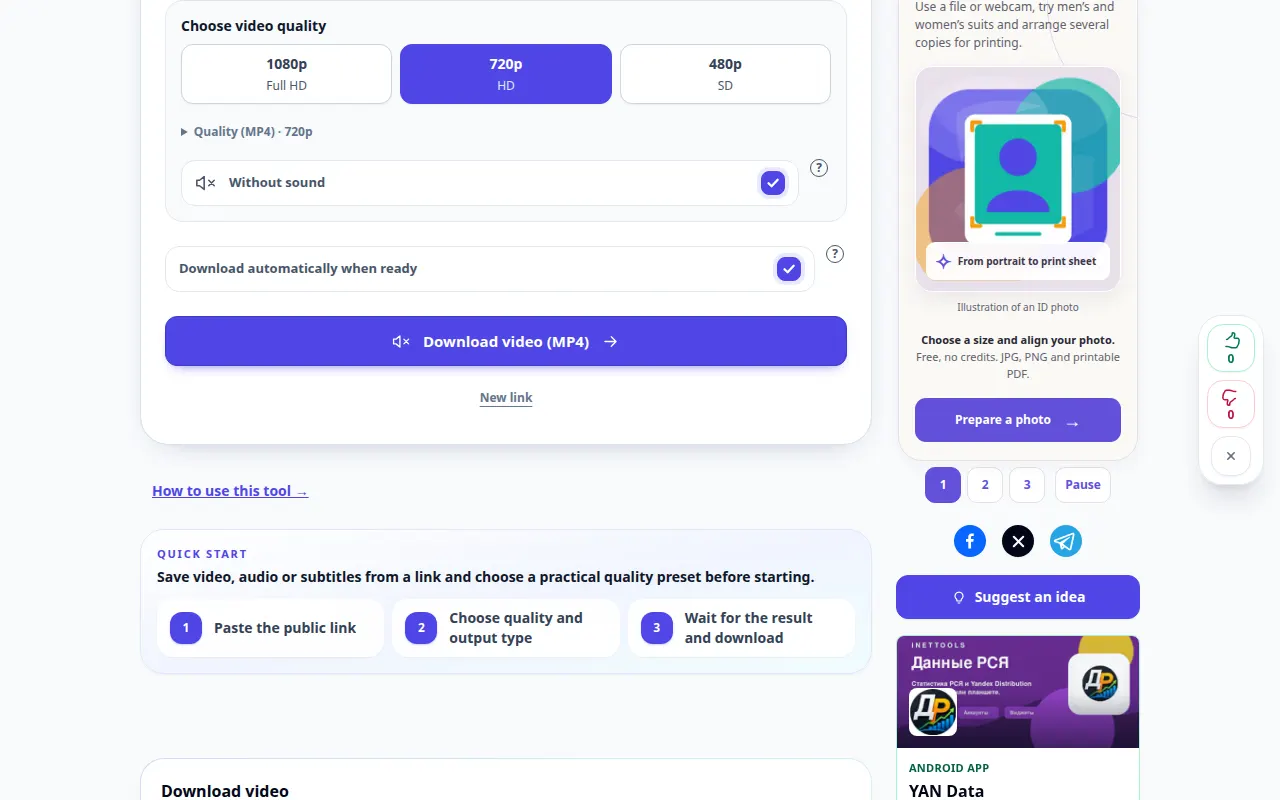
നിങ്ങളുടെ ഉപകരണത്തിൽ ഒരു YouTube വീഡിയോ എങ്ങനെ സംരക്ഷിക്കാം — ഡെസ്ക്ടോപ്പ് പ്രദർശനം
ശരിയായ വീഡിയോ ലിങ്ക് കണ്ടെത്തുക, ലഭ്യമായ ഒരു വീഡിയോ ഫോർമാറ്റ് തിരഞ്ഞെടുത്ത് ഫലം ഡെസ്ക്ടോപ്പിലോ മൊബൈലിലോ സംരക്ഷിക്കുക. പ്രധാന പ്രവർത്തനത്തിന് മുമ്പ് ഈ റെക്കോർഡിംഗ് ഉറവിടവും ലഭ്യമായ ക്രമീകരണങ്ങളും കാണിക്കുന്നു. പ്രോസസ്സിംഗ് ആരംഭിക്കുന്നതിനും ഫലം സംരക്ഷിക്കുന്നതിനും മുകളിലുള്ള ഘട്ടങ്ങൾ പാലിക്കുക.
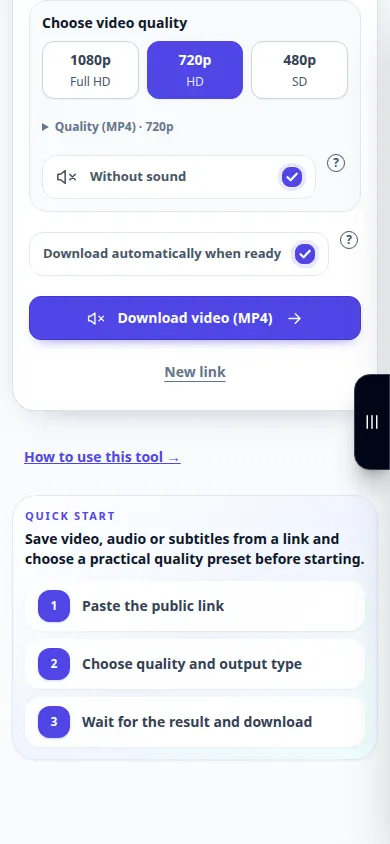
നിങ്ങളുടെ ഉപകരണത്തിൽ ഒരു YouTube വീഡിയോ എങ്ങനെ സംരക്ഷിക്കാം — ഫോൺ പ്രദർശനം
ശരിയായ വീഡിയോ ലിങ്ക് കണ്ടെത്തുക, ലഭ്യമായ ഒരു വീഡിയോ ഫോർമാറ്റ് തിരഞ്ഞെടുത്ത് ഫലം ഡെസ്ക്ടോപ്പിലോ മൊബൈലിലോ സംരക്ഷിക്കുക. പ്രധാന പ്രവർത്തനത്തിന് മുമ്പ് ഈ റെക്കോർഡിംഗ് ഉറവിടവും ലഭ്യമായ ക്രമീകരണങ്ങളും കാണിക്കുന്നു. പ്രോസസ്സിംഗ് ആരംഭിക്കുന്നതിനും ഫലം സംരക്ഷിക്കുന്നതിനും മുകളിലുള്ള ഘട്ടങ്ങൾ പാലിക്കുക.
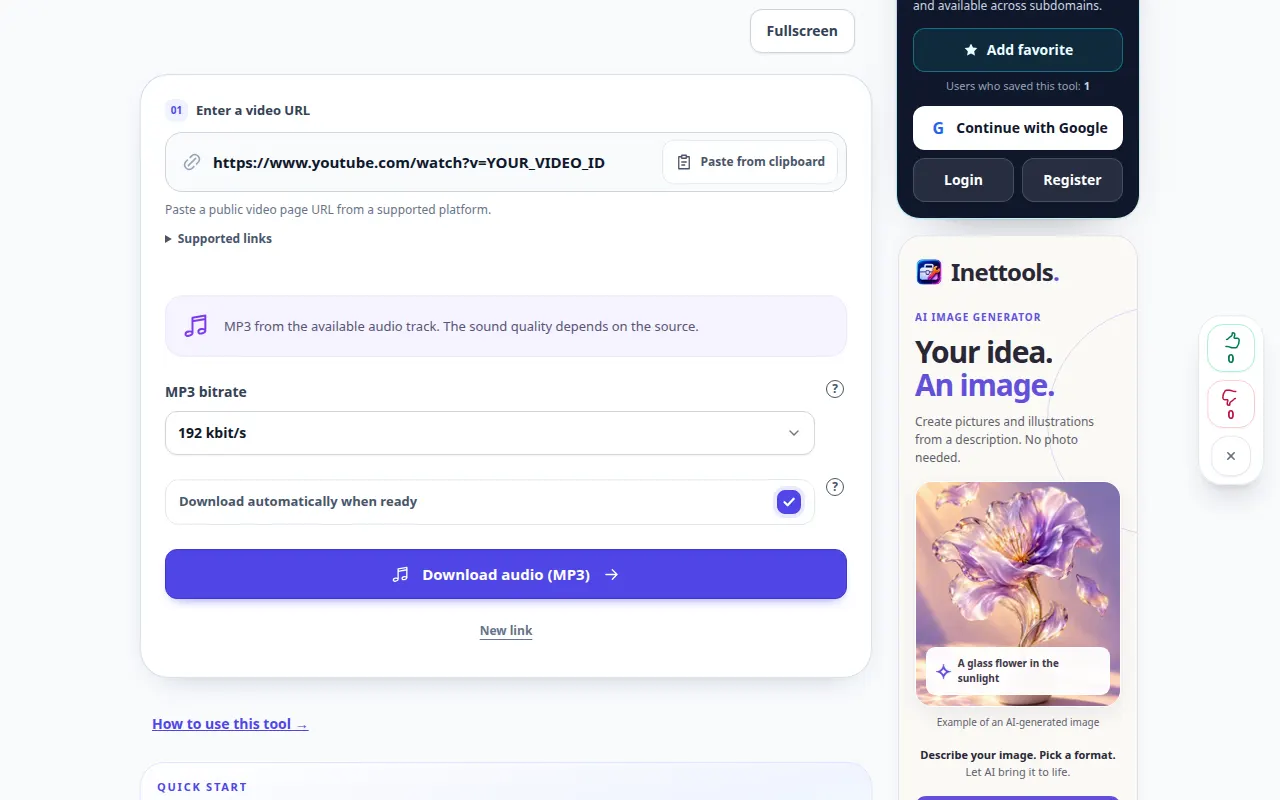
ഒരു YouTube വീഡിയോയിൽ നിന്ന് ഓഡിയോ എങ്ങനെ സംരക്ഷിക്കാം MP3 — ഡെസ്ക്ടോപ്പ് പ്രദർശനം
ഒരു ഓഡിയോ ഫയൽ തയ്യാറാക്കാൻ ഒരു വീഡിയോ ലിങ്ക് ഉപയോഗിക്കുക, തുടർന്ന് അത് നിങ്ങളുടെ കമ്പ്യൂട്ടറിലോ ഫോണിലോ സംരക്ഷിക്കുക. ഫലം എവിടെ കണ്ടെത്താമെന്നും തയ്യാറെടുപ്പ് പരാജയപ്പെട്ടാൽ എന്തുചെയ്യണമെന്നും അറിയുക. പ്രധാന പ്രവർത്തനത്തിന് മുമ്പ് ഈ റെക്കോർഡിംഗ് ഉറവിടവും ലഭ്യമായ ക്രമീകരണങ്ങളും കാണിക്കുന്നു. പ്രോസസ്സിംഗ് ആരംഭിക്കുന്നതിനും ഫലം സംരക്ഷിക്കുന്നതിനും മുകളിലുള്ള ഘട്ടങ്ങൾ പാലിക്കുക.
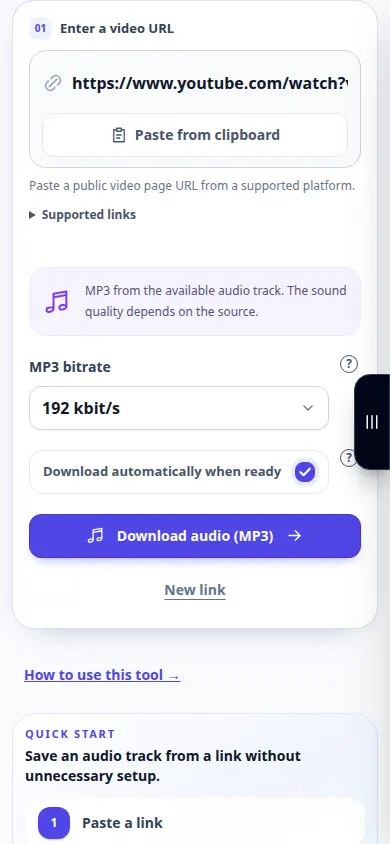
ഒരു YouTube വീഡിയോയിൽ നിന്ന് ഓഡിയോ എങ്ങനെ സംരക്ഷിക്കാം MP3 — ഫോൺ പ്രദർശനം
ഒരു ഓഡിയോ ഫയൽ തയ്യാറാക്കാൻ ഒരു വീഡിയോ ലിങ്ക് ഉപയോഗിക്കുക, തുടർന്ന് അത് നിങ്ങളുടെ കമ്പ്യൂട്ടറിലോ ഫോണിലോ സംരക്ഷിക്കുക. ഫലം എവിടെ കണ്ടെത്താമെന്നും തയ്യാറെടുപ്പ് പരാജയപ്പെട്ടാൽ എന്തുചെയ്യണമെന്നും അറിയുക. പ്രധാന പ്രവർത്തനത്തിന് മുമ്പ് ഈ റെക്കോർഡിംഗ് ഉറവിടവും ലഭ്യമായ ക്രമീകരണങ്ങളും കാണിക്കുന്നു. പ്രോസസ്സിംഗ് ആരംഭിക്കുന്നതിനും ഫലം സംരക്ഷിക്കുന്നതിനും മുകളിലുള്ള ഘട്ടങ്ങൾ പാലിക്കുക.
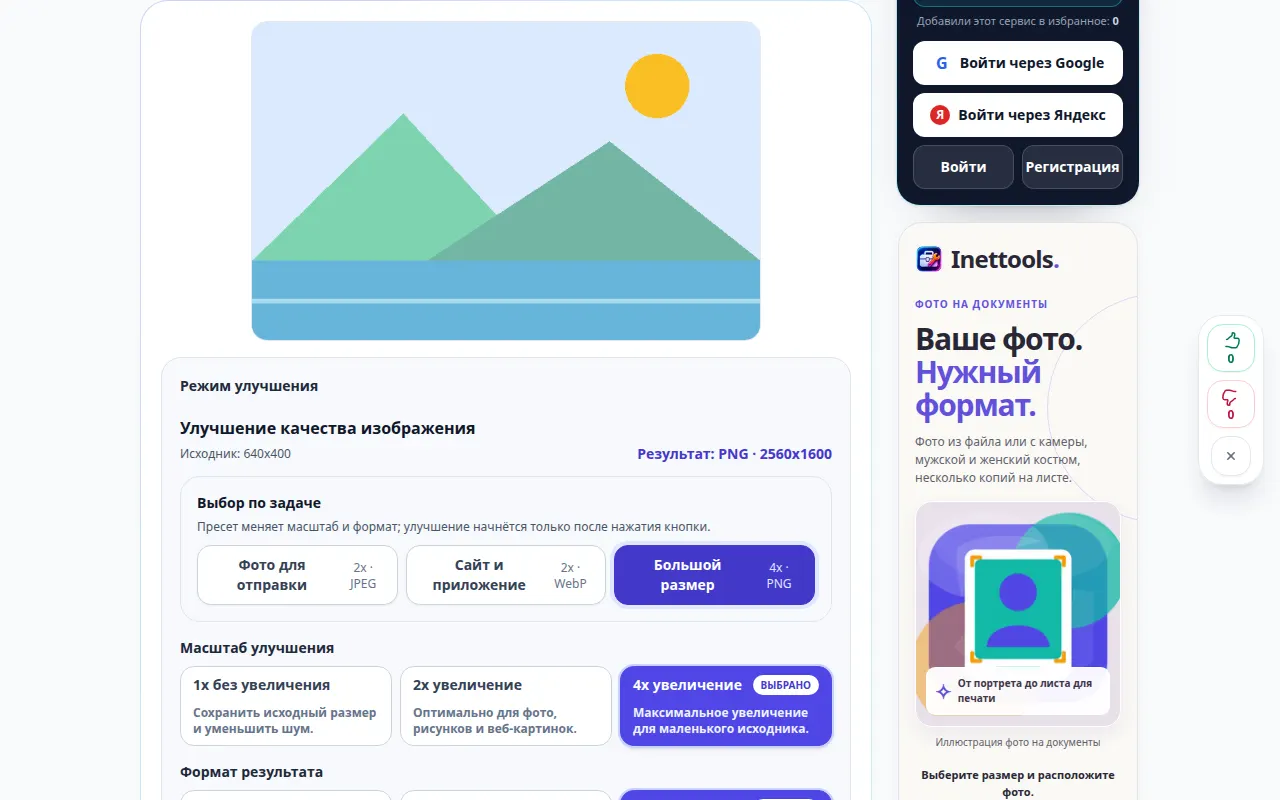
ചിത്രത്തിൻ്റെ ഗുണനിലവാരം എങ്ങനെ മെച്ചപ്പെടുത്താം, ഫലം താരതമ്യം ചെയ്യാം — ഡെസ്ക്ടോപ്പ് പ്രദർശനം
ഒരു മെച്ചപ്പെടുത്തൽ മോഡ് തിരഞ്ഞെടുക്കുക, ഒരു വലുതാക്കൽ സ്കെയിൽ സജ്ജമാക്കുക, സംരക്ഷിക്കുന്നതിന് മുമ്പ് പ്രോസസ്സ് ചെയ്ത ചിത്രം ഒറിജിനലുമായി താരതമ്യം ചെയ്യുക. പ്രധാന പ്രവർത്തനത്തിന് മുമ്പ് ഈ റെക്കോർഡിംഗ് ഉറവിടവും ലഭ്യമായ ക്രമീകരണങ്ങളും കാണിക്കുന്നു. പ്രോസസ്സിംഗ് ആരംഭിക്കുന്നതിനും ഫലം സംരക്ഷിക്കുന്നതിനും മുകളിലുള്ള ഘട്ടങ്ങൾ പാലിക്കുക.
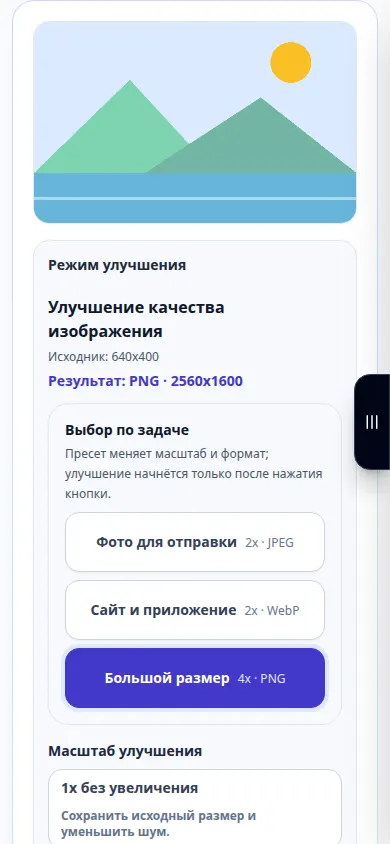
ചിത്രത്തിൻ്റെ ഗുണനിലവാരം എങ്ങനെ മെച്ചപ്പെടുത്താം, ഫലം താരതമ്യം ചെയ്യാം — ഫോൺ പ്രദർശനം
ഒരു മെച്ചപ്പെടുത്തൽ മോഡ് തിരഞ്ഞെടുക്കുക, ഒരു വലുതാക്കൽ സ്കെയിൽ സജ്ജമാക്കുക, സംരക്ഷിക്കുന്നതിന് മുമ്പ് പ്രോസസ്സ് ചെയ്ത ചിത്രം ഒറിജിനലുമായി താരതമ്യം ചെയ്യുക. പ്രധാന പ്രവർത്തനത്തിന് മുമ്പ് ഈ റെക്കോർഡിംഗ് ഉറവിടവും ലഭ്യമായ ക്രമീകരണങ്ങളും കാണിക്കുന്നു. പ്രോസസ്സിംഗ് ആരംഭിക്കുന്നതിനും ഫലം സംരക്ഷിക്കുന്നതിനും മുകളിലുള്ള ഘട്ടങ്ങൾ പാലിക്കുക.
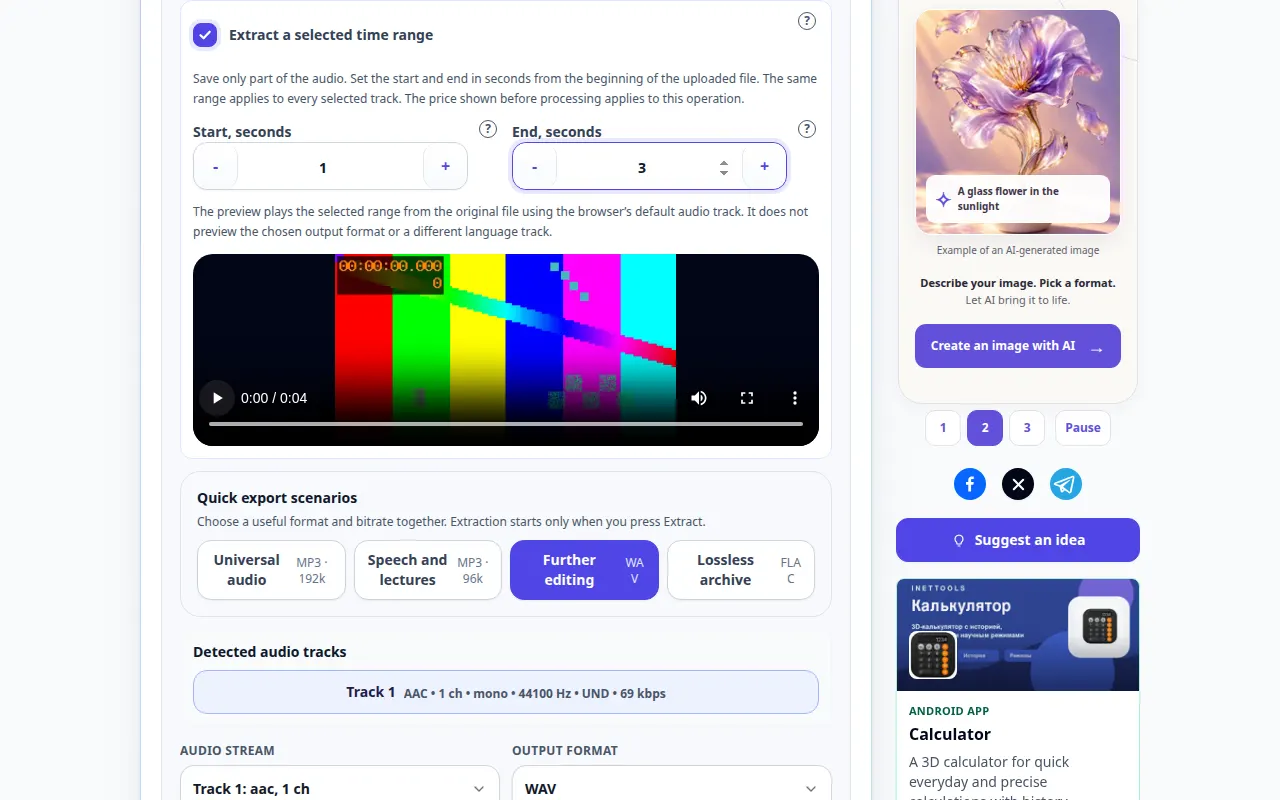
ഒരു വീഡിയോയിൽ നിന്ന് ശബ്ദം എങ്ങനെ വേർതിരിച്ചെടുക്കാം — ഡെസ്ക്ടോപ്പ് പ്രദർശനം
ഒരു കമ്പ്യൂട്ടറിലോ ഫോണിലോ കേൾക്കുന്നതിനോ കൂടുതൽ എഡിറ്റുചെയ്യുന്നതിനോ ഒരു പ്രത്യേക ഓഡിയോ ഫയലായി ഒരു വീഡിയോ സൗണ്ട് ട്രാക്ക് സംരക്ഷിക്കുക. പ്രധാന പ്രവർത്തനത്തിന് മുമ്പ് ഈ റെക്കോർഡിംഗ് ഉറവിടവും ലഭ്യമായ ക്രമീകരണങ്ങളും കാണിക്കുന്നു. പ്രോസസ്സിംഗ് ആരംഭിക്കുന്നതിനും ഫലം സംരക്ഷിക്കുന്നതിനും മുകളിലുള്ള ഘട്ടങ്ങൾ പാലിക്കുക.
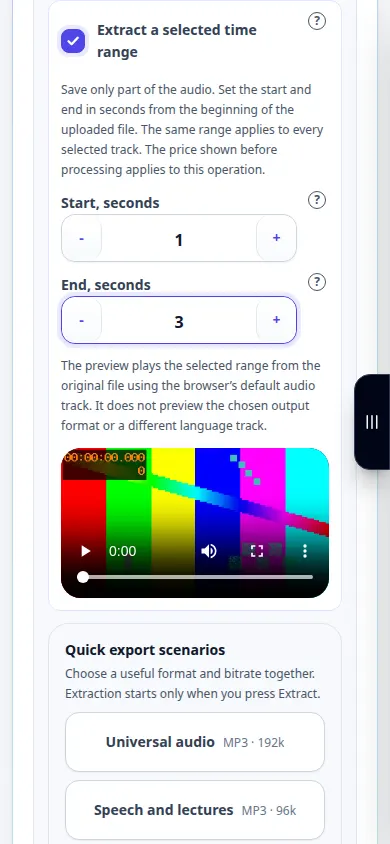
ഒരു വീഡിയോയിൽ നിന്ന് ശബ്ദം എങ്ങനെ വേർതിരിച്ചെടുക്കാം — ഫോൺ പ്രദർശനം
ഒരു കമ്പ്യൂട്ടറിലോ ഫോണിലോ കേൾക്കുന്നതിനോ കൂടുതൽ എഡിറ്റുചെയ്യുന്നതിനോ ഒരു പ്രത്യേക ഓഡിയോ ഫയലായി ഒരു വീഡിയോ സൗണ്ട് ട്രാക്ക് സംരക്ഷിക്കുക. പ്രധാന പ്രവർത്തനത്തിന് മുമ്പ് ഈ റെക്കോർഡിംഗ് ഉറവിടവും ലഭ്യമായ ക്രമീകരണങ്ങളും കാണിക്കുന്നു. പ്രോസസ്സിംഗ് ആരംഭിക്കുന്നതിനും ഫലം സംരക്ഷിക്കുന്നതിനും മുകളിലുള്ള ഘട്ടങ്ങൾ പാലിക്കുക.
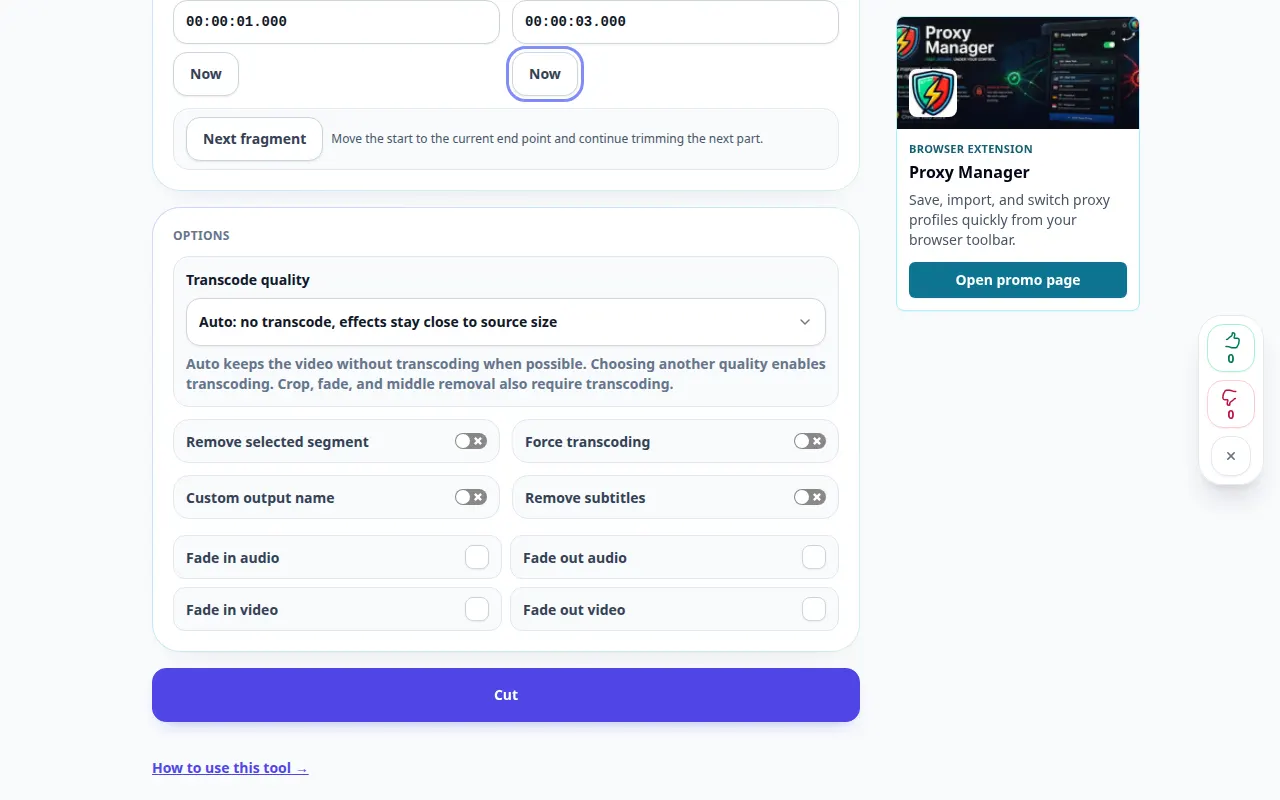
ഒരു വീഡിയോ ഓൺലൈനിൽ എങ്ങനെ ട്രിം ചെയ്യാം — ഡെസ്ക്ടോപ്പ് പ്രദർശനം
നിങ്ങൾക്ക് ആവശ്യമുള്ള ഒരു വീഡിയോയുടെ ഭാഗം സൂക്ഷിക്കുക. ആരംഭവും അവസാനവും സജ്ജമാക്കുക, തിരഞ്ഞെടുക്കൽ പ്രിവ്യൂ ചെയ്ത് പൂർത്തിയായ ക്ലിപ്പ് സംരക്ഷിക്കുക. പ്രധാന പ്രവർത്തനത്തിന് മുമ്പ് ഈ റെക്കോർഡിംഗ് ഉറവിടവും ലഭ്യമായ ക്രമീകരണങ്ങളും കാണിക്കുന്നു. പ്രോസസ്സിംഗ് ആരംഭിക്കുന്നതിനും ഫലം സംരക്ഷിക്കുന്നതിനും മുകളിലുള്ള ഘട്ടങ്ങൾ പാലിക്കുക.
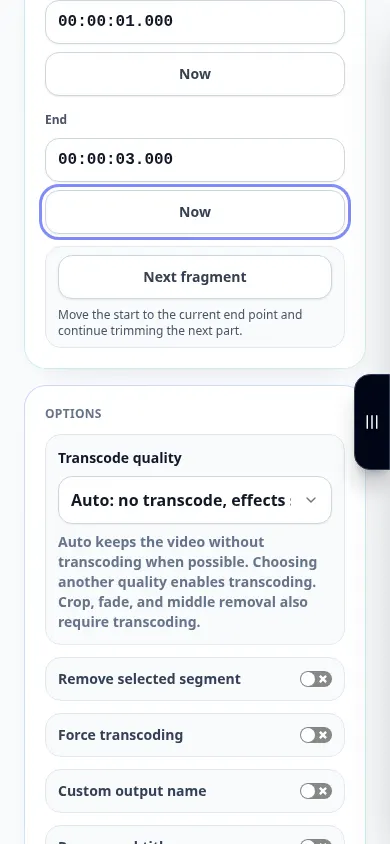
ഒരു വീഡിയോ ഓൺലൈനിൽ എങ്ങനെ ട്രിം ചെയ്യാം — ഫോൺ പ്രദർശനം
നിങ്ങൾക്ക് ആവശ്യമുള്ള ഒരു വീഡിയോയുടെ ഭാഗം സൂക്ഷിക്കുക. ആരംഭവും അവസാനവും സജ്ജമാക്കുക, തിരഞ്ഞെടുക്കൽ പ്രിവ്യൂ ചെയ്ത് പൂർത്തിയായ ക്ലിപ്പ് സംരക്ഷിക്കുക. പ്രധാന പ്രവർത്തനത്തിന് മുമ്പ് ഈ റെക്കോർഡിംഗ് ഉറവിടവും ലഭ്യമായ ക്രമീകരണങ്ങളും കാണിക്കുന്നു. പ്രോസസ്സിംഗ് ആരംഭിക്കുന്നതിനും ഫലം സംരക്ഷിക്കുന്നതിനും മുകളിലുള്ള ഘട്ടങ്ങൾ പാലിക്കുക.
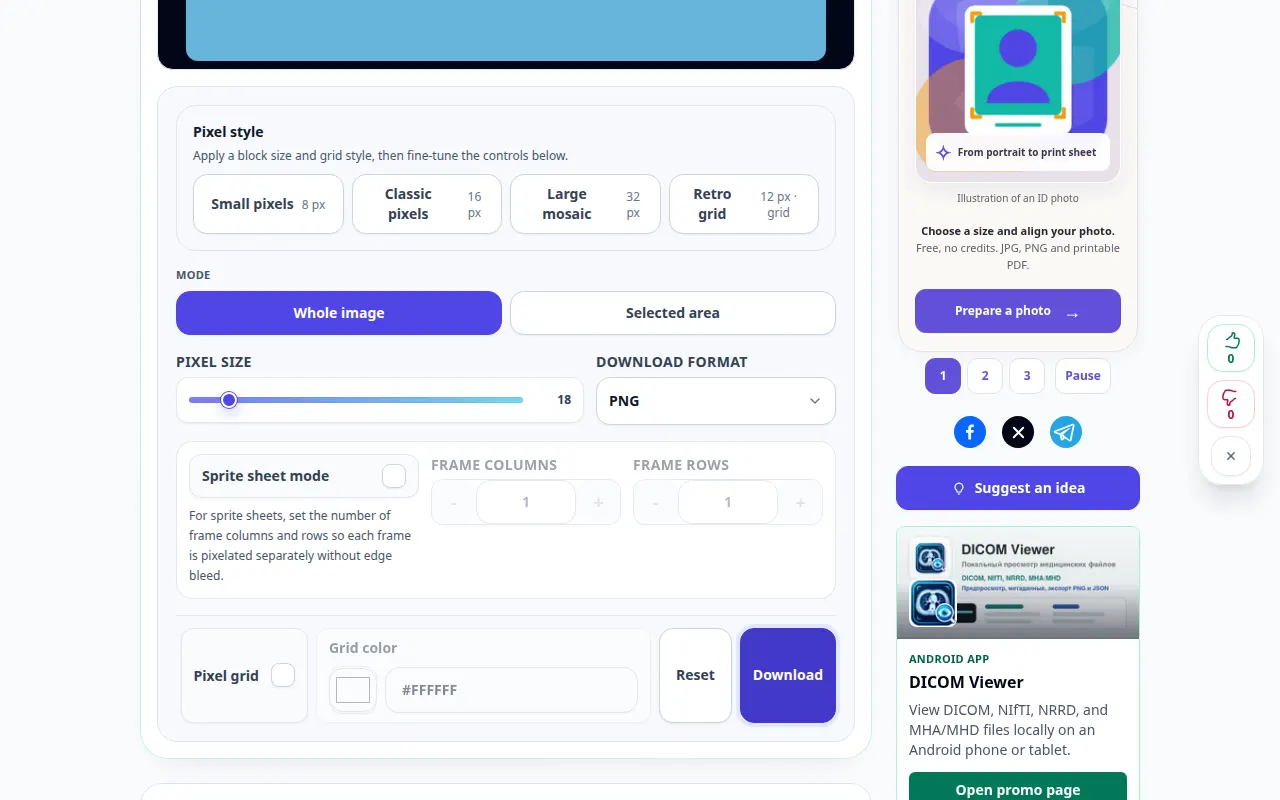
നിങ്ങളുടെ ബ്രൗസറിൽ ഒരു ഫോട്ടോ എങ്ങനെ പിക്സലേറ്റ് ചെയ്യാം — ഡെസ്ക്ടോപ്പ് പ്രദർശനം
ഒരു മൊസൈക്ക് ഇഫക്റ്റ് സൃഷ്ടിക്കുക, ബ്ലോക്ക് വലുപ്പം ക്രമീകരിക്കുക, പ്രോസസ്സ് ചെയ്ത ചിത്രം ഡെസ്ക്ടോപ്പിൽ നിന്നോ മൊബൈലിൽ നിന്നോ സംരക്ഷിക്കുക. ഈ റെക്കോർഡിംഗ് ഒരു ഡെമോൺസ്ട്രേഷൻ ഇൻപുട്ടും ടൂളിലെ ഫലമായുണ്ടാകുന്ന ഔട്ട്പുട്ടും കാണിക്കുന്നു.
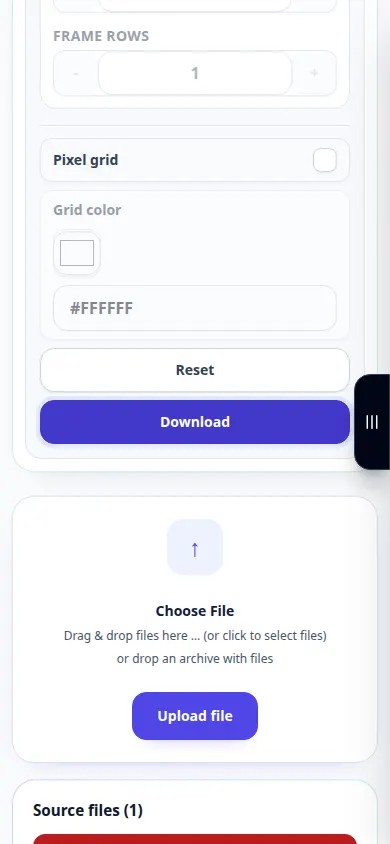
നിങ്ങളുടെ ബ്രൗസറിൽ ഒരു ഫോട്ടോ എങ്ങനെ പിക്സലേറ്റ് ചെയ്യാം — ഫോൺ പ്രദർശനം
ഒരു മൊസൈക്ക് ഇഫക്റ്റ് സൃഷ്ടിക്കുക, ബ്ലോക്ക് വലുപ്പം ക്രമീകരിക്കുക, പ്രോസസ്സ് ചെയ്ത ചിത്രം ഡെസ്ക്ടോപ്പിൽ നിന്നോ മൊബൈലിൽ നിന്നോ സംരക്ഷിക്കുക. ഈ റെക്കോർഡിംഗ് ഒരു ഡെമോൺസ്ട്രേഷൻ ഇൻപുട്ടും ടൂളിലെ ഫലമായുണ്ടാകുന്ന ഔട്ട്പുട്ടും കാണിക്കുന്നു.
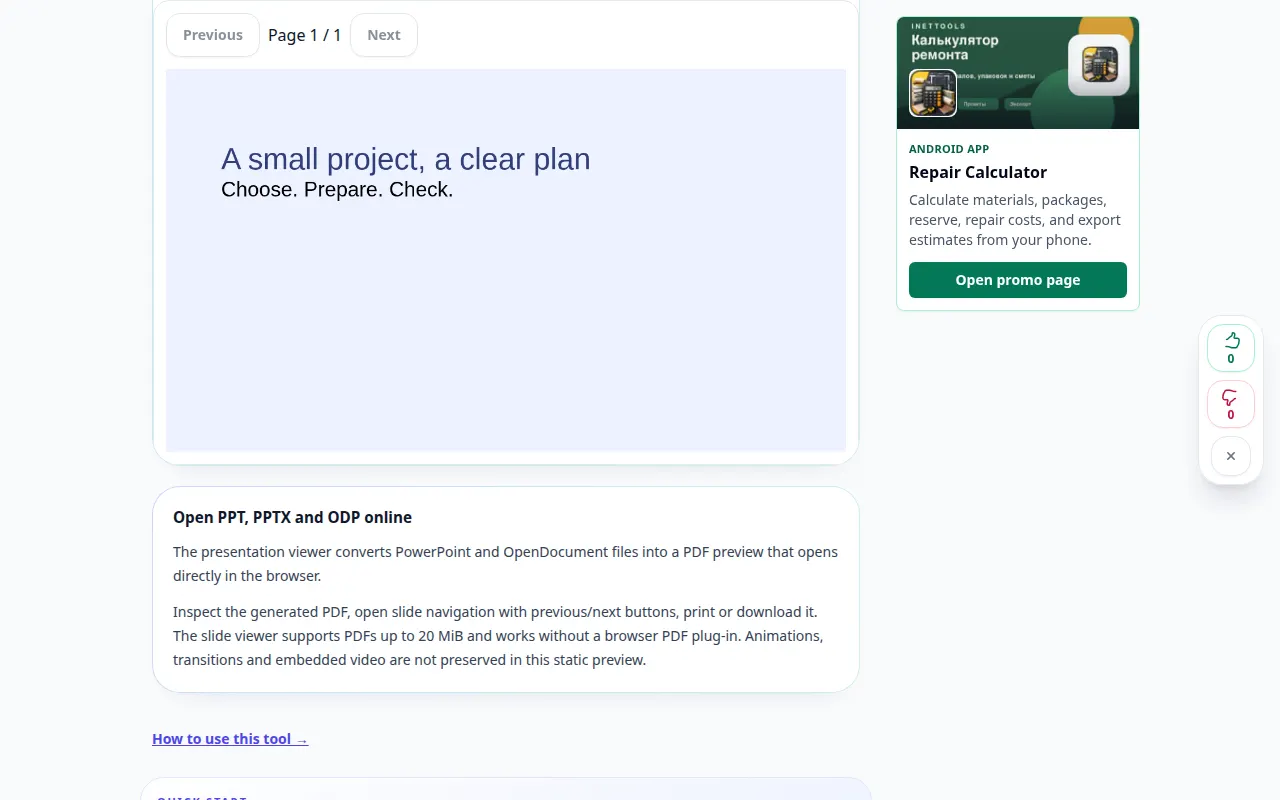
ഓൺലൈനിൽ ഒരു അവതരണം എങ്ങനെ തുറക്കാം — ഡെസ്ക്ടോപ്പ് പ്രദർശനം
അവതരണ സോഫ്റ്റ്വെയർ ഇൻസ്റ്റാൾ ചെയ്യാതെ സ്ലൈഡുകൾ കാണുക. പിന്തുണയ്ക്കുന്ന അവതരണം ബ്രൗസർ പ്രിവ്യൂവിലേക്ക് പരിവർത്തനം ചെയ്ത് അതിൻ്റെ PDF സംരക്ഷിക്കുക. ഈ റെക്കോർഡിംഗ് ഒരു ഡെമോൺസ്ട്രേഷൻ ഇൻപുട്ടും ടൂളിലെ ഫലമായുണ്ടാകുന്ന ഔട്ട്പുട്ടും കാണിക്കുന്നു.
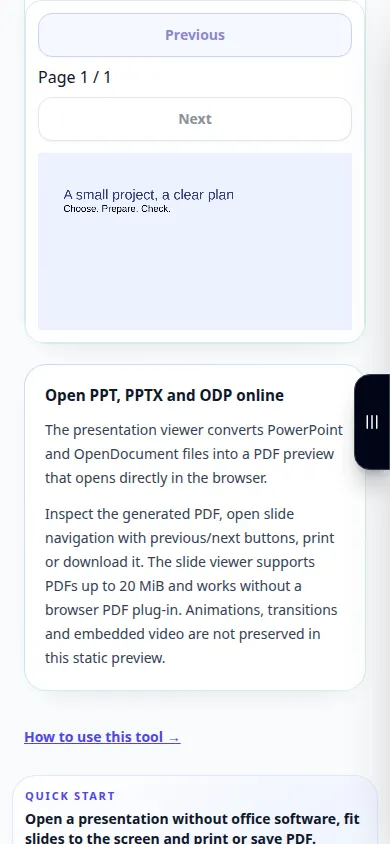
ഓൺലൈനിൽ ഒരു അവതരണം എങ്ങനെ തുറക്കാം — ഫോൺ പ്രദർശനം
അവതരണ സോഫ്റ്റ്വെയർ ഇൻസ്റ്റാൾ ചെയ്യാതെ സ്ലൈഡുകൾ കാണുക. പിന്തുണയ്ക്കുന്ന അവതരണം ബ്രൗസർ പ്രിവ്യൂവിലേക്ക് പരിവർത്തനം ചെയ്ത് അതിൻ്റെ PDF സംരക്ഷിക്കുക. ഈ റെക്കോർഡിംഗ് ഒരു ഡെമോൺസ്ട്രേഷൻ ഇൻപുട്ടും ടൂളിലെ ഫലമായുണ്ടാകുന്ന ഔട്ട്പുട്ടും കാണിക്കുന്നു.
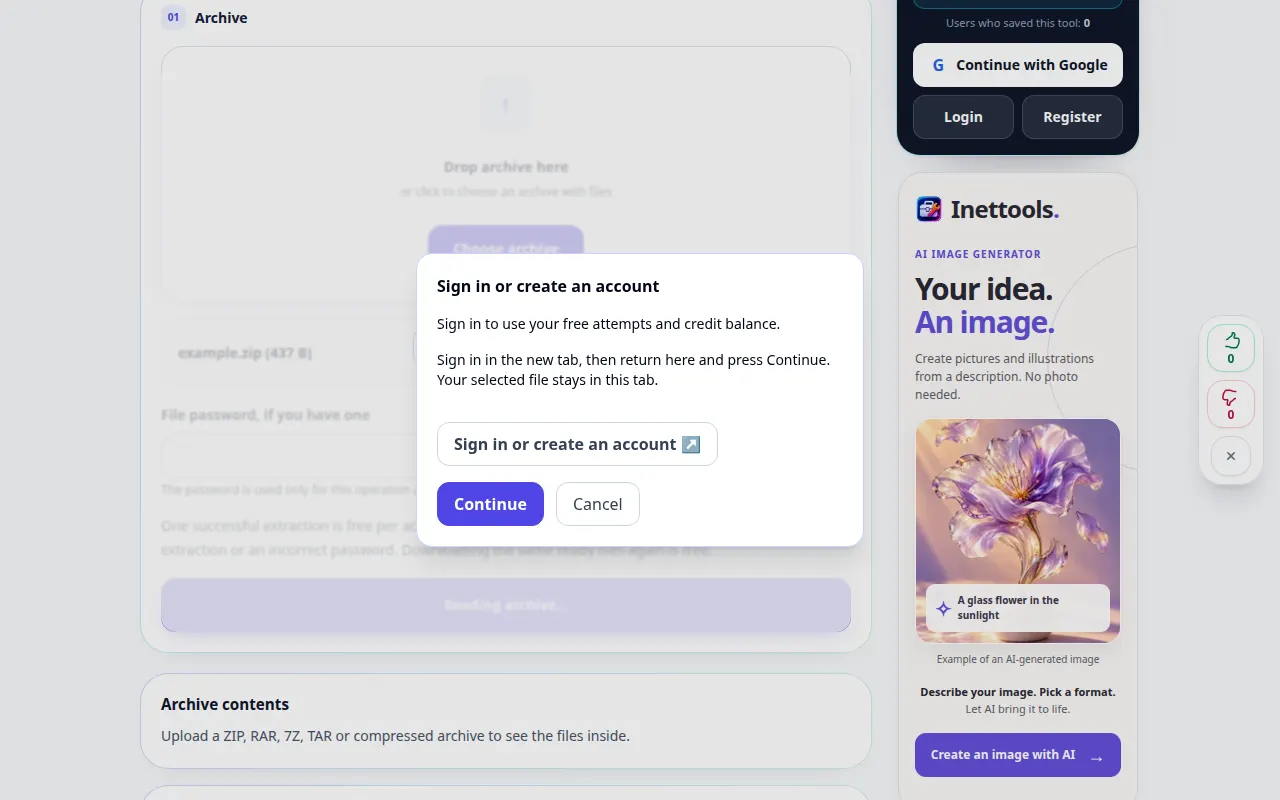
ഒരു ആർക്കൈവ് തുറന്ന് അതിൻ്റെ ഫയലുകൾ എങ്ങനെ സംരക്ഷിക്കാം — ഡെസ്ക്ടോപ്പ് പ്രദർശനം
ഒരു ആർക്കൈവ് തിരഞ്ഞെടുക്കുക, അതിലെ ഉള്ളടക്കങ്ങൾ പരിശോധിക്കുക, എക്സ്ട്രാക്റ്റ് ചെയ്ത ഫയലുകൾ കമ്പ്യൂട്ടറിലോ ഫോണിലോ സംരക്ഷിക്കുക. പ്രധാന പ്രവർത്തനത്തിന് മുമ്പ് ഈ റെക്കോർഡിംഗ് ഉറവിടവും ലഭ്യമായ ക്രമീകരണങ്ങളും കാണിക്കുന്നു. പ്രോസസ്സിംഗ് ആരംഭിക്കുന്നതിനും ഫലം സംരക്ഷിക്കുന്നതിനും മുകളിലുള്ള ഘട്ടങ്ങൾ പാലിക്കുക.
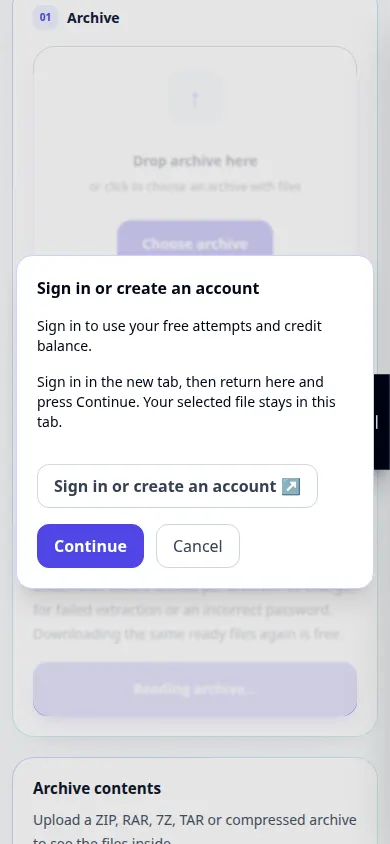
ഒരു ആർക്കൈവ് തുറന്ന് അതിൻ്റെ ഫയലുകൾ എങ്ങനെ സംരക്ഷിക്കാം — ഫോൺ പ്രദർശനം
ഒരു ആർക്കൈവ് തിരഞ്ഞെടുക്കുക, അതിലെ ഉള്ളടക്കങ്ങൾ പരിശോധിക്കുക, എക്സ്ട്രാക്റ്റ് ചെയ്ത ഫയലുകൾ കമ്പ്യൂട്ടറിലോ ഫോണിലോ സംരക്ഷിക്കുക. പ്രധാന പ്രവർത്തനത്തിന് മുമ്പ് ഈ റെക്കോർഡിംഗ് ഉറവിടവും ലഭ്യമായ ക്രമീകരണങ്ങളും കാണിക്കുന്നു. പ്രോസസ്സിംഗ് ആരംഭിക്കുന്നതിനും ഫലം സംരക്ഷിക്കുന്നതിനും മുകളിലുള്ള ഘട്ടങ്ങൾ പാലിക്കുക.
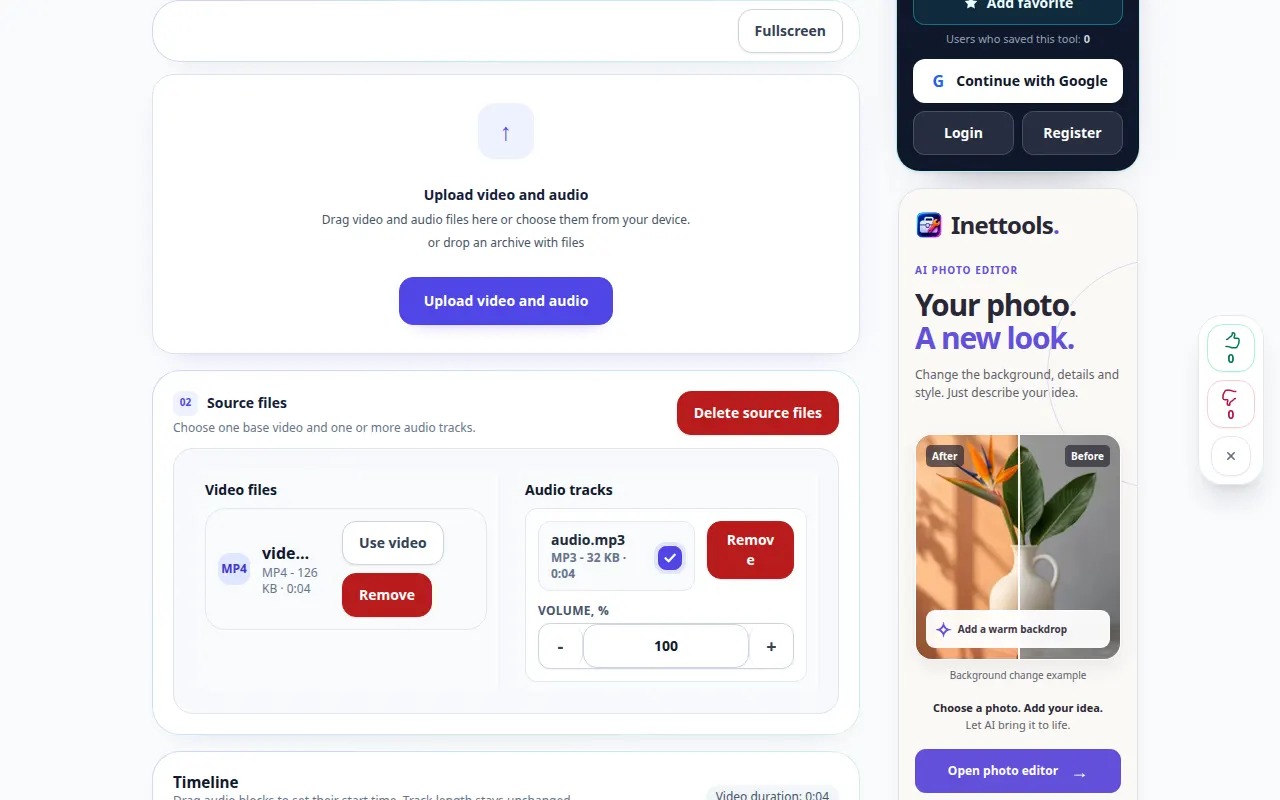
ഒരു വീഡിയോയിലേക്ക് സംഗീതമോ വോയ്സ് ട്രാക്കോ എങ്ങനെ ചേർക്കാം — ഡെസ്ക്ടോപ്പ് പ്രദർശനം
ഒരു വീഡിയോയ്ക്ക് മുകളിൽ ഒരു പ്രത്യേക ഓഡിയോ ഫയൽ സ്ഥാപിക്കുകയും യഥാർത്ഥ ശബ്ദവുമായി അതിനെ ബാലൻസ് ചെയ്യുകയും ചെയ്യുക. പ്രധാന പ്രവർത്തനത്തിന് മുമ്പ് ഈ റെക്കോർഡിംഗ് ഉറവിടവും ലഭ്യമായ ക്രമീകരണങ്ങളും കാണിക്കുന്നു. പ്രോസസ്സിംഗ് ആരംഭിക്കുന്നതിനും ഫലം സംരക്ഷിക്കുന്നതിനും മുകളിലുള്ള ഘട്ടങ്ങൾ പാലിക്കുക.
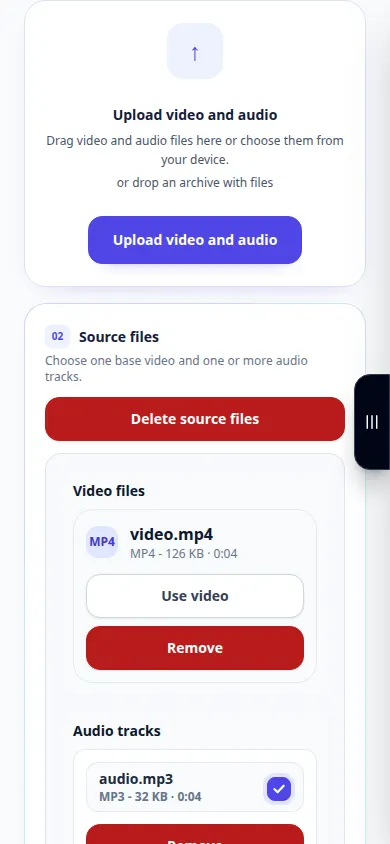
ഒരു വീഡിയോയിലേക്ക് സംഗീതമോ വോയ്സ് ട്രാക്കോ എങ്ങനെ ചേർക്കാം — ഫോൺ പ്രദർശനം
ഒരു വീഡിയോയ്ക്ക് മുകളിൽ ഒരു പ്രത്യേക ഓഡിയോ ഫയൽ സ്ഥാപിക്കുകയും യഥാർത്ഥ ശബ്ദവുമായി അതിനെ ബാലൻസ് ചെയ്യുകയും ചെയ്യുക. പ്രധാന പ്രവർത്തനത്തിന് മുമ്പ് ഈ റെക്കോർഡിംഗ് ഉറവിടവും ലഭ്യമായ ക്രമീകരണങ്ങളും കാണിക്കുന്നു. പ്രോസസ്സിംഗ് ആരംഭിക്കുന്നതിനും ഫലം സംരക്ഷിക്കുന്നതിനും മുകളിലുള്ള ഘട്ടങ്ങൾ പാലിക്കുക.
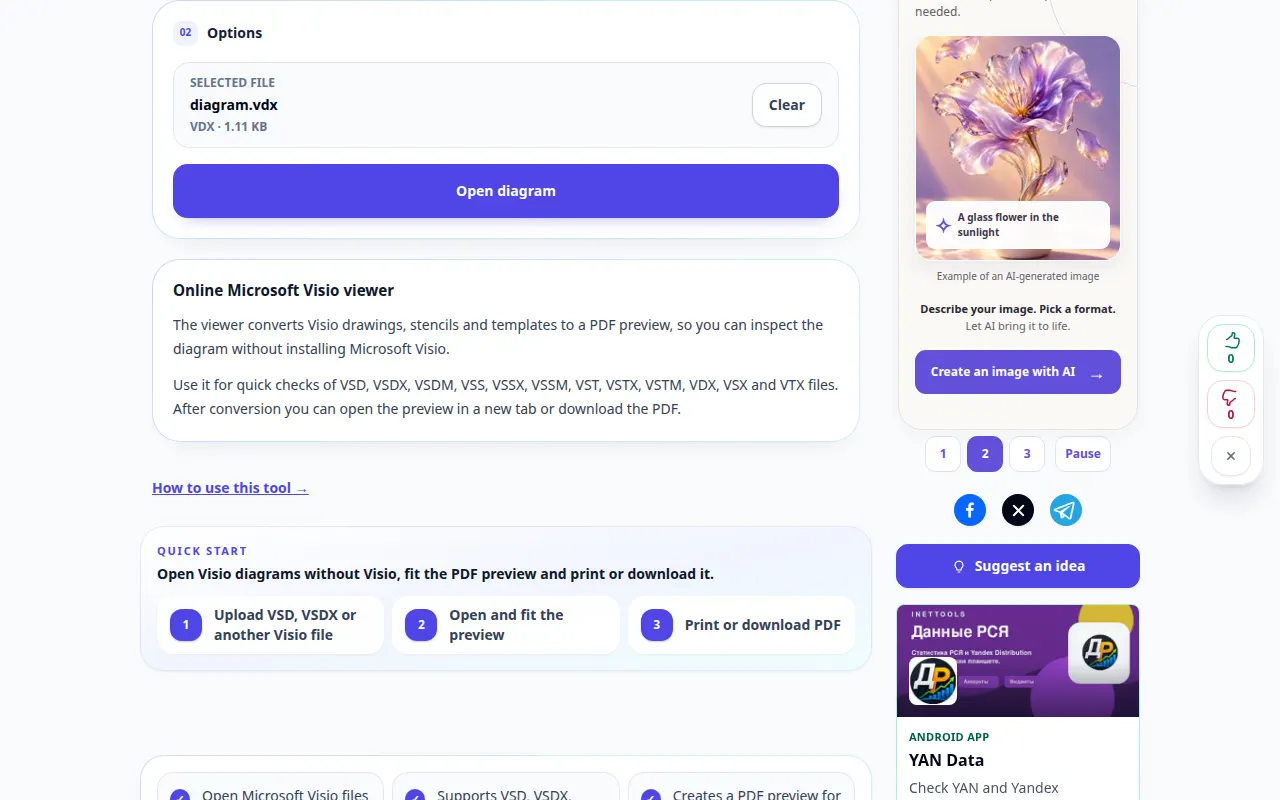
വിസിയോ ഇല്ലാതെ ഒരു വിസിയോ ഡയഗ്രം എങ്ങനെ തുറക്കാം — ഡെസ്ക്ടോപ്പ് പ്രദർശനം
നിങ്ങളുടെ ബ്രൗസറിൽ ഒരു വിസിയോ ഡ്രോയിംഗ് പ്രിവ്യൂ ചെയ്ത് അതിൻ്റെ PDF പ്രാതിനിധ്യം സംരക്ഷിക്കുക. പ്രധാന പ്രവർത്തനത്തിന് മുമ്പ് ഈ റെക്കോർഡിംഗ് ഉറവിടവും ലഭ്യമായ ക്രമീകരണങ്ങളും കാണിക്കുന്നു. പ്രോസസ്സിംഗ് ആരംഭിക്കുന്നതിനും ഫലം സംരക്ഷിക്കുന്നതിനും മുകളിലുള്ള ഘട്ടങ്ങൾ പാലിക്കുക.
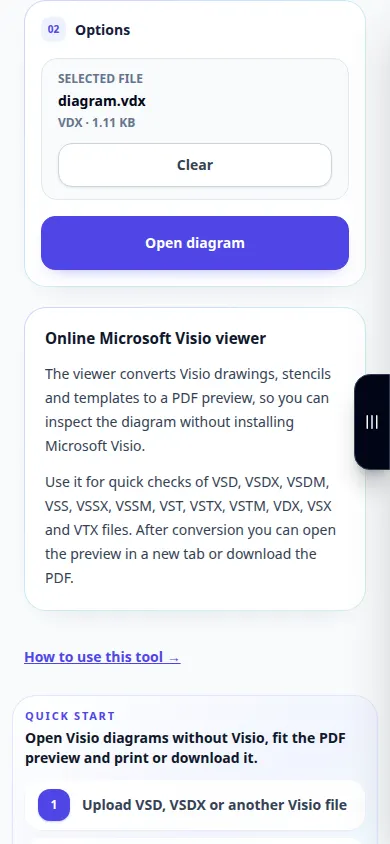
വിസിയോ ഇല്ലാതെ ഒരു വിസിയോ ഡയഗ്രം എങ്ങനെ തുറക്കാം — ഫോൺ പ്രദർശനം
നിങ്ങളുടെ ബ്രൗസറിൽ ഒരു വിസിയോ ഡ്രോയിംഗ് പ്രിവ്യൂ ചെയ്ത് അതിൻ്റെ PDF പ്രാതിനിധ്യം സംരക്ഷിക്കുക. പ്രധാന പ്രവർത്തനത്തിന് മുമ്പ് ഈ റെക്കോർഡിംഗ് ഉറവിടവും ലഭ്യമായ ക്രമീകരണങ്ങളും കാണിക്കുന്നു. പ്രോസസ്സിംഗ് ആരംഭിക്കുന്നതിനും ഫലം സംരക്ഷിക്കുന്നതിനും മുകളിലുള്ള ഘട്ടങ്ങൾ പാലിക്കുക.
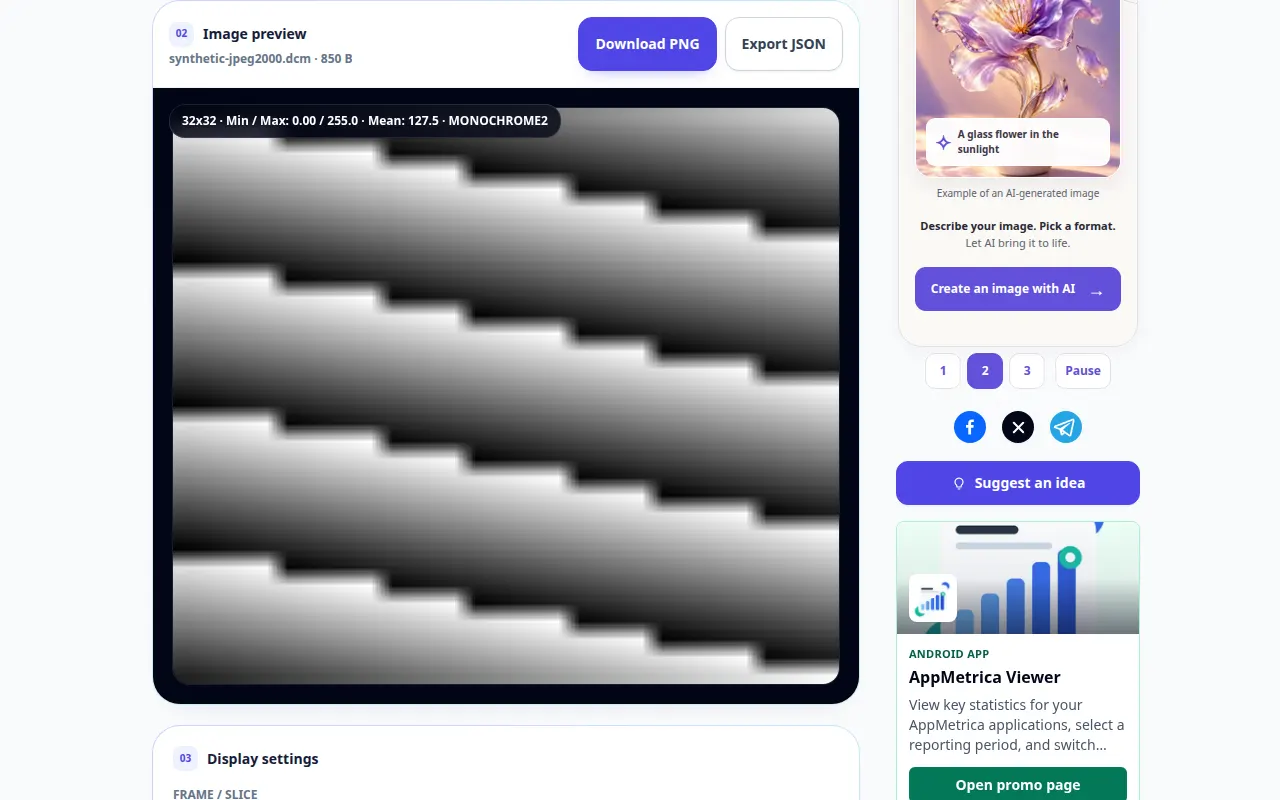
ഒരു DICOM ചിത്രം തുറന്ന് അതിൻ്റെ ടാഗുകൾ എങ്ങനെ പരിശോധിക്കാം — ഡെസ്ക്ടോപ്പ് പ്രദർശനം
JPEG 2000, HTJ2K, JPEG XL എന്നിവയുൾപ്പെടെ DICOM പിക്സലുകൾ കാണുക, ഡിസ്പ്ലേ വിൻഡോ ക്രമീകരിക്കുക, മെറ്റാഡാറ്റ പരിശോധിക്കുക. ഈ റെക്കോർഡിംഗ് ഒരു ഡെമോൺസ്ട്രേഷൻ ഇൻപുട്ടും ടൂളിലെ ഫലമായുണ്ടാകുന്ന ഔട്ട്പുട്ടും കാണിക്കുന്നു.
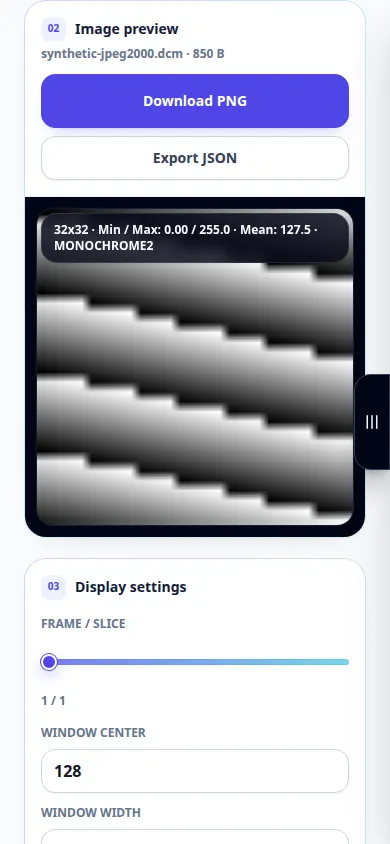
ഒരു DICOM ചിത്രം തുറന്ന് അതിൻ്റെ ടാഗുകൾ എങ്ങനെ പരിശോധിക്കാം — ഫോൺ പ്രദർശനം
JPEG 2000, HTJ2K, JPEG XL എന്നിവയുൾപ്പെടെ DICOM പിക്സലുകൾ കാണുക, ഡിസ്പ്ലേ വിൻഡോ ക്രമീകരിക്കുക, മെറ്റാഡാറ്റ പരിശോധിക്കുക. ഈ റെക്കോർഡിംഗ് ഒരു ഡെമോൺസ്ട്രേഷൻ ഇൻപുട്ടും ടൂളിലെ ഫലമായുണ്ടാകുന്ന ഔട്ട്പുട്ടും കാണിക്കുന്നു.
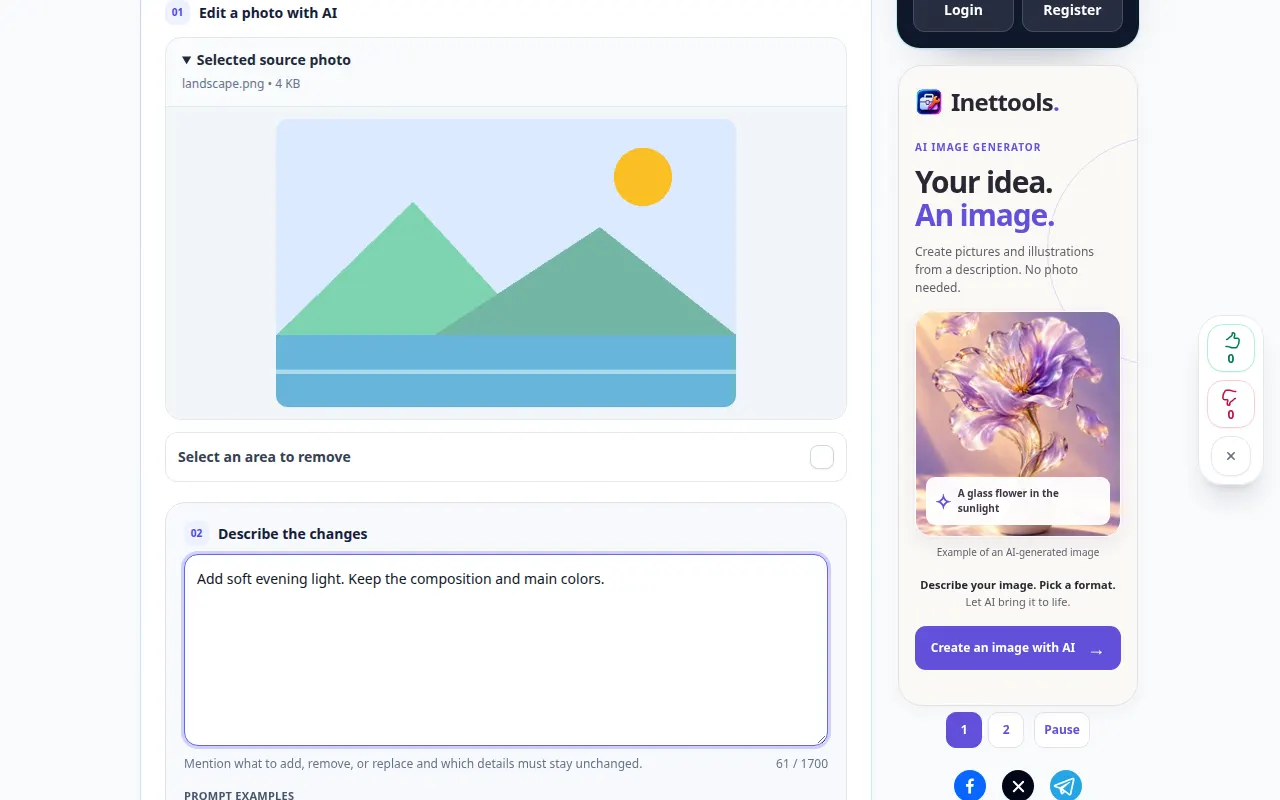
രേഖാമൂലമുള്ള നിർദ്ദേശങ്ങൾ ഉപയോഗിച്ച് ഒരു ഫോട്ടോ എങ്ങനെ എഡിറ്റ് ചെയ്യാം — ഡെസ്ക്ടോപ്പ് പ്രദർശനം
ഒരു ഫോട്ടോയിലെ മാറ്റം വിവരിക്കുക, പ്രോസസ്സിംഗ് ഓപ്ഷനുകൾ അവലോകനം ചെയ്യുക, സൃഷ്ടിച്ച ഫലം താരതമ്യം ചെയ്യുക. പ്രധാന പ്രവർത്തനത്തിന് മുമ്പ് ഈ റെക്കോർഡിംഗ് ഉറവിടവും ലഭ്യമായ ക്രമീകരണങ്ങളും കാണിക്കുന്നു. പ്രോസസ്സിംഗ് ആരംഭിക്കുന്നതിനും ഫലം സംരക്ഷിക്കുന്നതിനും മുകളിലുള്ള ഘട്ടങ്ങൾ പാലിക്കുക.
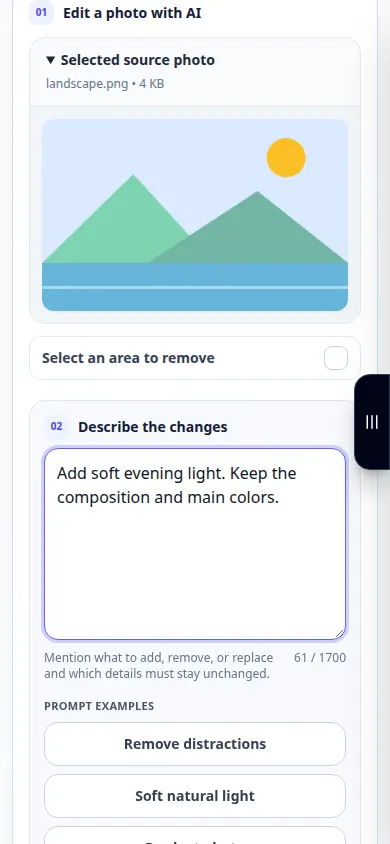
രേഖാമൂലമുള്ള നിർദ്ദേശങ്ങൾ ഉപയോഗിച്ച് ഒരു ഫോട്ടോ എങ്ങനെ എഡിറ്റ് ചെയ്യാം — ഫോൺ പ്രദർശനം
ഒരു ഫോട്ടോയിലെ മാറ്റം വിവരിക്കുക, പ്രോസസ്സിംഗ് ഓപ്ഷനുകൾ അവലോകനം ചെയ്യുക, സൃഷ്ടിച്ച ഫലം താരതമ്യം ചെയ്യുക. പ്രധാന പ്രവർത്തനത്തിന് മുമ്പ് ഈ റെക്കോർഡിംഗ് ഉറവിടവും ലഭ്യമായ ക്രമീകരണങ്ങളും കാണിക്കുന്നു. പ്രോസസ്സിംഗ് ആരംഭിക്കുന്നതിനും ഫലം സംരക്ഷിക്കുന്നതിനും മുകളിലുള്ള ഘട്ടങ്ങൾ പാലിക്കുക.
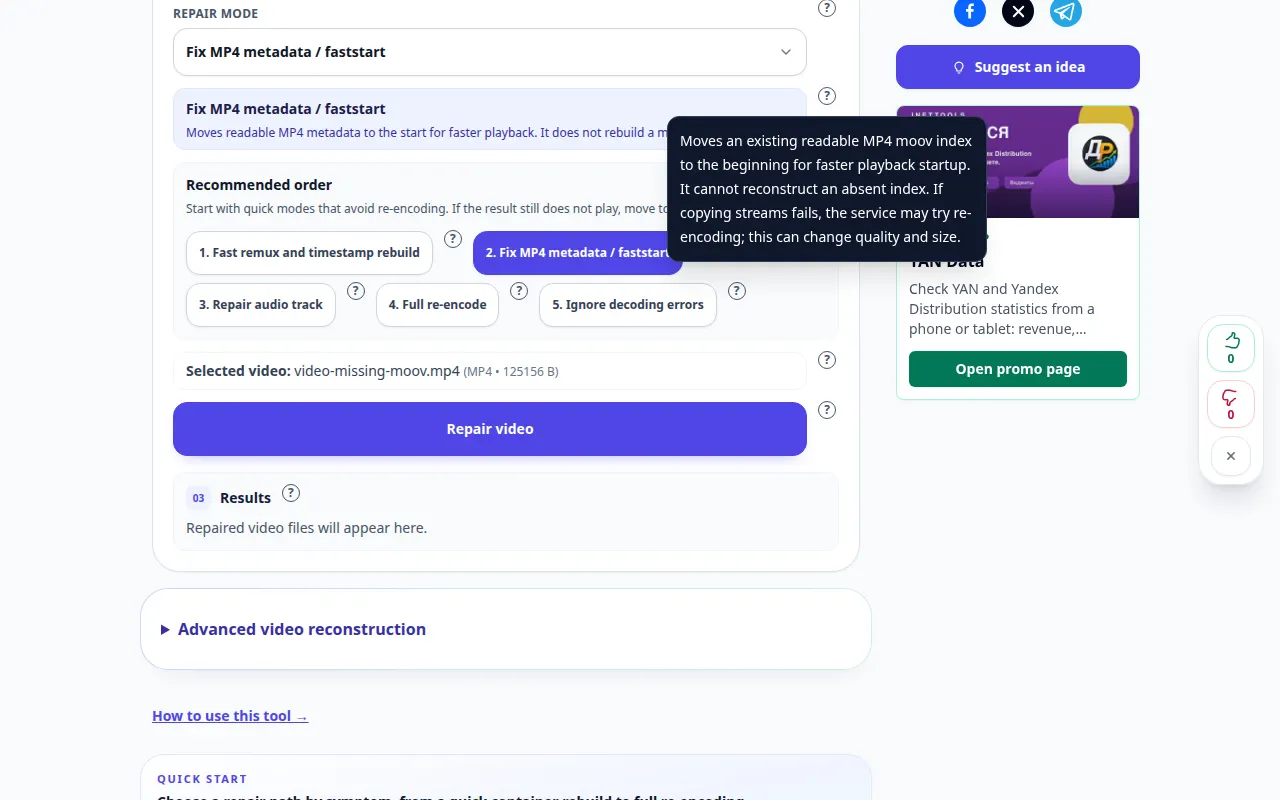
കേടായ വീഡിയോ എങ്ങനെ നന്നാക്കാൻ ശ്രമിക്കാം — ഡെസ്ക്ടോപ്പ് പ്രദർശനം
എട്ട് സാധാരണ റിപ്പയർ മോഡുകൾക്കും പ്രത്യേക നൂതന പുനർനിർമ്മാണ ഓപ്ഷനുകൾക്കും പുറമെയുള്ള സഹായം ഉപയോഗിക്കുക. ആരോഗ്യകരമായ ഒരു സാമ്പിൾ തിരഞ്ഞെടുത്ത് ഫലം പരിശോധിക്കുന്നത് എങ്ങനെയെന്ന് അറിയുക. പ്രധാന പ്രവർത്തനത്തിന് മുമ്പ് ഈ റെക്കോർഡിംഗ് ഉറവിടവും ലഭ്യമായ ക്രമീകരണങ്ങളും കാണിക്കുന്നു. പ്രോസസ്സിംഗ് ആരംഭിക്കുന്നതിനും ഫലം സംരക്ഷിക്കുന്നതിനും മുകളിലുള്ള ഘട്ടങ്ങൾ പാലിക്കുക.
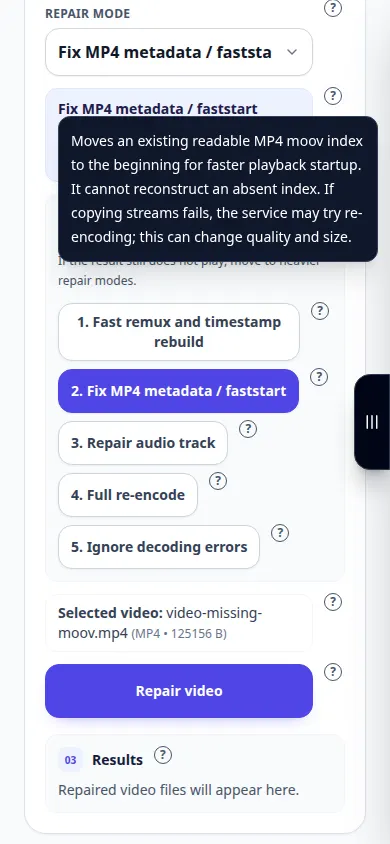
കേടായ വീഡിയോ എങ്ങനെ നന്നാക്കാൻ ശ്രമിക്കാം — ഫോൺ പ്രദർശനം
എട്ട് സാധാരണ റിപ്പയർ മോഡുകൾക്കും പ്രത്യേക നൂതന പുനർനിർമ്മാണ ഓപ്ഷനുകൾക്കും പുറമെയുള്ള സഹായം ഉപയോഗിക്കുക. ആരോഗ്യകരമായ ഒരു സാമ്പിൾ തിരഞ്ഞെടുത്ത് ഫലം പരിശോധിക്കുന്നത് എങ്ങനെയെന്ന് അറിയുക. പ്രധാന പ്രവർത്തനത്തിന് മുമ്പ് ഈ റെക്കോർഡിംഗ് ഉറവിടവും ലഭ്യമായ ക്രമീകരണങ്ങളും കാണിക്കുന്നു. പ്രോസസ്സിംഗ് ആരംഭിക്കുന്നതിനും ഫലം സംരക്ഷിക്കുന്നതിനും മുകളിലുള്ള ഘട്ടങ്ങൾ പാലിക്കുക.
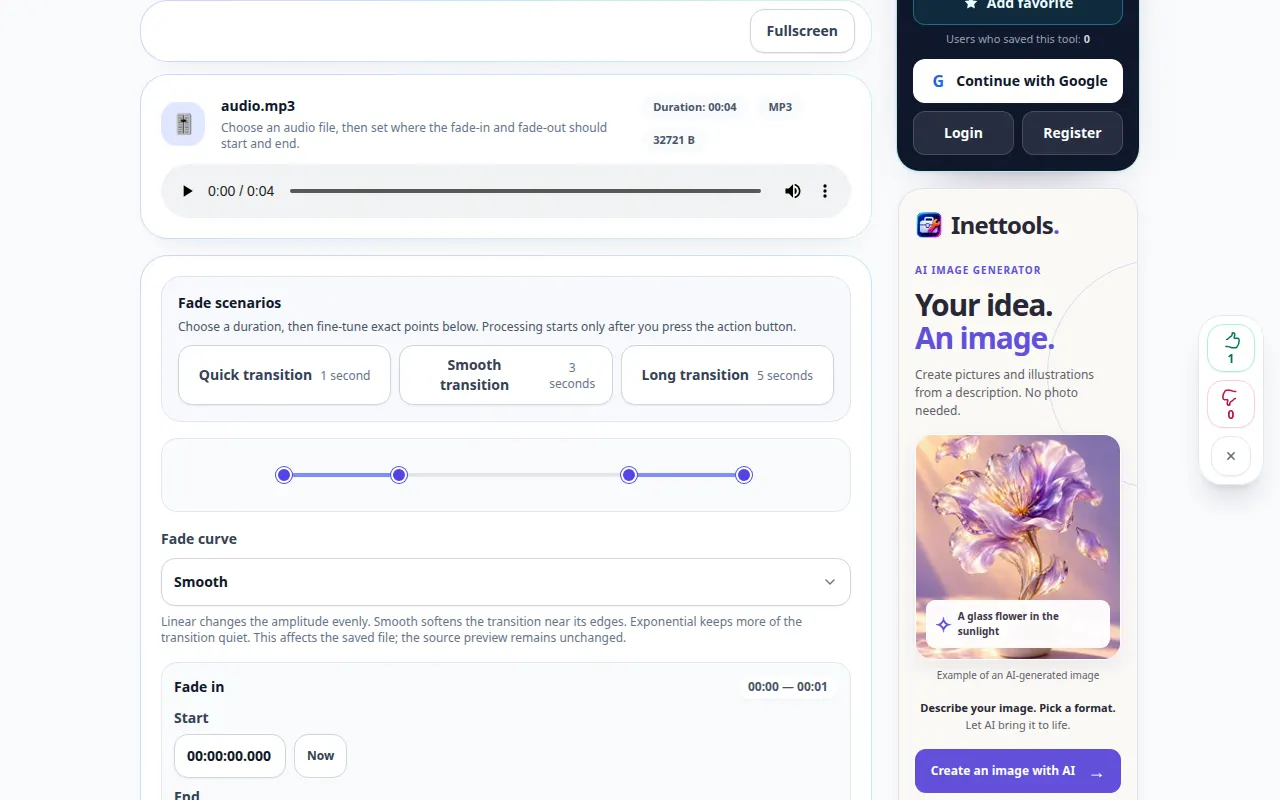
ഓഡിയോ വോളിയം എങ്ങനെ ക്രമേണ കൂട്ടുകയോ കുറയ്ക്കുകയോ ചെയ്യാം — ഡെസ്ക്ടോപ്പ് പ്രദർശനം
ഒരു റെക്കോർഡിംഗിൻ്റെ തുടക്കത്തിലോ അവസാനത്തിലോ നിശ്ശബ്ദതയിൽ നിന്ന് ക്രമാനുഗതമായ ഉയർച്ച അല്ലെങ്കിൽ നിശബ്ദതയിലേക്ക് ക്രമേണ കുറയ്ക്കൽ സൃഷ്ടിക്കുക. പ്രധാന പ്രവർത്തനത്തിന് മുമ്പ് ഈ റെക്കോർഡിംഗ് ഉറവിടവും ലഭ്യമായ ക്രമീകരണങ്ങളും കാണിക്കുന്നു. പ്രോസസ്സിംഗ് ആരംഭിക്കുന്നതിനും ഫലം സംരക്ഷിക്കുന്നതിനും മുകളിലുള്ള ഘട്ടങ്ങൾ പാലിക്കുക.
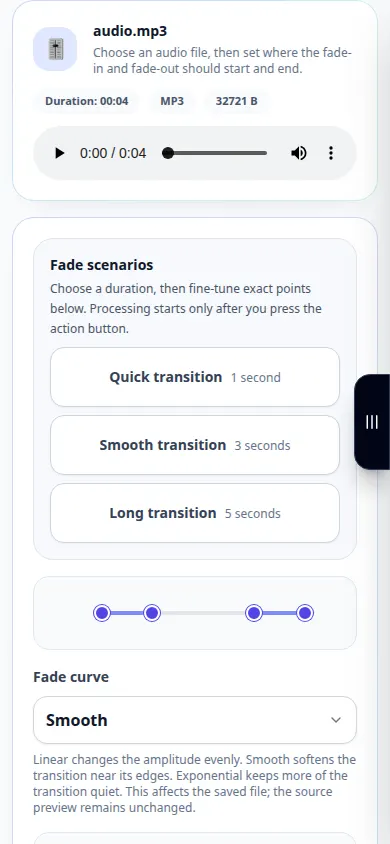
ഓഡിയോ വോളിയം എങ്ങനെ ക്രമേണ കൂട്ടുകയോ കുറയ്ക്കുകയോ ചെയ്യാം — ഫോൺ പ്രദർശനം
ഒരു റെക്കോർഡിംഗിൻ്റെ തുടക്കത്തിലോ അവസാനത്തിലോ നിശ്ശബ്ദതയിൽ നിന്ന് ക്രമാനുഗതമായ ഉയർച്ച അല്ലെങ്കിൽ നിശബ്ദതയിലേക്ക് ക്രമേണ കുറയ്ക്കൽ സൃഷ്ടിക്കുക. പ്രധാന പ്രവർത്തനത്തിന് മുമ്പ് ഈ റെക്കോർഡിംഗ് ഉറവിടവും ലഭ്യമായ ക്രമീകരണങ്ങളും കാണിക്കുന്നു. പ്രോസസ്സിംഗ് ആരംഭിക്കുന്നതിനും ഫലം സംരക്ഷിക്കുന്നതിനും മുകളിലുള്ള ഘട്ടങ്ങൾ പാലിക്കുക.
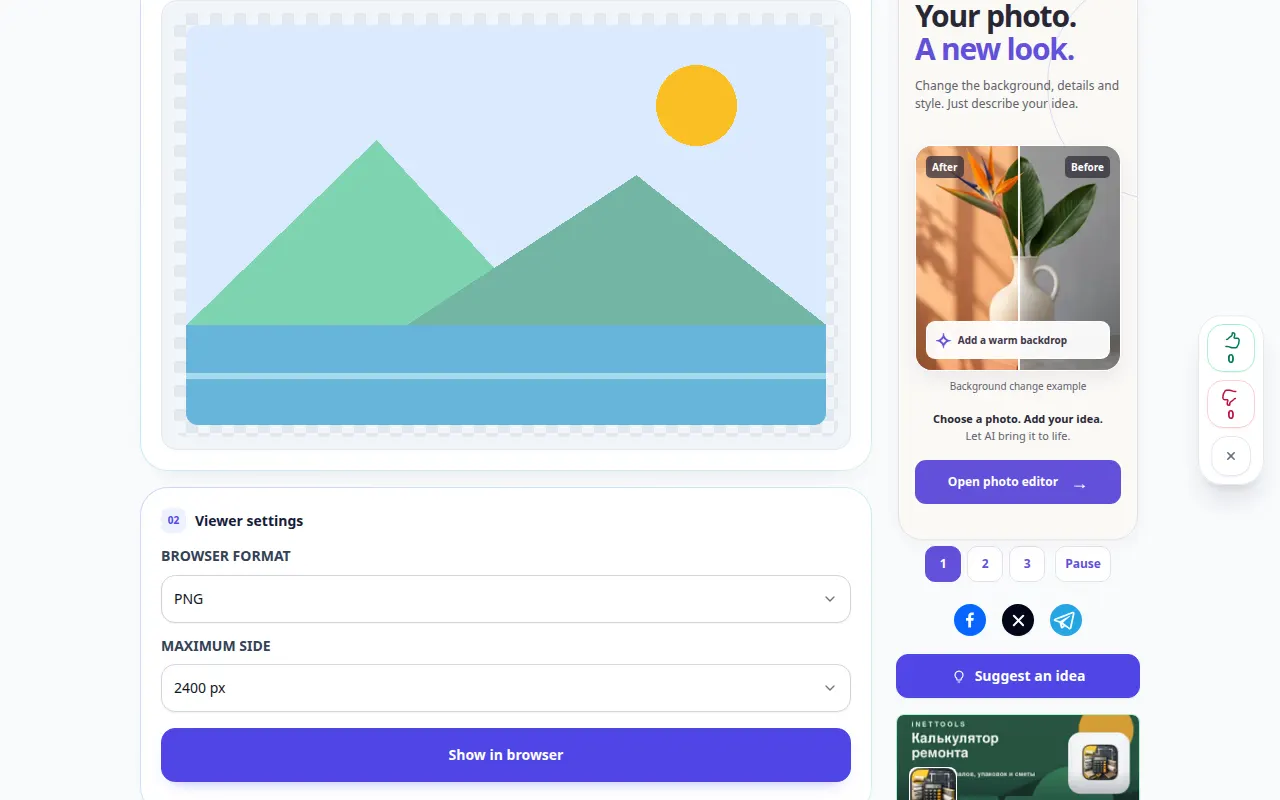
ഒരു ചിത്രം എങ്ങനെ കാണുകയും മറ്റൊരു ഫോർമാറ്റ് സംരക്ഷിക്കുകയും ചെയ്യാം — ഡെസ്ക്ടോപ്പ് പ്രദർശനം
ഒരു ചിത്രം തുറക്കുക, അതിൻ്റെ അളവുകൾ പരിശോധിക്കുകയും പിന്തുണയ്ക്കുന്ന ഔട്ട്പുട്ട് കോപ്പി സൃഷ്ടിക്കുകയും ചെയ്യുക. ഈ റെക്കോർഡിംഗ് ഒരു ഡെമോൺസ്ട്രേഷൻ ഇൻപുട്ടും ടൂളിലെ ഫലമായുണ്ടാകുന്ന ഔട്ട്പുട്ടും കാണിക്കുന്നു.
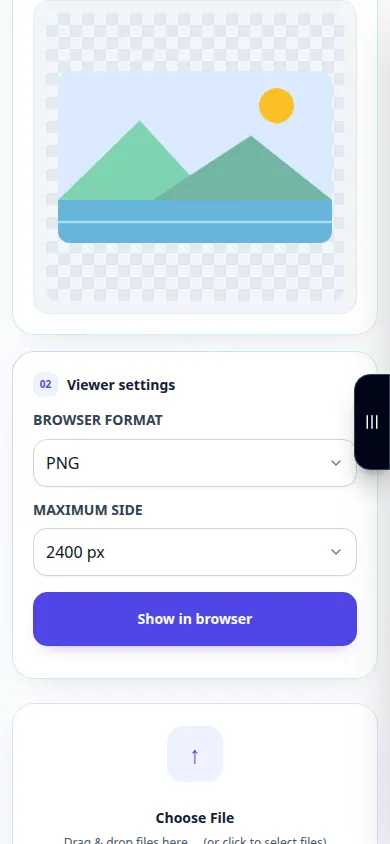
ഒരു ചിത്രം എങ്ങനെ കാണുകയും മറ്റൊരു ഫോർമാറ്റ് സംരക്ഷിക്കുകയും ചെയ്യാം — ഫോൺ പ്രദർശനം
ഒരു ചിത്രം തുറക്കുക, അതിൻ്റെ അളവുകൾ പരിശോധിക്കുകയും പിന്തുണയ്ക്കുന്ന ഔട്ട്പുട്ട് കോപ്പി സൃഷ്ടിക്കുകയും ചെയ്യുക. ഈ റെക്കോർഡിംഗ് ഒരു ഡെമോൺസ്ട്രേഷൻ ഇൻപുട്ടും ടൂളിലെ ഫലമായുണ്ടാകുന്ന ഔട്ട്പുട്ടും കാണിക്കുന്നു.
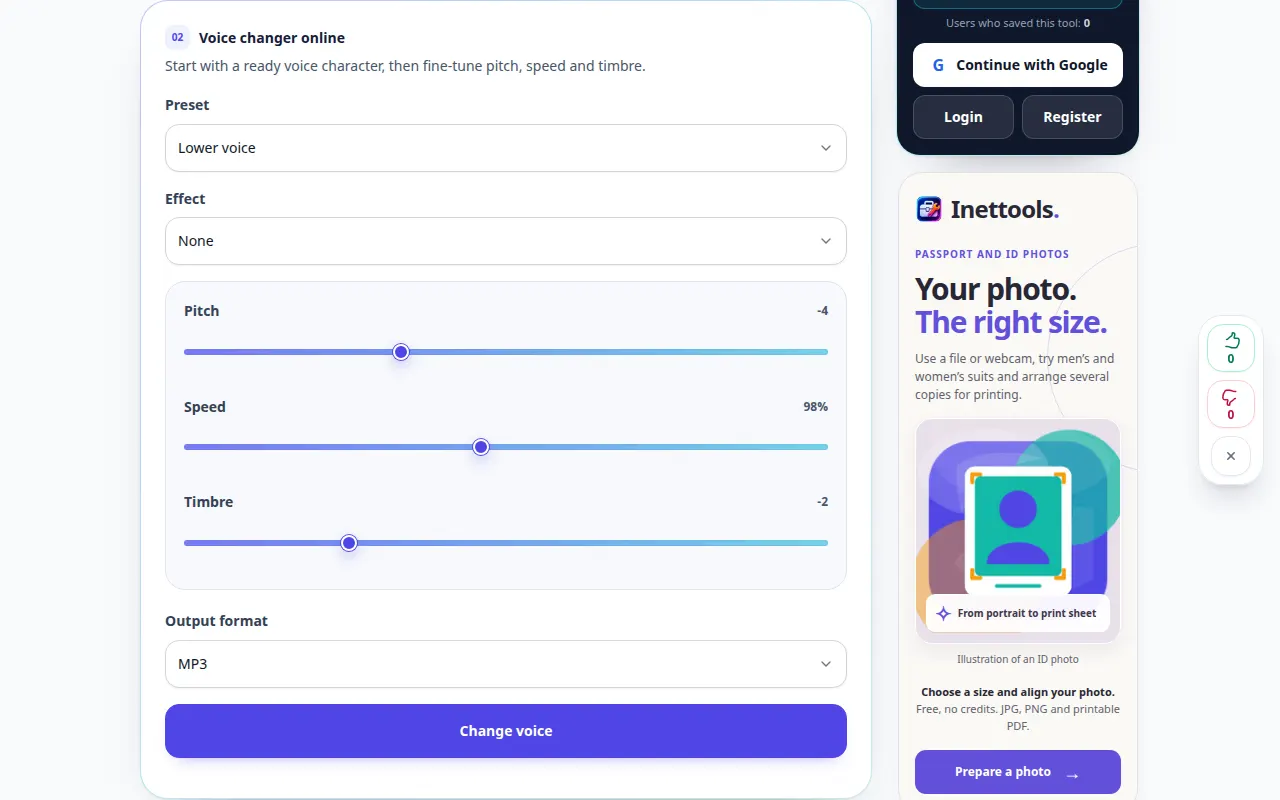
വോയിസ് പിച്ച് എങ്ങനെ മാറ്റാം, ഇഫക്റ്റുകൾ ചേർക്കാം — ഡെസ്ക്ടോപ്പ് പ്രദർശനം
ഒരു വോയ്സ് പ്രീസെറ്റ് പരീക്ഷിച്ച് പുതിയ റെക്കോർഡിംഗ് എക്സ്പോർട്ട് ചെയ്യുന്നതിന് മുമ്പ് പിച്ച്, സ്പീഡ്, ടിംബ്രെ എന്നിവ ക്രമീകരിക്കുക. പ്രധാന പ്രവർത്തനത്തിന് മുമ്പ് ഈ റെക്കോർഡിംഗ് ഉറവിടവും ലഭ്യമായ ക്രമീകരണങ്ങളും കാണിക്കുന്നു. പ്രോസസ്സിംഗ് ആരംഭിക്കുന്നതിനും ഫലം സംരക്ഷിക്കുന്നതിനും മുകളിലുള്ള ഘട്ടങ്ങൾ പാലിക്കുക.
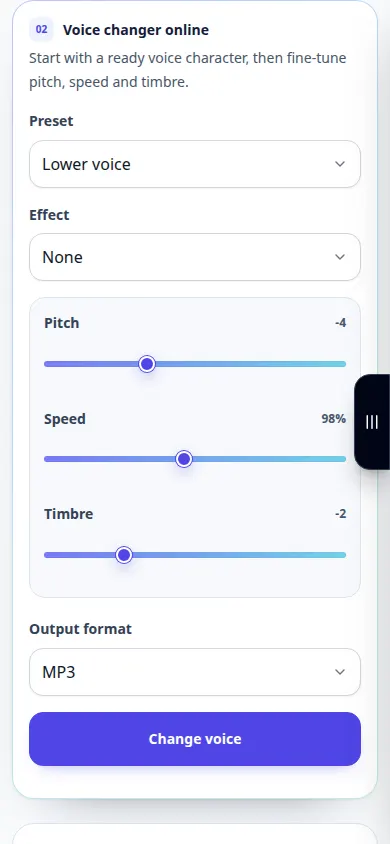
വോയിസ് പിച്ച് എങ്ങനെ മാറ്റാം, ഇഫക്റ്റുകൾ ചേർക്കാം — ഫോൺ പ്രദർശനം
ഒരു വോയ്സ് പ്രീസെറ്റ് പരീക്ഷിച്ച് പുതിയ റെക്കോർഡിംഗ് എക്സ്പോർട്ട് ചെയ്യുന്നതിന് മുമ്പ് പിച്ച്, സ്പീഡ്, ടിംബ്രെ എന്നിവ ക്രമീകരിക്കുക. പ്രധാന പ്രവർത്തനത്തിന് മുമ്പ് ഈ റെക്കോർഡിംഗ് ഉറവിടവും ലഭ്യമായ ക്രമീകരണങ്ങളും കാണിക്കുന്നു. പ്രോസസ്സിംഗ് ആരംഭിക്കുന്നതിനും ഫലം സംരക്ഷിക്കുന്നതിനും മുകളിലുള്ള ഘട്ടങ്ങൾ പാലിക്കുക.
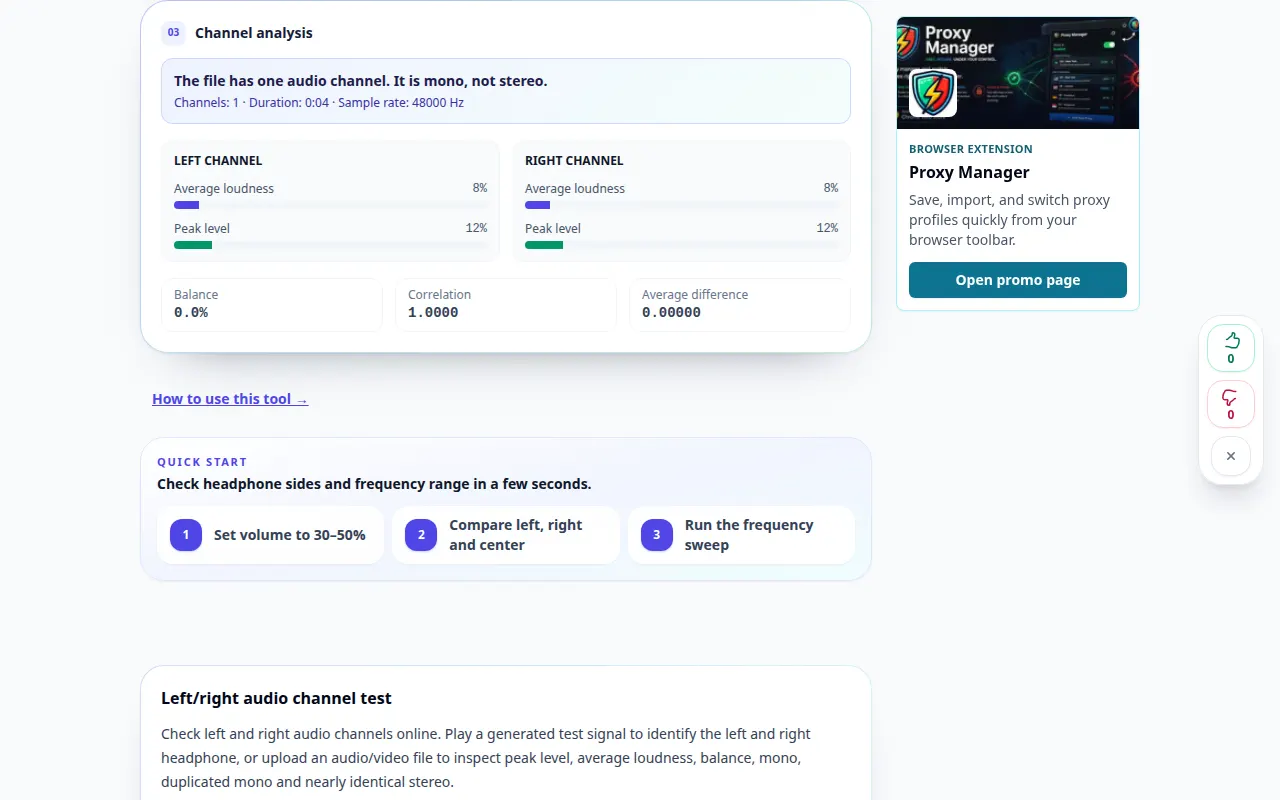
ഇടത്, വലത് ഓഡിയോ ചാനലുകൾ എങ്ങനെ പരിശോധിക്കാം — ഡെസ്ക്ടോപ്പ് പ്രദർശനം
സ്റ്റീരിയോ ചാനലുകൾ ശ്രദ്ധിക്കുകയും രണ്ട് വശങ്ങളും വ്യത്യസ്തമാണോ എന്ന് പരിശോധിക്കുക. ഈ റെക്കോർഡിംഗ് ഒരു ഡെമോൺസ്ട്രേഷൻ ഇൻപുട്ടും ടൂളിലെ ഫലമായുണ്ടാകുന്ന ഔട്ട്പുട്ടും കാണിക്കുന്നു.
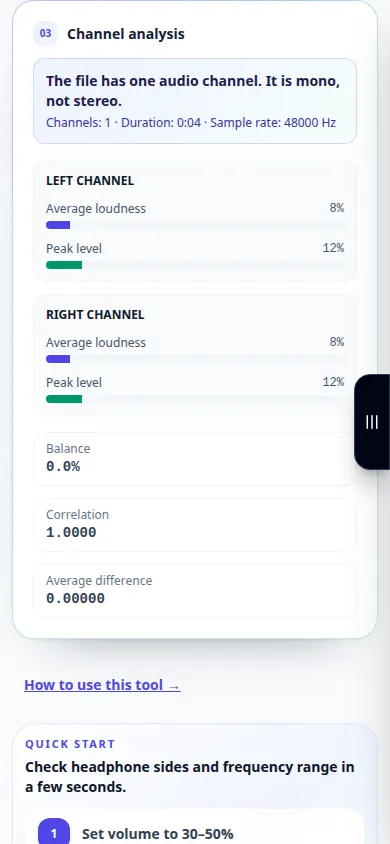
ഇടത്, വലത് ഓഡിയോ ചാനലുകൾ എങ്ങനെ പരിശോധിക്കാം — ഫോൺ പ്രദർശനം
സ്റ്റീരിയോ ചാനലുകൾ ശ്രദ്ധിക്കുകയും രണ്ട് വശങ്ങളും വ്യത്യസ്തമാണോ എന്ന് പരിശോധിക്കുക. ഈ റെക്കോർഡിംഗ് ഒരു ഡെമോൺസ്ട്രേഷൻ ഇൻപുട്ടും ടൂളിലെ ഫലമായുണ്ടാകുന്ന ഔട്ട്പുട്ടും കാണിക്കുന്നു.
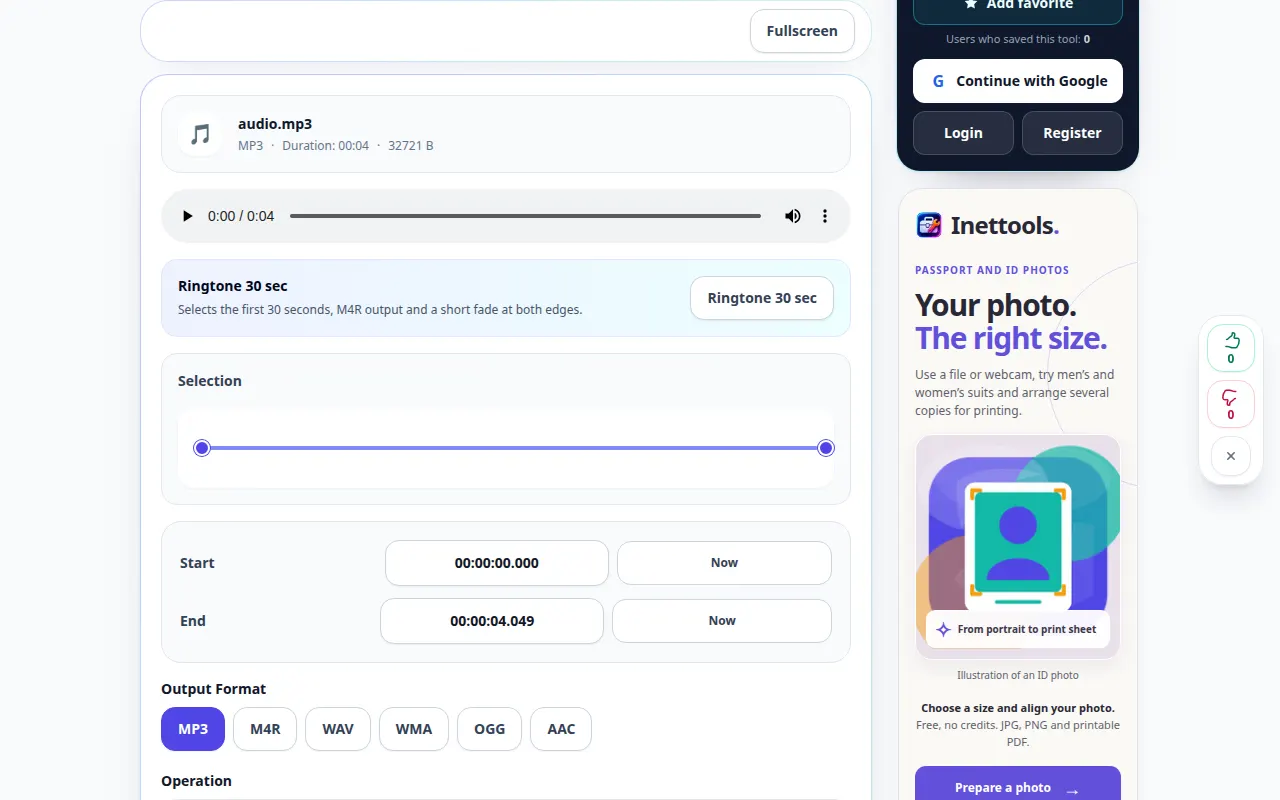
ഒരു ഓഡിയോ റെക്കോർഡിംഗിൽ നിന്ന് ഒരു ഭാഗം എങ്ങനെ മുറിക്കാം — ഡെസ്ക്ടോപ്പ് പ്രദർശനം
കൃത്യമായ ആരംഭ സമയവും അവസാന സമയവും തിരഞ്ഞെടുത്ത് ഒരു ചെറിയ ഓഡിയോ പകർപ്പ് സംരക്ഷിക്കുക. പ്രധാന പ്രവർത്തനത്തിന് മുമ്പ് ഈ റെക്കോർഡിംഗ് ഉറവിടവും ലഭ്യമായ ക്രമീകരണങ്ങളും കാണിക്കുന്നു. പ്രോസസ്സിംഗ് ആരംഭിക്കുന്നതിനും ഫലം സംരക്ഷിക്കുന്നതിനും മുകളിലുള്ള ഘട്ടങ്ങൾ പാലിക്കുക.
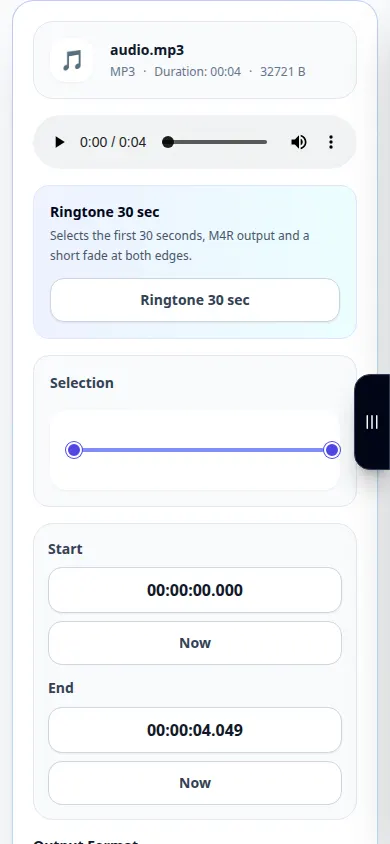
ഒരു ഓഡിയോ റെക്കോർഡിംഗിൽ നിന്ന് ഒരു ഭാഗം എങ്ങനെ മുറിക്കാം — ഫോൺ പ്രദർശനം
കൃത്യമായ ആരംഭ സമയവും അവസാന സമയവും തിരഞ്ഞെടുത്ത് ഒരു ചെറിയ ഓഡിയോ പകർപ്പ് സംരക്ഷിക്കുക. പ്രധാന പ്രവർത്തനത്തിന് മുമ്പ് ഈ റെക്കോർഡിംഗ് ഉറവിടവും ലഭ്യമായ ക്രമീകരണങ്ങളും കാണിക്കുന്നു. പ്രോസസ്സിംഗ് ആരംഭിക്കുന്നതിനും ഫലം സംരക്ഷിക്കുന്നതിനും മുകളിലുള്ള ഘട്ടങ്ങൾ പാലിക്കുക.
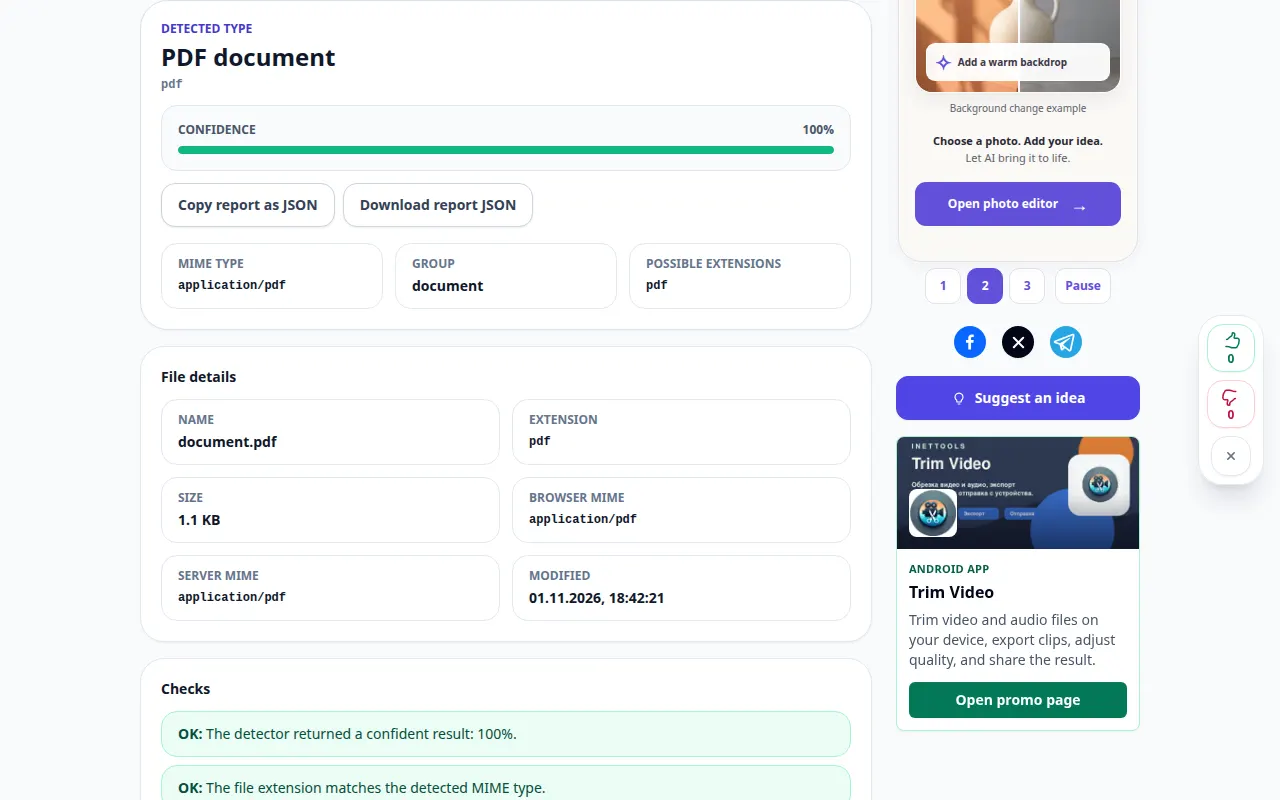
ഒരു ഫയലിൻ്റെ ഉള്ളടക്കം ഉപയോഗിച്ച് എങ്ങനെ തിരിച്ചറിയാം — ഡെസ്ക്ടോപ്പ് പ്രദർശനം
പേരിലുള്ള വിപുലീകരണത്തെ മാത്രം ആശ്രയിക്കുന്നതിന് പകരം ഒരു ഫയൽ ഒപ്പ് പരിശോധിക്കുക. ഈ റെക്കോർഡിംഗ് ഒരു ഡെമോൺസ്ട്രേഷൻ ഇൻപുട്ടും ടൂളിലെ ഫലമായുണ്ടാകുന്ന ഔട്ട്പുട്ടും കാണിക്കുന്നു.
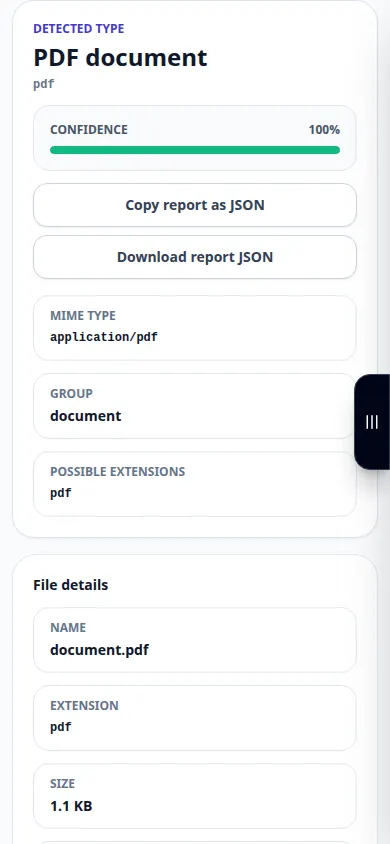
ഒരു ഫയലിൻ്റെ ഉള്ളടക്കം ഉപയോഗിച്ച് എങ്ങനെ തിരിച്ചറിയാം — ഫോൺ പ്രദർശനം
പേരിലുള്ള വിപുലീകരണത്തെ മാത്രം ആശ്രയിക്കുന്നതിന് പകരം ഒരു ഫയൽ ഒപ്പ് പരിശോധിക്കുക. ഈ റെക്കോർഡിംഗ് ഒരു ഡെമോൺസ്ട്രേഷൻ ഇൻപുട്ടും ടൂളിലെ ഫലമായുണ്ടാകുന്ന ഔട്ട്പുട്ടും കാണിക്കുന്നു.
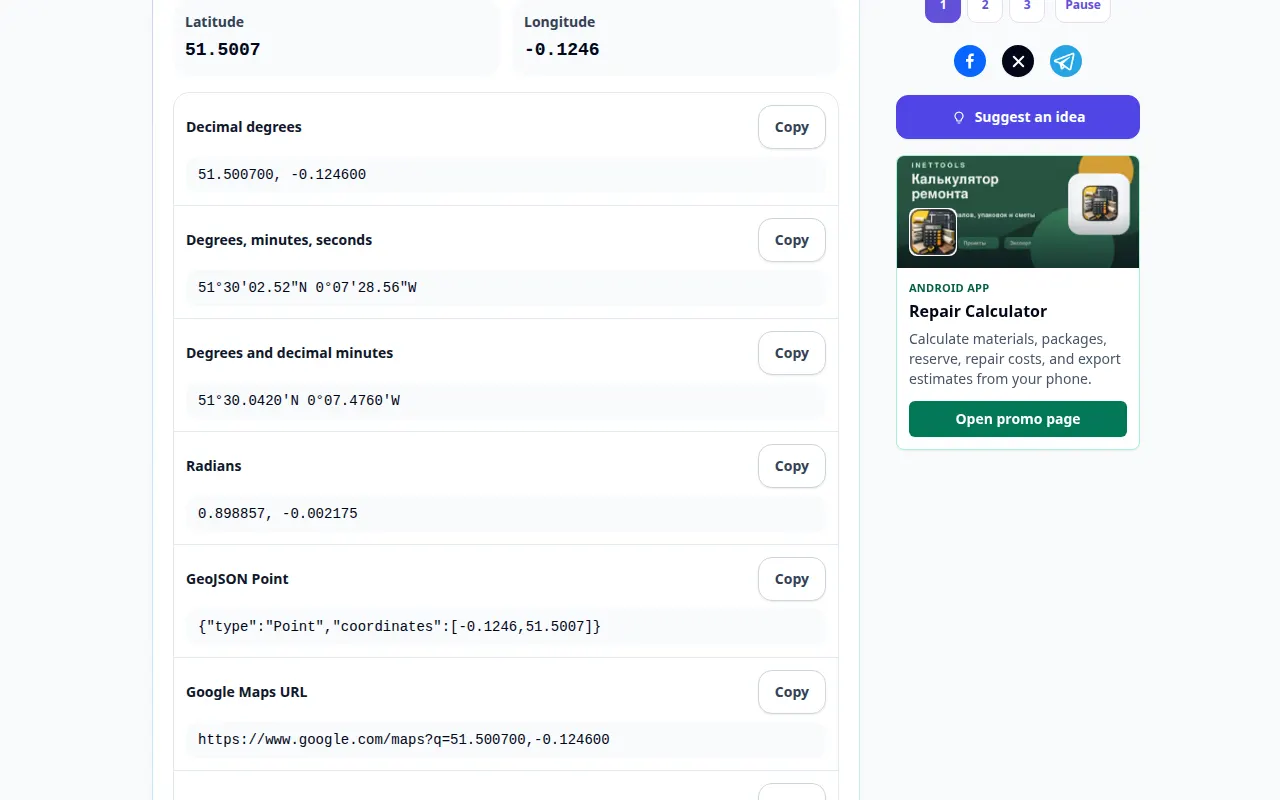
അക്ഷാംശ, രേഖാംശ ഫോർമാറ്റുകൾ എങ്ങനെ പരിവർത്തനം ചെയ്യാം — ഡെസ്ക്ടോപ്പ് പ്രദർശനം
ഭൂമിശാസ്ത്രപരമായ കോർഡിനേറ്റുകളെ പിന്തുണയ്ക്കുന്ന മറ്റൊരു നൊട്ടേഷനാക്കി മാറ്റി അവയുടെ സ്ഥാനം പരിശോധിക്കുക. ഈ റെക്കോർഡിംഗ് ഒരു ഡെമോൺസ്ട്രേഷൻ ഇൻപുട്ടും ടൂളിലെ ഫലമായുണ്ടാകുന്ന ഔട്ട്പുട്ടും കാണിക്കുന്നു.
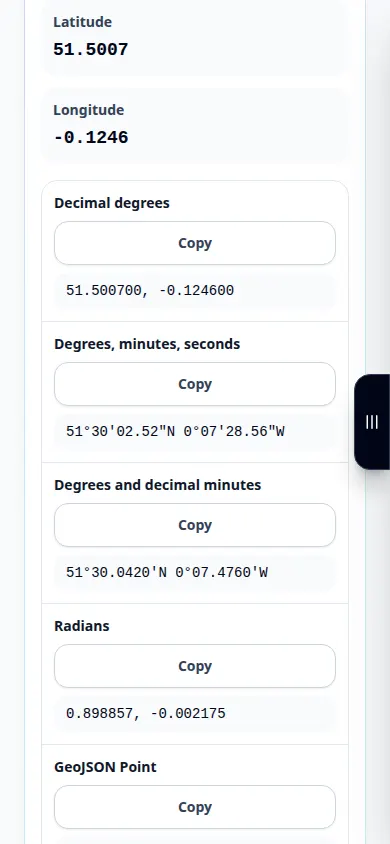
അക്ഷാംശ, രേഖാംശ ഫോർമാറ്റുകൾ എങ്ങനെ പരിവർത്തനം ചെയ്യാം — ഫോൺ പ്രദർശനം
ഭൂമിശാസ്ത്രപരമായ കോർഡിനേറ്റുകളെ പിന്തുണയ്ക്കുന്ന മറ്റൊരു നൊട്ടേഷനാക്കി മാറ്റി അവയുടെ സ്ഥാനം പരിശോധിക്കുക. ഈ റെക്കോർഡിംഗ് ഒരു ഡെമോൺസ്ട്രേഷൻ ഇൻപുട്ടും ടൂളിലെ ഫലമായുണ്ടാകുന്ന ഔട്ട്പുട്ടും കാണിക്കുന്നു.
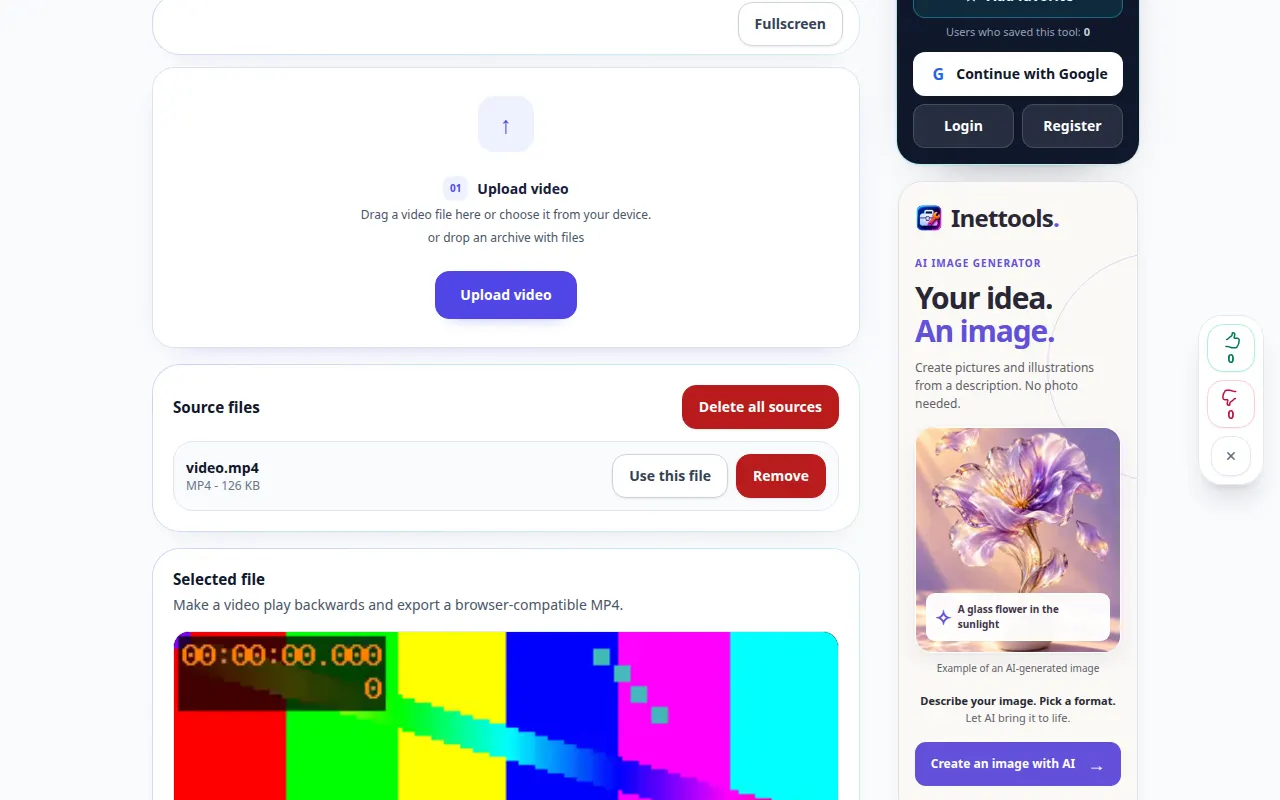
ഒരു വീഡിയോ പിന്നിലേക്ക് എങ്ങനെ പ്ലേ ചെയ്യാം — ഡെസ്ക്ടോപ്പ് പ്രദർശനം
ഒരു വിപരീത പകർപ്പ് സൃഷ്ടിച്ച് ലഭ്യമായ ശബ്ദ, ഔട്ട്പുട്ട് ക്രമീകരണങ്ങൾ അവലോകനം ചെയ്യുക. പ്രധാന പ്രവർത്തനത്തിന് മുമ്പ് ഈ റെക്കോർഡിംഗ് ഉറവിടവും ലഭ്യമായ ക്രമീകരണങ്ങളും കാണിക്കുന്നു. പ്രോസസ്സിംഗ് ആരംഭിക്കുന്നതിനും ഫലം സംരക്ഷിക്കുന്നതിനും മുകളിലുള്ള ഘട്ടങ്ങൾ പാലിക്കുക.
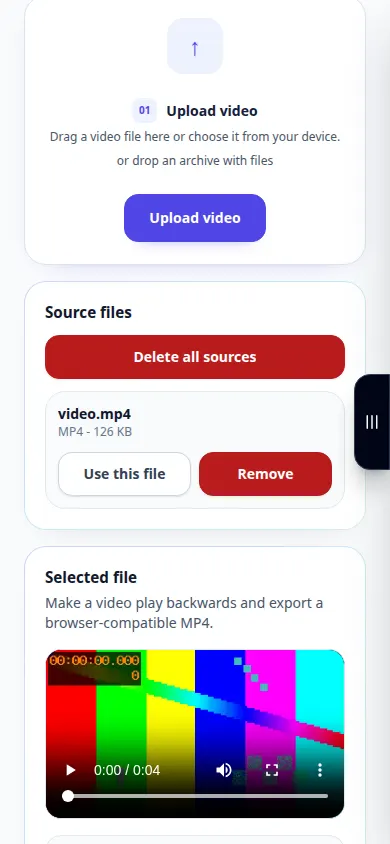
ഒരു വീഡിയോ പിന്നിലേക്ക് എങ്ങനെ പ്ലേ ചെയ്യാം — ഫോൺ പ്രദർശനം
ഒരു വിപരീത പകർപ്പ് സൃഷ്ടിച്ച് ലഭ്യമായ ശബ്ദ, ഔട്ട്പുട്ട് ക്രമീകരണങ്ങൾ അവലോകനം ചെയ്യുക. പ്രധാന പ്രവർത്തനത്തിന് മുമ്പ് ഈ റെക്കോർഡിംഗ് ഉറവിടവും ലഭ്യമായ ക്രമീകരണങ്ങളും കാണിക്കുന്നു. പ്രോസസ്സിംഗ് ആരംഭിക്കുന്നതിനും ഫലം സംരക്ഷിക്കുന്നതിനും മുകളിലുള്ള ഘട്ടങ്ങൾ പാലിക്കുക.
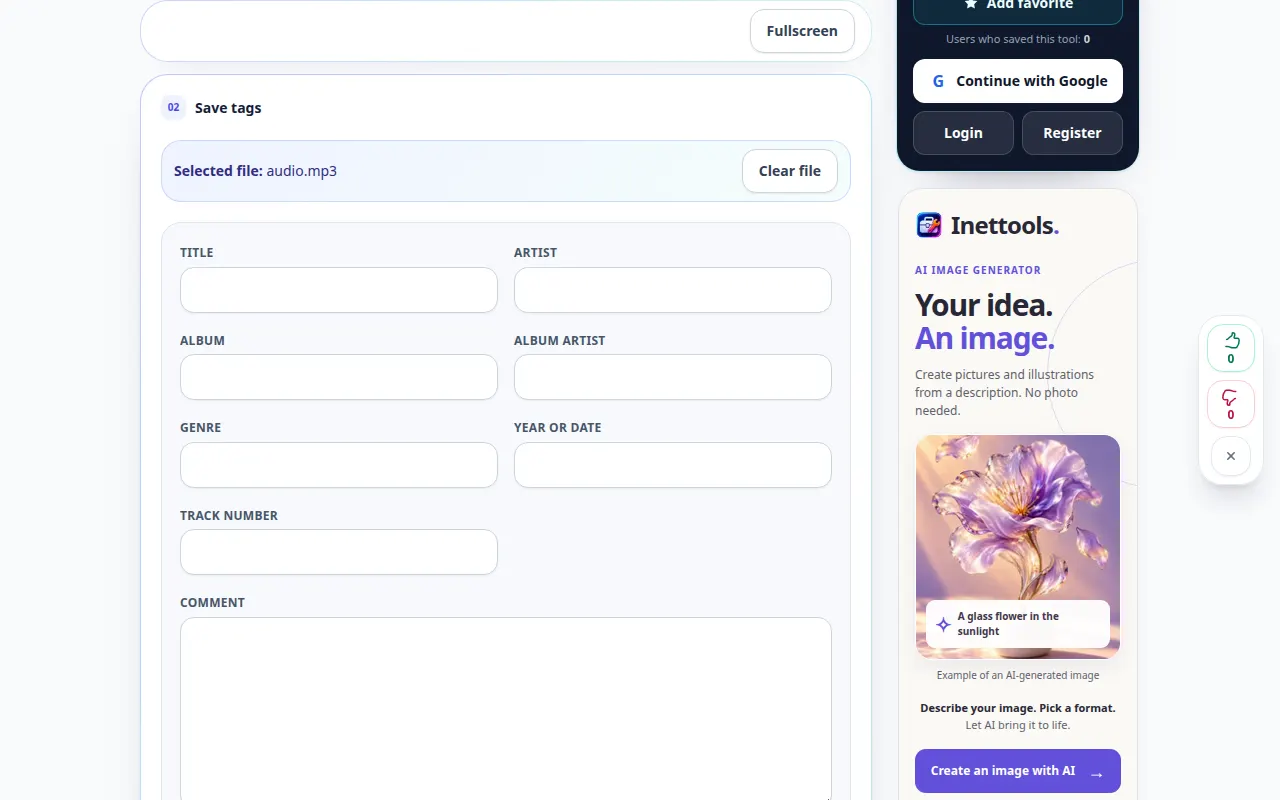
MP3 ശീർഷകം, ആർട്ടിസ്റ്റ്, ആൽബം എന്നിവ എങ്ങനെ എഡിറ്റ് ചെയ്യാം — ഡെസ്ക്ടോപ്പ് പ്രദർശനം
ഒരു മ്യൂസിക് പ്ലെയർ കാണിക്കുന്ന മെറ്റാഡാറ്റ അപ്ഡേറ്റ് ചെയ്ത് എഡിറ്റ് ചെയ്ത പകർപ്പ് സംരക്ഷിക്കുക. പ്രധാന പ്രവർത്തനത്തിന് മുമ്പ് ഈ റെക്കോർഡിംഗ് ഉറവിടവും ലഭ്യമായ ക്രമീകരണങ്ങളും കാണിക്കുന്നു. പ്രോസസ്സിംഗ് ആരംഭിക്കുന്നതിനും ഫലം സംരക്ഷിക്കുന്നതിനും മുകളിലുള്ള ഘട്ടങ്ങൾ പാലിക്കുക.
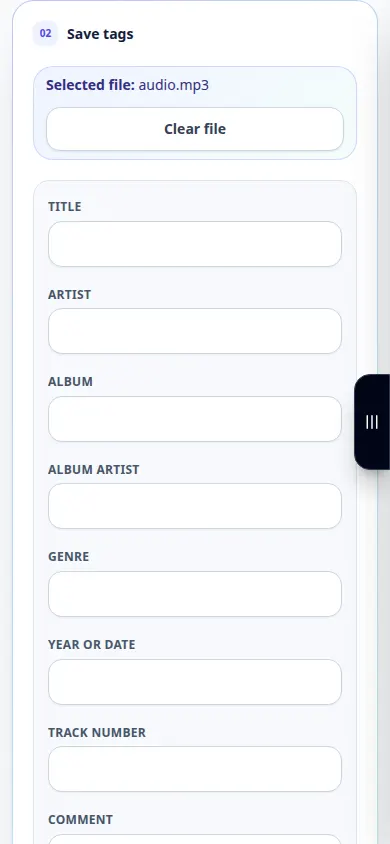
MP3 ശീർഷകം, ആർട്ടിസ്റ്റ്, ആൽബം എന്നിവ എങ്ങനെ എഡിറ്റ് ചെയ്യാം — ഫോൺ പ്രദർശനം
ഒരു മ്യൂസിക് പ്ലെയർ കാണിക്കുന്ന മെറ്റാഡാറ്റ അപ്ഡേറ്റ് ചെയ്ത് എഡിറ്റ് ചെയ്ത പകർപ്പ് സംരക്ഷിക്കുക. പ്രധാന പ്രവർത്തനത്തിന് മുമ്പ് ഈ റെക്കോർഡിംഗ് ഉറവിടവും ലഭ്യമായ ക്രമീകരണങ്ങളും കാണിക്കുന്നു. പ്രോസസ്സിംഗ് ആരംഭിക്കുന്നതിനും ഫലം സംരക്ഷിക്കുന്നതിനും മുകളിലുള്ള ഘട്ടങ്ങൾ പാലിക്കുക.
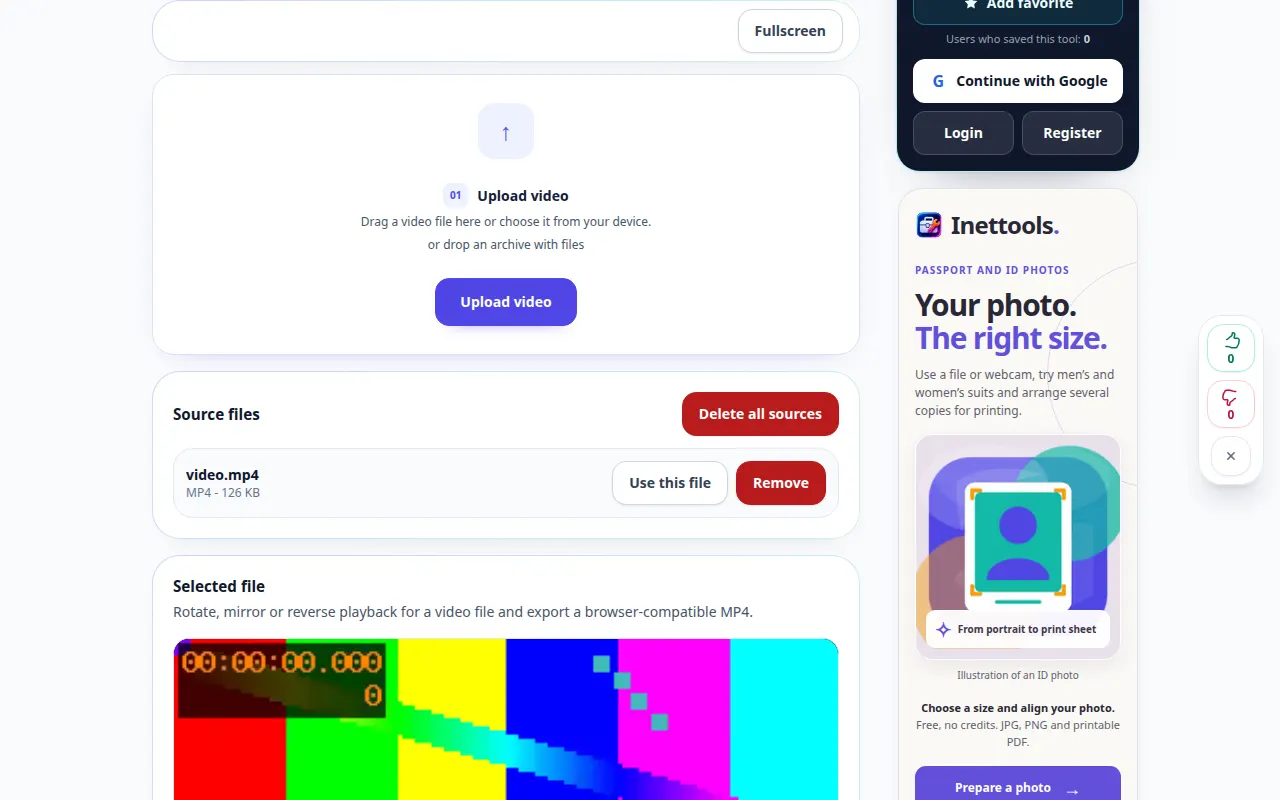
ഒരു വശത്തേക്ക് വീഡിയോ എങ്ങനെ തിരിക്കാം — ഡെസ്ക്ടോപ്പ് പ്രദർശനം
ഒരു ഓറിയൻ്റേഷൻ തിരഞ്ഞെടുത്ത് ശരിയായ രീതിയിൽ കാണിക്കുന്ന ഒരു വീഡിയോ സംരക്ഷിക്കുക. പ്രധാന പ്രവർത്തനത്തിന് മുമ്പ് ഈ റെക്കോർഡിംഗ് ഉറവിടവും ലഭ്യമായ ക്രമീകരണങ്ങളും കാണിക്കുന്നു. പ്രോസസ്സിംഗ് ആരംഭിക്കുന്നതിനും ഫലം സംരക്ഷിക്കുന്നതിനും മുകളിലുള്ള ഘട്ടങ്ങൾ പാലിക്കുക.
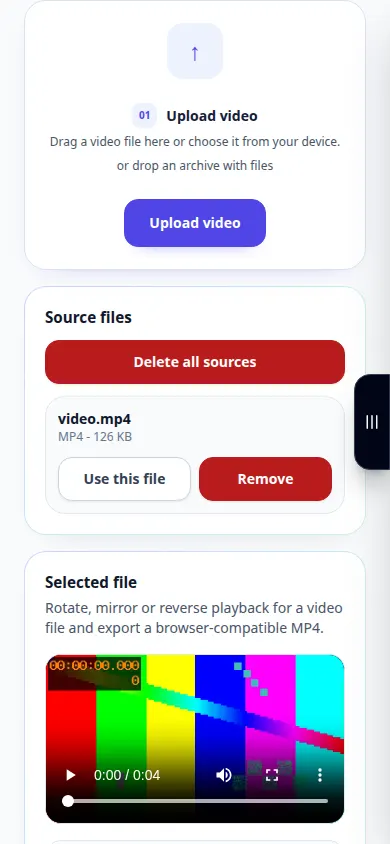
ഒരു വശത്തേക്ക് വീഡിയോ എങ്ങനെ തിരിക്കാം — ഫോൺ പ്രദർശനം
ഒരു ഓറിയൻ്റേഷൻ തിരഞ്ഞെടുത്ത് ശരിയായ രീതിയിൽ കാണിക്കുന്ന ഒരു വീഡിയോ സംരക്ഷിക്കുക. പ്രധാന പ്രവർത്തനത്തിന് മുമ്പ് ഈ റെക്കോർഡിംഗ് ഉറവിടവും ലഭ്യമായ ക്രമീകരണങ്ങളും കാണിക്കുന്നു. പ്രോസസ്സിംഗ് ആരംഭിക്കുന്നതിനും ഫലം സംരക്ഷിക്കുന്നതിനും മുകളിലുള്ള ഘട്ടങ്ങൾ പാലിക്കുക.
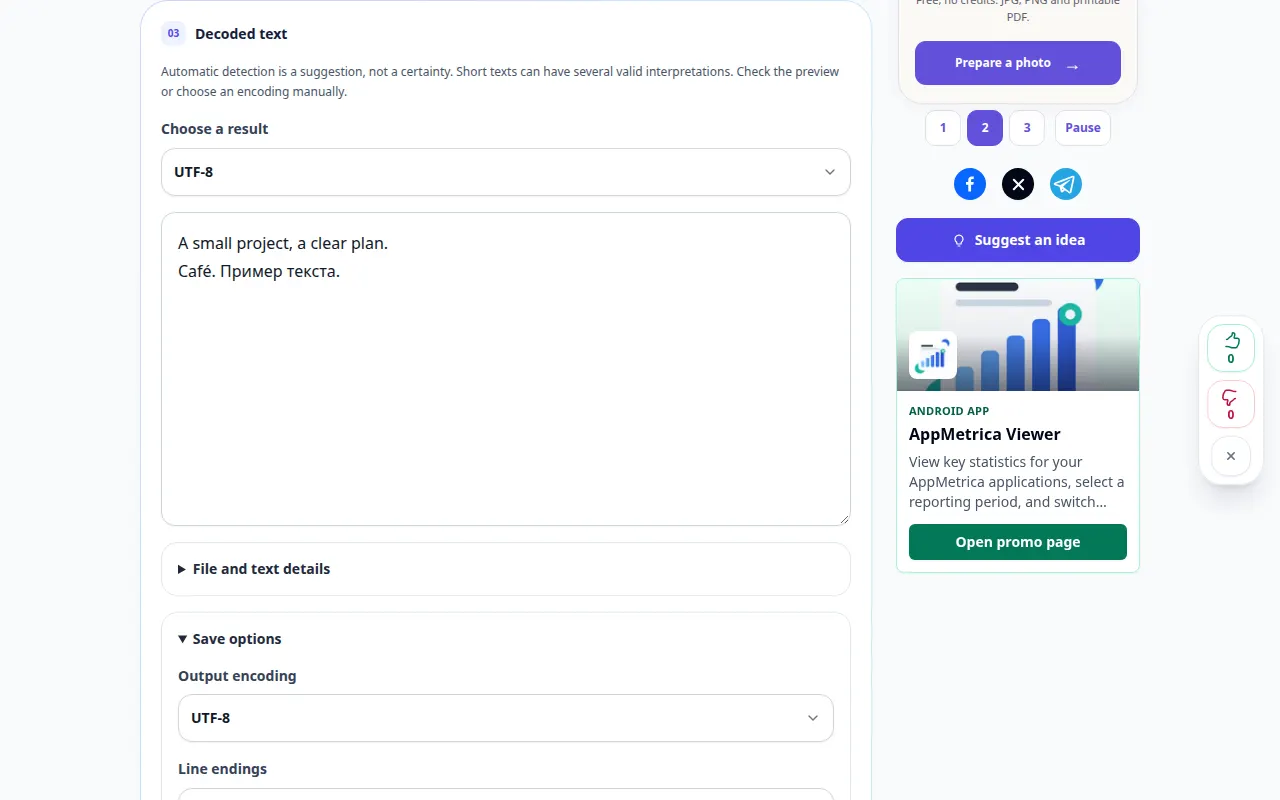
ടെക്സ്റ്റ് എൻകോഡിംഗ് എങ്ങനെ നിർണ്ണയിക്കുകയും പരിവർത്തനം ചെയ്യുകയും ചെയ്യാം — ഡെസ്ക്ടോപ്പ് പ്രദർശനം
ഉദ്ദേശിച്ച പ്രതീക എൻകോഡിംഗ് ഉപയോഗിച്ച് ടെക്സ്റ്റ് വായിക്കുകയും ശരിയായി എൻകോഡ് ചെയ്ത ഒരു പകർപ്പ് തയ്യാറാക്കുകയും ചെയ്യുക. ഈ റെക്കോർഡിംഗ് ഒരു ഡെമോൺസ്ട്രേഷൻ ഇൻപുട്ടും ടൂളിലെ ഫലമായുണ്ടാകുന്ന ഔട്ട്പുട്ടും കാണിക്കുന്നു.
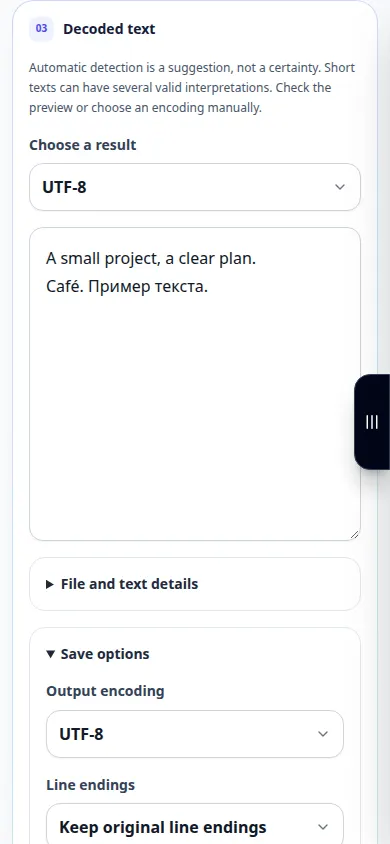
ടെക്സ്റ്റ് എൻകോഡിംഗ് എങ്ങനെ നിർണ്ണയിക്കുകയും പരിവർത്തനം ചെയ്യുകയും ചെയ്യാം — ഫോൺ പ്രദർശനം
ഉദ്ദേശിച്ച പ്രതീക എൻകോഡിംഗ് ഉപയോഗിച്ച് ടെക്സ്റ്റ് വായിക്കുകയും ശരിയായി എൻകോഡ് ചെയ്ത ഒരു പകർപ്പ് തയ്യാറാക്കുകയും ചെയ്യുക. ഈ റെക്കോർഡിംഗ് ഒരു ഡെമോൺസ്ട്രേഷൻ ഇൻപുട്ടും ടൂളിലെ ഫലമായുണ്ടാകുന്ന ഔട്ട്പുട്ടും കാണിക്കുന്നു.
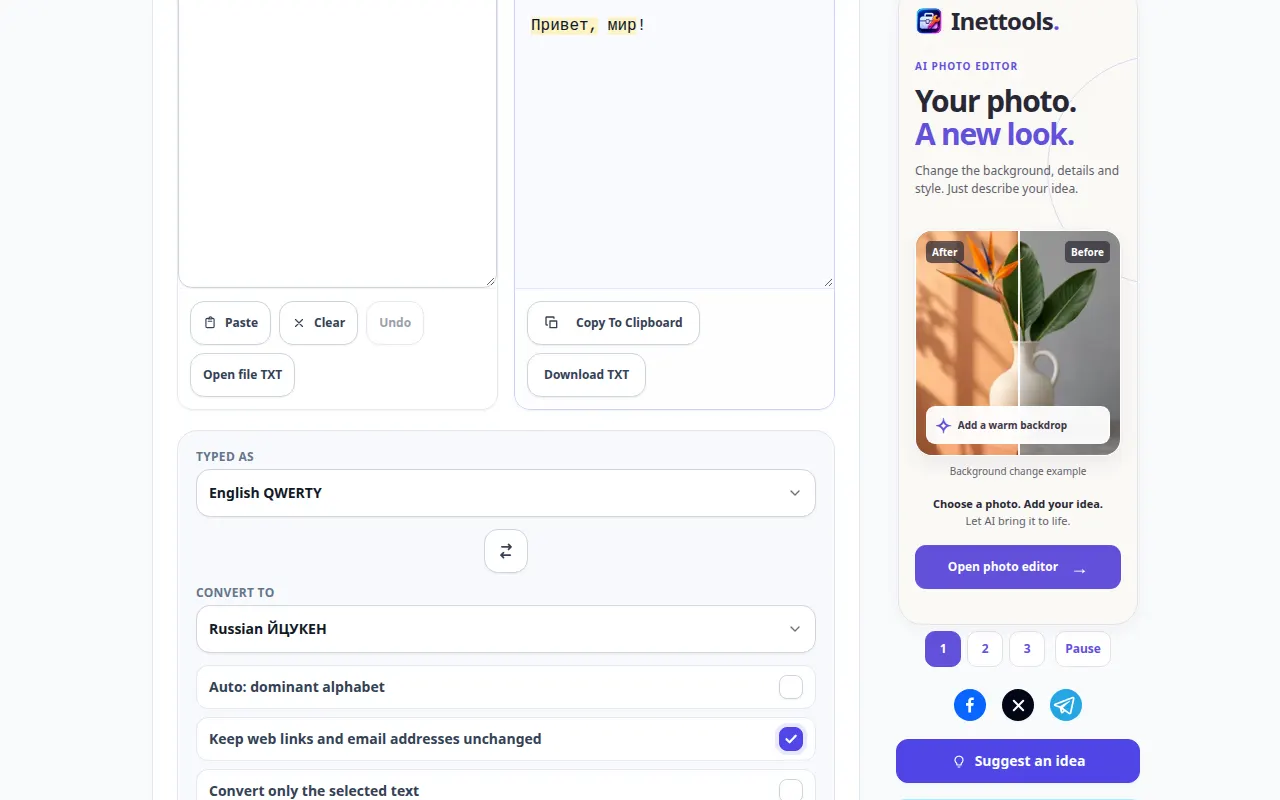
തെറ്റായ കീബോർഡ് ലേഔട്ട് ഉപയോഗിച്ച് ടൈപ്പ് ചെയ്ത ടെക്സ്റ്റ് എങ്ങനെ ശരിയാക്കാം — ഡെസ്ക്ടോപ്പ് പ്രദർശനം
മുഴുവൻ ഭാഗവും വീണ്ടും ടൈപ്പ് ചെയ്യാതെ തെറ്റായി ടൈപ്പ് ചെയ്ത കീബോർഡ് പ്രതീകങ്ങൾ പരിവർത്തനം ചെയ്യുക. ഈ റെക്കോർഡിംഗ് ഒരു ഡെമോൺസ്ട്രേഷൻ ഇൻപുട്ടും ടൂളിലെ ഫലമായുണ്ടാകുന്ന ഔട്ട്പുട്ടും കാണിക്കുന്നു.
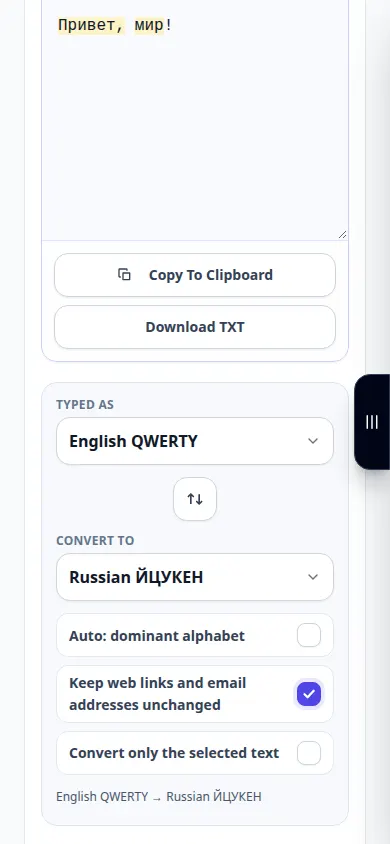
തെറ്റായ കീബോർഡ് ലേഔട്ട് ഉപയോഗിച്ച് ടൈപ്പ് ചെയ്ത ടെക്സ്റ്റ് എങ്ങനെ ശരിയാക്കാം — ഫോൺ പ്രദർശനം
മുഴുവൻ ഭാഗവും വീണ്ടും ടൈപ്പ് ചെയ്യാതെ തെറ്റായി ടൈപ്പ് ചെയ്ത കീബോർഡ് പ്രതീകങ്ങൾ പരിവർത്തനം ചെയ്യുക. ഈ റെക്കോർഡിംഗ് ഒരു ഡെമോൺസ്ട്രേഷൻ ഇൻപുട്ടും ടൂളിലെ ഫലമായുണ്ടാകുന്ന ഔട്ട്പുട്ടും കാണിക്കുന്നു.
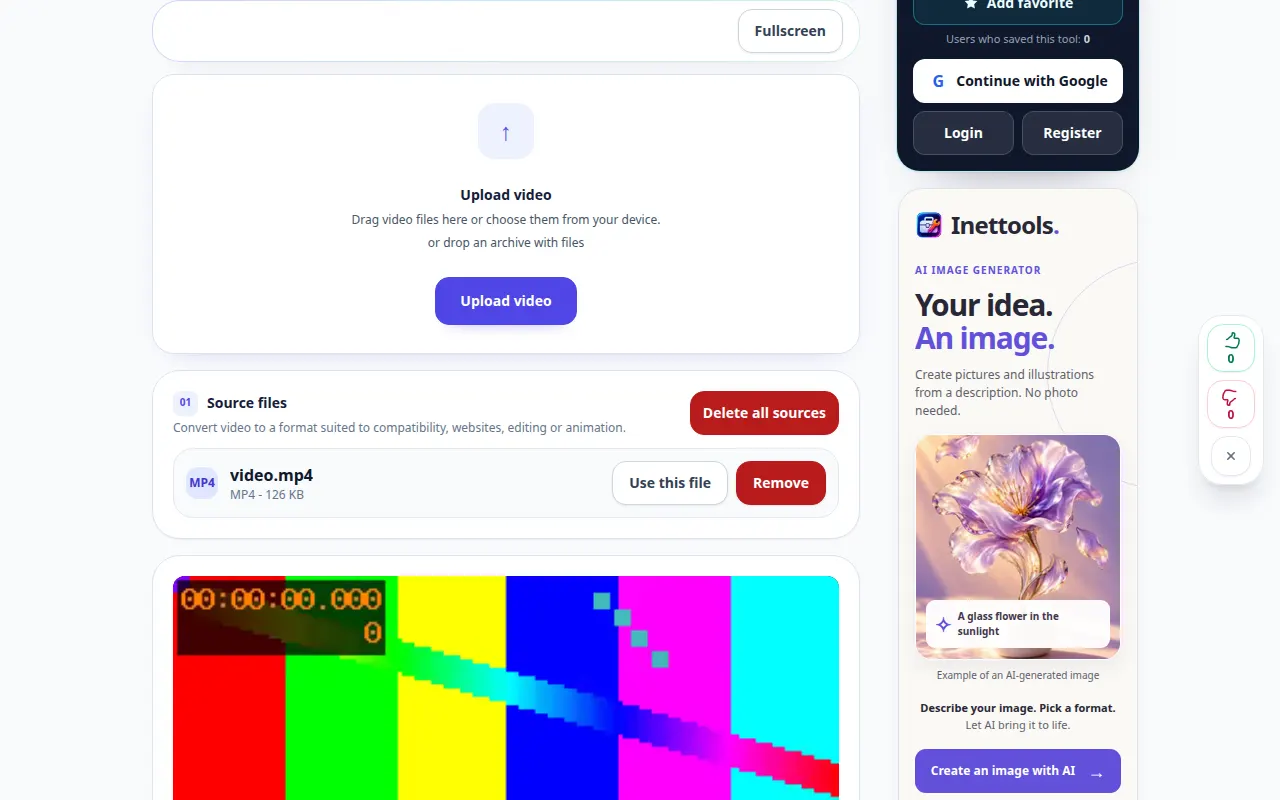
ഒരു വീഡിയോ മറ്റൊരു ഫോർമാറ്റിലേക്ക് എങ്ങനെ പരിവർത്തനം ചെയ്യാം — ഡെസ്ക്ടോപ്പ് പ്രദർശനം
പിന്തുണയ്ക്കുന്ന ടാർഗെറ്റ് ഫോർമാറ്റ് തിരഞ്ഞെടുത്ത് പരിവർത്തനം ആരംഭിക്കുന്നതിന് മുമ്പ് അനുയോജ്യത അവലോകനം ചെയ്യുക. പ്രധാന പ്രവർത്തനത്തിന് മുമ്പ് ഈ റെക്കോർഡിംഗ് ഉറവിടവും ലഭ്യമായ ക്രമീകരണങ്ങളും കാണിക്കുന്നു. പ്രോസസ്സിംഗ് ആരംഭിക്കുന്നതിനും ഫലം സംരക്ഷിക്കുന്നതിനും മുകളിലുള്ള ഘട്ടങ്ങൾ പാലിക്കുക.
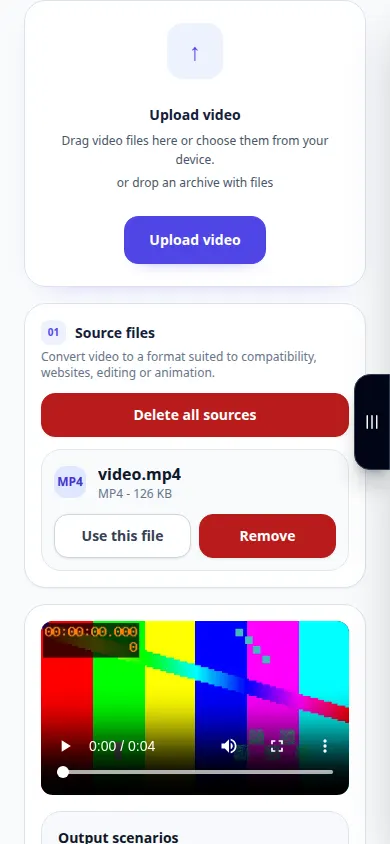
ഒരു വീഡിയോ മറ്റൊരു ഫോർമാറ്റിലേക്ക് എങ്ങനെ പരിവർത്തനം ചെയ്യാം — ഫോൺ പ്രദർശനം
പിന്തുണയ്ക്കുന്ന ടാർഗെറ്റ് ഫോർമാറ്റ് തിരഞ്ഞെടുത്ത് പരിവർത്തനം ആരംഭിക്കുന്നതിന് മുമ്പ് അനുയോജ്യത അവലോകനം ചെയ്യുക. പ്രധാന പ്രവർത്തനത്തിന് മുമ്പ് ഈ റെക്കോർഡിംഗ് ഉറവിടവും ലഭ്യമായ ക്രമീകരണങ്ങളും കാണിക്കുന്നു. പ്രോസസ്സിംഗ് ആരംഭിക്കുന്നതിനും ഫലം സംരക്ഷിക്കുന്നതിനും മുകളിലുള്ള ഘട്ടങ്ങൾ പാലിക്കുക.
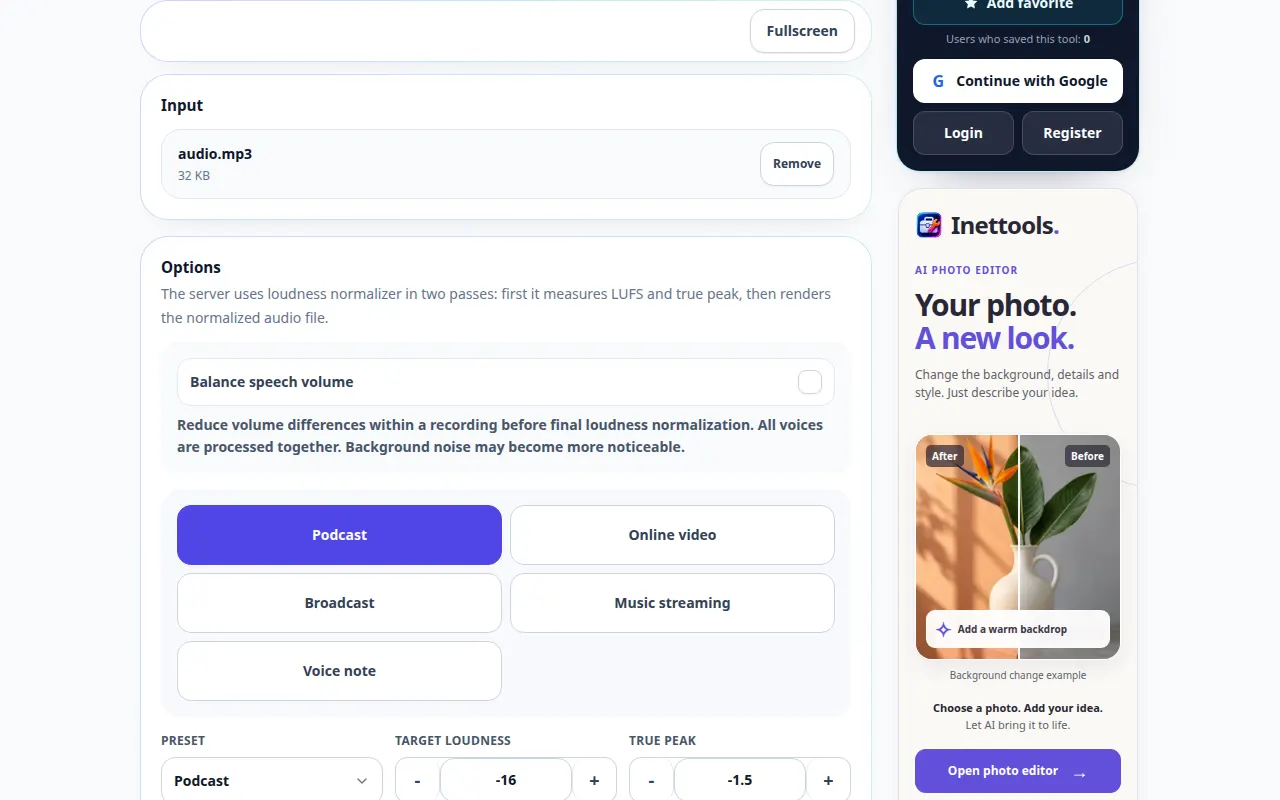
ഓഡിയോ ശബ്ദം എങ്ങനെ സാധാരണമാക്കാം — ഡെസ്ക്ടോപ്പ് പ്രദർശനം
കൊടുമുടികൾ പരിശോധിക്കുമ്പോഴും ശ്രവണനിലവാരം പരിശോധിക്കുമ്പോഴും തിരഞ്ഞെടുത്ത ഉച്ചത്തിലുള്ള ടാർഗെറ്റിലേക്ക് റെക്കോർഡിംഗുകൾ അടുപ്പിക്കുക. പ്രധാന പ്രവർത്തനത്തിന് മുമ്പ് ഈ റെക്കോർഡിംഗ് ഉറവിടവും ലഭ്യമായ ക്രമീകരണങ്ങളും കാണിക്കുന്നു. പ്രോസസ്സിംഗ് ആരംഭിക്കുന്നതിനും ഫലം സംരക്ഷിക്കുന്നതിനും മുകളിലുള്ള ഘട്ടങ്ങൾ പാലിക്കുക.
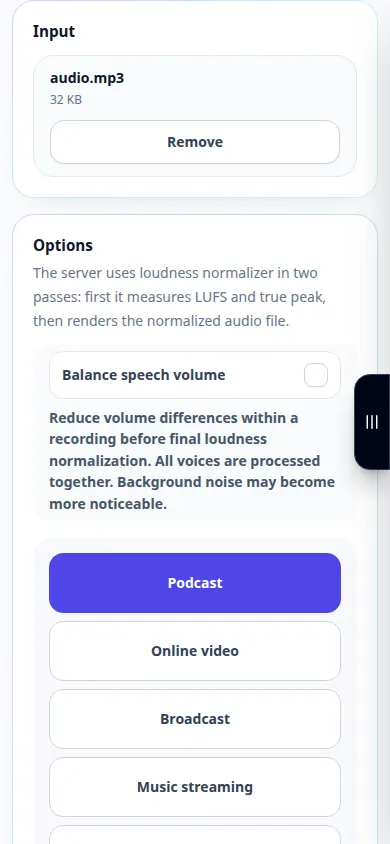
ഓഡിയോ ശബ്ദം എങ്ങനെ സാധാരണമാക്കാം — ഫോൺ പ്രദർശനം
കൊടുമുടികൾ പരിശോധിക്കുമ്പോഴും ശ്രവണനിലവാരം പരിശോധിക്കുമ്പോഴും തിരഞ്ഞെടുത്ത ഉച്ചത്തിലുള്ള ടാർഗെറ്റിലേക്ക് റെക്കോർഡിംഗുകൾ അടുപ്പിക്കുക. പ്രധാന പ്രവർത്തനത്തിന് മുമ്പ് ഈ റെക്കോർഡിംഗ് ഉറവിടവും ലഭ്യമായ ക്രമീകരണങ്ങളും കാണിക്കുന്നു. പ്രോസസ്സിംഗ് ആരംഭിക്കുന്നതിനും ഫലം സംരക്ഷിക്കുന്നതിനും മുകളിലുള്ള ഘട്ടങ്ങൾ പാലിക്കുക.
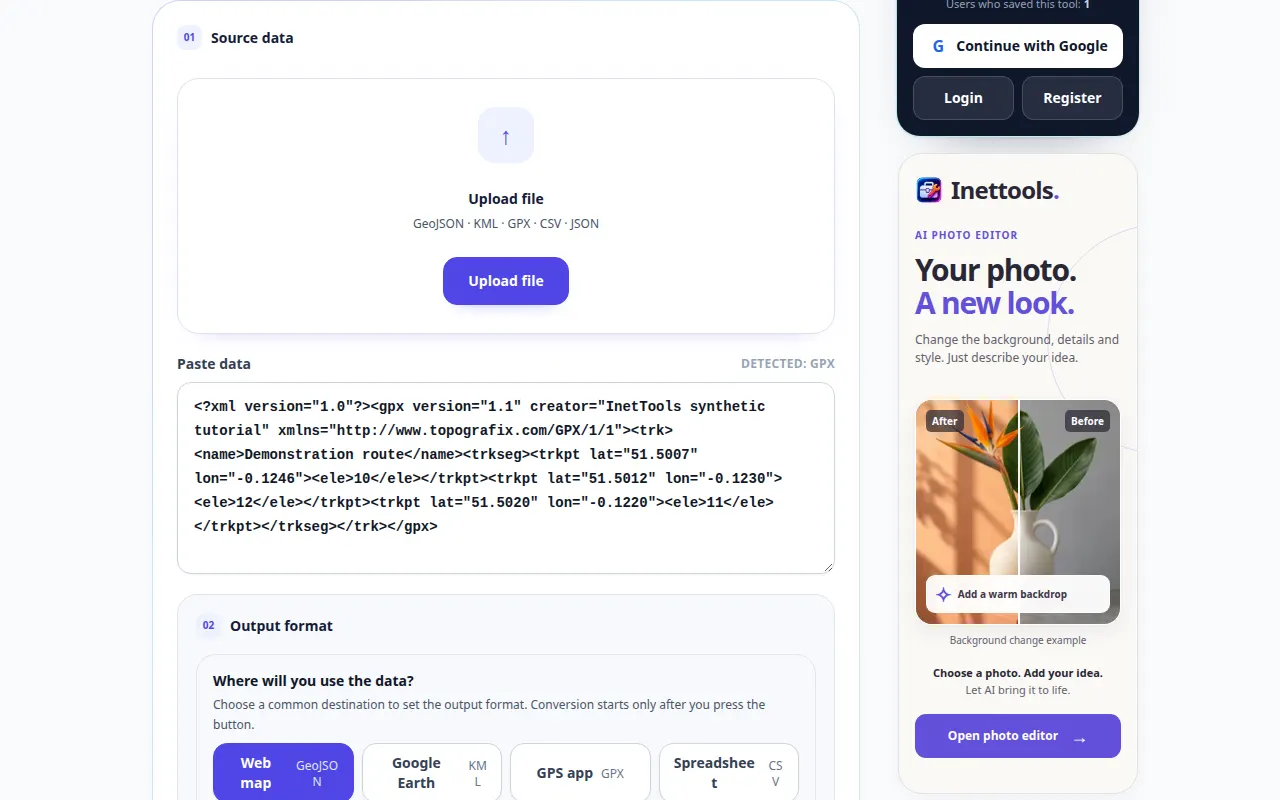
ഒരു റൂട്ട് അല്ലെങ്കിൽ ജിയോഡാറ്റ ഫയൽ എങ്ങനെ പരിവർത്തനം ചെയ്യാം — ഡെസ്ക്ടോപ്പ് പ്രദർശനം
പിന്തുണയ്ക്കുന്ന ഭൂമിശാസ്ത്രപരമായ ഫയൽ മറ്റൊരു ലഭ്യമായ ഫോർമാറ്റിലേക്ക് മാറ്റുകയും ജ്യാമിതി പരിശോധിക്കുകയും ചെയ്യുക. പ്രധാന പ്രവർത്തനത്തിന് മുമ്പ് ഈ റെക്കോർഡിംഗ് ഉറവിടവും ലഭ്യമായ ക്രമീകരണങ്ങളും കാണിക്കുന്നു. പ്രോസസ്സിംഗ് ആരംഭിക്കുന്നതിനും ഫലം സംരക്ഷിക്കുന്നതിനും മുകളിലുള്ള ഘട്ടങ്ങൾ പാലിക്കുക.
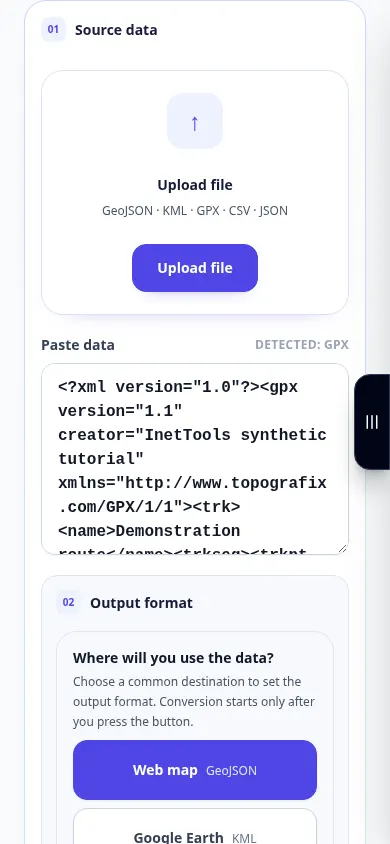
ഒരു റൂട്ട് അല്ലെങ്കിൽ ജിയോഡാറ്റ ഫയൽ എങ്ങനെ പരിവർത്തനം ചെയ്യാം — ഫോൺ പ്രദർശനം
പിന്തുണയ്ക്കുന്ന ഭൂമിശാസ്ത്രപരമായ ഫയൽ മറ്റൊരു ലഭ്യമായ ഫോർമാറ്റിലേക്ക് മാറ്റുകയും ജ്യാമിതി പരിശോധിക്കുകയും ചെയ്യുക. പ്രധാന പ്രവർത്തനത്തിന് മുമ്പ് ഈ റെക്കോർഡിംഗ് ഉറവിടവും ലഭ്യമായ ക്രമീകരണങ്ങളും കാണിക്കുന്നു. പ്രോസസ്സിംഗ് ആരംഭിക്കുന്നതിനും ഫലം സംരക്ഷിക്കുന്നതിനും മുകളിലുള്ള ഘട്ടങ്ങൾ പാലിക്കുക.
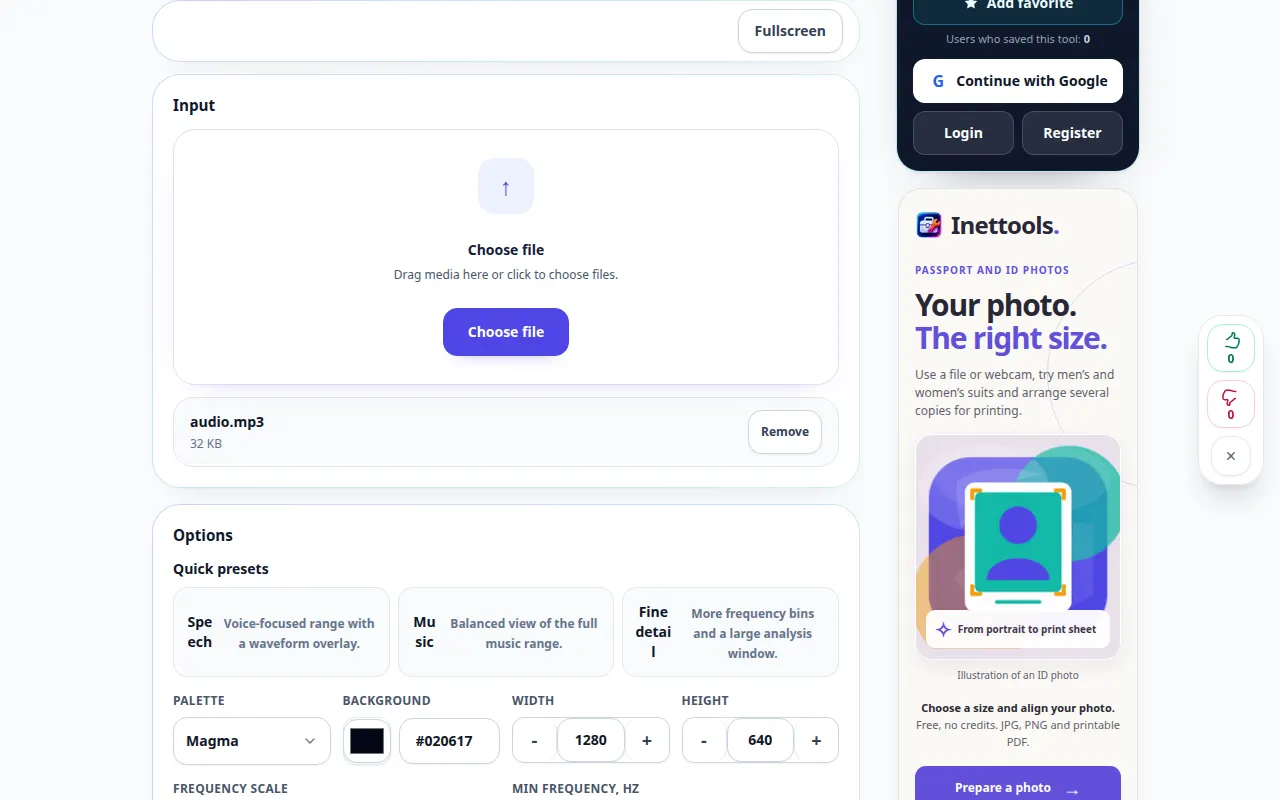
ഒരു ഓഡിയോ റെക്കോർഡിംഗിൽ നിന്ന് ഒരു സ്പെക്ട്രോഗ്രാം എങ്ങനെ നിർമ്മിക്കാം — ഡെസ്ക്ടോപ്പ് പ്രദർശനം
കാലക്രമേണ ആവൃത്തികൾ മാറുന്നത് എങ്ങനെയെന്ന് പരിശോധിക്കുകയും ലഭ്യമായ ദൃശ്യവൽക്കരണം കയറ്റുമതി ചെയ്യുകയും ചെയ്യുക. പ്രധാന പ്രവർത്തനത്തിന് മുമ്പ് ഈ റെക്കോർഡിംഗ് ഉറവിടവും ലഭ്യമായ ക്രമീകരണങ്ങളും കാണിക്കുന്നു. പ്രോസസ്സിംഗ് ആരംഭിക്കുന്നതിനും ഫലം സംരക്ഷിക്കുന്നതിനും മുകളിലുള്ള ഘട്ടങ്ങൾ പാലിക്കുക.
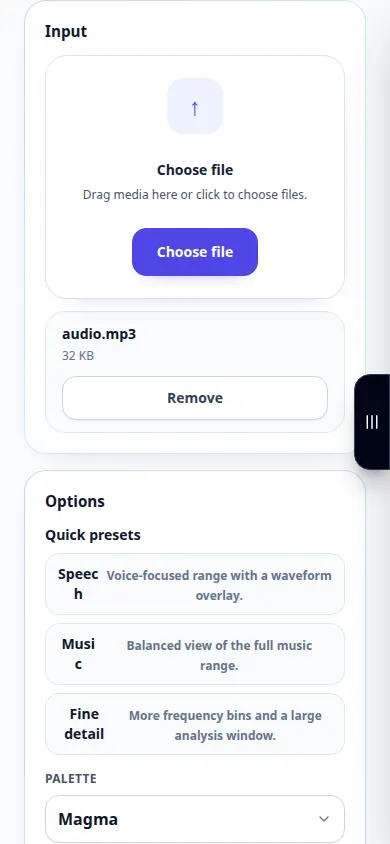
ഒരു ഓഡിയോ റെക്കോർഡിംഗിൽ നിന്ന് ഒരു സ്പെക്ട്രോഗ്രാം എങ്ങനെ നിർമ്മിക്കാം — ഫോൺ പ്രദർശനം
കാലക്രമേണ ആവൃത്തികൾ മാറുന്നത് എങ്ങനെയെന്ന് പരിശോധിക്കുകയും ലഭ്യമായ ദൃശ്യവൽക്കരണം കയറ്റുമതി ചെയ്യുകയും ചെയ്യുക. പ്രധാന പ്രവർത്തനത്തിന് മുമ്പ് ഈ റെക്കോർഡിംഗ് ഉറവിടവും ലഭ്യമായ ക്രമീകരണങ്ങളും കാണിക്കുന്നു. പ്രോസസ്സിംഗ് ആരംഭിക്കുന്നതിനും ഫലം സംരക്ഷിക്കുന്നതിനും മുകളിലുള്ള ഘട്ടങ്ങൾ പാലിക്കുക.
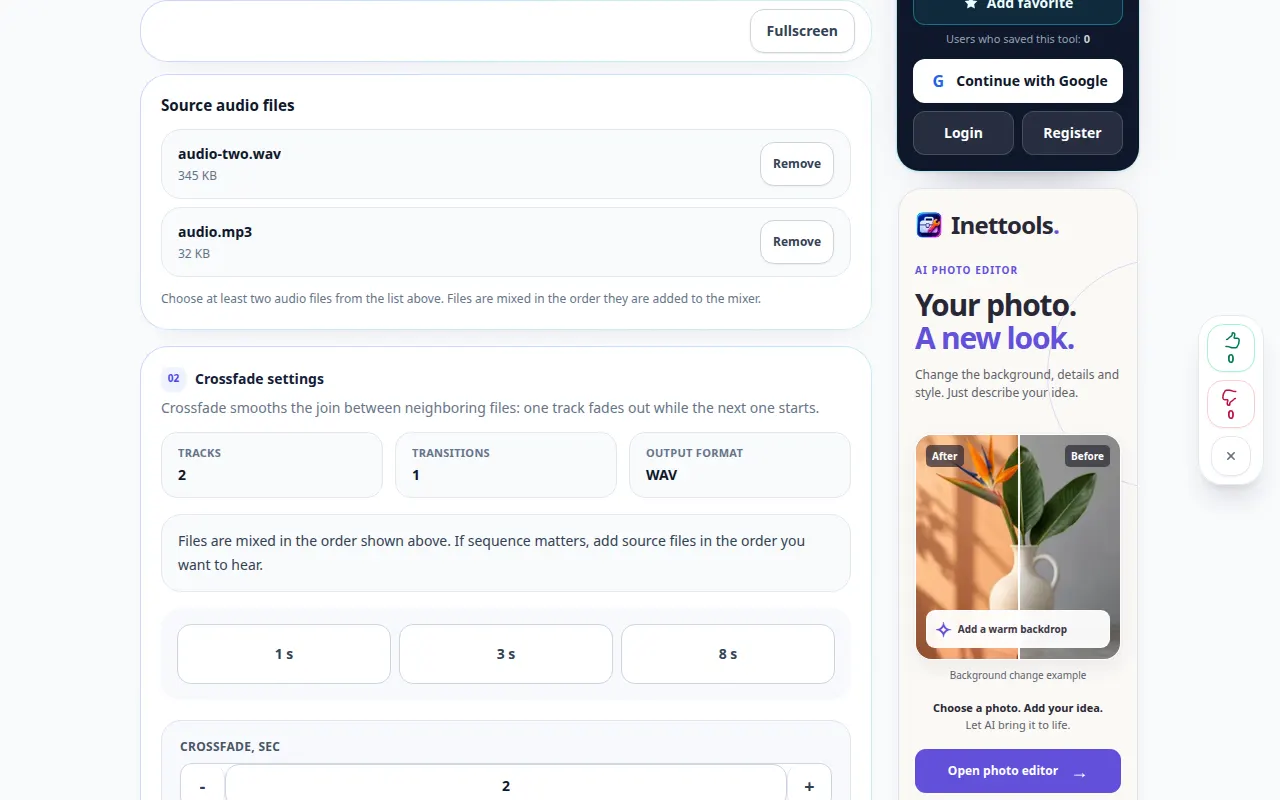
ഒരു ക്രോസ്ഫേഡ് ഉപയോഗിച്ച് ഓഡിയോ എങ്ങനെ ചേരാം — ഡെസ്ക്ടോപ്പ് പ്രദർശനം
സുഗമമായ പരിവർത്തനത്തിനായി ഒരു റെക്കോർഡിംഗിൻ്റെ അവസാനം മറ്റൊന്നിൻ്റെ ആരംഭത്തോടെ ഓവർലാപ്പ് ചെയ്യുക. പ്രധാന പ്രവർത്തനത്തിന് മുമ്പ് ഈ റെക്കോർഡിംഗ് ഉറവിടവും ലഭ്യമായ ക്രമീകരണങ്ങളും കാണിക്കുന്നു. പ്രോസസ്സിംഗ് ആരംഭിക്കുന്നതിനും ഫലം സംരക്ഷിക്കുന്നതിനും മുകളിലുള്ള ഘട്ടങ്ങൾ പാലിക്കുക.
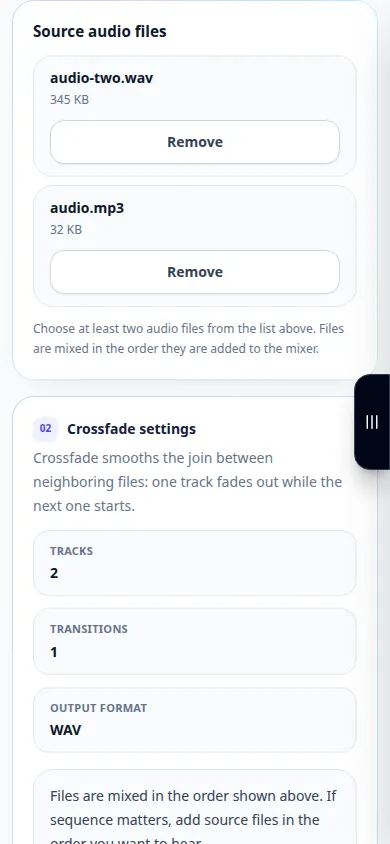
ഒരു ക്രോസ്ഫേഡ് ഉപയോഗിച്ച് ഓഡിയോ എങ്ങനെ ചേരാം — ഫോൺ പ്രദർശനം
സുഗമമായ പരിവർത്തനത്തിനായി ഒരു റെക്കോർഡിംഗിൻ്റെ അവസാനം മറ്റൊന്നിൻ്റെ ആരംഭത്തോടെ ഓവർലാപ്പ് ചെയ്യുക. പ്രധാന പ്രവർത്തനത്തിന് മുമ്പ് ഈ റെക്കോർഡിംഗ് ഉറവിടവും ലഭ്യമായ ക്രമീകരണങ്ങളും കാണിക്കുന്നു. പ്രോസസ്സിംഗ് ആരംഭിക്കുന്നതിനും ഫലം സംരക്ഷിക്കുന്നതിനും മുകളിലുള്ള ഘട്ടങ്ങൾ പാലിക്കുക.
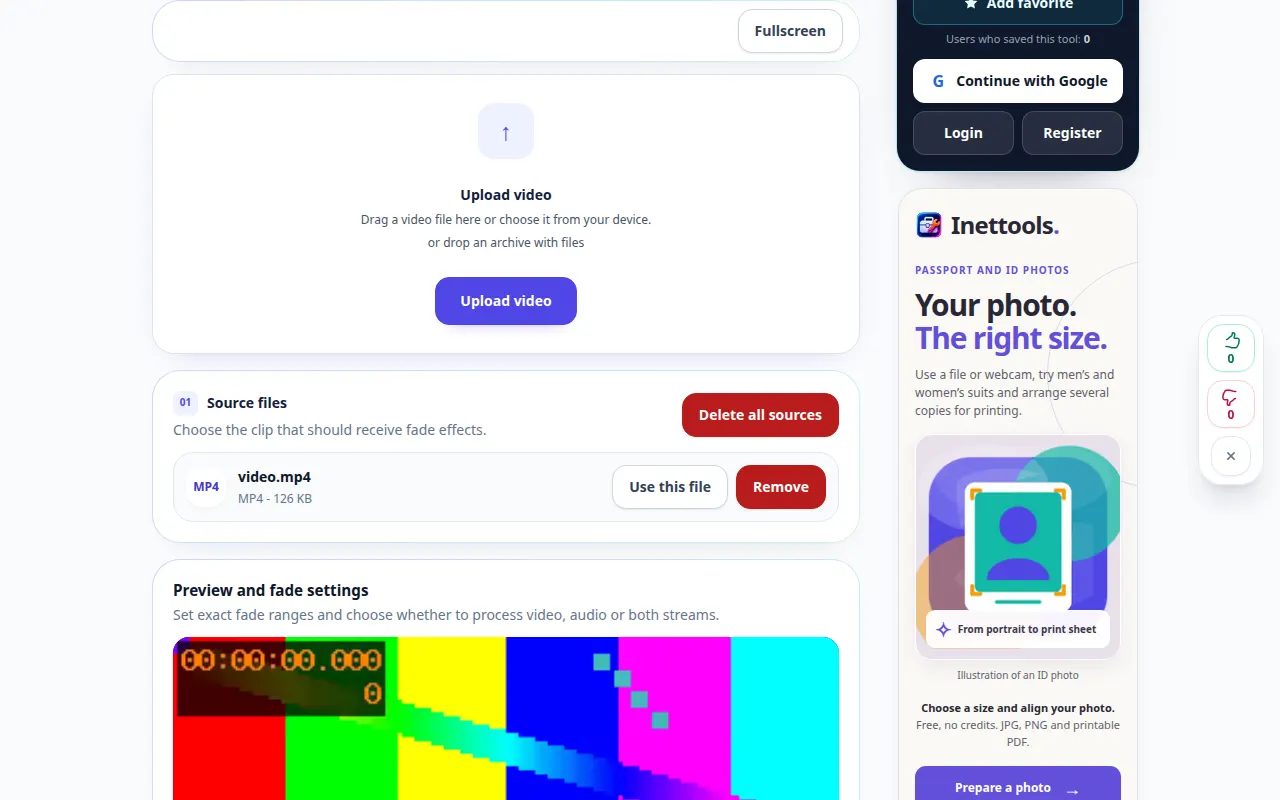
ഒരു വീഡിയോ എങ്ങനെ ക്രമേണ കറുപ്പിൽ നിന്ന് ദൃശ്യമാകും അല്ലെങ്കിൽ കറുപ്പിലേക്ക് അപ്രത്യക്ഷമാകും — ഡെസ്ക്ടോപ്പ് പ്രദർശനം
ഫ്രെയിമിൻ്റെ അളവുകൾ മാറ്റാതെ, തുടക്കത്തിൽ ചിത്രം ക്രമേണ വെളിപ്പെടുത്തുക അല്ലെങ്കിൽ അവസാനം കറുത്തതായി ഇരുണ്ടതാക്കുക. പ്രധാന പ്രവർത്തനത്തിന് മുമ്പ് ഈ റെക്കോർഡിംഗ് ഉറവിടവും ലഭ്യമായ ക്രമീകരണങ്ങളും കാണിക്കുന്നു. പ്രോസസ്സിംഗ് ആരംഭിക്കുന്നതിനും ഫലം സംരക്ഷിക്കുന്നതിനും മുകളിലുള്ള ഘട്ടങ്ങൾ പാലിക്കുക.
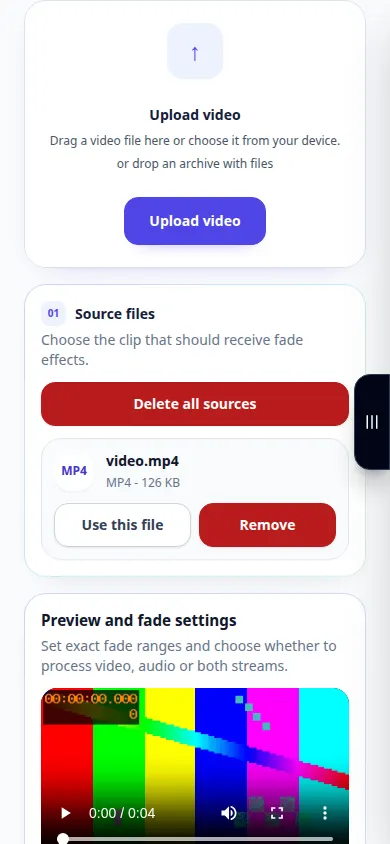
ഒരു വീഡിയോ എങ്ങനെ ക്രമേണ കറുപ്പിൽ നിന്ന് ദൃശ്യമാകും അല്ലെങ്കിൽ കറുപ്പിലേക്ക് അപ്രത്യക്ഷമാകും — ഫോൺ പ്രദർശനം
ഫ്രെയിമിൻ്റെ അളവുകൾ മാറ്റാതെ, തുടക്കത്തിൽ ചിത്രം ക്രമേണ വെളിപ്പെടുത്തുക അല്ലെങ്കിൽ അവസാനം കറുത്തതായി ഇരുണ്ടതാക്കുക. പ്രധാന പ്രവർത്തനത്തിന് മുമ്പ് ഈ റെക്കോർഡിംഗ് ഉറവിടവും ലഭ്യമായ ക്രമീകരണങ്ങളും കാണിക്കുന്നു. പ്രോസസ്സിംഗ് ആരംഭിക്കുന്നതിനും ഫലം സംരക്ഷിക്കുന്നതിനും മുകളിലുള്ള ഘട്ടങ്ങൾ പാലിക്കുക.
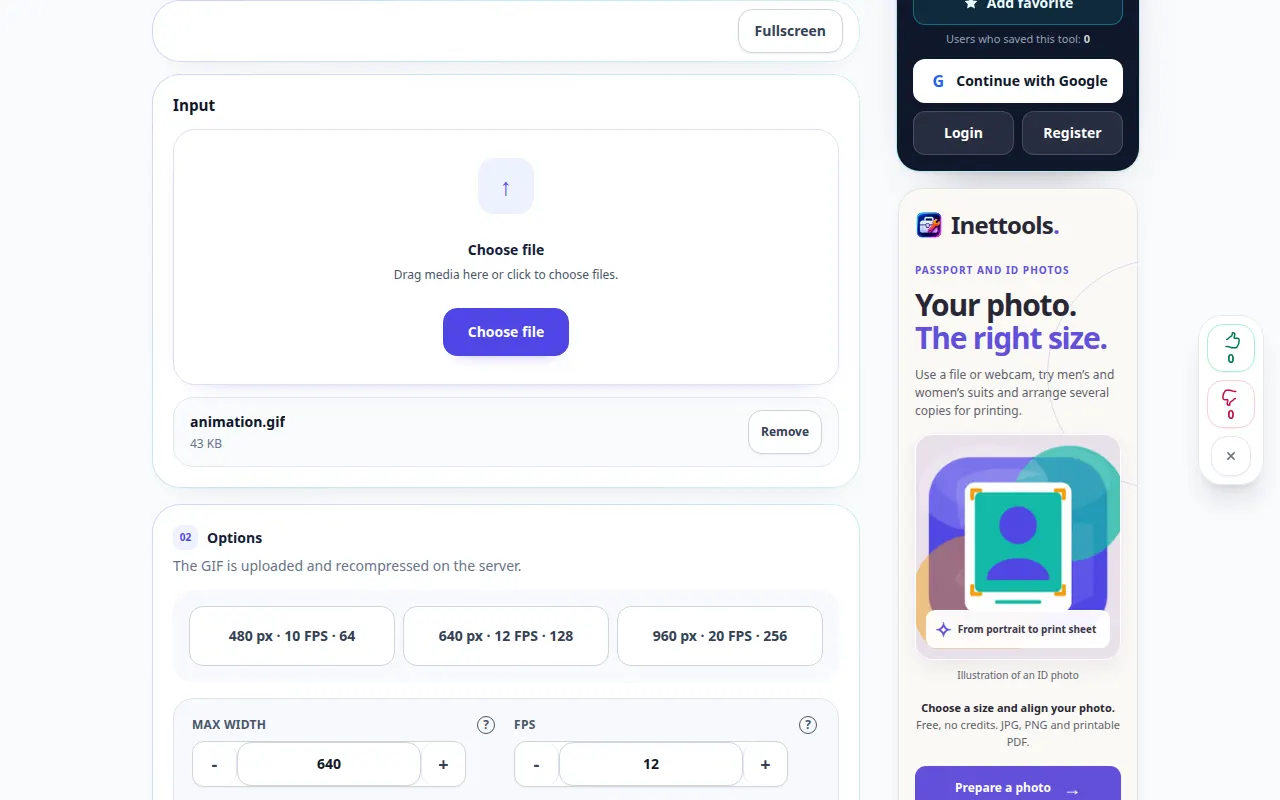
GIF ഒപ്റ്റിമൈസ് ചെയ്യുക — ഡെസ്ക്ടോപ്പ് പ്രദർശനം
നിലവിലെ ക്രമീകരണങ്ങൾ ഉപയോഗിച്ച് തിരഞ്ഞെടുത്ത GIF അപ്ലോഡ് ചെയ്ത് വീണ്ടും കംപ്രസ് ചെയ്യുക. പ്രധാന പ്രവർത്തനത്തിന് മുമ്പ് ഈ റെക്കോർഡിംഗ് ഉറവിടവും ലഭ്യമായ ക്രമീകരണങ്ങളും കാണിക്കുന്നു. പ്രോസസ്സിംഗ് ആരംഭിക്കുന്നതിനും ഫലം സംരക്ഷിക്കുന്നതിനും മുകളിലുള്ള ഘട്ടങ്ങൾ പാലിക്കുക.
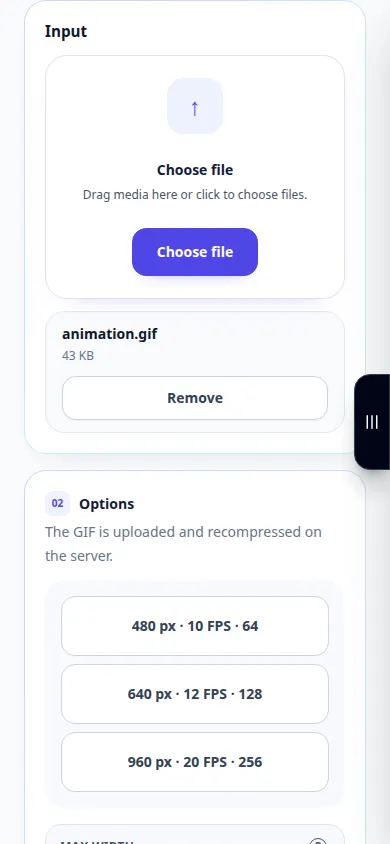
GIF ഒപ്റ്റിമൈസ് ചെയ്യുക — ഫോൺ പ്രദർശനം
നിലവിലെ ക്രമീകരണങ്ങൾ ഉപയോഗിച്ച് തിരഞ്ഞെടുത്ത GIF അപ്ലോഡ് ചെയ്ത് വീണ്ടും കംപ്രസ് ചെയ്യുക. പ്രധാന പ്രവർത്തനത്തിന് മുമ്പ് ഈ റെക്കോർഡിംഗ് ഉറവിടവും ലഭ്യമായ ക്രമീകരണങ്ങളും കാണിക്കുന്നു. പ്രോസസ്സിംഗ് ആരംഭിക്കുന്നതിനും ഫലം സംരക്ഷിക്കുന്നതിനും മുകളിലുള്ള ഘട്ടങ്ങൾ പാലിക്കുക.
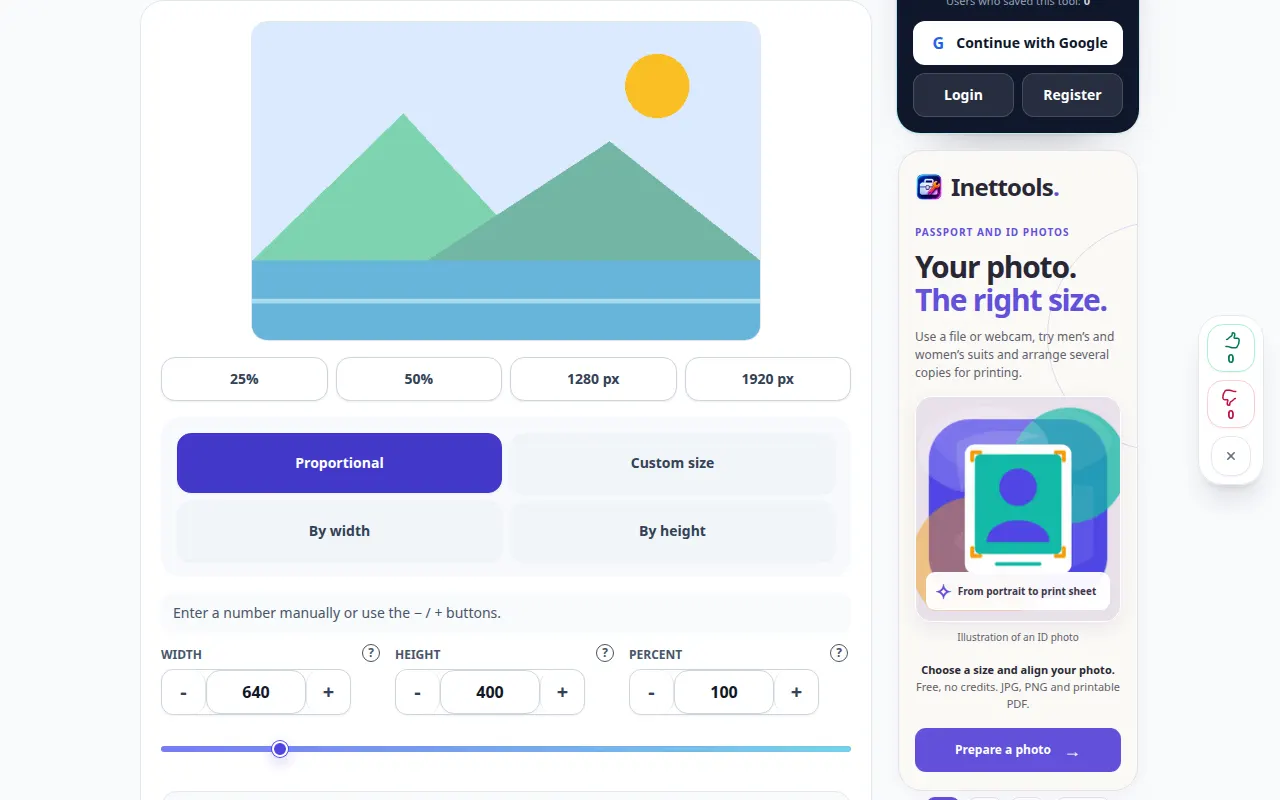
കൃത്യമായ അളവുകളിലേക്ക് ഫോട്ടോയുടെ വലുപ്പം മാറ്റുന്നതെങ്ങനെ — ഡെസ്ക്ടോപ്പ് പ്രദർശനം
ഇമേജ് അളവുകൾ സജ്ജമാക്കുക, അനുപാതങ്ങൾ നിലനിർത്തുക, പിന്തുണയ്ക്കുന്ന ഔട്ട്പുട്ട് കോപ്പി സംരക്ഷിക്കുക. പ്രധാന പ്രവർത്തനത്തിന് മുമ്പ് ഈ റെക്കോർഡിംഗ് ഉറവിടവും ലഭ്യമായ ക്രമീകരണങ്ങളും കാണിക്കുന്നു. പ്രോസസ്സിംഗ് ആരംഭിക്കുന്നതിനും ഫലം സംരക്ഷിക്കുന്നതിനും മുകളിലുള്ള ഘട്ടങ്ങൾ പാലിക്കുക.
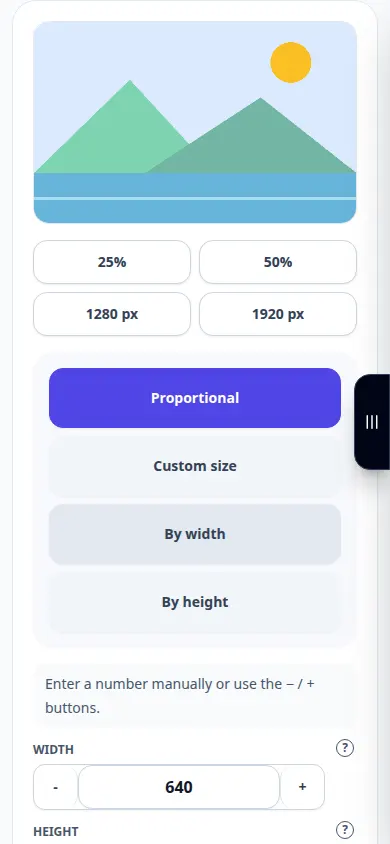
കൃത്യമായ അളവുകളിലേക്ക് ഫോട്ടോയുടെ വലുപ്പം മാറ്റുന്നതെങ്ങനെ — ഫോൺ പ്രദർശനം
ഇമേജ് അളവുകൾ സജ്ജമാക്കുക, അനുപാതങ്ങൾ നിലനിർത്തുക, പിന്തുണയ്ക്കുന്ന ഔട്ട്പുട്ട് കോപ്പി സംരക്ഷിക്കുക. പ്രധാന പ്രവർത്തനത്തിന് മുമ്പ് ഈ റെക്കോർഡിംഗ് ഉറവിടവും ലഭ്യമായ ക്രമീകരണങ്ങളും കാണിക്കുന്നു. പ്രോസസ്സിംഗ് ആരംഭിക്കുന്നതിനും ഫലം സംരക്ഷിക്കുന്നതിനും മുകളിലുള്ള ഘട്ടങ്ങൾ പാലിക്കുക.
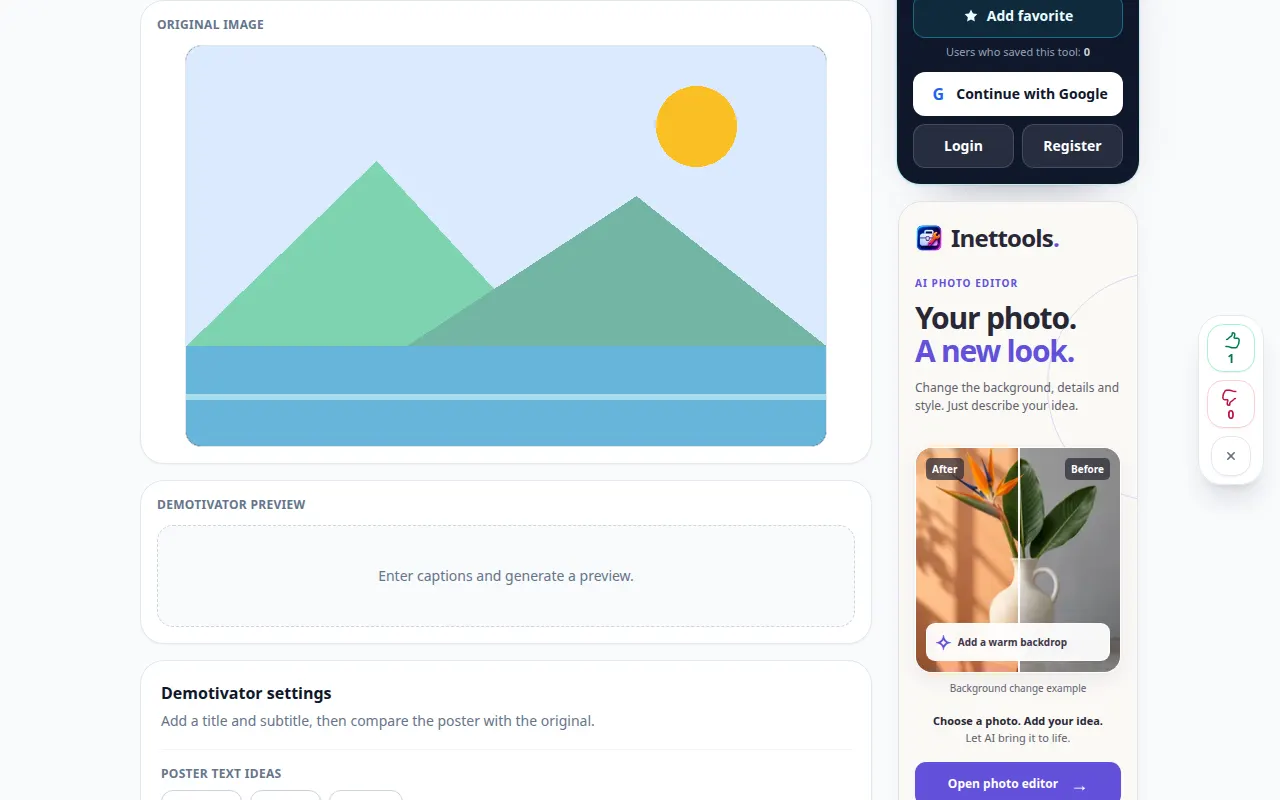
ഒരു ചിത്രത്തിൽ നിന്ന് ഒരു ഡിമോട്ടിവേറ്റർ എങ്ങനെ നിർമ്മിക്കാം — ഡെസ്ക്ടോപ്പ് പ്രദർശനം
ഒരു ചിത്രത്തിന് ചുറ്റും ഒരു ശീർഷകവും അടിക്കുറിപ്പും ചേർത്ത് പൂർത്തിയായ കോമ്പോസിഷൻ കയറ്റുമതി ചെയ്യുക. പ്രധാന പ്രവർത്തനത്തിന് മുമ്പ് ഈ റെക്കോർഡിംഗ് ഉറവിടവും ലഭ്യമായ ക്രമീകരണങ്ങളും കാണിക്കുന്നു. പ്രോസസ്സിംഗ് ആരംഭിക്കുന്നതിനും ഫലം സംരക്ഷിക്കുന്നതിനും മുകളിലുള്ള ഘട്ടങ്ങൾ പാലിക്കുക.
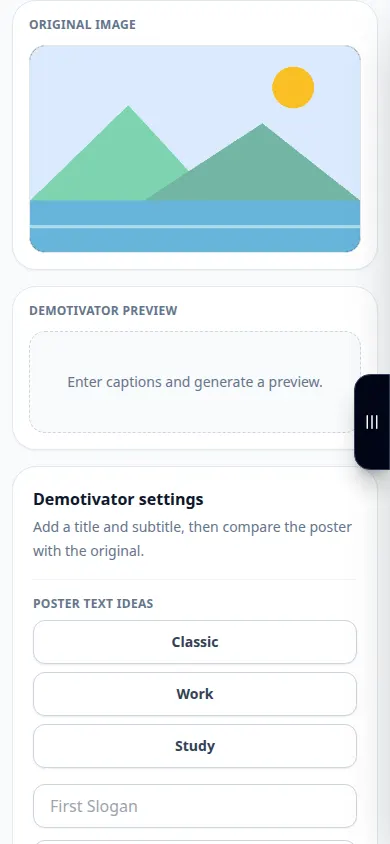
ഒരു ചിത്രത്തിൽ നിന്ന് ഒരു ഡിമോട്ടിവേറ്റർ എങ്ങനെ നിർമ്മിക്കാം — ഫോൺ പ്രദർശനം
ഒരു ചിത്രത്തിന് ചുറ്റും ഒരു ശീർഷകവും അടിക്കുറിപ്പും ചേർത്ത് പൂർത്തിയായ കോമ്പോസിഷൻ കയറ്റുമതി ചെയ്യുക. പ്രധാന പ്രവർത്തനത്തിന് മുമ്പ് ഈ റെക്കോർഡിംഗ് ഉറവിടവും ലഭ്യമായ ക്രമീകരണങ്ങളും കാണിക്കുന്നു. പ്രോസസ്സിംഗ് ആരംഭിക്കുന്നതിനും ഫലം സംരക്ഷിക്കുന്നതിനും മുകളിലുള്ള ഘട്ടങ്ങൾ പാലിക്കുക.
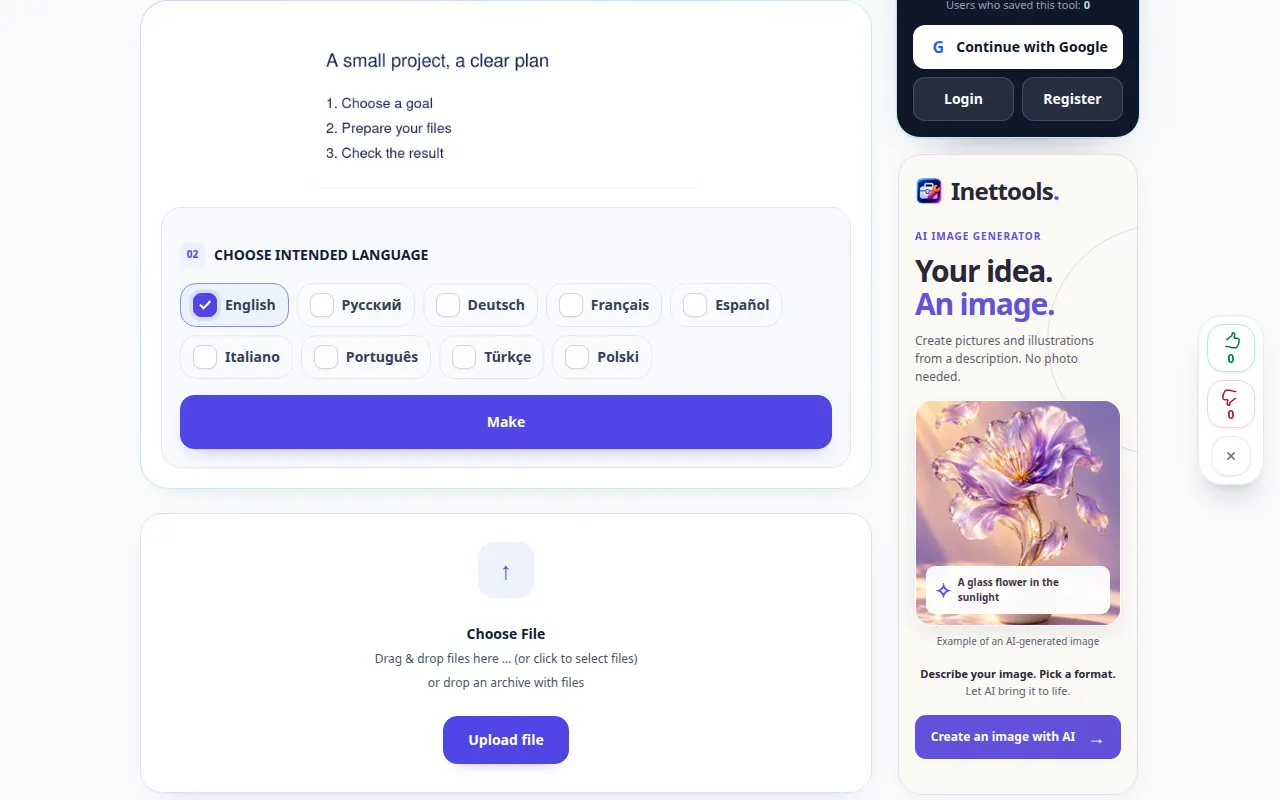
ഒരു ചിത്രത്തിലെ വാചകം എങ്ങനെ തിരിച്ചറിയാം — ഡെസ്ക്ടോപ്പ് പ്രദർശനം
ഒരു ഇമേജിൽ നിന്ന് എഡിറ്റ് ചെയ്യാവുന്ന ടെക്സ്റ്റ് എക്സ്ട്രാക്റ്റ് ചെയ്ത് അത് ഉപയോഗിക്കുന്നതിന് മുമ്പ് തിരിച്ചറിയൽ പിശകുകൾ അവലോകനം ചെയ്യുക. പ്രധാന പ്രവർത്തനത്തിന് മുമ്പ് ഈ റെക്കോർഡിംഗ് ഉറവിടവും ലഭ്യമായ ക്രമീകരണങ്ങളും കാണിക്കുന്നു. പ്രോസസ്സിംഗ് ആരംഭിക്കുന്നതിനും ഫലം സംരക്ഷിക്കുന്നതിനും മുകളിലുള്ള ഘട്ടങ്ങൾ പാലിക്കുക.
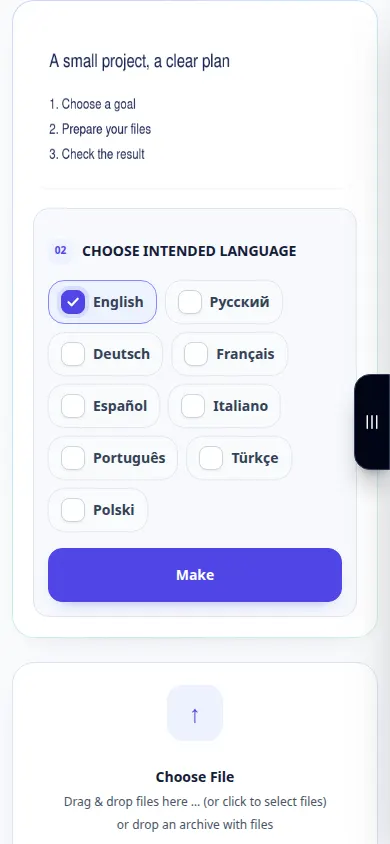
ഒരു ചിത്രത്തിലെ വാചകം എങ്ങനെ തിരിച്ചറിയാം — ഫോൺ പ്രദർശനം
ഒരു ഇമേജിൽ നിന്ന് എഡിറ്റ് ചെയ്യാവുന്ന ടെക്സ്റ്റ് എക്സ്ട്രാക്റ്റ് ചെയ്ത് അത് ഉപയോഗിക്കുന്നതിന് മുമ്പ് തിരിച്ചറിയൽ പിശകുകൾ അവലോകനം ചെയ്യുക. പ്രധാന പ്രവർത്തനത്തിന് മുമ്പ് ഈ റെക്കോർഡിംഗ് ഉറവിടവും ലഭ്യമായ ക്രമീകരണങ്ങളും കാണിക്കുന്നു. പ്രോസസ്സിംഗ് ആരംഭിക്കുന്നതിനും ഫലം സംരക്ഷിക്കുന്നതിനും മുകളിലുള്ള ഘട്ടങ്ങൾ പാലിക്കുക.
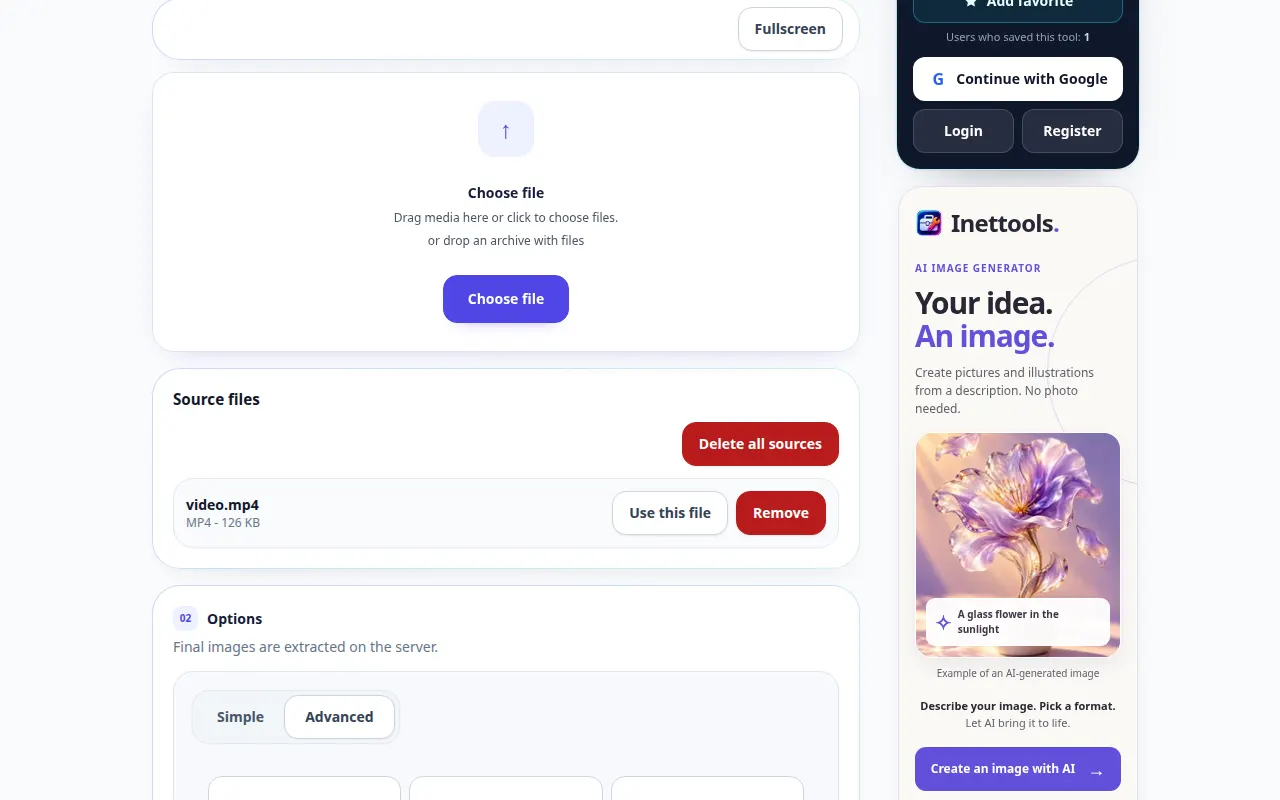
ഒരു വീഡിയോയിൽ നിന്ന് സ്റ്റിൽ ഫ്രെയിമുകൾ എങ്ങനെ എക്സ്ട്രാക്റ്റ് ചെയ്യാം — ഡെസ്ക്ടോപ്പ് പ്രദർശനം
ഫ്രെയിം എക്സ്ട്രാക്ഷൻ ക്രമീകരണങ്ങൾ തിരഞ്ഞെടുത്ത് ഒരു ക്ലിപ്പിൽ നിന്ന് ചിത്രങ്ങൾ സംരക്ഷിക്കുക. പ്രധാന പ്രവർത്തനത്തിന് മുമ്പ് ഈ റെക്കോർഡിംഗ് ഉറവിടവും ലഭ്യമായ ക്രമീകരണങ്ങളും കാണിക്കുന്നു. പ്രോസസ്സിംഗ് ആരംഭിക്കുന്നതിനും ഫലം സംരക്ഷിക്കുന്നതിനും മുകളിലുള്ള ഘട്ടങ്ങൾ പാലിക്കുക.
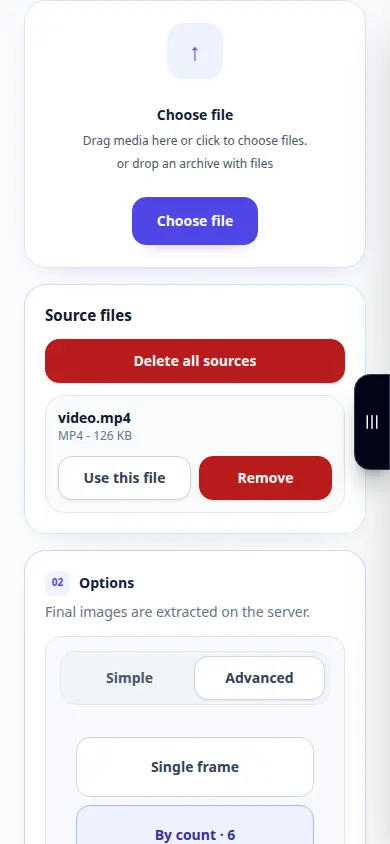
ഒരു വീഡിയോയിൽ നിന്ന് സ്റ്റിൽ ഫ്രെയിമുകൾ എങ്ങനെ എക്സ്ട്രാക്റ്റ് ചെയ്യാം — ഫോൺ പ്രദർശനം
ഫ്രെയിം എക്സ്ട്രാക്ഷൻ ക്രമീകരണങ്ങൾ തിരഞ്ഞെടുത്ത് ഒരു ക്ലിപ്പിൽ നിന്ന് ചിത്രങ്ങൾ സംരക്ഷിക്കുക. പ്രധാന പ്രവർത്തനത്തിന് മുമ്പ് ഈ റെക്കോർഡിംഗ് ഉറവിടവും ലഭ്യമായ ക്രമീകരണങ്ങളും കാണിക്കുന്നു. പ്രോസസ്സിംഗ് ആരംഭിക്കുന്നതിനും ഫലം സംരക്ഷിക്കുന്നതിനും മുകളിലുള്ള ഘട്ടങ്ങൾ പാലിക്കുക.
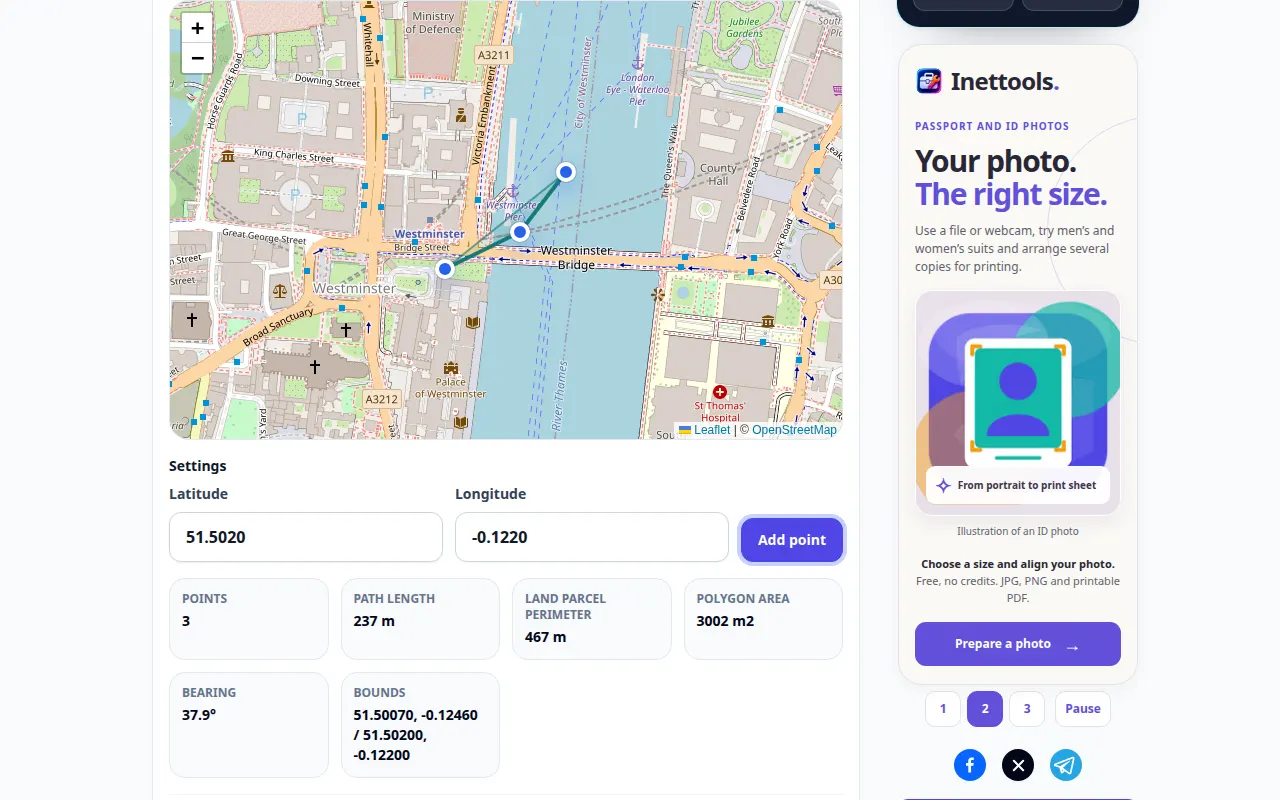
ഒരു മാപ്പിൽ ദൂരമോ പ്രദേശമോ എങ്ങനെ അളക്കാം — ഡെസ്ക്ടോപ്പ് പ്രദർശനം
ഒരു മാപ്പിൽ പോയിൻ്റുകൾ അടയാളപ്പെടുത്തുകയും അവയുടെ ജ്യാമിതിയിൽ നിന്ന് കണക്കാക്കിയ നീളം അല്ലെങ്കിൽ പ്രദേശം പരിശോധിക്കുക. ഈ റെക്കോർഡിംഗ് ഒരു ഡെമോൺസ്ട്രേഷൻ ഇൻപുട്ടും ടൂളിലെ ഫലമായുണ്ടാകുന്ന ഔട്ട്പുട്ടും കാണിക്കുന്നു.
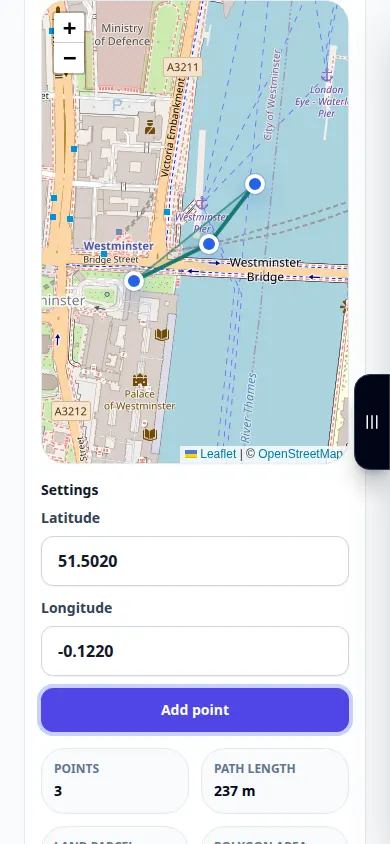
ഒരു മാപ്പിൽ ദൂരമോ പ്രദേശമോ എങ്ങനെ അളക്കാം — ഫോൺ പ്രദർശനം
ഒരു മാപ്പിൽ പോയിൻ്റുകൾ അടയാളപ്പെടുത്തുകയും അവയുടെ ജ്യാമിതിയിൽ നിന്ന് കണക്കാക്കിയ നീളം അല്ലെങ്കിൽ പ്രദേശം പരിശോധിക്കുക. ഈ റെക്കോർഡിംഗ് ഒരു ഡെമോൺസ്ട്രേഷൻ ഇൻപുട്ടും ടൂളിലെ ഫലമായുണ്ടാകുന്ന ഔട്ട്പുട്ടും കാണിക്കുന്നു.
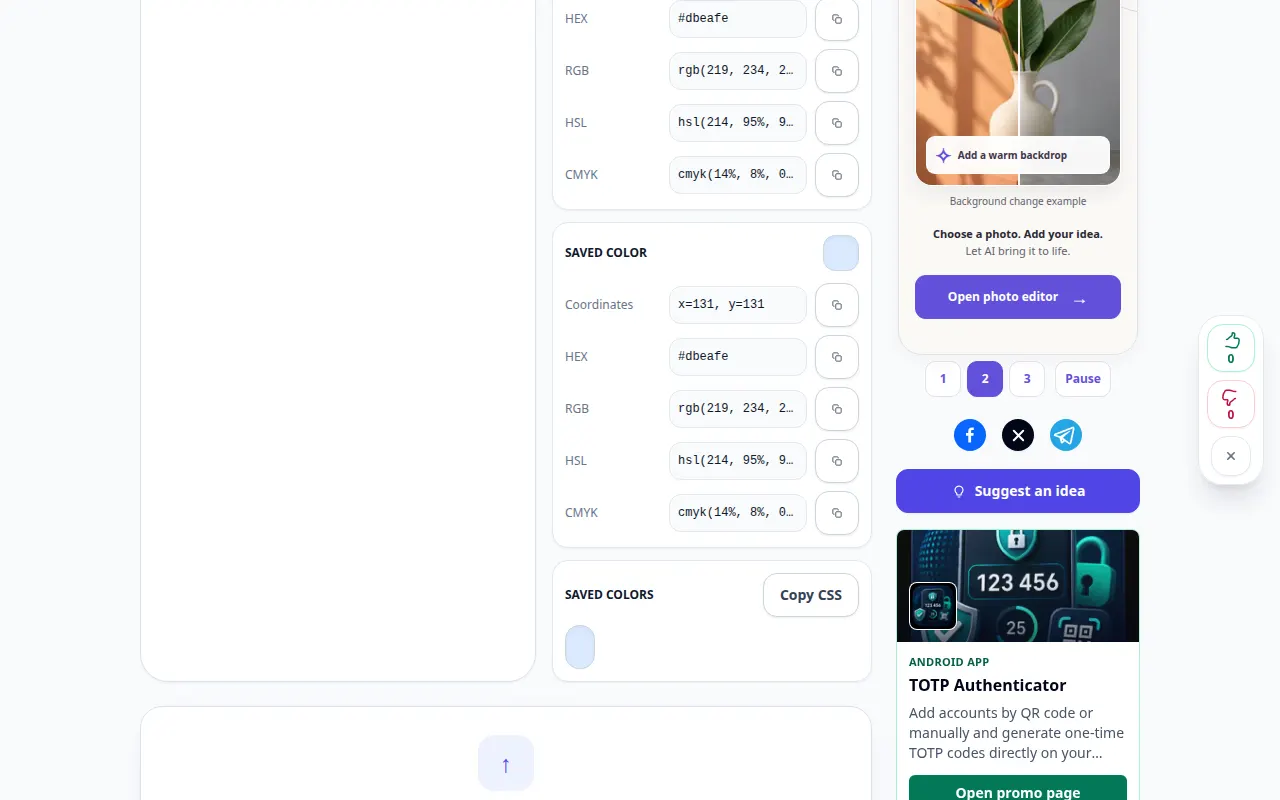
ഒരു ചിത്രത്തിൽ ഒരു പിക്സൽ നിറം എങ്ങനെ കണ്ടെത്താം — ഡെസ്ക്ടോപ്പ് പ്രദർശനം
ഒരു ചിത്രത്തിലെ നിറം പരിശോധിച്ച് പ്രദർശിപ്പിച്ച കളർ കോഡ് പകർത്തുക. ഈ റെക്കോർഡിംഗ് ഒരു ഡെമോൺസ്ട്രേഷൻ ഇൻപുട്ടും ടൂളിലെ ഫലമായുണ്ടാകുന്ന ഔട്ട്പുട്ടും കാണിക്കുന്നു.
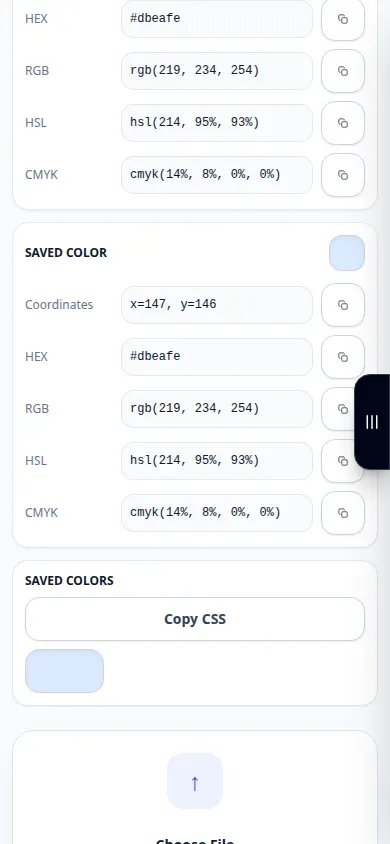
ഒരു ചിത്രത്തിൽ ഒരു പിക്സൽ നിറം എങ്ങനെ കണ്ടെത്താം — ഫോൺ പ്രദർശനം
ഒരു ചിത്രത്തിലെ നിറം പരിശോധിച്ച് പ്രദർശിപ്പിച്ച കളർ കോഡ് പകർത്തുക. ഈ റെക്കോർഡിംഗ് ഒരു ഡെമോൺസ്ട്രേഷൻ ഇൻപുട്ടും ടൂളിലെ ഫലമായുണ്ടാകുന്ന ഔട്ട്പുട്ടും കാണിക്കുന്നു.
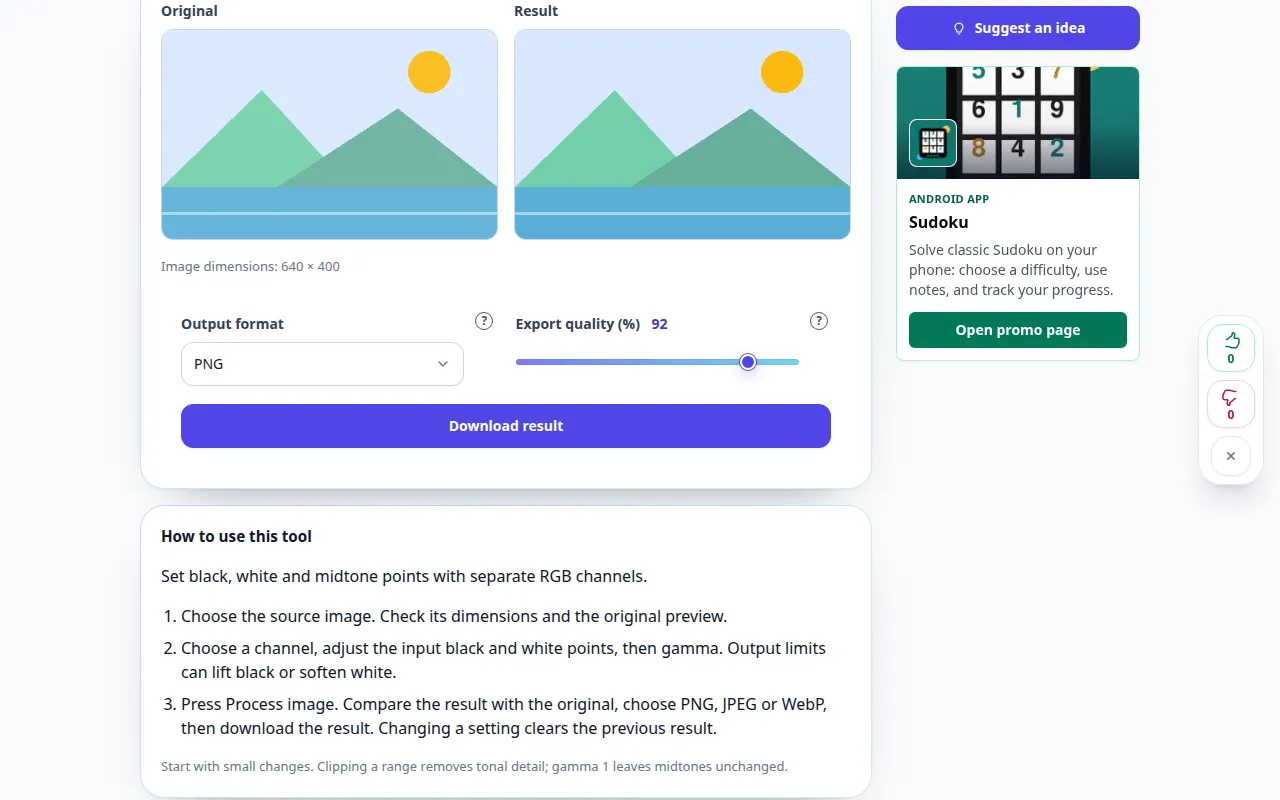
ഈ ഉപകരണം എങ്ങനെ ഉപയോഗിക്കാം: ഫോട്ടോ ലെവലുകൾ എഡിറ്റർ — ഡെസ്ക്ടോപ്പ് പ്രദർശനം
വെവ്വേറെ RGB ചാനലുകൾ ഉപയോഗിച്ച് കറുപ്പ്, വെളുപ്പ്, മിഡ്ടോൺ പോയിൻ്റുകൾ സജ്ജമാക്കുക. ഈ റെക്കോർഡിംഗ് ഒരു ഡെമോൺസ്ട്രേഷൻ ഇൻപുട്ടും ടൂളിലെ ഫലമായുണ്ടാകുന്ന ഔട്ട്പുട്ടും കാണിക്കുന്നു.
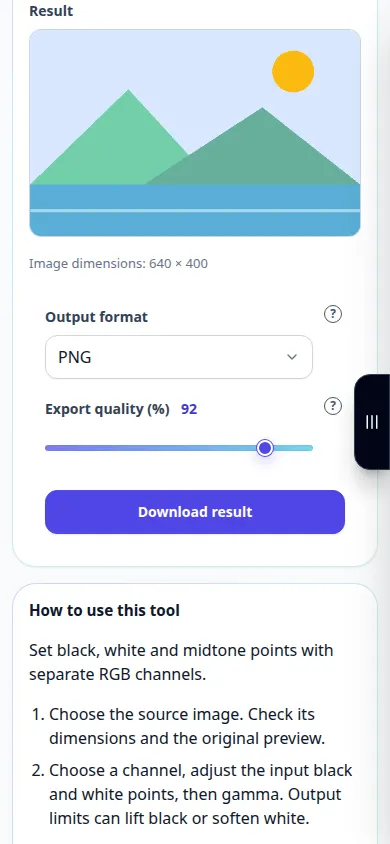
ഈ ഉപകരണം എങ്ങനെ ഉപയോഗിക്കാം: ഫോട്ടോ ലെവലുകൾ എഡിറ്റർ — ഫോൺ പ്രദർശനം
വെവ്വേറെ RGB ചാനലുകൾ ഉപയോഗിച്ച് കറുപ്പ്, വെളുപ്പ്, മിഡ്ടോൺ പോയിൻ്റുകൾ സജ്ജമാക്കുക. ഈ റെക്കോർഡിംഗ് ഒരു ഡെമോൺസ്ട്രേഷൻ ഇൻപുട്ടും ടൂളിലെ ഫലമായുണ്ടാകുന്ന ഔട്ട്പുട്ടും കാണിക്കുന്നു.
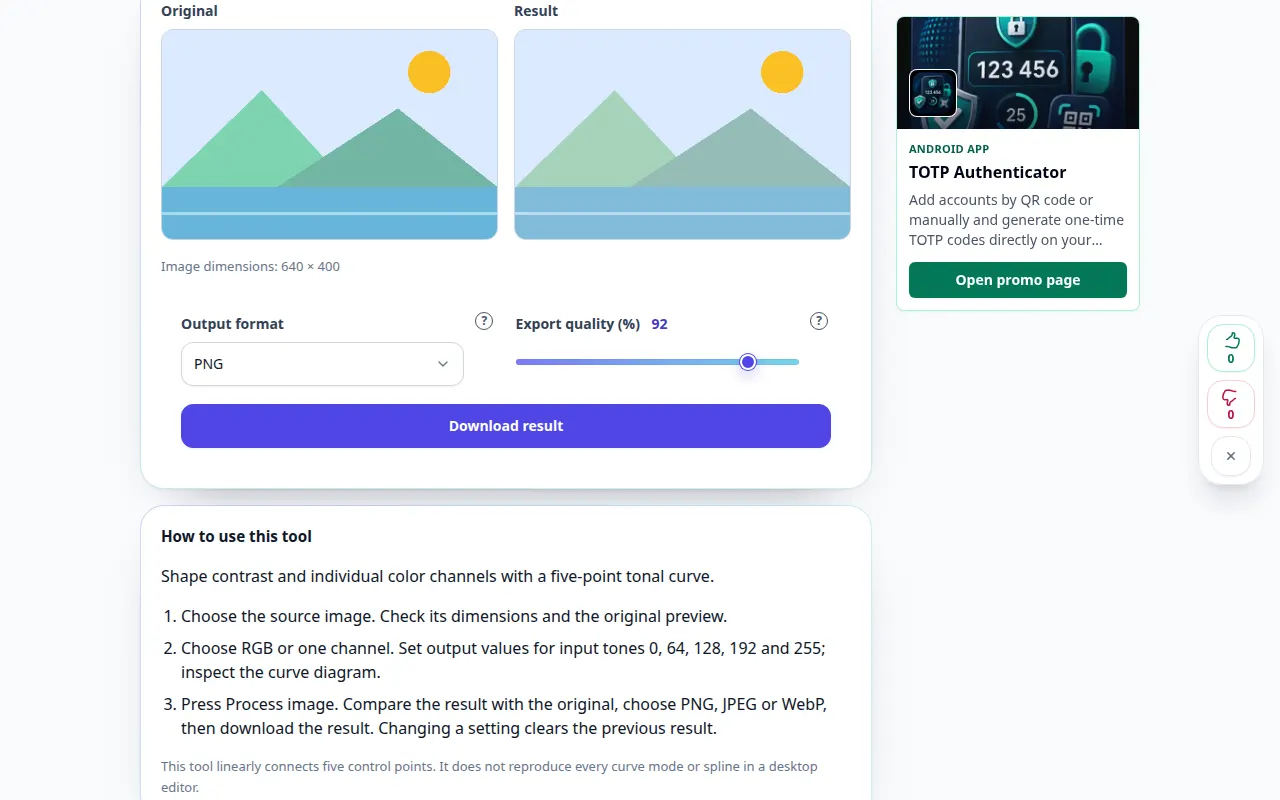
ഈ ഉപകരണം എങ്ങനെ ഉപയോഗിക്കാം: RGB കർവ്സ് എഡിറ്റർ — ഡെസ്ക്ടോപ്പ് പ്രദർശനം
അഞ്ച് പോയിൻ്റ് ടോണൽ കർവ് ഉള്ള ഷേപ്പ് കോൺട്രാസ്റ്റും വ്യക്തിഗത കളർ ചാനലുകളും. ഈ റെക്കോർഡിംഗ് ഒരു ഡെമോൺസ്ട്രേഷൻ ഇൻപുട്ടും ടൂളിലെ ഫലമായുണ്ടാകുന്ന ഔട്ട്പുട്ടും കാണിക്കുന്നു.
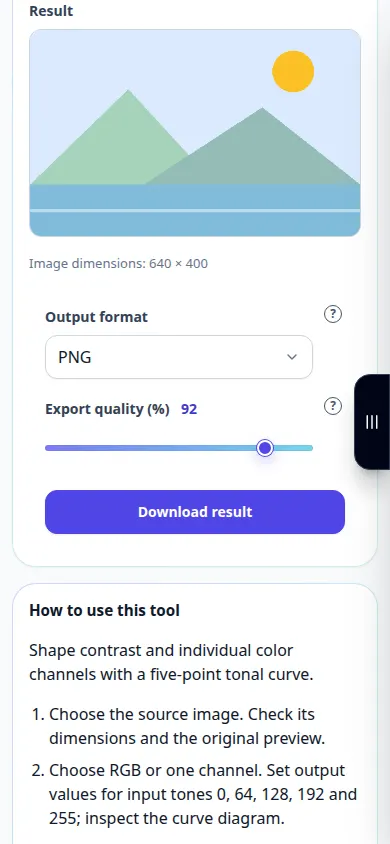
ഈ ഉപകരണം എങ്ങനെ ഉപയോഗിക്കാം: RGB കർവ്സ് എഡിറ്റർ — ഫോൺ പ്രദർശനം
അഞ്ച് പോയിൻ്റ് ടോണൽ കർവ് ഉള്ള ഷേപ്പ് കോൺട്രാസ്റ്റും വ്യക്തിഗത കളർ ചാനലുകളും. ഈ റെക്കോർഡിംഗ് ഒരു ഡെമോൺസ്ട്രേഷൻ ഇൻപുട്ടും ടൂളിലെ ഫലമായുണ്ടാകുന്ന ഔട്ട്പുട്ടും കാണിക്കുന്നു.
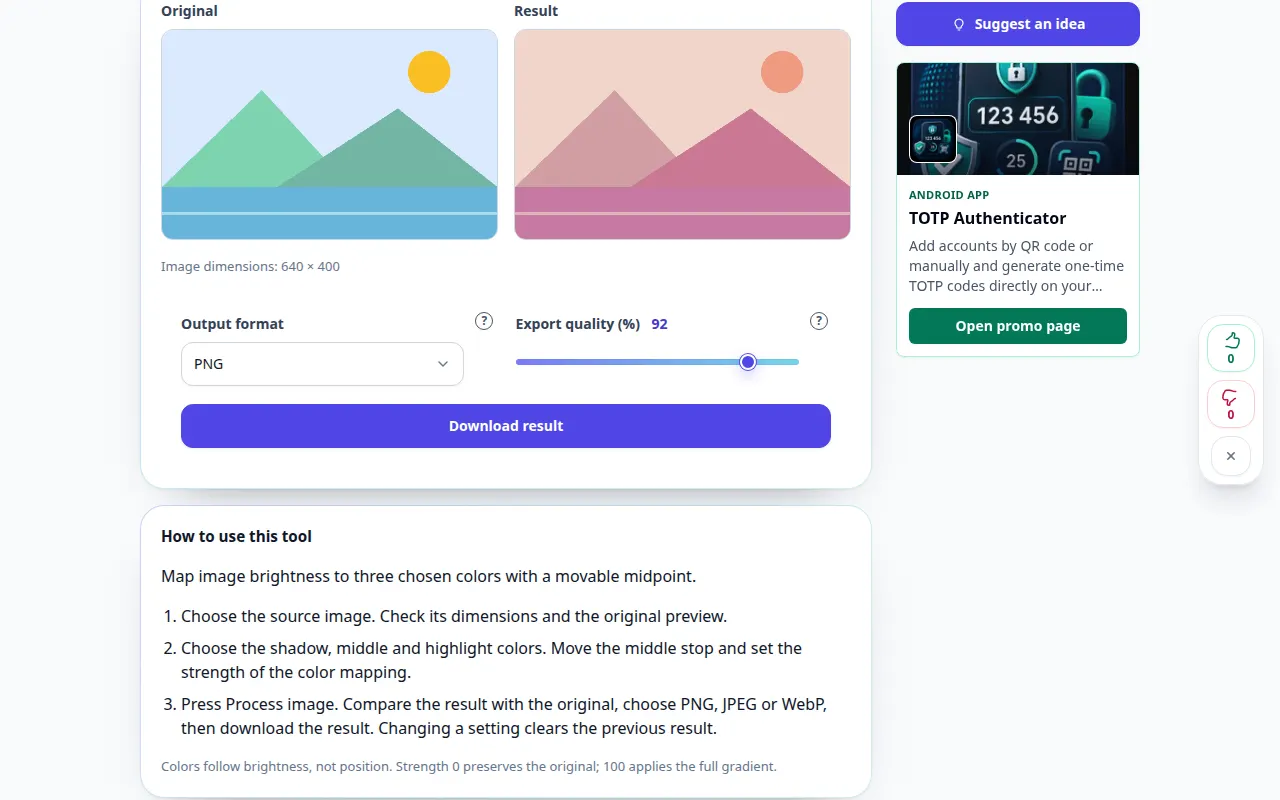
ഈ ഉപകരണം എങ്ങനെ ഉപയോഗിക്കാം: ഫോട്ടോകൾക്കായുള്ള ഗ്രേഡിയൻ്റ് മാപ്പ് — ഡെസ്ക്ടോപ്പ് പ്രദർശനം
ചലിക്കാവുന്ന മധ്യ പോയിൻ്റ് ഉപയോഗിച്ച് തിരഞ്ഞെടുത്ത മൂന്ന് നിറങ്ങളിലേക്ക് ചിത്രത്തിൻ്റെ തെളിച്ചം മാപ്പ് ചെയ്യുക. ഈ റെക്കോർഡിംഗ് ഒരു ഡെമോൺസ്ട്രേഷൻ ഇൻപുട്ടും ടൂളിലെ ഫലമായുണ്ടാകുന്ന ഔട്ട്പുട്ടും കാണിക്കുന്നു.
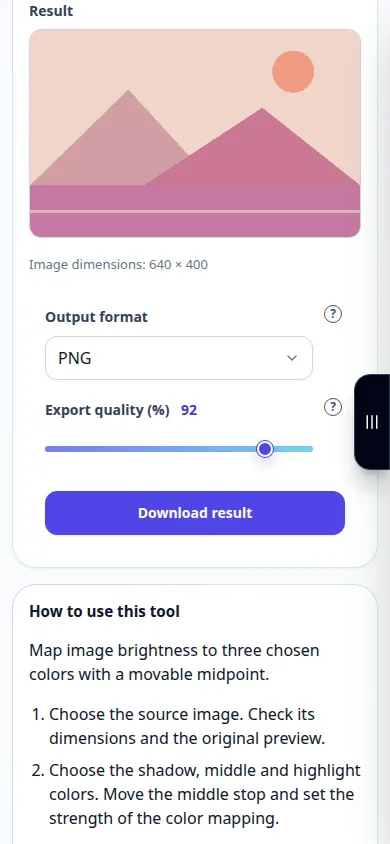
ഈ ഉപകരണം എങ്ങനെ ഉപയോഗിക്കാം: ഫോട്ടോകൾക്കായുള്ള ഗ്രേഡിയൻ്റ് മാപ്പ് — ഫോൺ പ്രദർശനം
ചലിക്കാവുന്ന മധ്യ പോയിൻ്റ് ഉപയോഗിച്ച് തിരഞ്ഞെടുത്ത മൂന്ന് നിറങ്ങളിലേക്ക് ചിത്രത്തിൻ്റെ തെളിച്ചം മാപ്പ് ചെയ്യുക. ഈ റെക്കോർഡിംഗ് ഒരു ഡെമോൺസ്ട്രേഷൻ ഇൻപുട്ടും ടൂളിലെ ഫലമായുണ്ടാകുന്ന ഔട്ട്പുട്ടും കാണിക്കുന്നു.
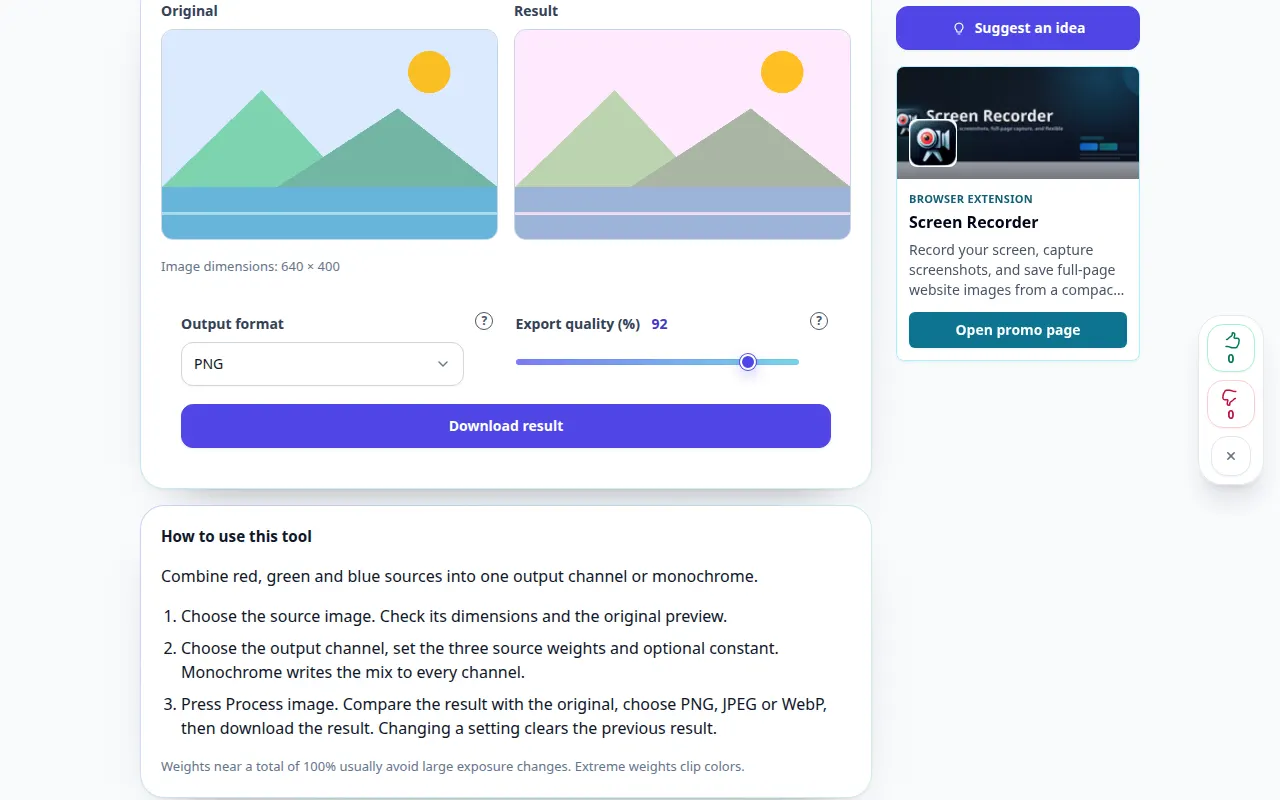
ഈ ഉപകരണം എങ്ങനെ ഉപയോഗിക്കാം: ഫോട്ടോ ചാനൽ മിക്സർ — ഡെസ്ക്ടോപ്പ് പ്രദർശനം
ചുവപ്പ്, പച്ച, നീല സ്രോതസ്സുകൾ ഒരു ഔട്ട്പുട്ട് ചാനലിലേക്കോ മോണോക്രോമിലേക്കോ സംയോജിപ്പിക്കുക. ഈ റെക്കോർഡിംഗ് ഒരു ഡെമോൺസ്ട്രേഷൻ ഇൻപുട്ടും ടൂളിലെ ഫലമായുണ്ടാകുന്ന ഔട്ട്പുട്ടും കാണിക്കുന്നു.
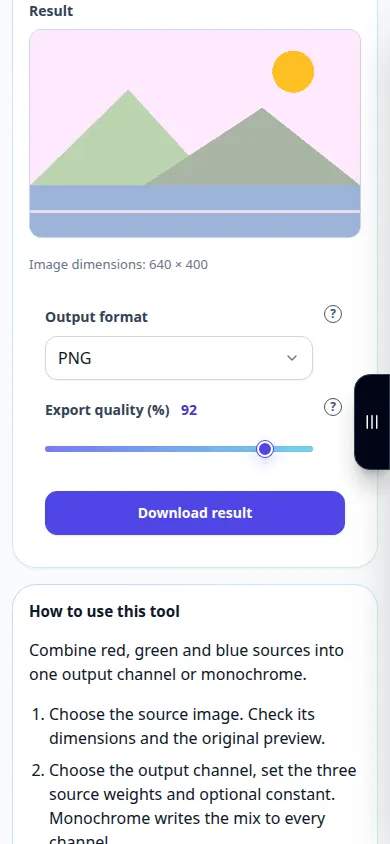
ഈ ഉപകരണം എങ്ങനെ ഉപയോഗിക്കാം: ഫോട്ടോ ചാനൽ മിക്സർ — ഫോൺ പ്രദർശനം
ചുവപ്പ്, പച്ച, നീല സ്രോതസ്സുകൾ ഒരു ഔട്ട്പുട്ട് ചാനലിലേക്കോ മോണോക്രോമിലേക്കോ സംയോജിപ്പിക്കുക. ഈ റെക്കോർഡിംഗ് ഒരു ഡെമോൺസ്ട്രേഷൻ ഇൻപുട്ടും ടൂളിലെ ഫലമായുണ്ടാകുന്ന ഔട്ട്പുട്ടും കാണിക്കുന്നു.
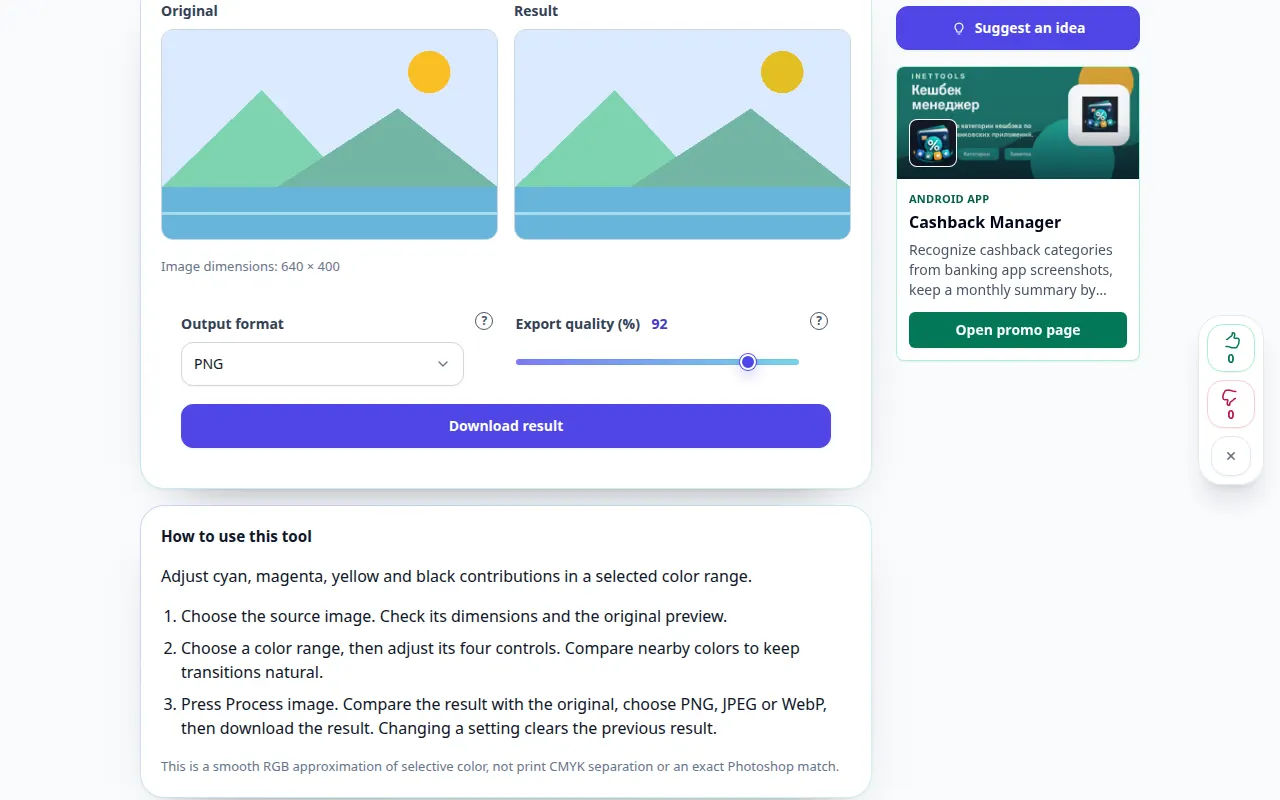
ഈ ഉപകരണം എങ്ങനെ ഉപയോഗിക്കാം: തിരഞ്ഞെടുത്ത വർണ്ണ തിരുത്തൽ — ഡെസ്ക്ടോപ്പ് പ്രദർശനം
തിരഞ്ഞെടുത്ത വർണ്ണ ശ്രേണിയിൽ സിയാൻ, മജന്ത, മഞ്ഞ, കറുപ്പ് സംഭാവനകൾ ക്രമീകരിക്കുക. ഈ റെക്കോർഡിംഗ് ഒരു ഡെമോൺസ്ട്രേഷൻ ഇൻപുട്ടും ടൂളിലെ ഫലമായുണ്ടാകുന്ന ഔട്ട്പുട്ടും കാണിക്കുന്നു.
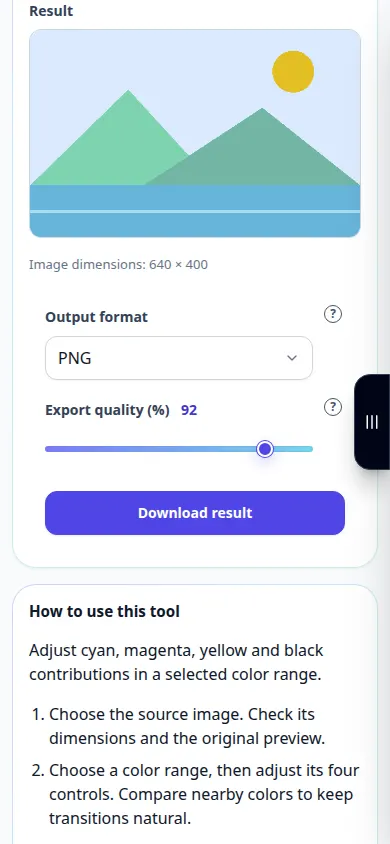
ഈ ഉപകരണം എങ്ങനെ ഉപയോഗിക്കാം: തിരഞ്ഞെടുത്ത വർണ്ണ തിരുത്തൽ — ഫോൺ പ്രദർശനം
തിരഞ്ഞെടുത്ത വർണ്ണ ശ്രേണിയിൽ സിയാൻ, മജന്ത, മഞ്ഞ, കറുപ്പ് സംഭാവനകൾ ക്രമീകരിക്കുക. ഈ റെക്കോർഡിംഗ് ഒരു ഡെമോൺസ്ട്രേഷൻ ഇൻപുട്ടും ടൂളിലെ ഫലമായുണ്ടാകുന്ന ഔട്ട്പുട്ടും കാണിക്കുന്നു.
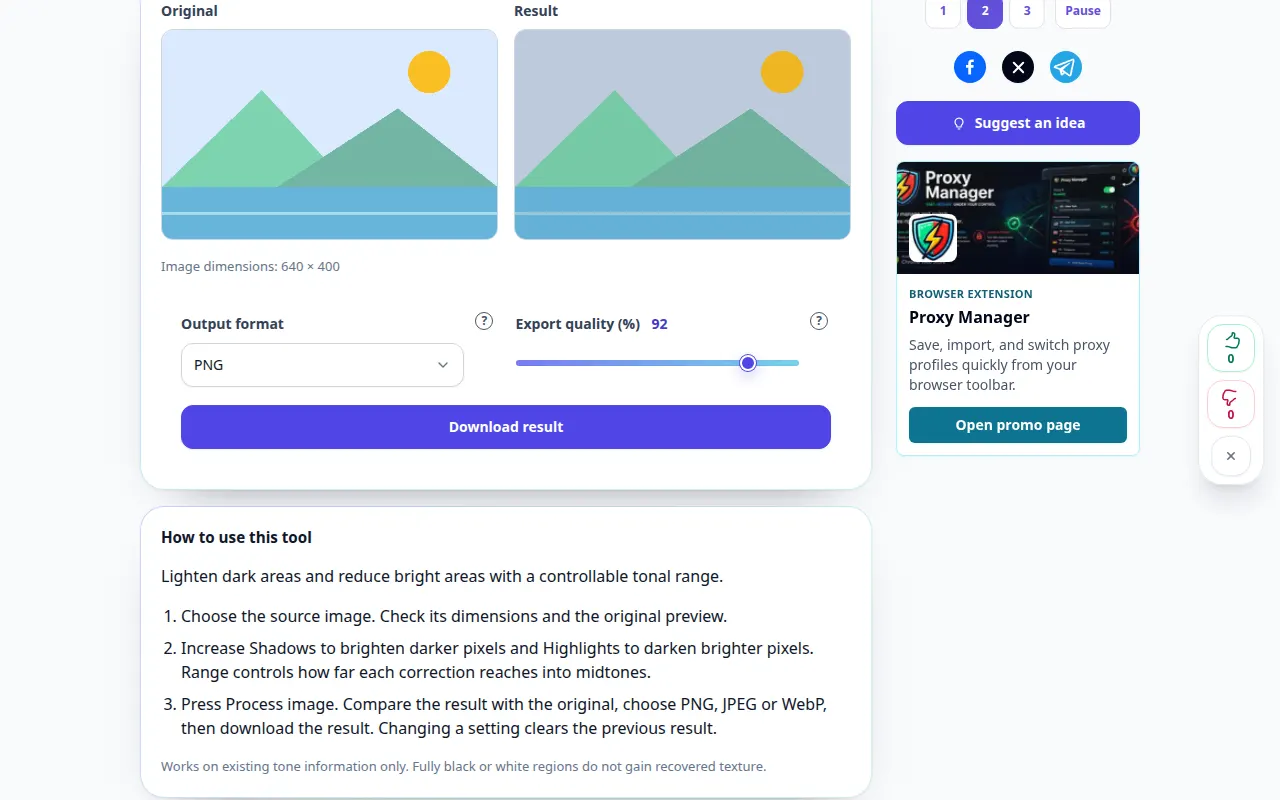
ഈ ഉപകരണം എങ്ങനെ ഉപയോഗിക്കാം: ഷാഡോകളും ഹൈലൈറ്റുകളും — ഡെസ്ക്ടോപ്പ് പ്രദർശനം
നിയന്ത്രിത ടോണൽ റേഞ്ച് ഉപയോഗിച്ച് ഇരുണ്ട പ്രദേശങ്ങൾ ലഘൂകരിക്കുകയും പ്രകാശമുള്ള പ്രദേശങ്ങൾ കുറയ്ക്കുകയും ചെയ്യുക. ഈ റെക്കോർഡിംഗ് ഒരു ഡെമോൺസ്ട്രേഷൻ ഇൻപുട്ടും ടൂളിലെ ഫലമായുണ്ടാകുന്ന ഔട്ട്പുട്ടും കാണിക്കുന്നു.
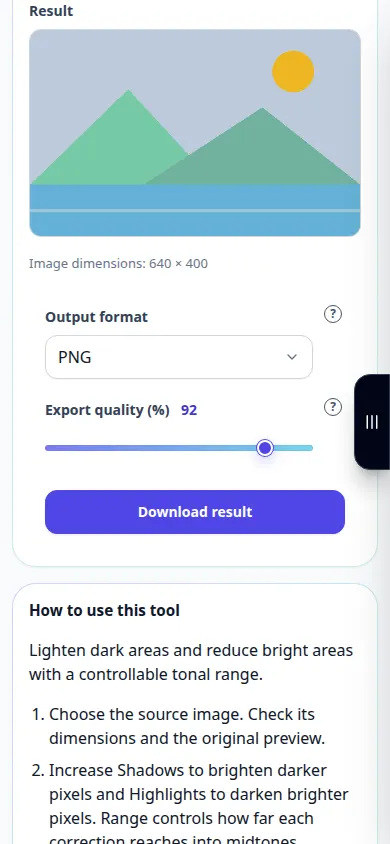
ഈ ഉപകരണം എങ്ങനെ ഉപയോഗിക്കാം: ഷാഡോകളും ഹൈലൈറ്റുകളും — ഫോൺ പ്രദർശനം
നിയന്ത്രിത ടോണൽ റേഞ്ച് ഉപയോഗിച്ച് ഇരുണ്ട പ്രദേശങ്ങൾ ലഘൂകരിക്കുകയും പ്രകാശമുള്ള പ്രദേശങ്ങൾ കുറയ്ക്കുകയും ചെയ്യുക. ഈ റെക്കോർഡിംഗ് ഒരു ഡെമോൺസ്ട്രേഷൻ ഇൻപുട്ടും ടൂളിലെ ഫലമായുണ്ടാകുന്ന ഔട്ട്പുട്ടും കാണിക്കുന്നു.
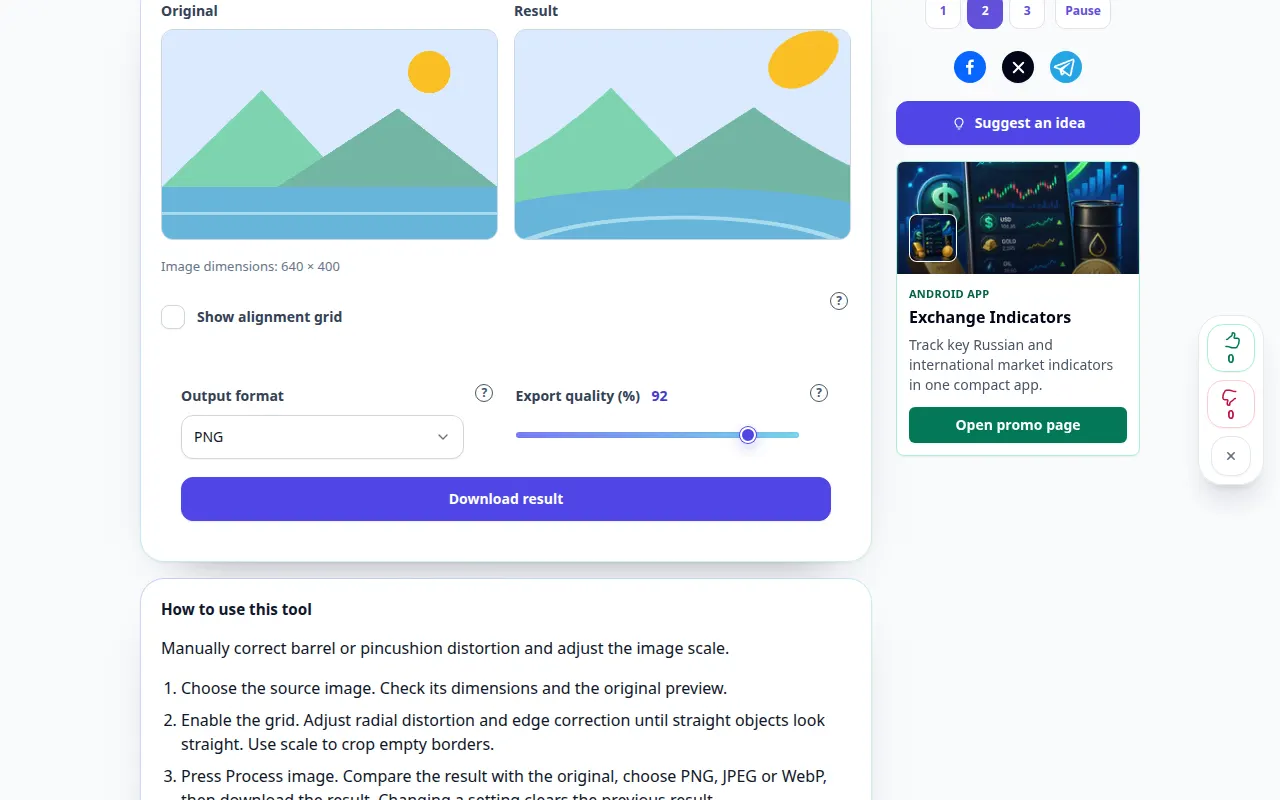
ഈ ഉപകരണം എങ്ങനെ ഉപയോഗിക്കാം: ലെൻസ് വക്രീകരണം തിരുത്തൽ — ഡെസ്ക്ടോപ്പ് പ്രദർശനം
ബാരൽ അല്ലെങ്കിൽ പിൻകുഷൻ ഡിസ്റ്റോർഷൻ സ്വമേധയാ ശരിയാക്കി ഇമേജ് സ്കെയിൽ ക്രമീകരിക്കുക. ഈ റെക്കോർഡിംഗ് ഒരു ഡെമോൺസ്ട്രേഷൻ ഇൻപുട്ടും ടൂളിലെ ഫലമായുണ്ടാകുന്ന ഔട്ട്പുട്ടും കാണിക്കുന്നു.
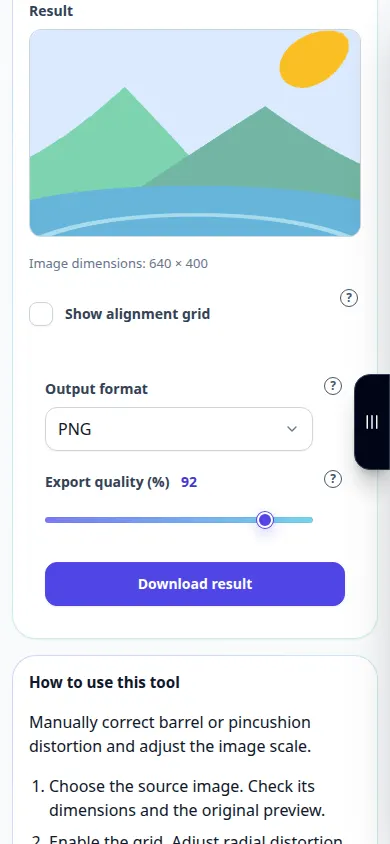
ഈ ഉപകരണം എങ്ങനെ ഉപയോഗിക്കാം: ലെൻസ് വക്രീകരണം തിരുത്തൽ — ഫോൺ പ്രദർശനം
ബാരൽ അല്ലെങ്കിൽ പിൻകുഷൻ ഡിസ്റ്റോർഷൻ സ്വമേധയാ ശരിയാക്കി ഇമേജ് സ്കെയിൽ ക്രമീകരിക്കുക. ഈ റെക്കോർഡിംഗ് ഒരു ഡെമോൺസ്ട്രേഷൻ ഇൻപുട്ടും ടൂളിലെ ഫലമായുണ്ടാകുന്ന ഔട്ട്പുട്ടും കാണിക്കുന്നു.
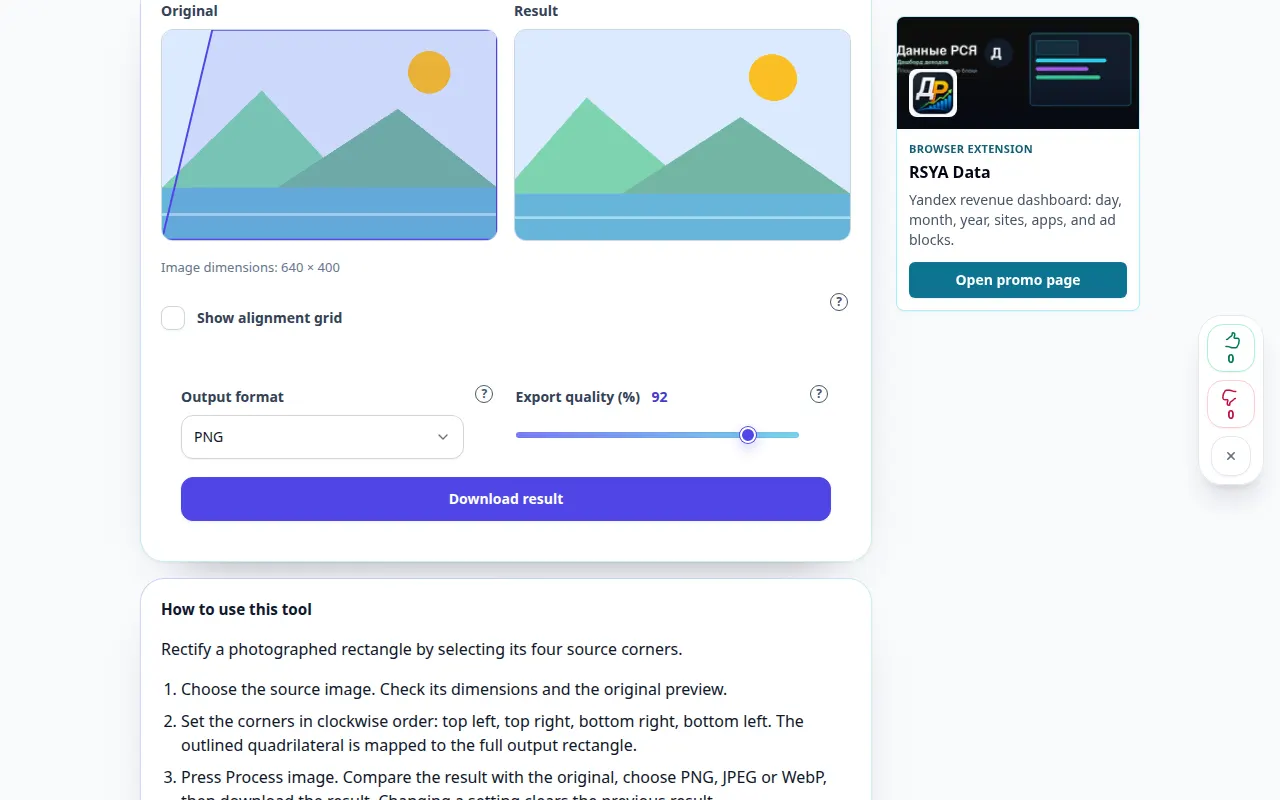
ഈ ഉപകരണം എങ്ങനെ ഉപയോഗിക്കാം: ഫോട്ടോ വീക്ഷണം തിരുത്തൽ — ഡെസ്ക്ടോപ്പ് പ്രദർശനം
ഫോട്ടോ എടുത്ത ദീർഘചതുരം അതിൻ്റെ നാല് ഉറവിട കോണുകൾ തിരഞ്ഞെടുത്ത് ശരിയാക്കുക. ഈ റെക്കോർഡിംഗ് ഒരു ഡെമോൺസ്ട്രേഷൻ ഇൻപുട്ടും ടൂളിലെ ഫലമായുണ്ടാകുന്ന ഔട്ട്പുട്ടും കാണിക്കുന്നു.
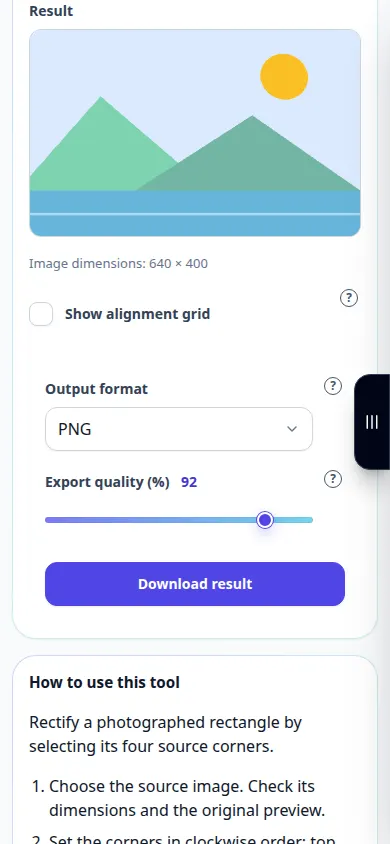
ഈ ഉപകരണം എങ്ങനെ ഉപയോഗിക്കാം: ഫോട്ടോ വീക്ഷണം തിരുത്തൽ — ഫോൺ പ്രദർശനം
ഫോട്ടോ എടുത്ത ദീർഘചതുരം അതിൻ്റെ നാല് ഉറവിട കോണുകൾ തിരഞ്ഞെടുത്ത് ശരിയാക്കുക. ഈ റെക്കോർഡിംഗ് ഒരു ഡെമോൺസ്ട്രേഷൻ ഇൻപുട്ടും ടൂളിലെ ഫലമായുണ്ടാകുന്ന ഔട്ട്പുട്ടും കാണിക്കുന്നു.
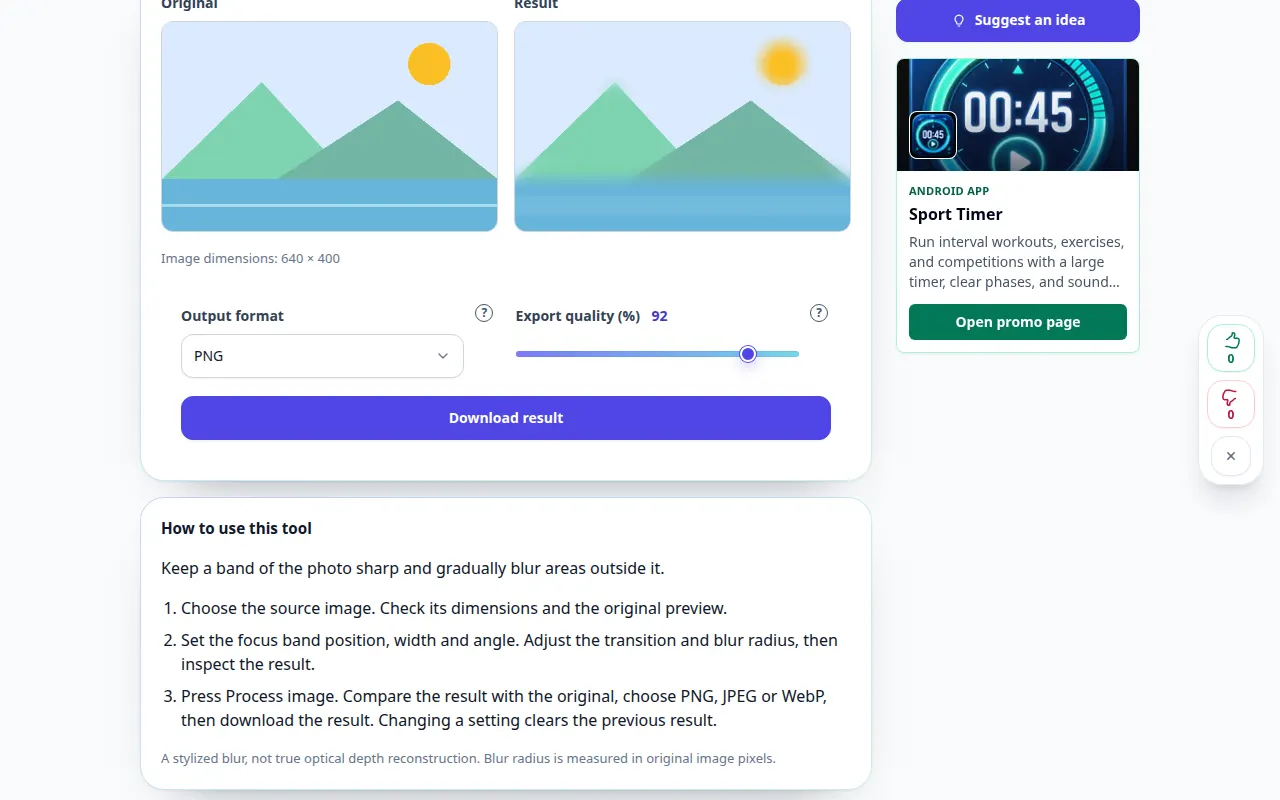
ഈ ഉപകരണം എങ്ങനെ ഉപയോഗിക്കാം: ടിൽറ്റ്-Shift ഫോട്ടോ ഇഫക്റ്റ് — ഡെസ്ക്ടോപ്പ് പ്രദർശനം
ഫോട്ടോയുടെ ഒരു ബാൻഡ് മൂർച്ചയുള്ളതും അതിന് പുറത്തുള്ള ഭാഗങ്ങൾ ക്രമേണ മങ്ങുന്നതും സൂക്ഷിക്കുക. ഈ റെക്കോർഡിംഗ് ഒരു ഡെമോൺസ്ട്രേഷൻ ഇൻപുട്ടും ടൂളിലെ ഫലമായുണ്ടാകുന്ന ഔട്ട്പുട്ടും കാണിക്കുന്നു.
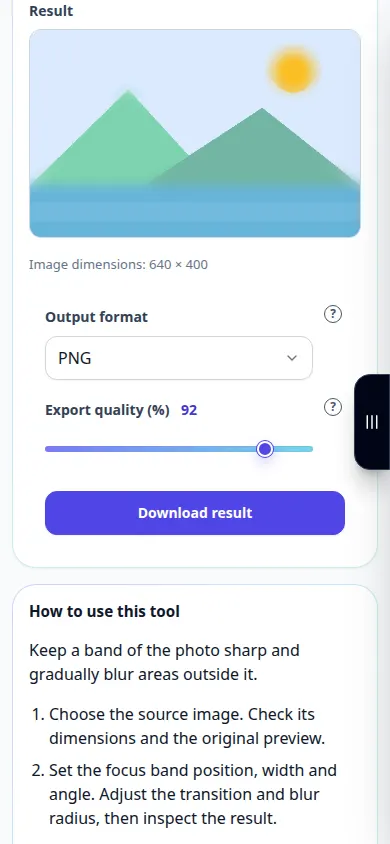
ഈ ഉപകരണം എങ്ങനെ ഉപയോഗിക്കാം: ടിൽറ്റ്-Shift ഫോട്ടോ ഇഫക്റ്റ് — ഫോൺ പ്രദർശനം
ഫോട്ടോയുടെ ഒരു ബാൻഡ് മൂർച്ചയുള്ളതും അതിന് പുറത്തുള്ള ഭാഗങ്ങൾ ക്രമേണ മങ്ങുന്നതും സൂക്ഷിക്കുക. ഈ റെക്കോർഡിംഗ് ഒരു ഡെമോൺസ്ട്രേഷൻ ഇൻപുട്ടും ടൂളിലെ ഫലമായുണ്ടാകുന്ന ഔട്ട്പുട്ടും കാണിക്കുന്നു.
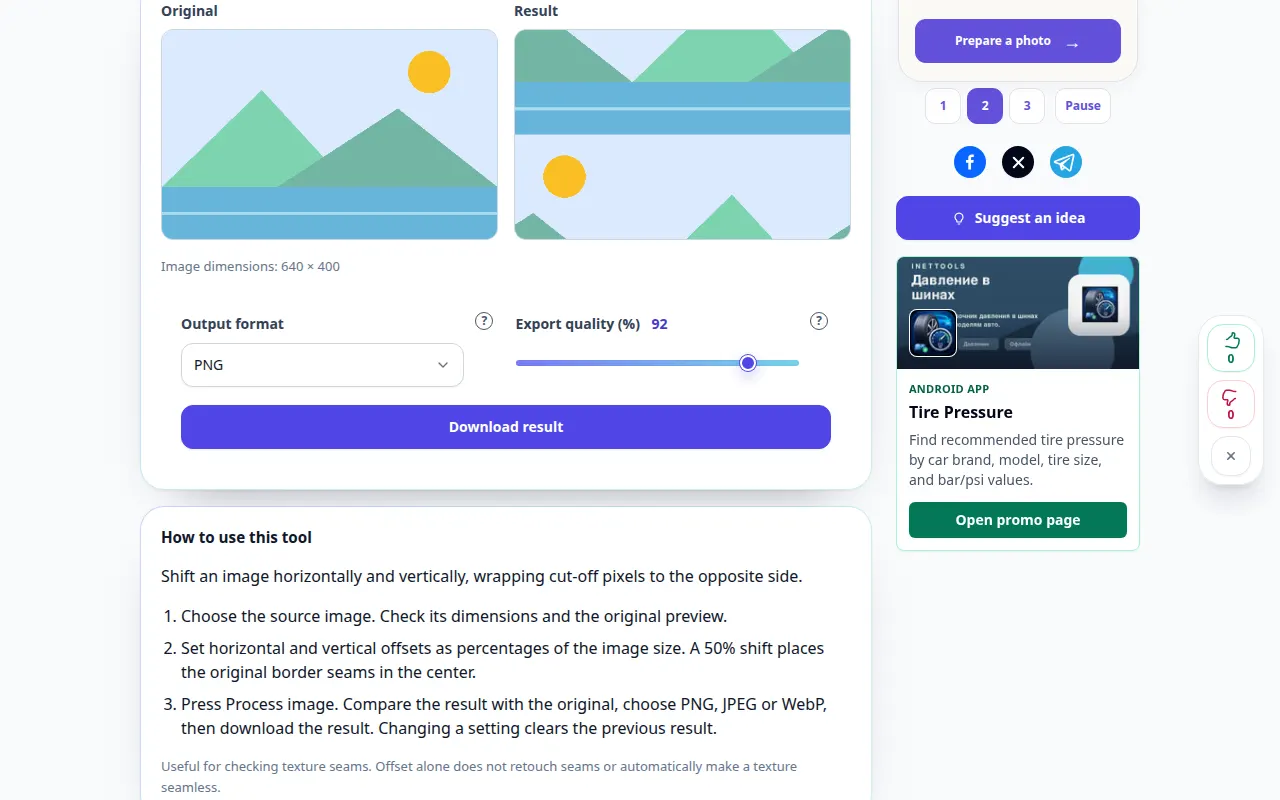
ഈ ഉപകരണം എങ്ങനെ ഉപയോഗിക്കാം: റാപ്പറൗണ്ട് ഉപയോഗിച്ച് ചിത്രം ഓഫ്സെറ്റ് — ഡെസ്ക്ടോപ്പ് പ്രദർശനം
Shift ഒരു ചിത്രം തിരശ്ചീനമായും ലംബമായും, എതിർവശത്തേക്ക് കട്ട്-ഓഫ് പിക്സലുകൾ പൊതിയുന്നു. ഈ റെക്കോർഡിംഗ് ഒരു ഡെമോൺസ്ട്രേഷൻ ഇൻപുട്ടും ടൂളിലെ ഫലമായുണ്ടാകുന്ന ഔട്ട്പുട്ടും കാണിക്കുന്നു.
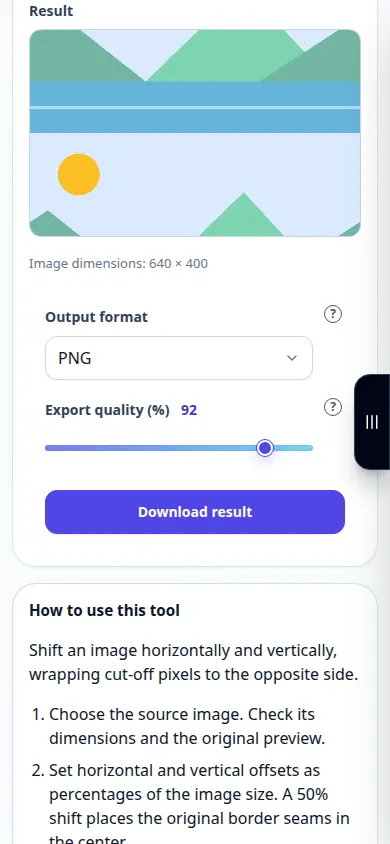
ഈ ഉപകരണം എങ്ങനെ ഉപയോഗിക്കാം: റാപ്പറൗണ്ട് ഉപയോഗിച്ച് ചിത്രം ഓഫ്സെറ്റ് — ഫോൺ പ്രദർശനം
Shift ഒരു ചിത്രം തിരശ്ചീനമായും ലംബമായും, എതിർവശത്തേക്ക് കട്ട്-ഓഫ് പിക്സലുകൾ പൊതിയുന്നു. ഈ റെക്കോർഡിംഗ് ഒരു ഡെമോൺസ്ട്രേഷൻ ഇൻപുട്ടും ടൂളിലെ ഫലമായുണ്ടാകുന്ന ഔട്ട്പുട്ടും കാണിക്കുന്നു.
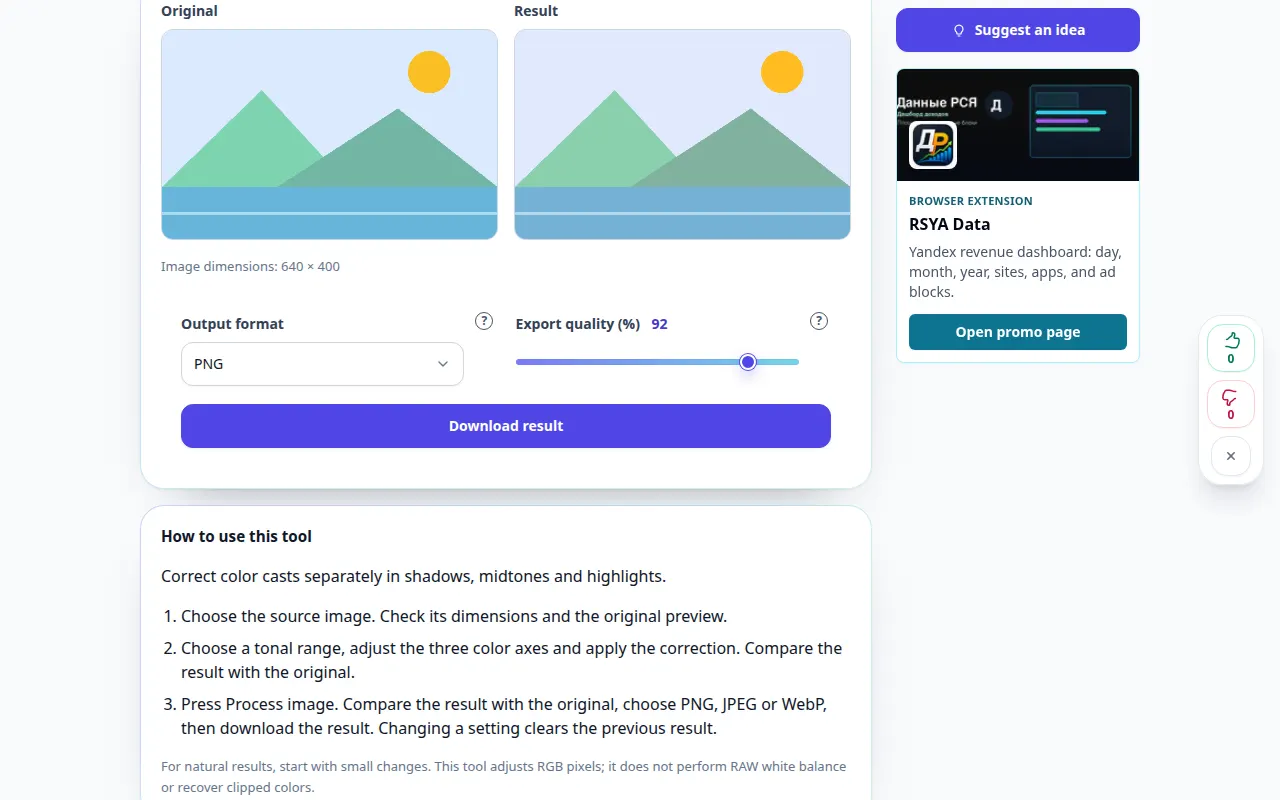
ഈ ഉപകരണം എങ്ങനെ ഉപയോഗിക്കാം: ഫോട്ടോ കളർ ബാലൻസ് — ഡെസ്ക്ടോപ്പ് പ്രദർശനം
ഷാഡോകളിലും മിഡ്ടോണുകളിലും ഹൈലൈറ്റുകളിലും വെവ്വേറെ കളർ കാസ്റ്റുകൾ ശരിയാക്കുക. ഈ റെക്കോർഡിംഗ് ഒരു ഡെമോൺസ്ട്രേഷൻ ഇൻപുട്ടും ടൂളിലെ ഫലമായുണ്ടാകുന്ന ഔട്ട്പുട്ടും കാണിക്കുന്നു.
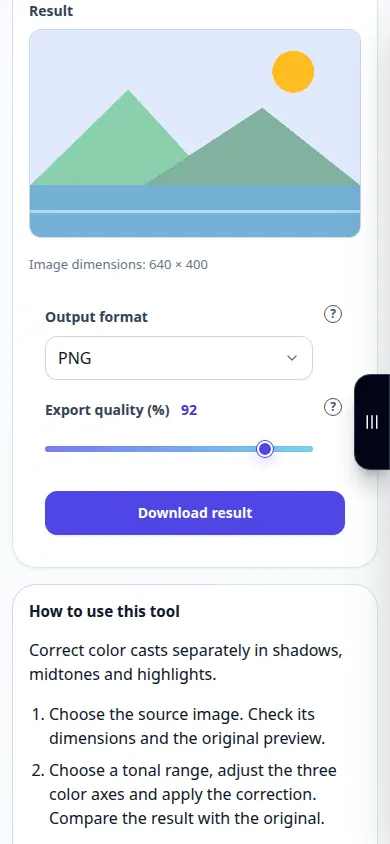
ഈ ഉപകരണം എങ്ങനെ ഉപയോഗിക്കാം: ഫോട്ടോ കളർ ബാലൻസ് — ഫോൺ പ്രദർശനം
ഷാഡോകളിലും മിഡ്ടോണുകളിലും ഹൈലൈറ്റുകളിലും വെവ്വേറെ കളർ കാസ്റ്റുകൾ ശരിയാക്കുക. ഈ റെക്കോർഡിംഗ് ഒരു ഡെമോൺസ്ട്രേഷൻ ഇൻപുട്ടും ടൂളിലെ ഫലമായുണ്ടാകുന്ന ഔട്ട്പുട്ടും കാണിക്കുന്നു.
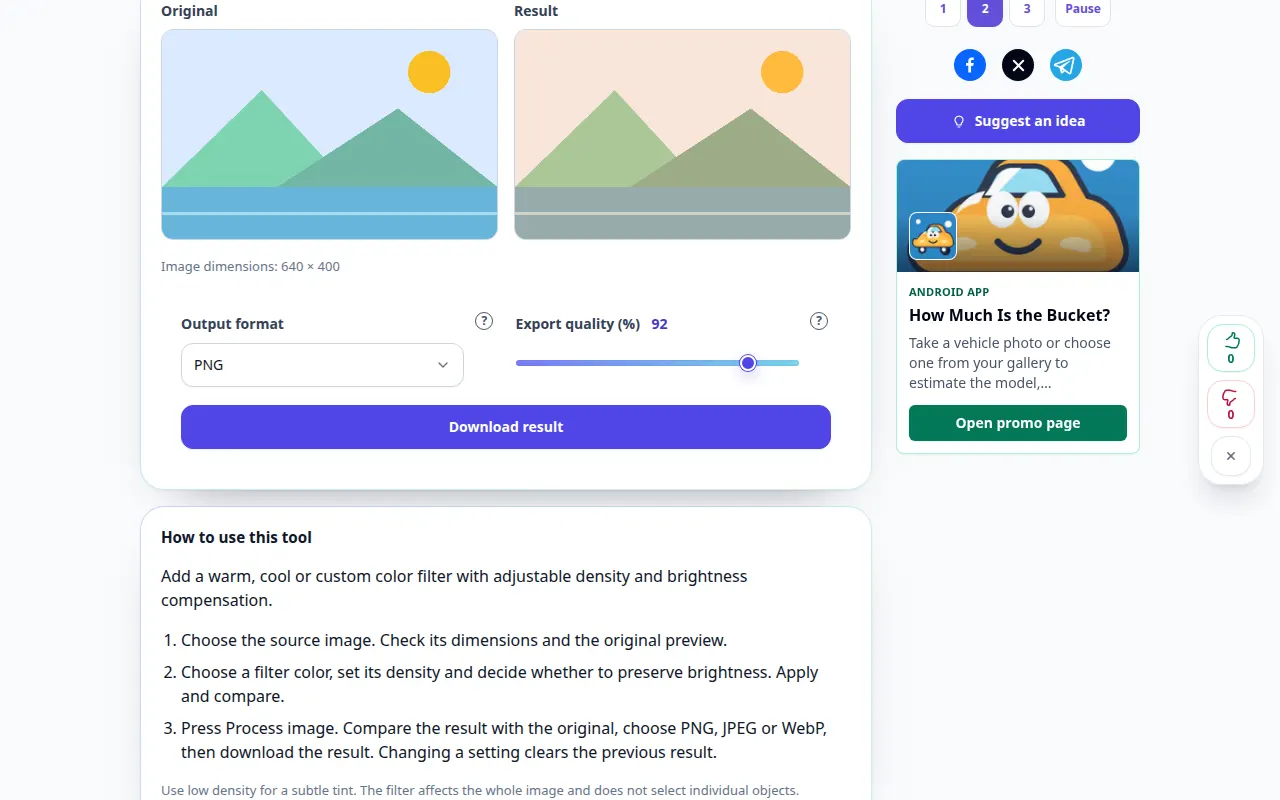
ഈ ഉപകരണം എങ്ങനെ ഉപയോഗിക്കാം: കളർ ഫോട്ടോ ഫിൽട്ടർ — ഡെസ്ക്ടോപ്പ് പ്രദർശനം
ക്രമീകരിക്കാവുന്ന സാന്ദ്രതയും തെളിച്ചമുള്ള നഷ്ടപരിഹാരവും ഉള്ള ഊഷ്മളമായ, തണുത്ത അല്ലെങ്കിൽ ഇഷ്ടാനുസൃത വർണ്ണ ഫിൽട്ടർ ചേർക്കുക. ഈ റെക്കോർഡിംഗ് ഒരു ഡെമോൺസ്ട്രേഷൻ ഇൻപുട്ടും ടൂളിലെ ഫലമായുണ്ടാകുന്ന ഔട്ട്പുട്ടും കാണിക്കുന്നു.
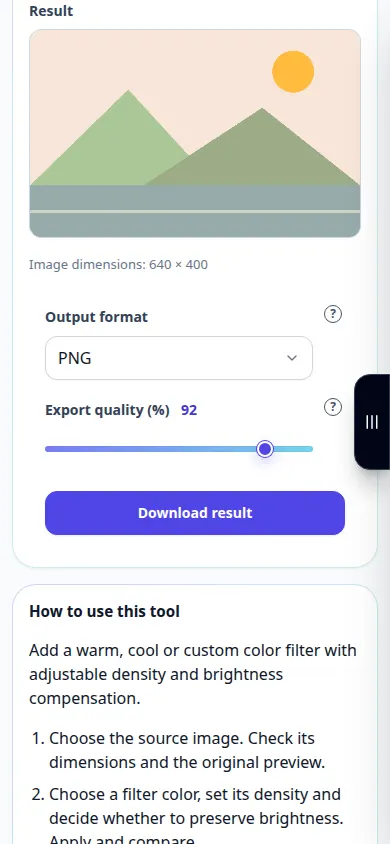
ഈ ഉപകരണം എങ്ങനെ ഉപയോഗിക്കാം: കളർ ഫോട്ടോ ഫിൽട്ടർ — ഫോൺ പ്രദർശനം
ക്രമീകരിക്കാവുന്ന സാന്ദ്രതയും തെളിച്ചമുള്ള നഷ്ടപരിഹാരവും ഉള്ള ഊഷ്മളമായ, തണുത്ത അല്ലെങ്കിൽ ഇഷ്ടാനുസൃത വർണ്ണ ഫിൽട്ടർ ചേർക്കുക. ഈ റെക്കോർഡിംഗ് ഒരു ഡെമോൺസ്ട്രേഷൻ ഇൻപുട്ടും ടൂളിലെ ഫലമായുണ്ടാകുന്ന ഔട്ട്പുട്ടും കാണിക്കുന്നു.
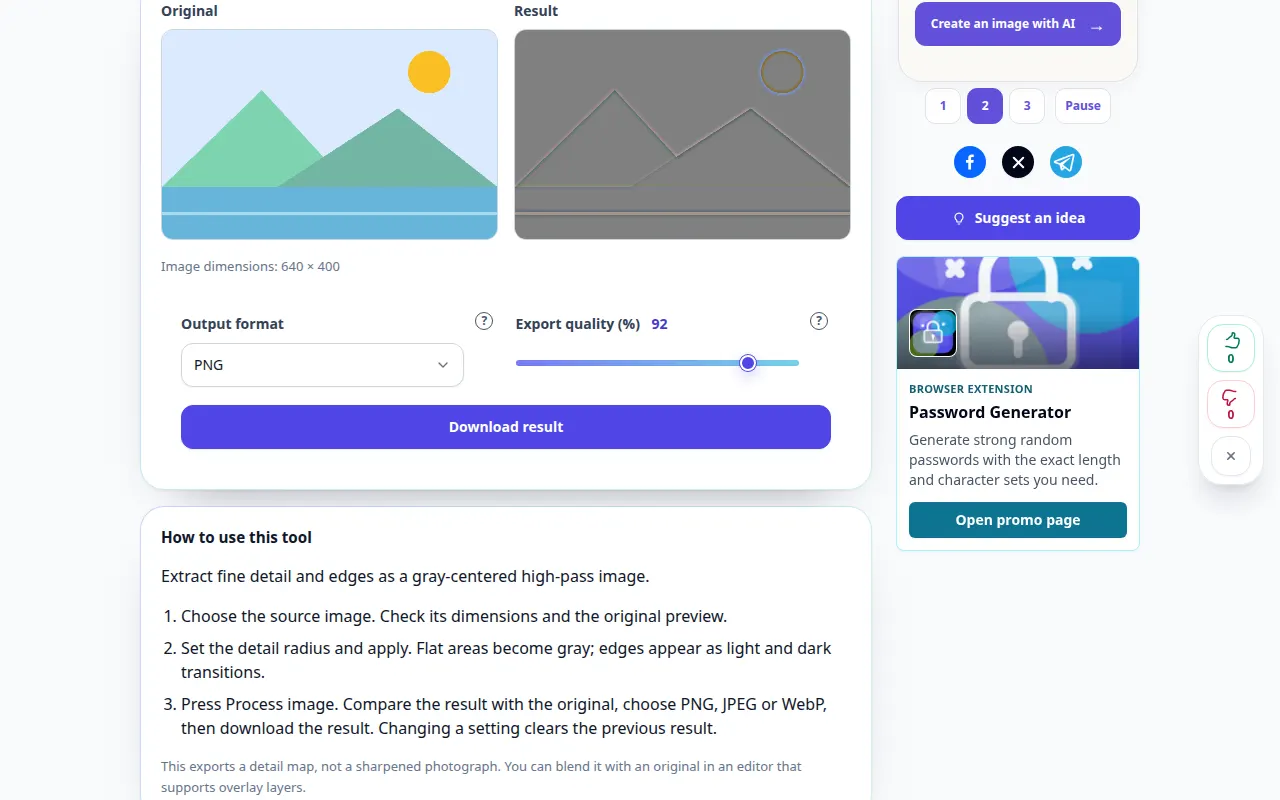
ഈ ഉപകരണം എങ്ങനെ ഉപയോഗിക്കാം: ഹൈ പാസ് വിശദാംശ മാപ്പ് — ഡെസ്ക്ടോപ്പ് പ്രദർശനം
ഗ്രേ-സെൻ്റർഡ് ഹൈ-പാസ് ഇമേജായി മികച്ച വിശദാംശങ്ങളും അരികുകളും എക്സ്ട്രാക്റ്റ് ചെയ്യുക. ഈ റെക്കോർഡിംഗ് ഒരു ഡെമോൺസ്ട്രേഷൻ ഇൻപുട്ടും ടൂളിലെ ഫലമായുണ്ടാകുന്ന ഔട്ട്പുട്ടും കാണിക്കുന്നു.
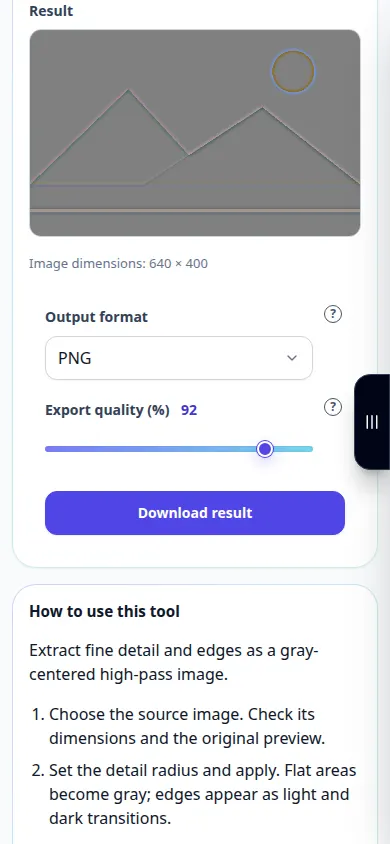
ഈ ഉപകരണം എങ്ങനെ ഉപയോഗിക്കാം: ഹൈ പാസ് വിശദാംശ മാപ്പ് — ഫോൺ പ്രദർശനം
ഗ്രേ-സെൻ്റർഡ് ഹൈ-പാസ് ഇമേജായി മികച്ച വിശദാംശങ്ങളും അരികുകളും എക്സ്ട്രാക്റ്റ് ചെയ്യുക. ഈ റെക്കോർഡിംഗ് ഒരു ഡെമോൺസ്ട്രേഷൻ ഇൻപുട്ടും ടൂളിലെ ഫലമായുണ്ടാകുന്ന ഔട്ട്പുട്ടും കാണിക്കുന്നു.
ഈ ഉപകരണം എങ്ങനെ ഉപയോഗിക്കാം: രണ്ട്-വർണ്ണ ഇമേജ് ത്രെഷോൾഡ് — ഡെസ്ക്ടോപ്പ് പ്രദർശനം
ക്രമീകരിക്കാവുന്ന തെളിച്ച ത്രെഷോൾഡ് ഉപയോഗിച്ച് ഫോട്ടോയെ രണ്ട് നിറങ്ങളാക്കി മാറ്റുക. ഈ റെക്കോർഡിംഗ് ഒരു ഡെമോൺസ്ട്രേഷൻ ഇൻപുട്ടും ടൂളിലെ ഫലമായുണ്ടാകുന്ന ഔട്ട്പുട്ടും കാണിക്കുന്നു.
ഈ ഉപകരണം എങ്ങനെ ഉപയോഗിക്കാം: രണ്ട്-വർണ്ണ ഇമേജ് ത്രെഷോൾഡ് — ഫോൺ പ്രദർശനം
ക്രമീകരിക്കാവുന്ന തെളിച്ച ത്രെഷോൾഡ് ഉപയോഗിച്ച് ഫോട്ടോയെ രണ്ട് നിറങ്ങളാക്കി മാറ്റുക. ഈ റെക്കോർഡിംഗ് ഒരു ഡെമോൺസ്ട്രേഷൻ ഇൻപുട്ടും ടൂളിലെ ഫലമായുണ്ടാകുന്ന ഔട്ട്പുട്ടും കാണിക്കുന്നു.
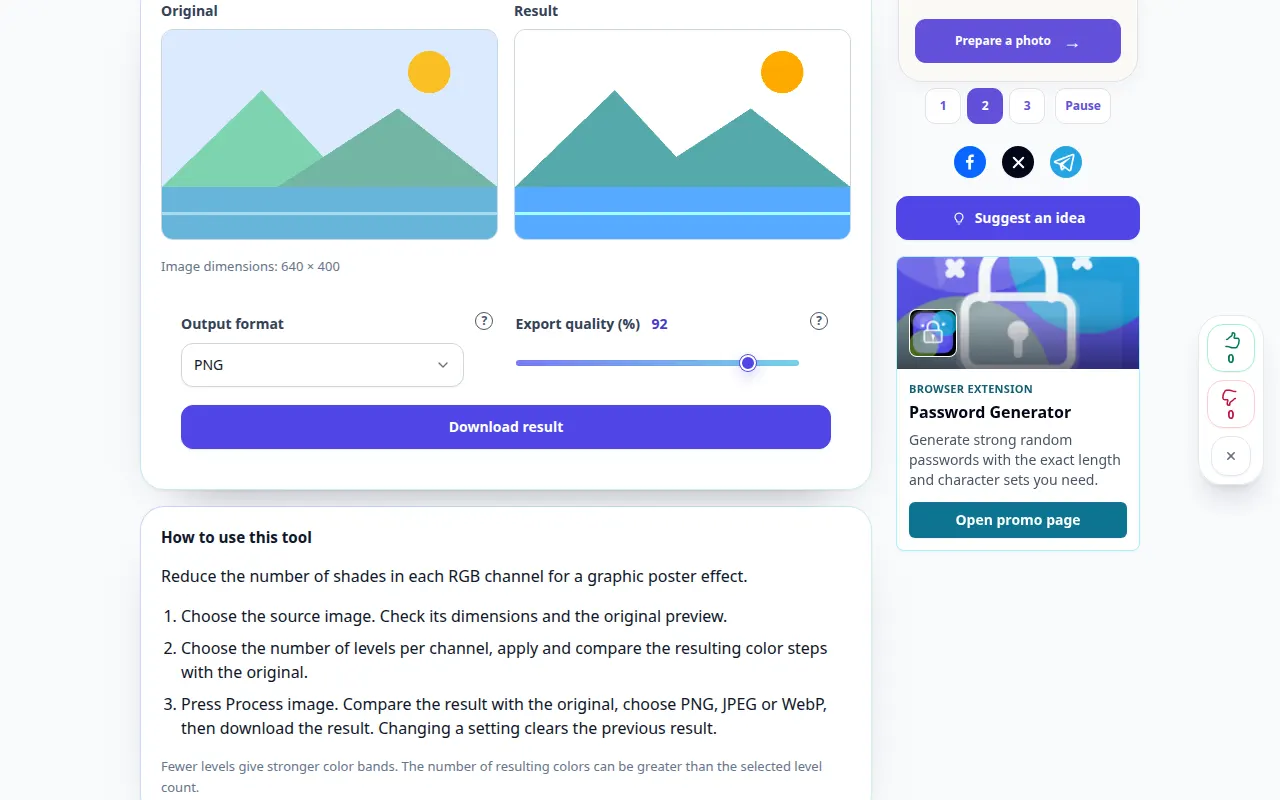
ഈ ഉപകരണം എങ്ങനെ ഉപയോഗിക്കാം: ഒരു ഫോട്ടോ പോസ്റ്റർ ചെയ്യുക — ഡെസ്ക്ടോപ്പ് പ്രദർശനം
ഒരു ഗ്രാഫിക് പോസ്റ്റർ ഇഫക്റ്റിനായി ഓരോ RGB ചാനലിലെയും ഷേഡുകളുടെ എണ്ണം കുറയ്ക്കുക. ഈ റെക്കോർഡിംഗ് ഒരു ഡെമോൺസ്ട്രേഷൻ ഇൻപുട്ടും ടൂളിലെ ഫലമായുണ്ടാകുന്ന ഔട്ട്പുട്ടും കാണിക്കുന്നു.
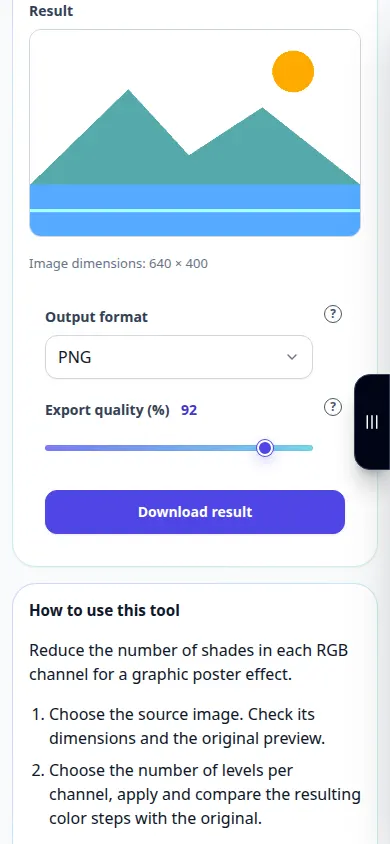
ഈ ഉപകരണം എങ്ങനെ ഉപയോഗിക്കാം: ഒരു ഫോട്ടോ പോസ്റ്റർ ചെയ്യുക — ഫോൺ പ്രദർശനം
ഒരു ഗ്രാഫിക് പോസ്റ്റർ ഇഫക്റ്റിനായി ഓരോ RGB ചാനലിലെയും ഷേഡുകളുടെ എണ്ണം കുറയ്ക്കുക. ഈ റെക്കോർഡിംഗ് ഒരു ഡെമോൺസ്ട്രേഷൻ ഇൻപുട്ടും ടൂളിലെ ഫലമായുണ്ടാകുന്ന ഔട്ട്പുട്ടും കാണിക്കുന്നു.
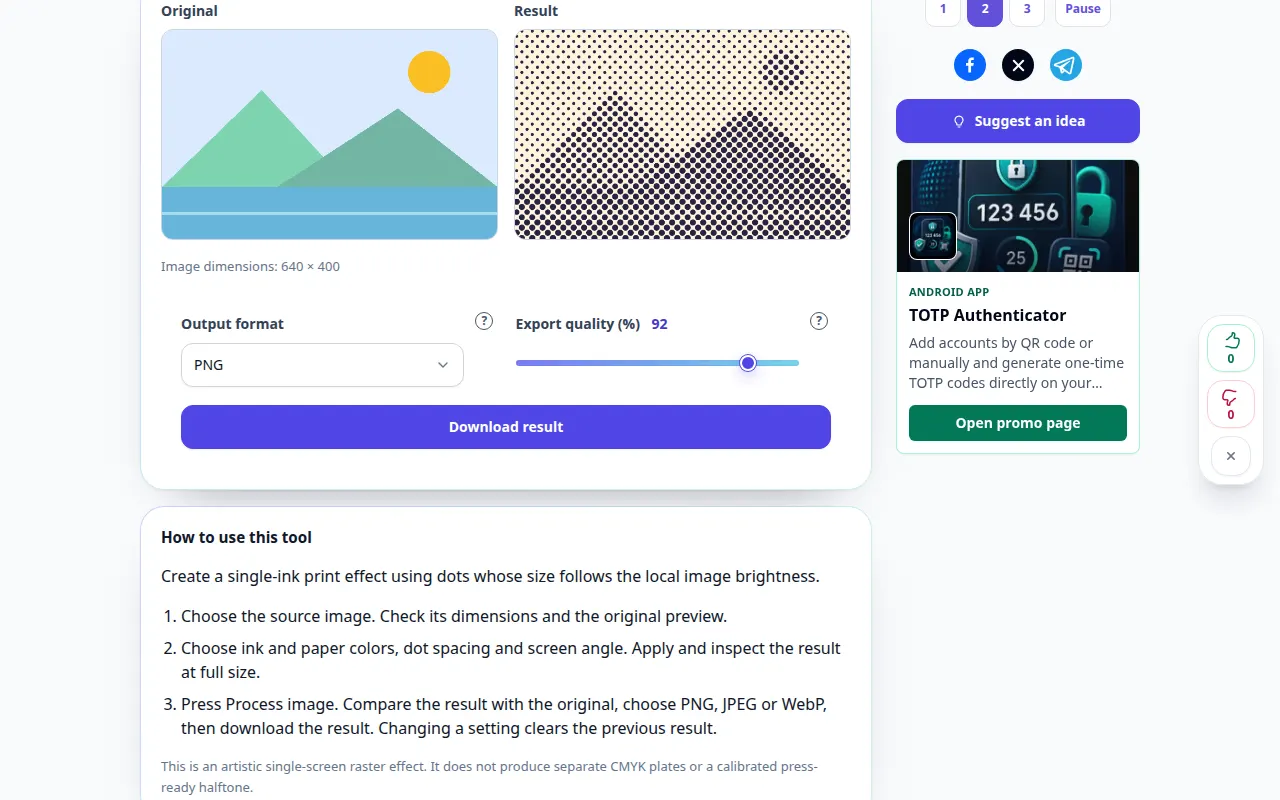
ഈ ഉപകരണം എങ്ങനെ ഉപയോഗിക്കാം: ഹാഫ്ടോൺ ഡോട്ട് പ്രഭാവം — ഡെസ്ക്ടോപ്പ് പ്രദർശനം
പ്രാദേശിക ഇമേജ് തെളിച്ചം പിന്തുടരുന്ന ഡോട്ടുകൾ ഉപയോഗിച്ച് ഒറ്റ-മഷി പ്രിൻ്റ് ഇഫക്റ്റ് സൃഷ്ടിക്കുക. ഈ റെക്കോർഡിംഗ് ഒരു ഡെമോൺസ്ട്രേഷൻ ഇൻപുട്ടും ടൂളിലെ ഫലമായുണ്ടാകുന്ന ഔട്ട്പുട്ടും കാണിക്കുന്നു.
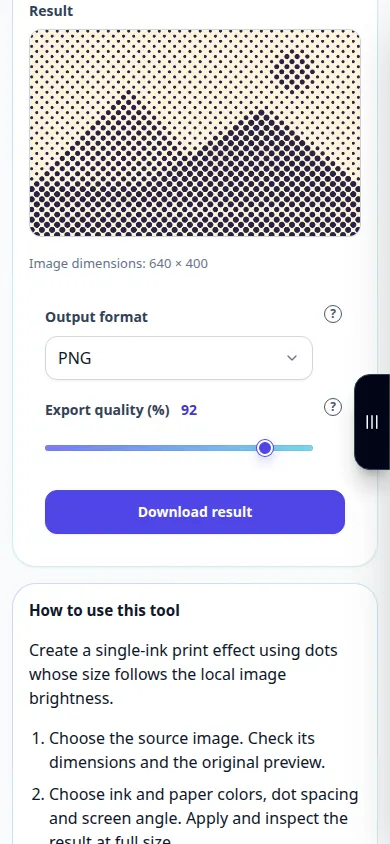
ഈ ഉപകരണം എങ്ങനെ ഉപയോഗിക്കാം: ഹാഫ്ടോൺ ഡോട്ട് പ്രഭാവം — ഫോൺ പ്രദർശനം
പ്രാദേശിക ഇമേജ് തെളിച്ചം പിന്തുടരുന്ന ഡോട്ടുകൾ ഉപയോഗിച്ച് ഒറ്റ-മഷി പ്രിൻ്റ് ഇഫക്റ്റ് സൃഷ്ടിക്കുക. ഈ റെക്കോർഡിംഗ് ഒരു ഡെമോൺസ്ട്രേഷൻ ഇൻപുട്ടും ടൂളിലെ ഫലമായുണ്ടാകുന്ന ഔട്ട്പുട്ടും കാണിക്കുന്നു.
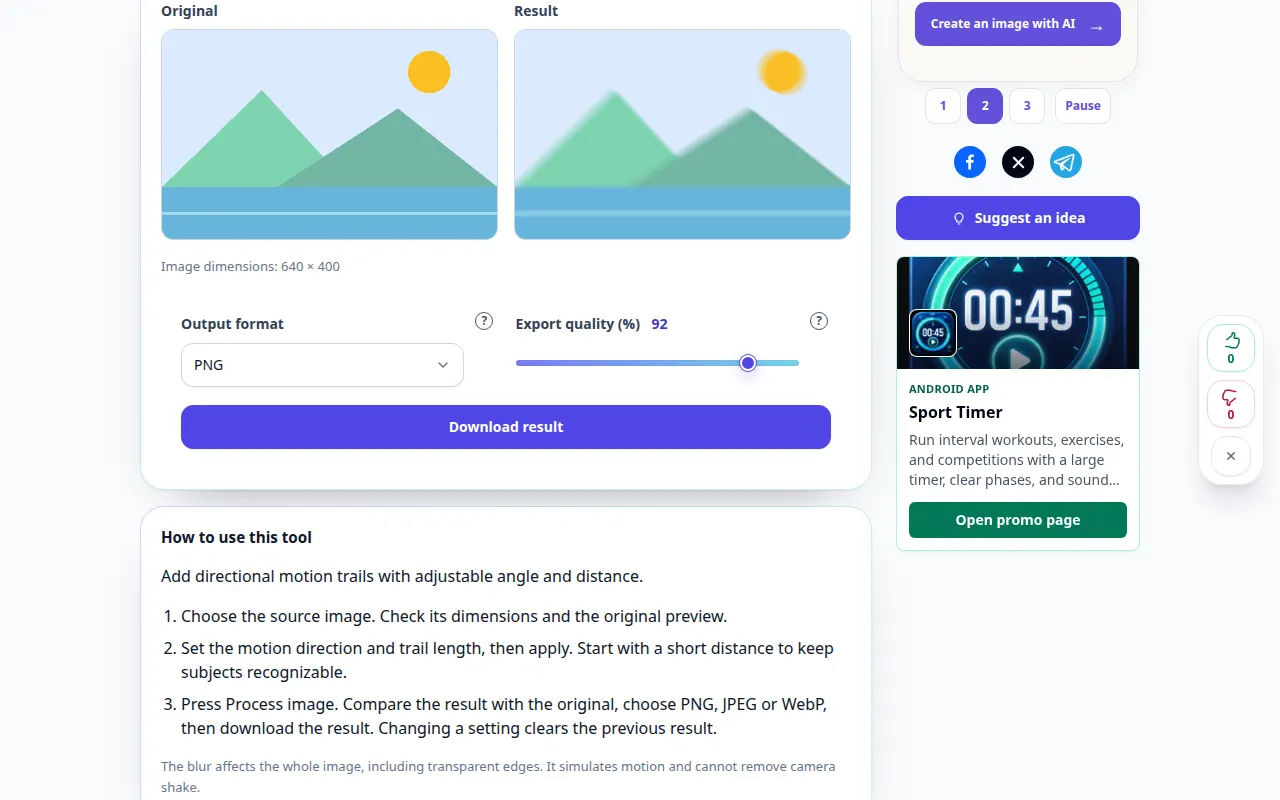
ഈ ഉപകരണം എങ്ങനെ ഉപയോഗിക്കാം: ചലന മങ്ങൽ — ഡെസ്ക്ടോപ്പ് പ്രദർശനം
ക്രമീകരിക്കാവുന്ന കോണും ദൂരവും ഉള്ള ദിശാസൂചന ചലന പാതകൾ ചേർക്കുക. ഈ റെക്കോർഡിംഗ് ഒരു ഡെമോൺസ്ട്രേഷൻ ഇൻപുട്ടും ടൂളിലെ ഫലമായുണ്ടാകുന്ന ഔട്ട്പുട്ടും കാണിക്കുന്നു.
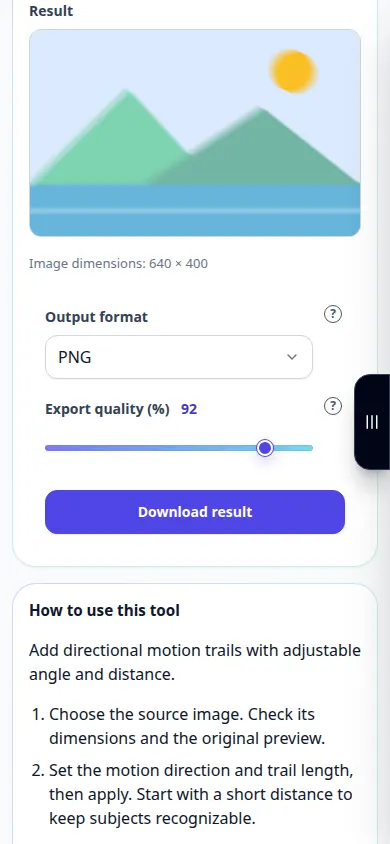
ഈ ഉപകരണം എങ്ങനെ ഉപയോഗിക്കാം: ചലന മങ്ങൽ — ഫോൺ പ്രദർശനം
ക്രമീകരിക്കാവുന്ന കോണും ദൂരവും ഉള്ള ദിശാസൂചന ചലന പാതകൾ ചേർക്കുക. ഈ റെക്കോർഡിംഗ് ഒരു ഡെമോൺസ്ട്രേഷൻ ഇൻപുട്ടും ടൂളിലെ ഫലമായുണ്ടാകുന്ന ഔട്ട്പുട്ടും കാണിക്കുന്നു.
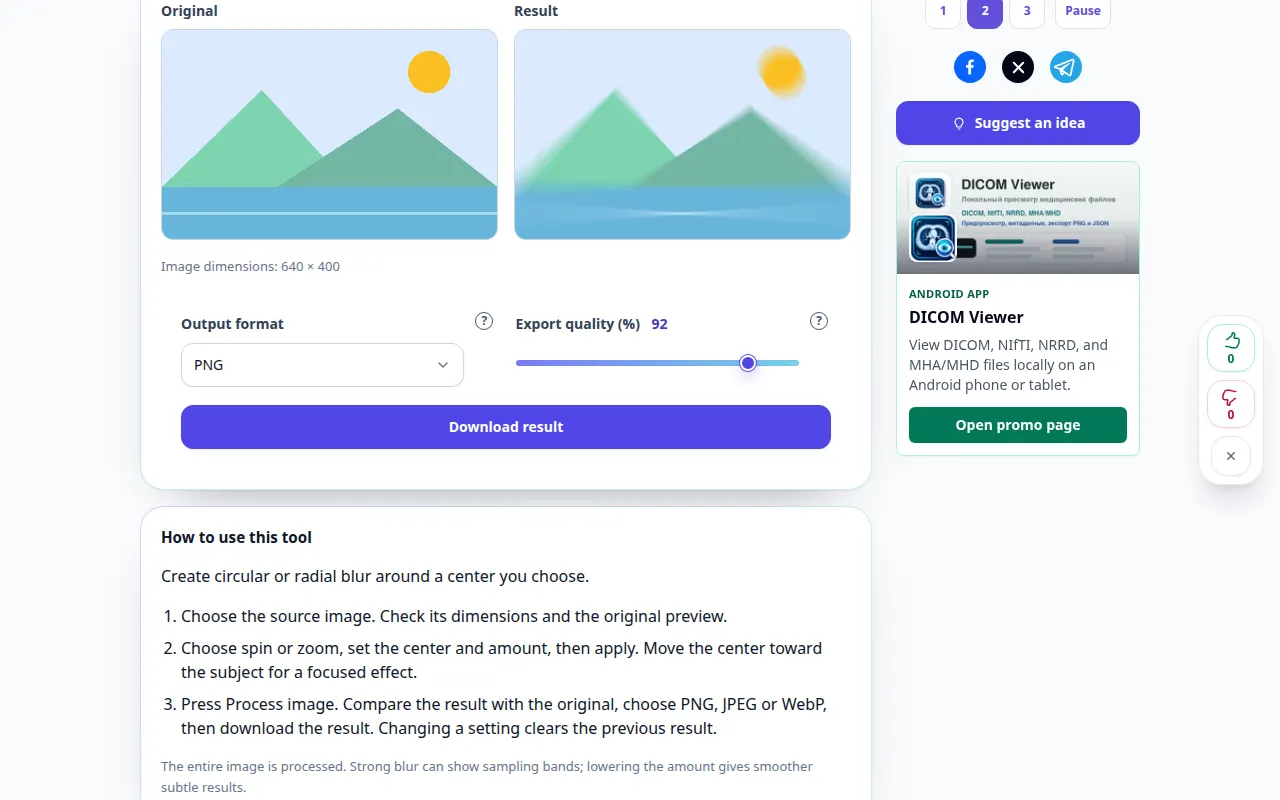
ഈ ഉപകരണം എങ്ങനെ ഉപയോഗിക്കാം: റേഡിയൽ സ്പിൻ, സൂം ബ്ലർ — ഡെസ്ക്ടോപ്പ് പ്രദർശനം
നിങ്ങൾ തിരഞ്ഞെടുക്കുന്ന ഒരു കേന്ദ്രത്തിന് ചുറ്റും വൃത്താകൃതിയിലോ റേഡിയൽ മങ്ങലോ സൃഷ്ടിക്കുക. ഈ റെക്കോർഡിംഗ് ഒരു ഡെമോൺസ്ട്രേഷൻ ഇൻപുട്ടും ടൂളിലെ ഫലമായുണ്ടാകുന്ന ഔട്ട്പുട്ടും കാണിക്കുന്നു.
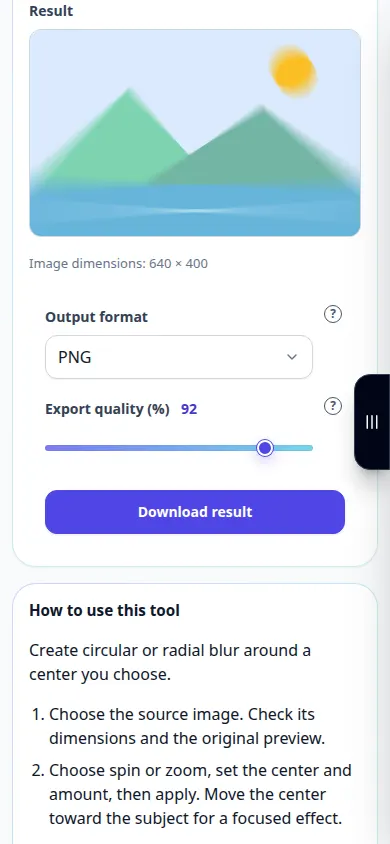
ഈ ഉപകരണം എങ്ങനെ ഉപയോഗിക്കാം: റേഡിയൽ സ്പിൻ, സൂം ബ്ലർ — ഫോൺ പ്രദർശനം
നിങ്ങൾ തിരഞ്ഞെടുക്കുന്ന ഒരു കേന്ദ്രത്തിന് ചുറ്റും വൃത്താകൃതിയിലോ റേഡിയൽ മങ്ങലോ സൃഷ്ടിക്കുക. ഈ റെക്കോർഡിംഗ് ഒരു ഡെമോൺസ്ട്രേഷൻ ഇൻപുട്ടും ടൂളിലെ ഫലമായുണ്ടാകുന്ന ഔട്ട്പുട്ടും കാണിക്കുന്നു.
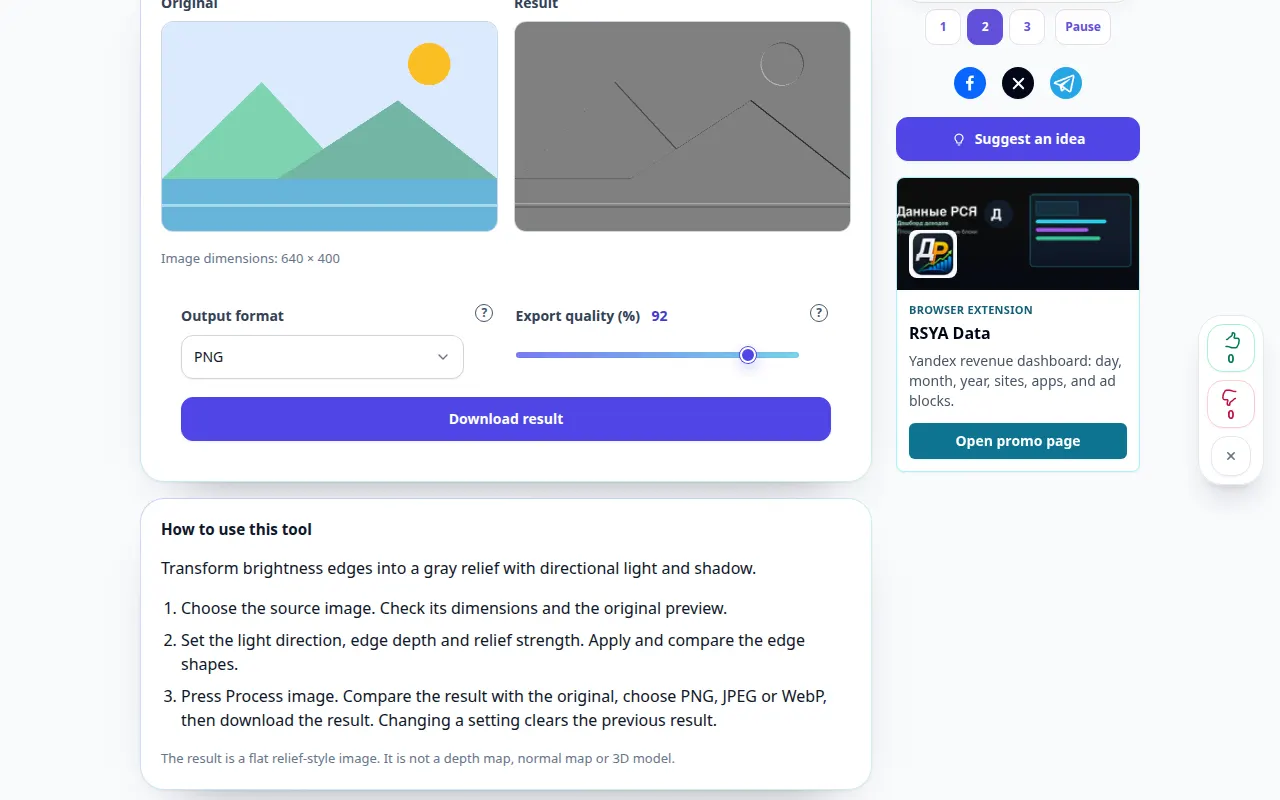
ഈ ഉപകരണം എങ്ങനെ ഉപയോഗിക്കാം: ഫോട്ടോ എംബോസ് പ്രഭാവം — ഡെസ്ക്ടോപ്പ് പ്രദർശനം
ദിശാസൂചന വെളിച്ചവും നിഴലും ഉപയോഗിച്ച് തെളിച്ചത്തിൻ്റെ അരികുകൾ ചാരനിറത്തിലുള്ള റിലീഫാക്കി മാറ്റുക. ഈ റെക്കോർഡിംഗ് ഒരു ഡെമോൺസ്ട്രേഷൻ ഇൻപുട്ടും ടൂളിലെ ഫലമായുണ്ടാകുന്ന ഔട്ട്പുട്ടും കാണിക്കുന്നു.
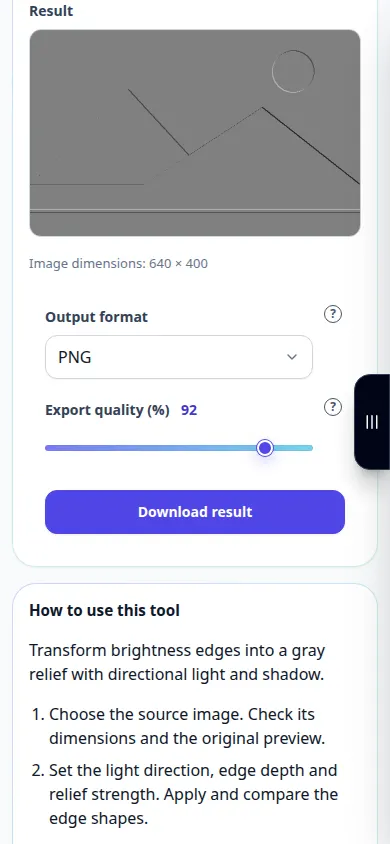
ഈ ഉപകരണം എങ്ങനെ ഉപയോഗിക്കാം: ഫോട്ടോ എംബോസ് പ്രഭാവം — ഫോൺ പ്രദർശനം
ദിശാസൂചന വെളിച്ചവും നിഴലും ഉപയോഗിച്ച് തെളിച്ചത്തിൻ്റെ അരികുകൾ ചാരനിറത്തിലുള്ള റിലീഫാക്കി മാറ്റുക. ഈ റെക്കോർഡിംഗ് ഒരു ഡെമോൺസ്ട്രേഷൻ ഇൻപുട്ടും ടൂളിലെ ഫലമായുണ്ടാകുന്ന ഔട്ട്പുട്ടും കാണിക്കുന്നു.
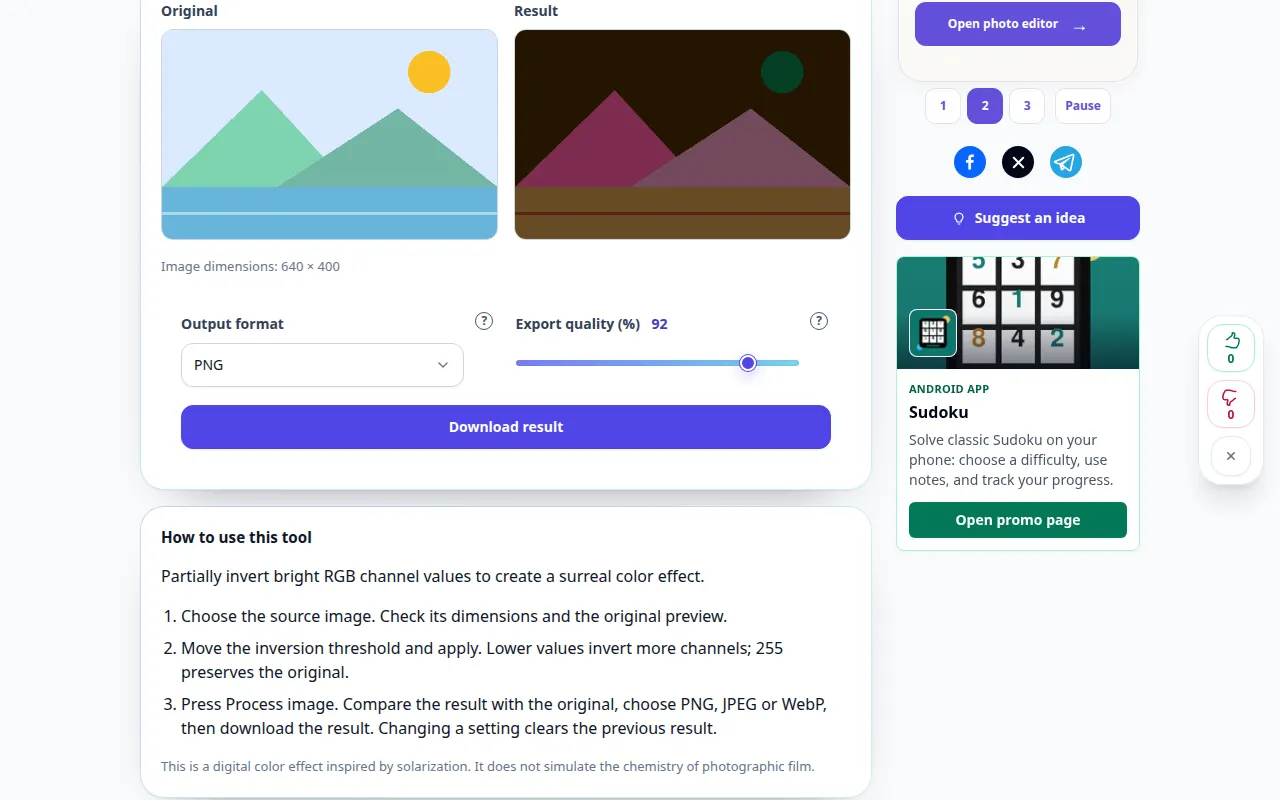
ഈ ഉപകരണം എങ്ങനെ ഉപയോഗിക്കാം: ഒരു ഫോട്ടോ സോളാറൈസ് ചെയ്യുക — ഡെസ്ക്ടോപ്പ് പ്രദർശനം
ഒരു സർറിയൽ കളർ ഇഫക്റ്റ് സൃഷ്ടിക്കുന്നതിന് ശോഭയുള്ള RGB ചാനൽ മൂല്യങ്ങൾ ഭാഗികമായി വിപരീതമാക്കുക. ഈ റെക്കോർഡിംഗ് ഒരു ഡെമോൺസ്ട്രേഷൻ ഇൻപുട്ടും ടൂളിലെ ഫലമായുണ്ടാകുന്ന ഔട്ട്പുട്ടും കാണിക്കുന്നു.
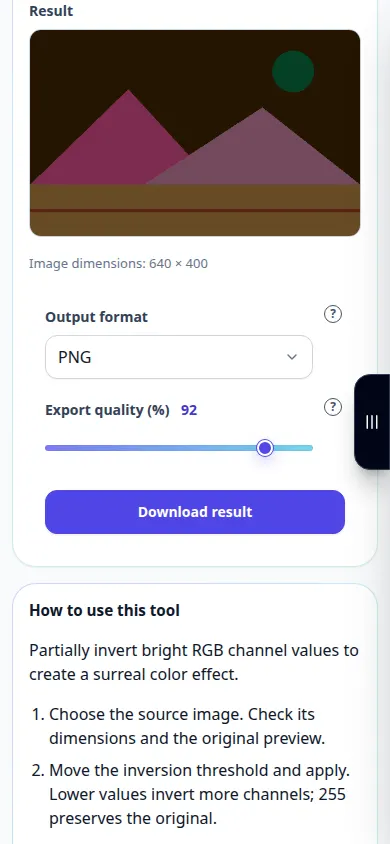
ഈ ഉപകരണം എങ്ങനെ ഉപയോഗിക്കാം: ഒരു ഫോട്ടോ സോളാറൈസ് ചെയ്യുക — ഫോൺ പ്രദർശനം
ഒരു സർറിയൽ കളർ ഇഫക്റ്റ് സൃഷ്ടിക്കുന്നതിന് ശോഭയുള്ള RGB ചാനൽ മൂല്യങ്ങൾ ഭാഗികമായി വിപരീതമാക്കുക. ഈ റെക്കോർഡിംഗ് ഒരു ഡെമോൺസ്ട്രേഷൻ ഇൻപുട്ടും ടൂളിലെ ഫലമായുണ്ടാകുന്ന ഔട്ട്പുട്ടും കാണിക്കുന്നു.
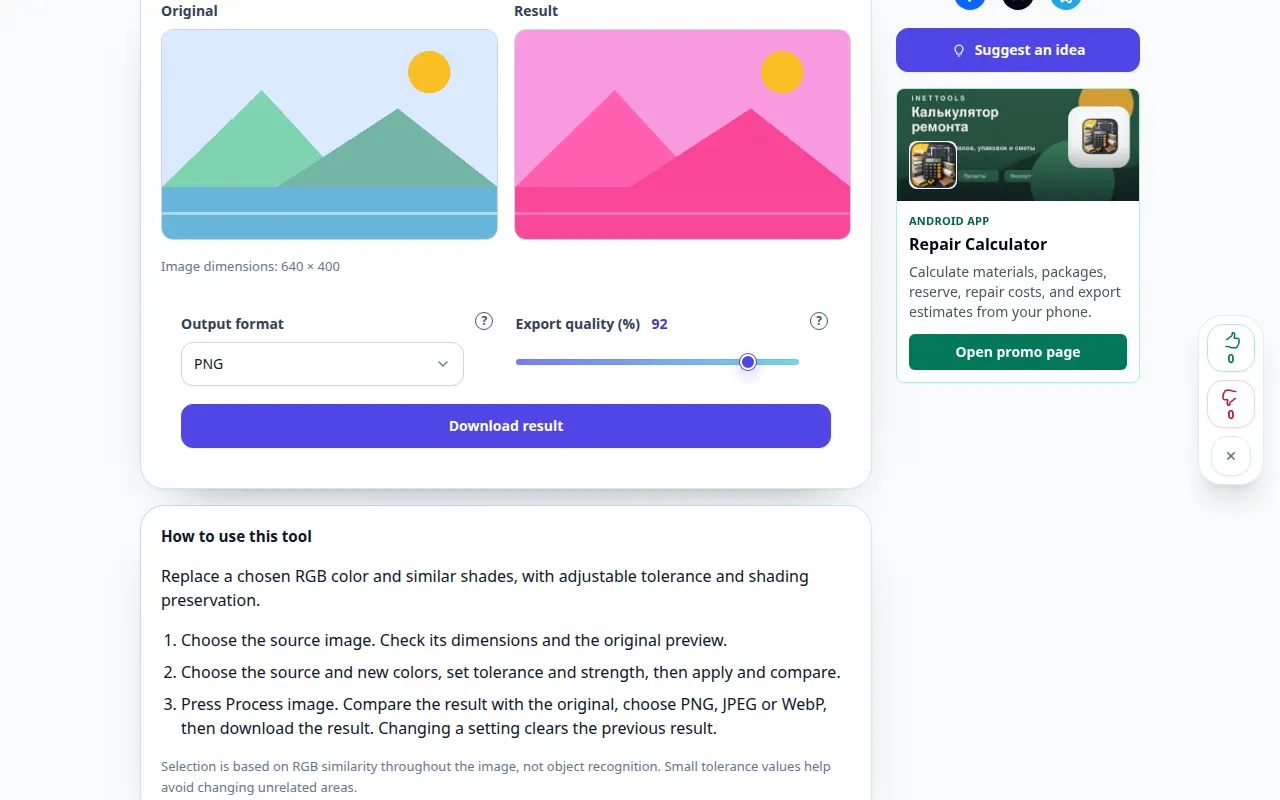
ഈ ഉപകരണം എങ്ങനെ ഉപയോഗിക്കാം: ഒരു ഫോട്ടോയിൽ ഒരു നിറം മാറ്റിസ്ഥാപിക്കുക — ഡെസ്ക്ടോപ്പ് പ്രദർശനം
തിരഞ്ഞെടുത്ത RGB നിറവും സമാനമായ ഷേഡുകളും, ക്രമീകരിക്കാവുന്ന ടോളറൻസും ഷേഡിംഗ് സംരക്ഷണവും ഉപയോഗിച്ച് മാറ്റിസ്ഥാപിക്കുക. ഈ റെക്കോർഡിംഗ് ഒരു ഡെമോൺസ്ട്രേഷൻ ഇൻപുട്ടും ടൂളിലെ ഫലമായുണ്ടാകുന്ന ഔട്ട്പുട്ടും കാണിക്കുന്നു.
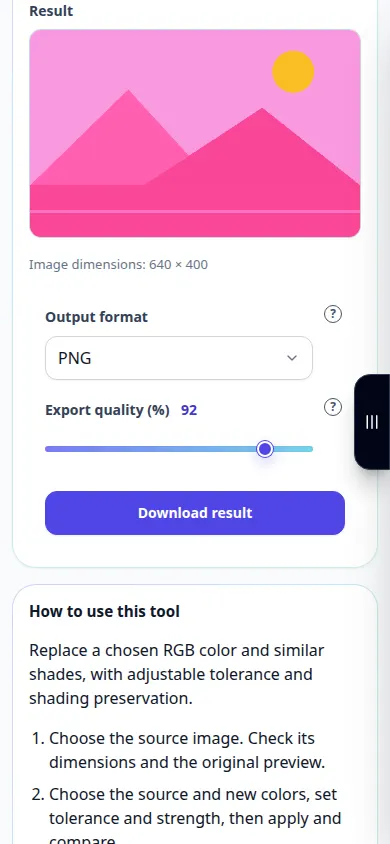
ഈ ഉപകരണം എങ്ങനെ ഉപയോഗിക്കാം: ഒരു ഫോട്ടോയിൽ ഒരു നിറം മാറ്റിസ്ഥാപിക്കുക — ഫോൺ പ്രദർശനം
തിരഞ്ഞെടുത്ത RGB നിറവും സമാനമായ ഷേഡുകളും, ക്രമീകരിക്കാവുന്ന ടോളറൻസും ഷേഡിംഗ് സംരക്ഷണവും ഉപയോഗിച്ച് മാറ്റിസ്ഥാപിക്കുക. ഈ റെക്കോർഡിംഗ് ഒരു ഡെമോൺസ്ട്രേഷൻ ഇൻപുട്ടും ടൂളിലെ ഫലമായുണ്ടാകുന്ന ഔട്ട്പുട്ടും കാണിക്കുന്നു.
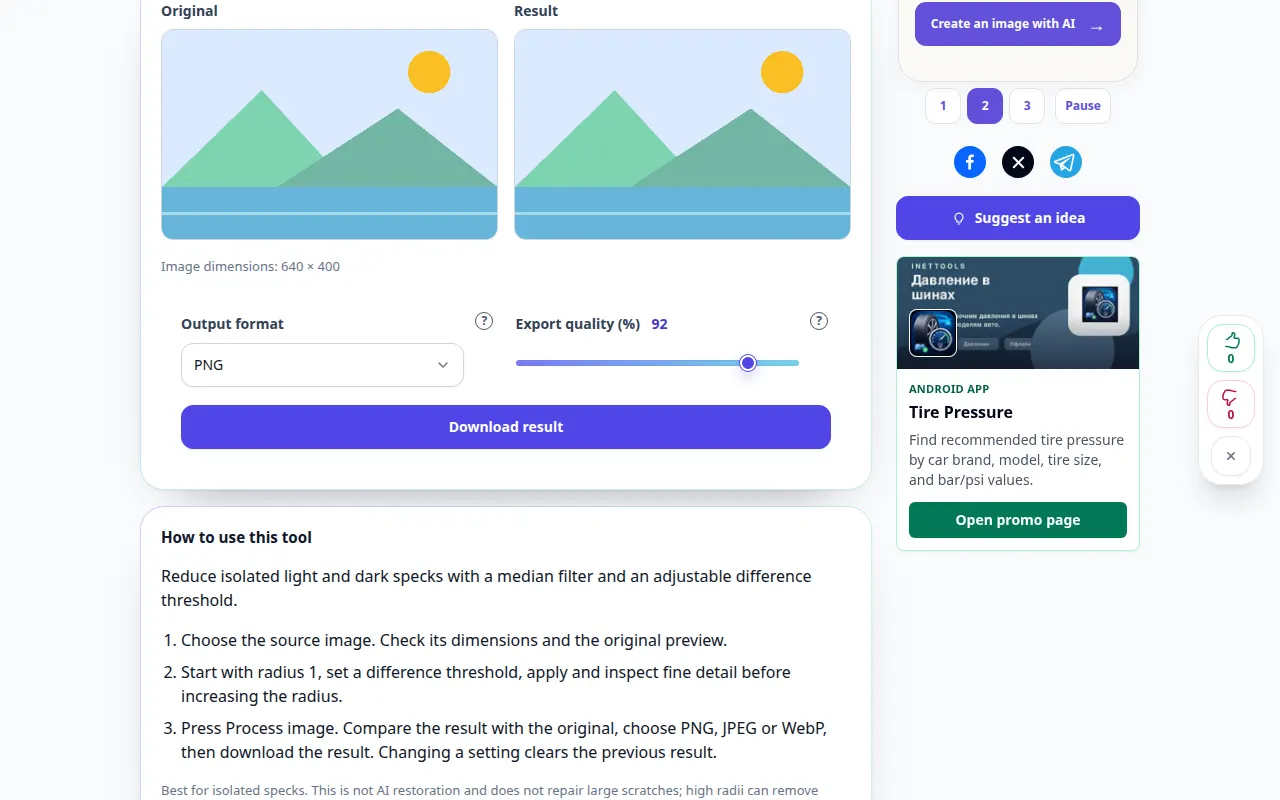
ഈ ഉപകരണം എങ്ങനെ ഉപയോഗിക്കാം: മീഡിയൻ ഫോട്ടോ ഡെനോയിസ് — ഡെസ്ക്ടോപ്പ് പ്രദർശനം
ഒരു മീഡിയൻ ഫിൽട്ടറും ക്രമീകരിക്കാവുന്ന വ്യത്യാസ പരിധിയും ഉപയോഗിച്ച് ഒറ്റപ്പെട്ട വെളിച്ചവും ഇരുണ്ട പാടുകളും കുറയ്ക്കുക. ഈ റെക്കോർഡിംഗ് ഒരു ഡെമോൺസ്ട്രേഷൻ ഇൻപുട്ടും ടൂളിലെ ഫലമായുണ്ടാകുന്ന ഔട്ട്പുട്ടും കാണിക്കുന്നു.
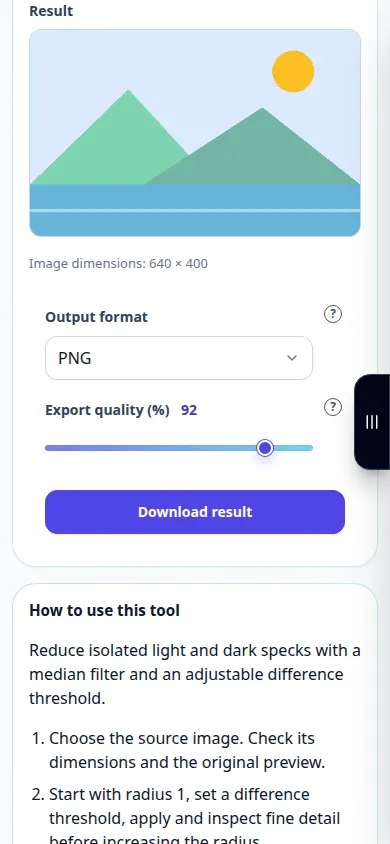
ഈ ഉപകരണം എങ്ങനെ ഉപയോഗിക്കാം: മീഡിയൻ ഫോട്ടോ ഡെനോയിസ് — ഫോൺ പ്രദർശനം
ഒരു മീഡിയൻ ഫിൽട്ടറും ക്രമീകരിക്കാവുന്ന വ്യത്യാസ പരിധിയും ഉപയോഗിച്ച് ഒറ്റപ്പെട്ട വെളിച്ചവും ഇരുണ്ട പാടുകളും കുറയ്ക്കുക. ഈ റെക്കോർഡിംഗ് ഒരു ഡെമോൺസ്ട്രേഷൻ ഇൻപുട്ടും ടൂളിലെ ഫലമായുണ്ടാകുന്ന ഔട്ട്പുട്ടും കാണിക്കുന്നു.
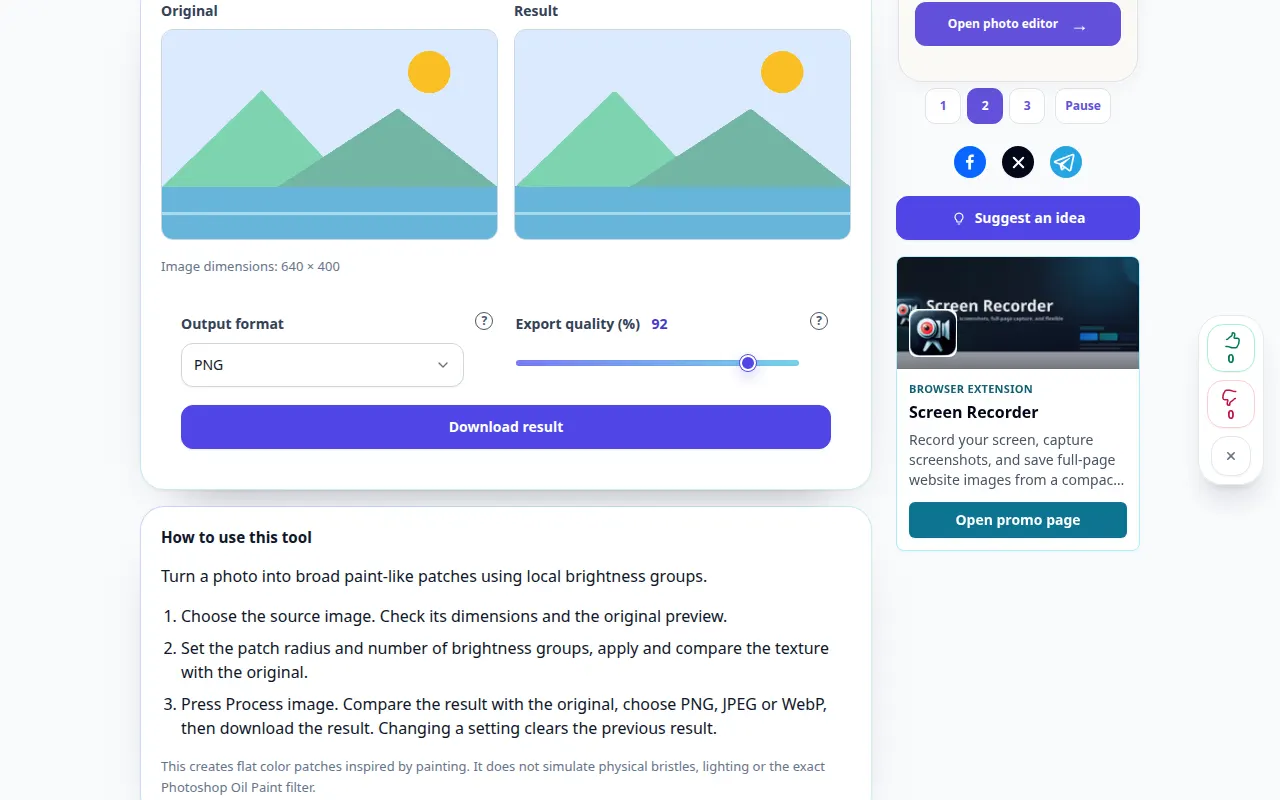
ഈ ഉപകരണം എങ്ങനെ ഉപയോഗിക്കാം: ഓയിൽ പെയിൻ്റിംഗ് ഫോട്ടോ പ്രഭാവം — ഡെസ്ക്ടോപ്പ് പ്രദർശനം
പ്രാദേശിക തെളിച്ച ഗ്രൂപ്പുകൾ ഉപയോഗിച്ച് ഫോട്ടോയെ വിശാലമായ പെയിൻ്റ് പോലുള്ള പാച്ചുകളാക്കി മാറ്റുക. ഈ റെക്കോർഡിംഗ് ഒരു ഡെമോൺസ്ട്രേഷൻ ഇൻപുട്ടും ടൂളിലെ ഫലമായുണ്ടാകുന്ന ഔട്ട്പുട്ടും കാണിക്കുന്നു.
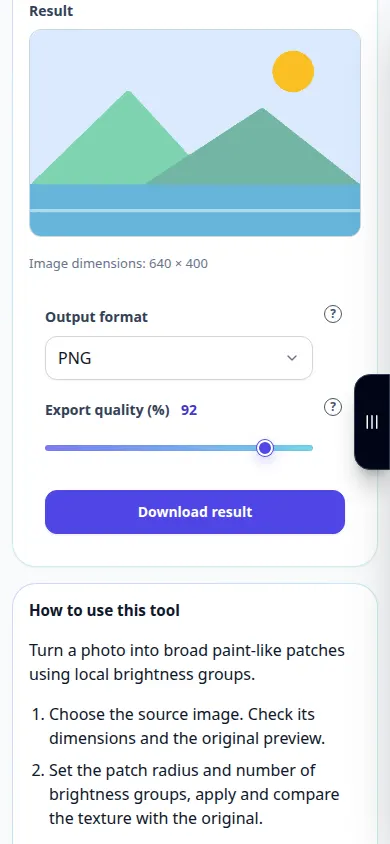
ഈ ഉപകരണം എങ്ങനെ ഉപയോഗിക്കാം: ഓയിൽ പെയിൻ്റിംഗ് ഫോട്ടോ പ്രഭാവം — ഫോൺ പ്രദർശനം
പ്രാദേശിക തെളിച്ച ഗ്രൂപ്പുകൾ ഉപയോഗിച്ച് ഫോട്ടോയെ വിശാലമായ പെയിൻ്റ് പോലുള്ള പാച്ചുകളാക്കി മാറ്റുക. ഈ റെക്കോർഡിംഗ് ഒരു ഡെമോൺസ്ട്രേഷൻ ഇൻപുട്ടും ടൂളിലെ ഫലമായുണ്ടാകുന്ന ഔട്ട്പുട്ടും കാണിക്കുന്നു.
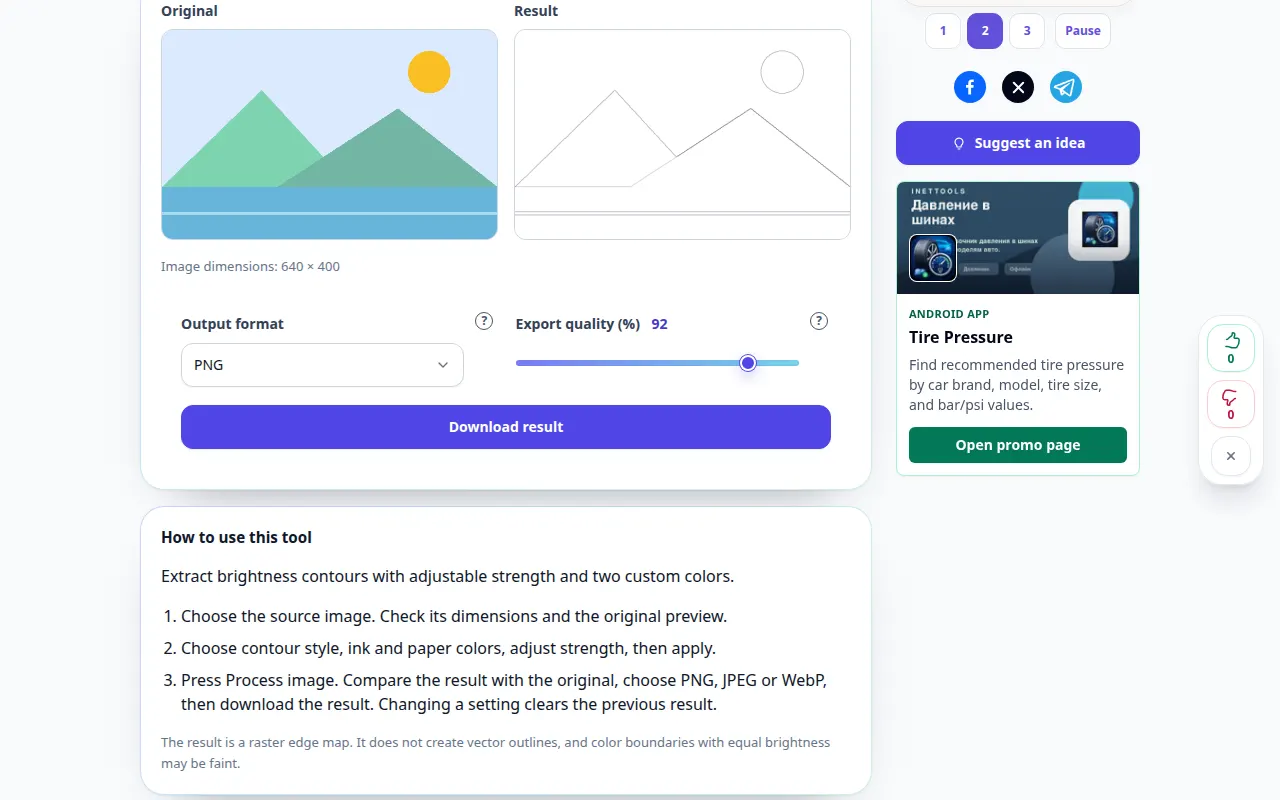
ഈ ഉപകരണം എങ്ങനെ ഉപയോഗിക്കാം: ഫോട്ടോയുടെ അരികുകൾ കണ്ടെത്തുക — ഡെസ്ക്ടോപ്പ് പ്രദർശനം
ക്രമീകരിക്കാവുന്ന ശക്തിയും രണ്ട് ഇഷ്ടാനുസൃത നിറങ്ങളും ഉപയോഗിച്ച് ബ്രൈറ്റ്നെസ് കോണ്ടൂർ എക്സ്ട്രാക്റ്റ് ചെയ്യുക. ഈ റെക്കോർഡിംഗ് ഒരു ഡെമോൺസ്ട്രേഷൻ ഇൻപുട്ടും ടൂളിലെ ഫലമായുണ്ടാകുന്ന ഔട്ട്പുട്ടും കാണിക്കുന്നു.
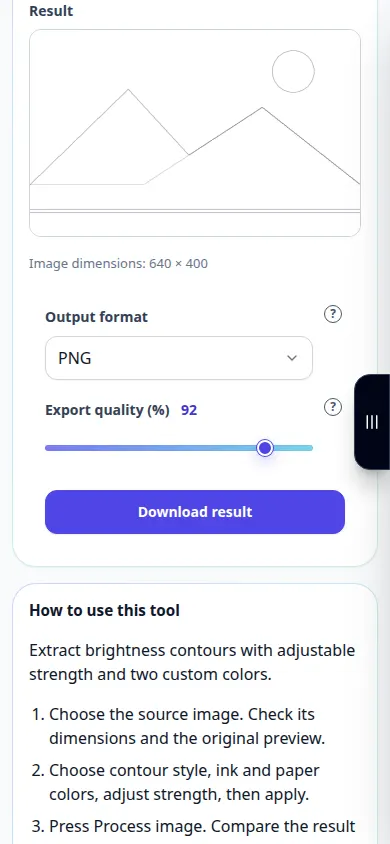
ഈ ഉപകരണം എങ്ങനെ ഉപയോഗിക്കാം: ഫോട്ടോയുടെ അരികുകൾ കണ്ടെത്തുക — ഫോൺ പ്രദർശനം
ക്രമീകരിക്കാവുന്ന ശക്തിയും രണ്ട് ഇഷ്ടാനുസൃത നിറങ്ങളും ഉപയോഗിച്ച് ബ്രൈറ്റ്നെസ് കോണ്ടൂർ എക്സ്ട്രാക്റ്റ് ചെയ്യുക. ഈ റെക്കോർഡിംഗ് ഒരു ഡെമോൺസ്ട്രേഷൻ ഇൻപുട്ടും ടൂളിലെ ഫലമായുണ്ടാകുന്ന ഔട്ട്പുട്ടും കാണിക്കുന്നു.
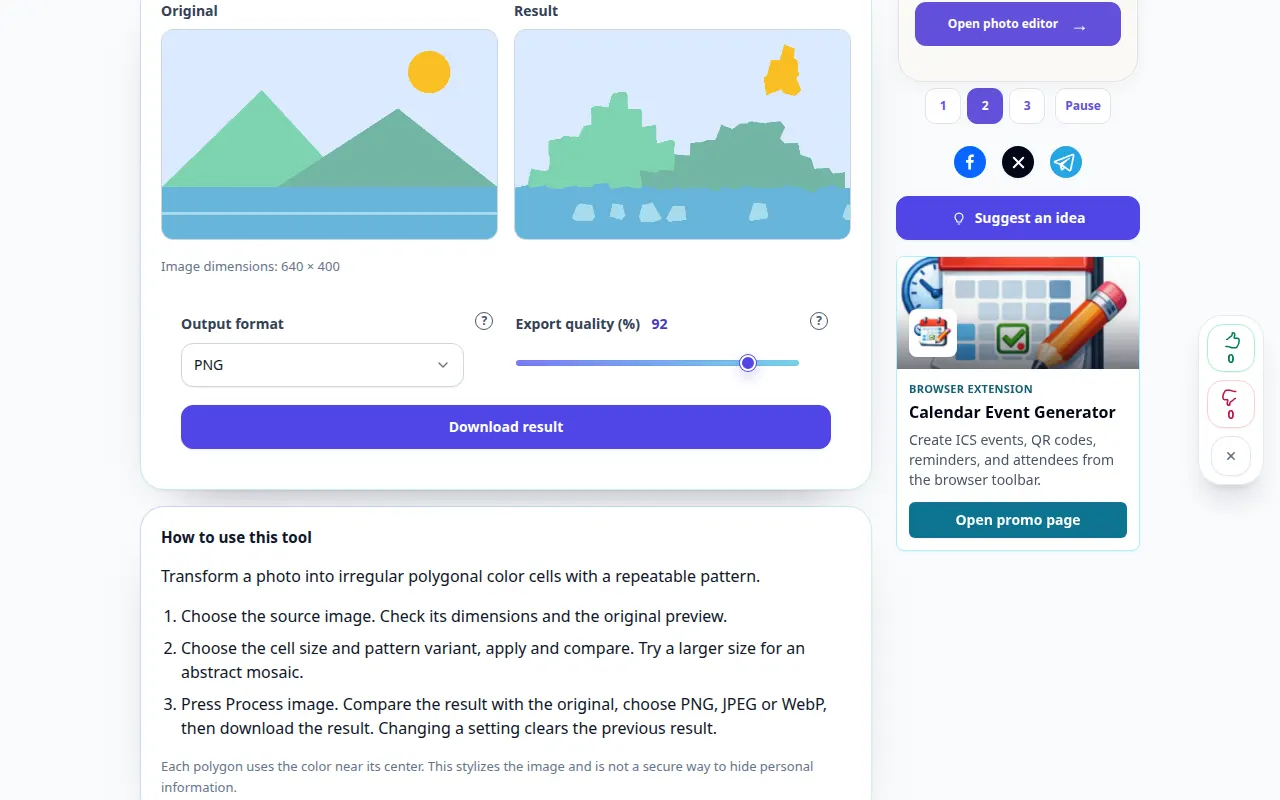
ഈ ഉപകരണം എങ്ങനെ ഉപയോഗിക്കാം: ഒരു ഫോട്ടോ ക്രിസ്റ്റലൈസ് ചെയ്യുക — ഡെസ്ക്ടോപ്പ് പ്രദർശനം
ആവർത്തിക്കാവുന്ന പാറ്റേൺ ഉപയോഗിച്ച് ക്രമരഹിതമായ പോളിഗോണൽ കളർ സെല്ലുകളിലേക്ക് ഫോട്ടോ മാറ്റുക. ഈ റെക്കോർഡിംഗ് ഒരു ഡെമോൺസ്ട്രേഷൻ ഇൻപുട്ടും ടൂളിലെ ഫലമായുണ്ടാകുന്ന ഔട്ട്പുട്ടും കാണിക്കുന്നു.
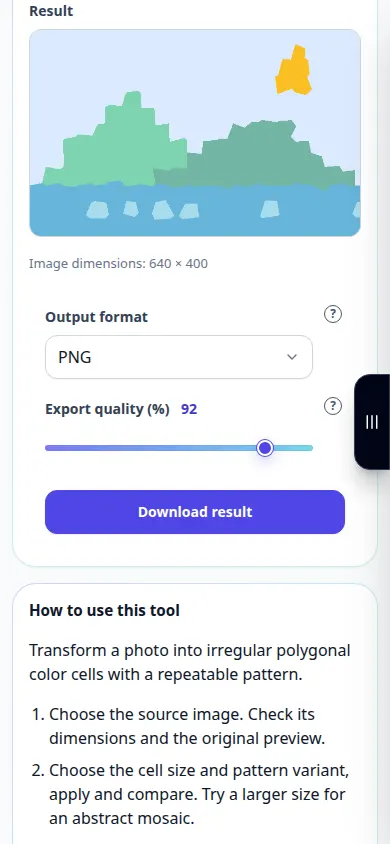
ഈ ഉപകരണം എങ്ങനെ ഉപയോഗിക്കാം: ഒരു ഫോട്ടോ ക്രിസ്റ്റലൈസ് ചെയ്യുക — ഫോൺ പ്രദർശനം
ആവർത്തിക്കാവുന്ന പാറ്റേൺ ഉപയോഗിച്ച് ക്രമരഹിതമായ പോളിഗോണൽ കളർ സെല്ലുകളിലേക്ക് ഫോട്ടോ മാറ്റുക. ഈ റെക്കോർഡിംഗ് ഒരു ഡെമോൺസ്ട്രേഷൻ ഇൻപുട്ടും ടൂളിലെ ഫലമായുണ്ടാകുന്ന ഔട്ട്പുട്ടും കാണിക്കുന്നു.
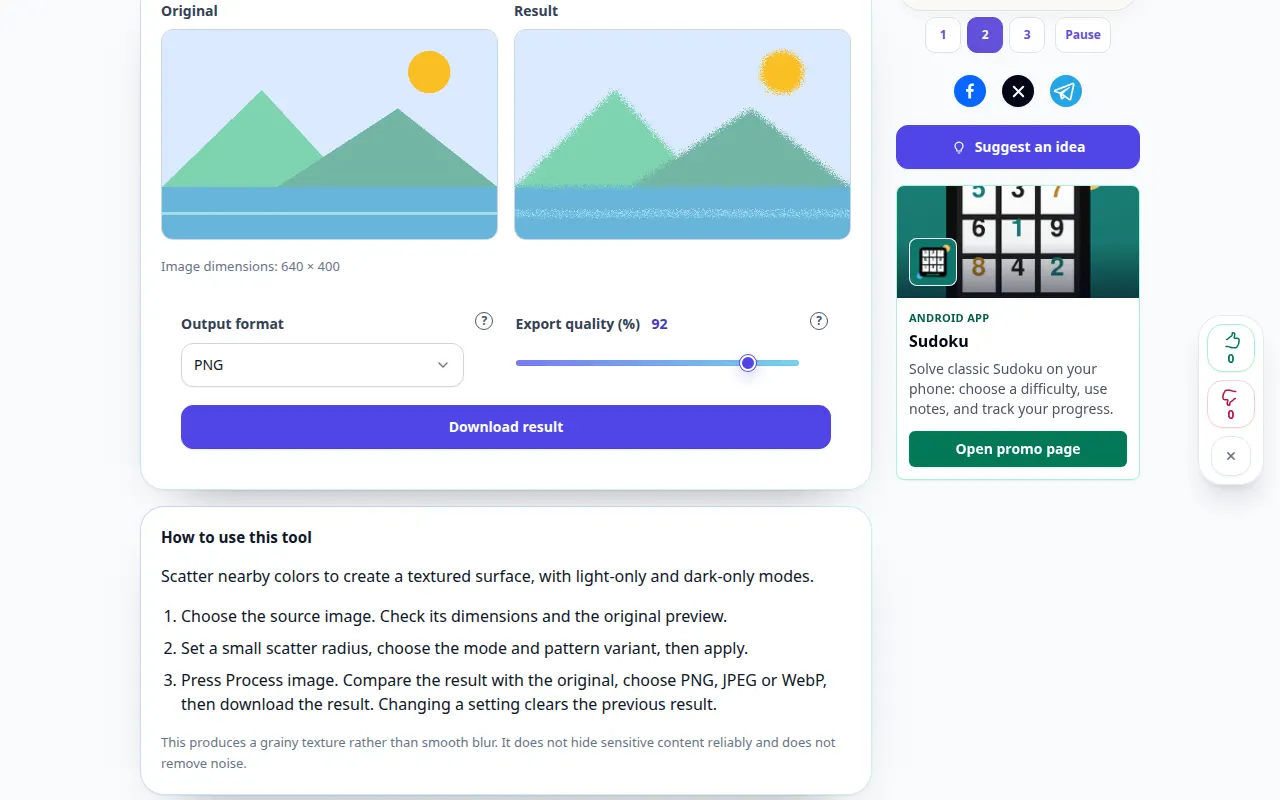
ഈ ഉപകരണം എങ്ങനെ ഉപയോഗിക്കാം: ഡിഫ്യൂസ് ഫോട്ടോ പിക്സലുകൾ — ഡെസ്ക്ടോപ്പ് പ്രദർശനം
ലൈറ്റ്-ഒൺലി, ഡാർക്ക്-ഓൺലി മോഡുകൾ ഉപയോഗിച്ച് ടെക്സ്ചർ ചെയ്ത പ്രതലം സൃഷ്ടിക്കാൻ സമീപത്തുള്ള നിറങ്ങൾ വിതറുക. ഈ റെക്കോർഡിംഗ് ഒരു ഡെമോൺസ്ട്രേഷൻ ഇൻപുട്ടും ടൂളിലെ ഫലമായുണ്ടാകുന്ന ഔട്ട്പുട്ടും കാണിക്കുന്നു.
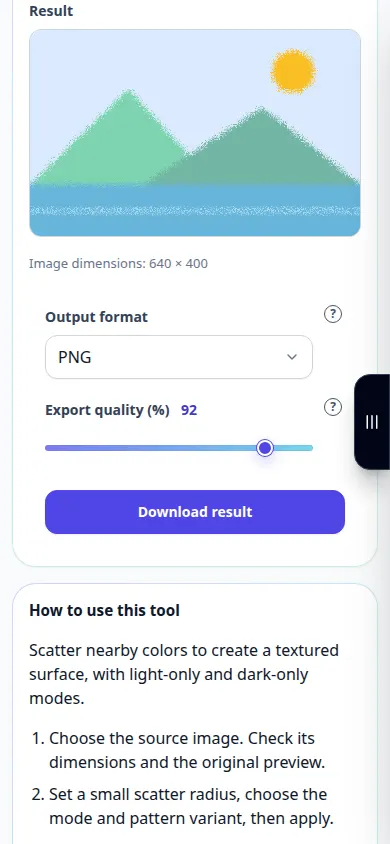
ഈ ഉപകരണം എങ്ങനെ ഉപയോഗിക്കാം: ഡിഫ്യൂസ് ഫോട്ടോ പിക്സലുകൾ — ഫോൺ പ്രദർശനം
ലൈറ്റ്-ഒൺലി, ഡാർക്ക്-ഓൺലി മോഡുകൾ ഉപയോഗിച്ച് ടെക്സ്ചർ ചെയ്ത പ്രതലം സൃഷ്ടിക്കാൻ സമീപത്തുള്ള നിറങ്ങൾ വിതറുക. ഈ റെക്കോർഡിംഗ് ഒരു ഡെമോൺസ്ട്രേഷൻ ഇൻപുട്ടും ടൂളിലെ ഫലമായുണ്ടാകുന്ന ഔട്ട്പുട്ടും കാണിക്കുന്നു.
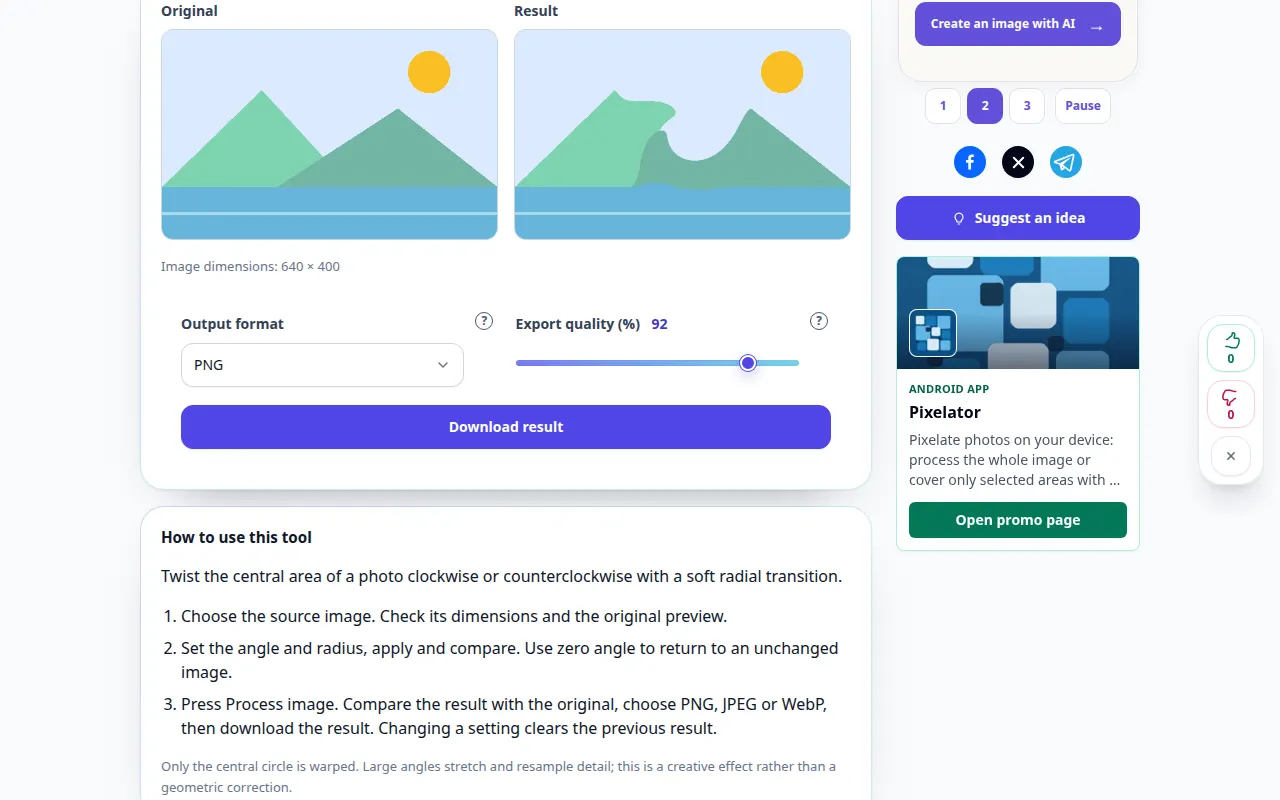
ഈ ഉപകരണം എങ്ങനെ ഉപയോഗിക്കാം: ഒരു ഫോട്ടോ തിരിക്കുക — ഡെസ്ക്ടോപ്പ് പ്രദർശനം
സോഫ്റ്റ് റേഡിയൽ ട്രാൻസിഷൻ ഉപയോഗിച്ച് ഫോട്ടോയുടെ മധ്യഭാഗം ഘടികാരദിശയിലോ എതിർ ഘടികാരദിശയിലോ വളച്ചൊടിക്കുക. ഈ റെക്കോർഡിംഗ് ഒരു ഡെമോൺസ്ട്രേഷൻ ഇൻപുട്ടും ടൂളിലെ ഫലമായുണ്ടാകുന്ന ഔട്ട്പുട്ടും കാണിക്കുന്നു.
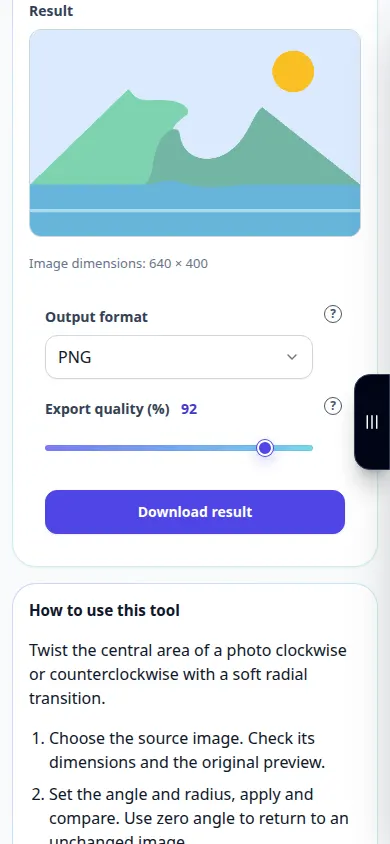
ഈ ഉപകരണം എങ്ങനെ ഉപയോഗിക്കാം: ഒരു ഫോട്ടോ തിരിക്കുക — ഫോൺ പ്രദർശനം
സോഫ്റ്റ് റേഡിയൽ ട്രാൻസിഷൻ ഉപയോഗിച്ച് ഫോട്ടോയുടെ മധ്യഭാഗം ഘടികാരദിശയിലോ എതിർ ഘടികാരദിശയിലോ വളച്ചൊടിക്കുക. ഈ റെക്കോർഡിംഗ് ഒരു ഡെമോൺസ്ട്രേഷൻ ഇൻപുട്ടും ടൂളിലെ ഫലമായുണ്ടാകുന്ന ഔട്ട്പുട്ടും കാണിക്കുന്നു.
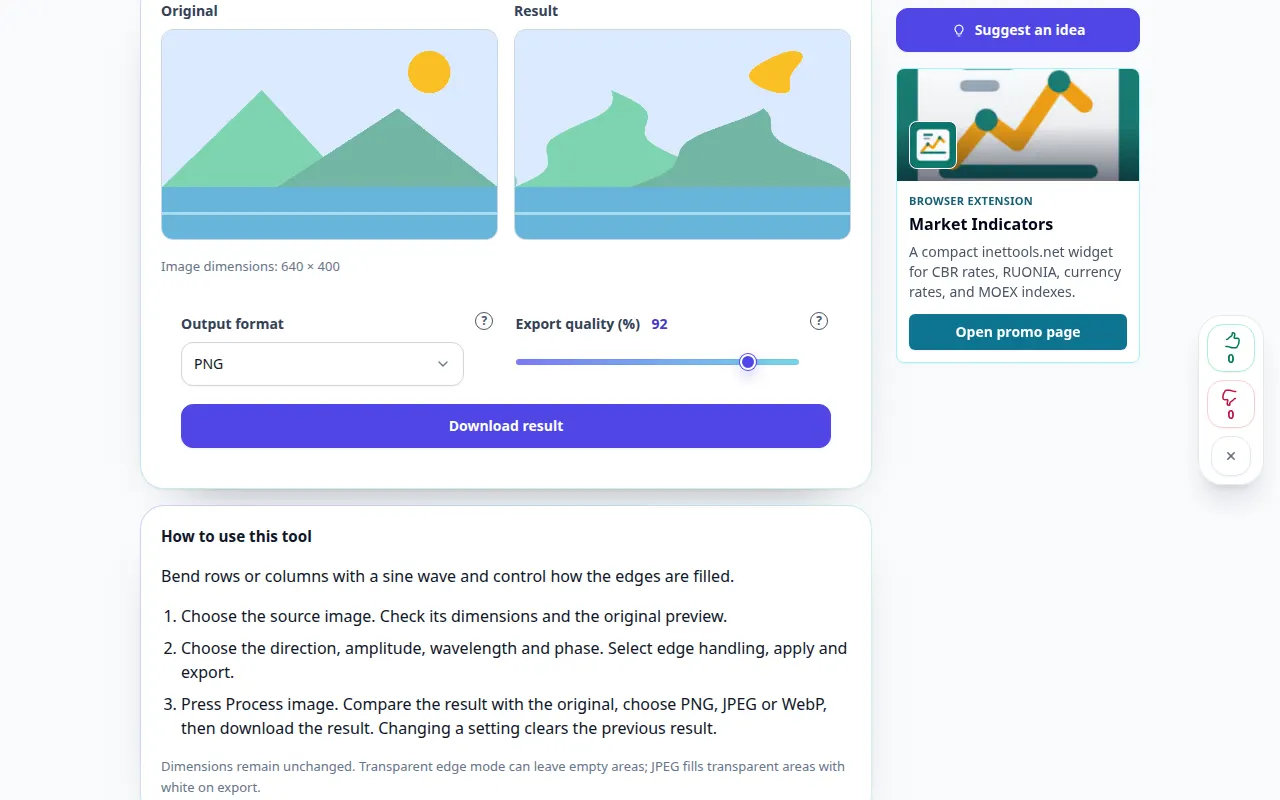
ഈ ഉപകരണം എങ്ങനെ ഉപയോഗിക്കാം: ഫോട്ടോകൾക്കായുള്ള വേവ് ഡിസ്റ്റോർഷൻ — ഡെസ്ക്ടോപ്പ് പ്രദർശനം
ഒരു സൈൻ വേവ് ഉപയോഗിച്ച് വരികളോ നിരകളോ വളച്ച് അരികുകൾ എങ്ങനെ നിറയുന്നുവെന്ന് നിയന്ത്രിക്കുക. ഈ റെക്കോർഡിംഗ് ഒരു ഡെമോൺസ്ട്രേഷൻ ഇൻപുട്ടും ടൂളിലെ ഫലമായുണ്ടാകുന്ന ഔട്ട്പുട്ടും കാണിക്കുന്നു.
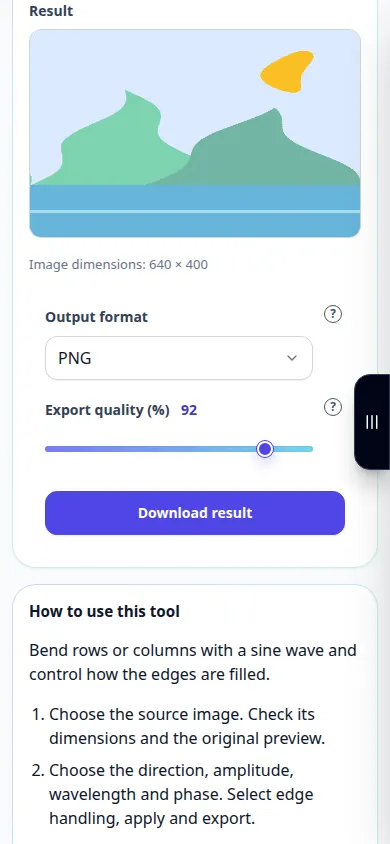
ഈ ഉപകരണം എങ്ങനെ ഉപയോഗിക്കാം: ഫോട്ടോകൾക്കായുള്ള വേവ് ഡിസ്റ്റോർഷൻ — ഫോൺ പ്രദർശനം
ഒരു സൈൻ വേവ് ഉപയോഗിച്ച് വരികളോ നിരകളോ വളച്ച് അരികുകൾ എങ്ങനെ നിറയുന്നുവെന്ന് നിയന്ത്രിക്കുക. ഈ റെക്കോർഡിംഗ് ഒരു ഡെമോൺസ്ട്രേഷൻ ഇൻപുട്ടും ടൂളിലെ ഫലമായുണ്ടാകുന്ന ഔട്ട്പുട്ടും കാണിക്കുന്നു.
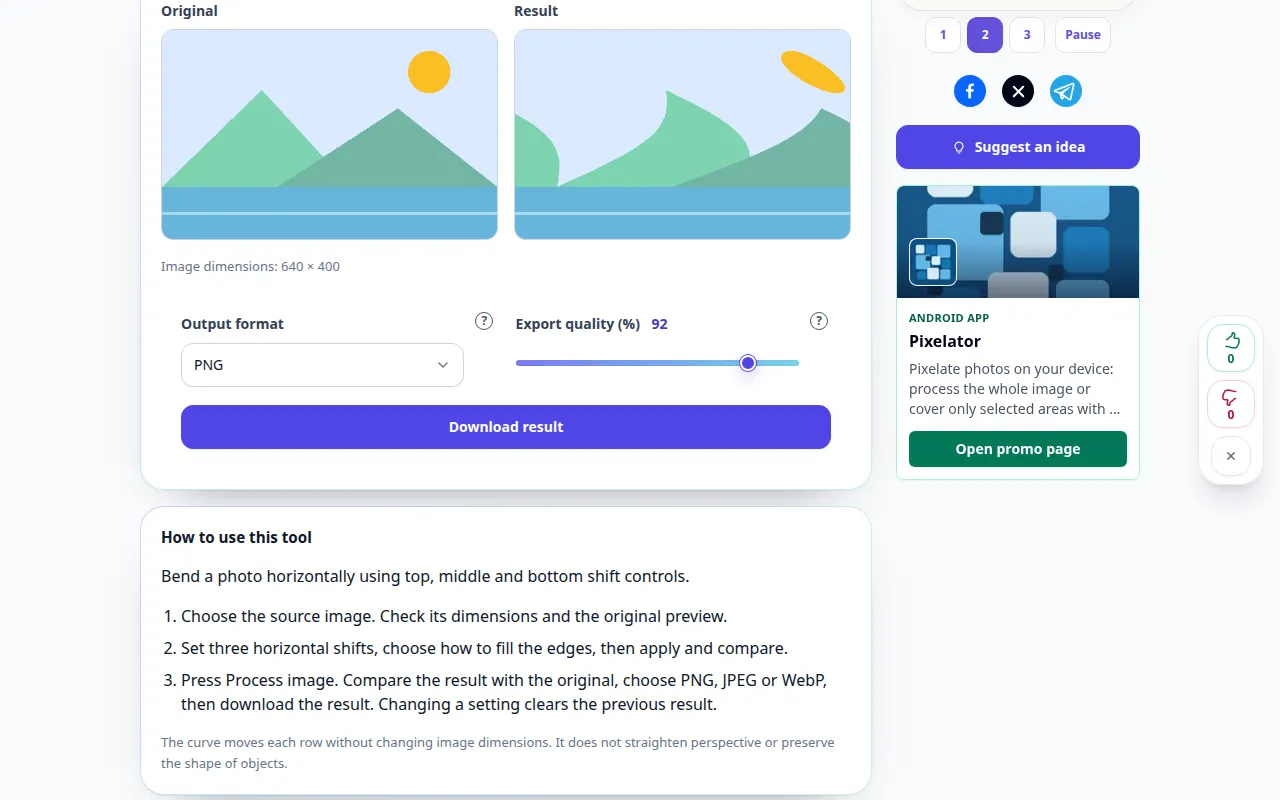
ഈ ഉപകരണം എങ്ങനെ ഉപയോഗിക്കാം: ഒരു വളവിലൂടെ ഒരു ഫോട്ടോ മുറിക്കുക — ഡെസ്ക്ടോപ്പ് പ്രദർശനം
മുകളിൽ, മധ്യ, താഴെ ഷിഫ്റ്റ് നിയന്ത്രണങ്ങൾ ഉപയോഗിച്ച് ഒരു ഫോട്ടോ തിരശ്ചീനമായി വളയ്ക്കുക. ഈ റെക്കോർഡിംഗ് ഒരു ഡെമോൺസ്ട്രേഷൻ ഇൻപുട്ടും ടൂളിലെ ഫലമായുണ്ടാകുന്ന ഔട്ട്പുട്ടും കാണിക്കുന്നു.
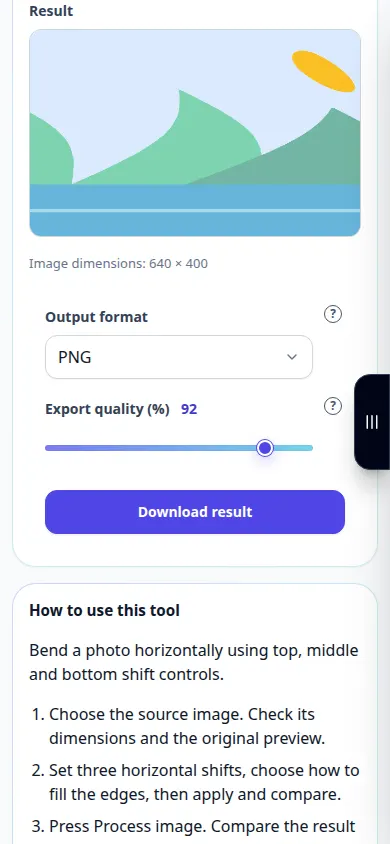
ഈ ഉപകരണം എങ്ങനെ ഉപയോഗിക്കാം: ഒരു വളവിലൂടെ ഒരു ഫോട്ടോ മുറിക്കുക — ഫോൺ പ്രദർശനം
മുകളിൽ, മധ്യ, താഴെ ഷിഫ്റ്റ് നിയന്ത്രണങ്ങൾ ഉപയോഗിച്ച് ഒരു ഫോട്ടോ തിരശ്ചീനമായി വളയ്ക്കുക. ഈ റെക്കോർഡിംഗ് ഒരു ഡെമോൺസ്ട്രേഷൻ ഇൻപുട്ടും ടൂളിലെ ഫലമായുണ്ടാകുന്ന ഔട്ട്പുട്ടും കാണിക്കുന്നു.
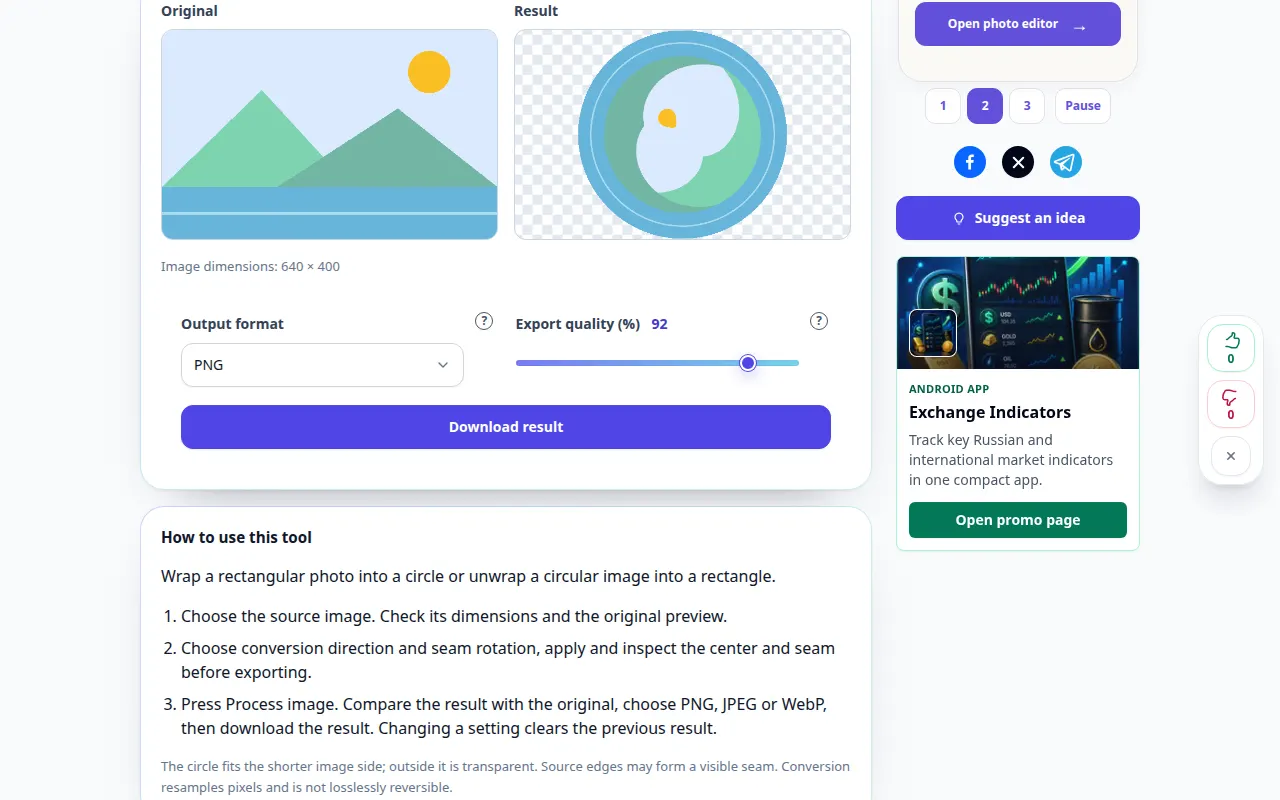
ഈ ഉപകരണം എങ്ങനെ ഉപയോഗിക്കാം: പോളാർ കോർഡിനേറ്റ് ഫോട്ടോ ഇഫക്റ്റ് — ഡെസ്ക്ടോപ്പ് പ്രദർശനം
ചതുരാകൃതിയിലുള്ള ഫോട്ടോ ഒരു സർക്കിളിലേക്ക് പൊതിയുക അല്ലെങ്കിൽ വൃത്താകൃതിയിലുള്ള ചിത്രം ഒരു ദീർഘചതുരത്തിൽ പൊതിയുക. ഈ റെക്കോർഡിംഗ് ഒരു ഡെമോൺസ്ട്രേഷൻ ഇൻപുട്ടും ടൂളിലെ ഫലമായുണ്ടാകുന്ന ഔട്ട്പുട്ടും കാണിക്കുന്നു.
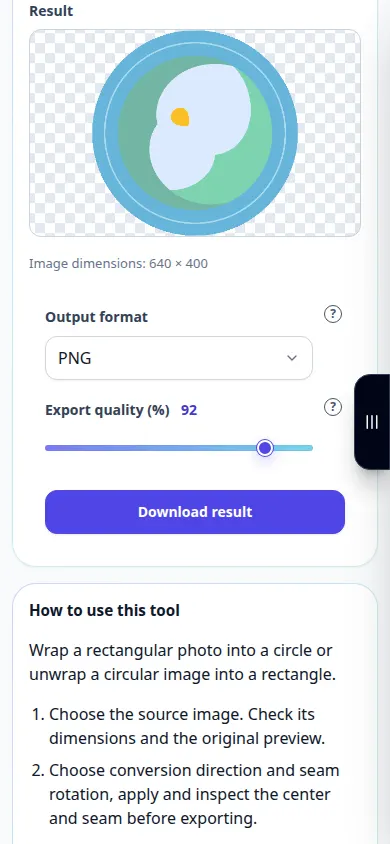
ഈ ഉപകരണം എങ്ങനെ ഉപയോഗിക്കാം: പോളാർ കോർഡിനേറ്റ് ഫോട്ടോ ഇഫക്റ്റ് — ഫോൺ പ്രദർശനം
ചതുരാകൃതിയിലുള്ള ഫോട്ടോ ഒരു സർക്കിളിലേക്ക് പൊതിയുക അല്ലെങ്കിൽ വൃത്താകൃതിയിലുള്ള ചിത്രം ഒരു ദീർഘചതുരത്തിൽ പൊതിയുക. ഈ റെക്കോർഡിംഗ് ഒരു ഡെമോൺസ്ട്രേഷൻ ഇൻപുട്ടും ടൂളിലെ ഫലമായുണ്ടാകുന്ന ഔട്ട്പുട്ടും കാണിക്കുന്നു.
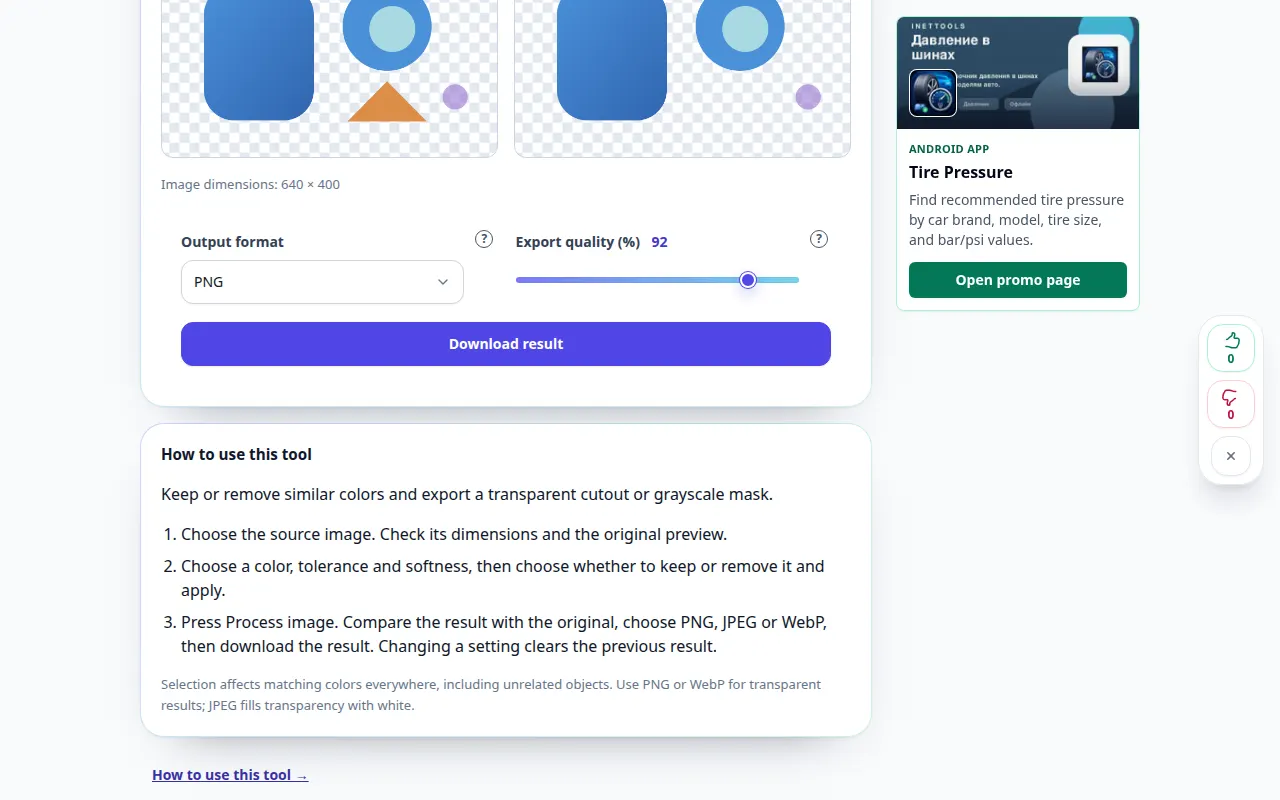
ഈ ഉപകരണം എങ്ങനെ ഉപയോഗിക്കാം: ഒരു വർണ്ണ ശ്രേണി തിരഞ്ഞെടുക്കുക — ഡെസ്ക്ടോപ്പ് പ്രദർശനം
സമാന നിറങ്ങൾ സൂക്ഷിക്കുക അല്ലെങ്കിൽ നീക്കം ചെയ്യുക, സുതാര്യമായ കട്ട്ഔട്ട് അല്ലെങ്കിൽ ഗ്രേസ്കെയിൽ മാസ്ക് കയറ്റുമതി ചെയ്യുക. ഈ റെക്കോർഡിംഗ് ഒരു ഡെമോൺസ്ട്രേഷൻ ഇൻപുട്ടും ടൂളിലെ ഫലമായുണ്ടാകുന്ന ഔട്ട്പുട്ടും കാണിക്കുന്നു.
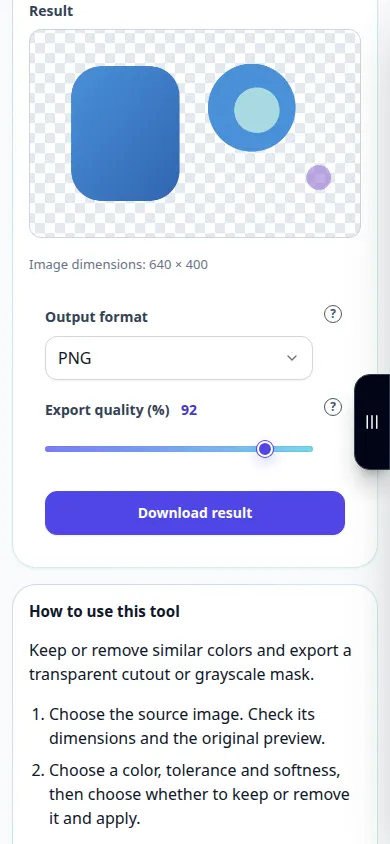
ഈ ഉപകരണം എങ്ങനെ ഉപയോഗിക്കാം: ഒരു വർണ്ണ ശ്രേണി തിരഞ്ഞെടുക്കുക — ഫോൺ പ്രദർശനം
സമാന നിറങ്ങൾ സൂക്ഷിക്കുക അല്ലെങ്കിൽ നീക്കം ചെയ്യുക, സുതാര്യമായ കട്ട്ഔട്ട് അല്ലെങ്കിൽ ഗ്രേസ്കെയിൽ മാസ്ക് കയറ്റുമതി ചെയ്യുക. ഈ റെക്കോർഡിംഗ് ഒരു ഡെമോൺസ്ട്രേഷൻ ഇൻപുട്ടും ടൂളിലെ ഫലമായുണ്ടാകുന്ന ഔട്ട്പുട്ടും കാണിക്കുന്നു.
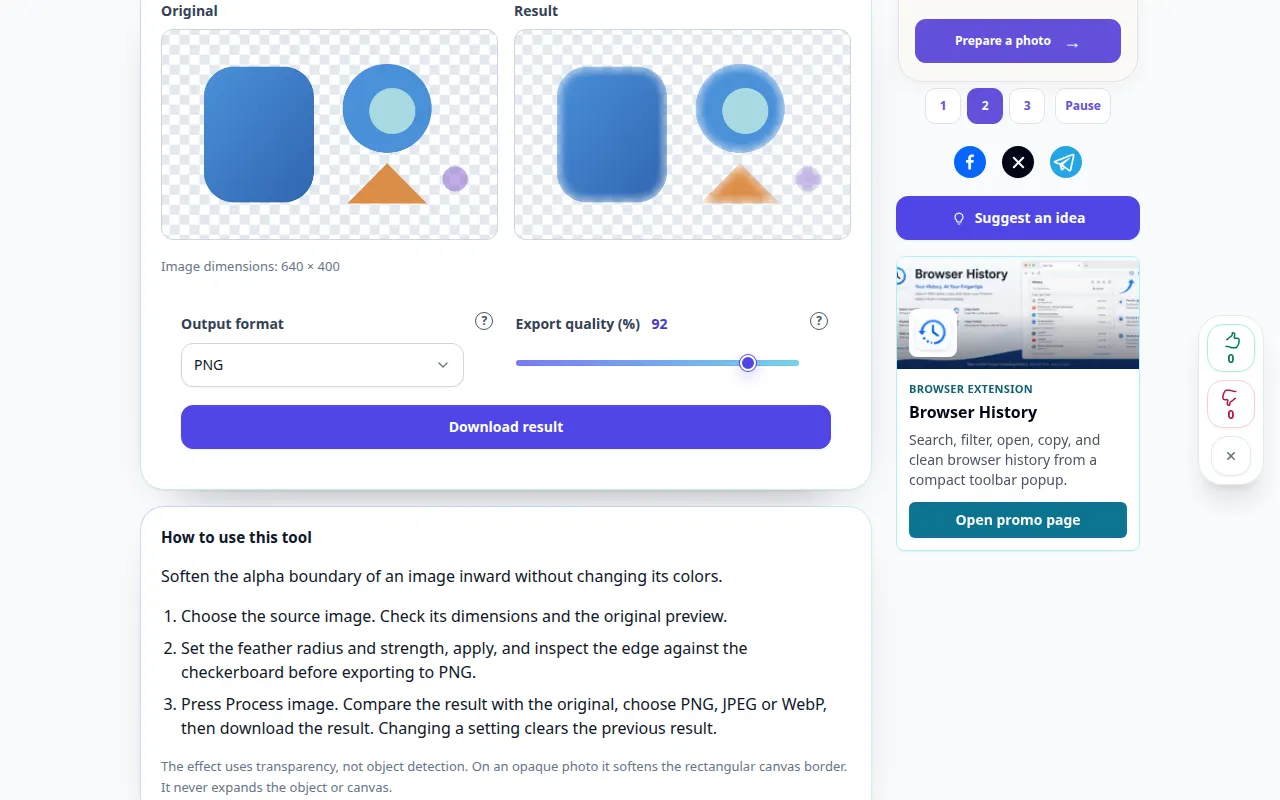
ഈ ഉപകരണം എങ്ങനെ ഉപയോഗിക്കാം: തൂവൽ ചിത്രത്തിൻ്റെ അരികുകൾ — ഡെസ്ക്ടോപ്പ് പ്രദർശനം
ഒരു ചിത്രത്തിൻ്റെ ആൽഫ അതിർത്തി അതിൻ്റെ നിറങ്ങൾ മാറ്റാതെ അകത്തേക്ക് മയപ്പെടുത്തുക. ഈ റെക്കോർഡിംഗ് ഒരു ഡെമോൺസ്ട്രേഷൻ ഇൻപുട്ടും ടൂളിലെ ഫലമായുണ്ടാകുന്ന ഔട്ട്പുട്ടും കാണിക്കുന്നു.
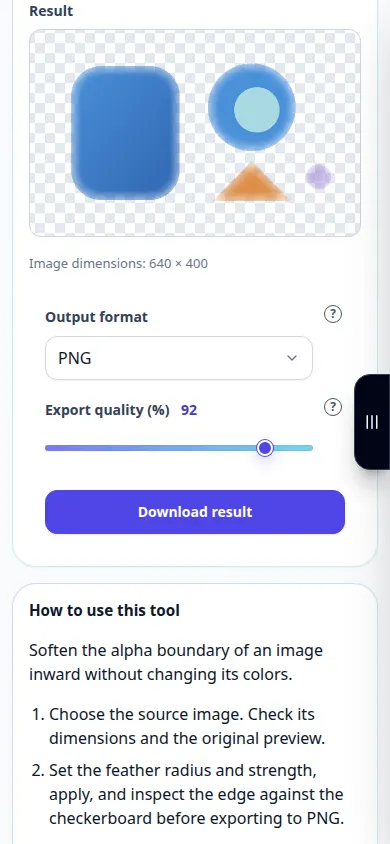
ഈ ഉപകരണം എങ്ങനെ ഉപയോഗിക്കാം: തൂവൽ ചിത്രത്തിൻ്റെ അരികുകൾ — ഫോൺ പ്രദർശനം
ഒരു ചിത്രത്തിൻ്റെ ആൽഫ അതിർത്തി അതിൻ്റെ നിറങ്ങൾ മാറ്റാതെ അകത്തേക്ക് മയപ്പെടുത്തുക. ഈ റെക്കോർഡിംഗ് ഒരു ഡെമോൺസ്ട്രേഷൻ ഇൻപുട്ടും ടൂളിലെ ഫലമായുണ്ടാകുന്ന ഔട്ട്പുട്ടും കാണിക്കുന്നു.
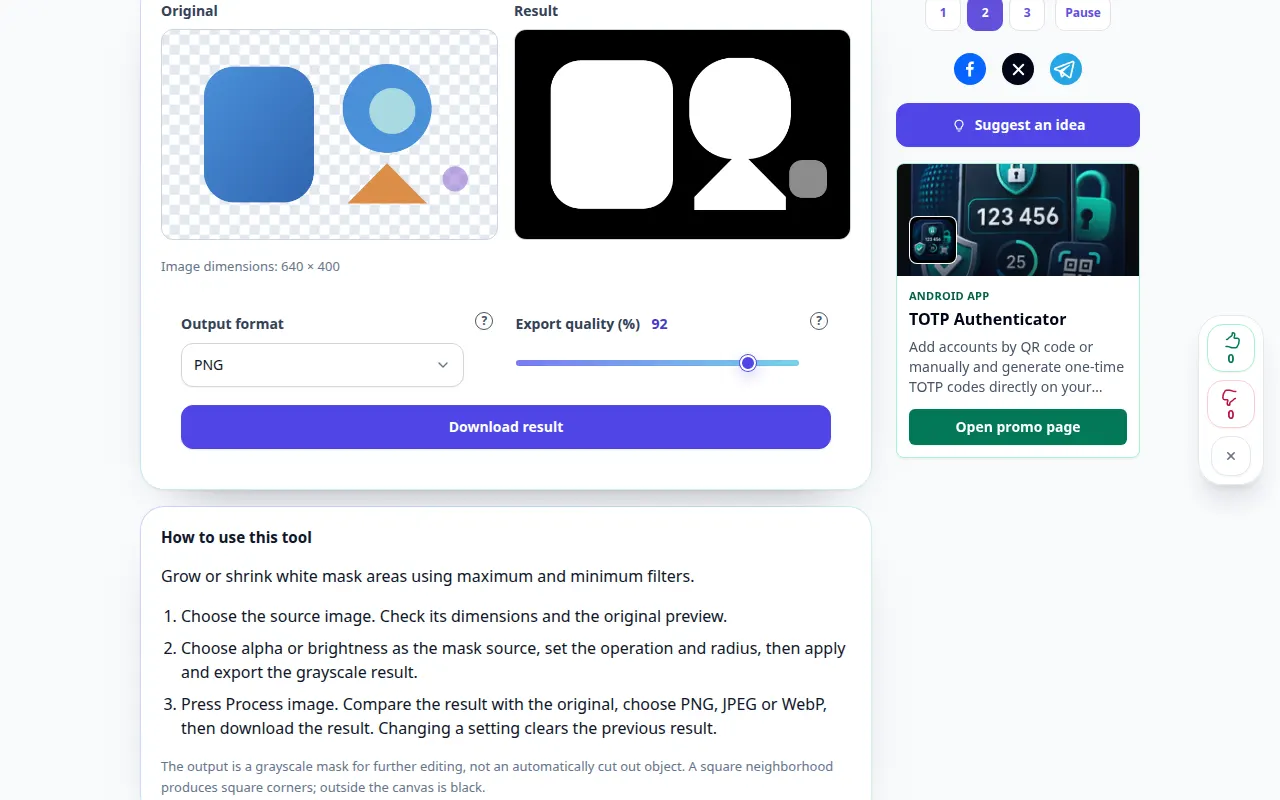
ഈ ഉപകരണം എങ്ങനെ ഉപയോഗിക്കാം: ഒരു മാസ്ക് വികസിപ്പിക്കുക അല്ലെങ്കിൽ ചുരുക്കുക — ഡെസ്ക്ടോപ്പ് പ്രദർശനം
പരമാവധി കുറഞ്ഞ ഫിൽട്ടറുകൾ ഉപയോഗിച്ച് വൈറ്റ് മാസ്ക് ഏരിയകൾ വളർത്തുകയോ ചുരുക്കുകയോ ചെയ്യുക. ഈ റെക്കോർഡിംഗ് ഒരു ഡെമോൺസ്ട്രേഷൻ ഇൻപുട്ടും ടൂളിലെ ഫലമായുണ്ടാകുന്ന ഔട്ട്പുട്ടും കാണിക്കുന്നു.
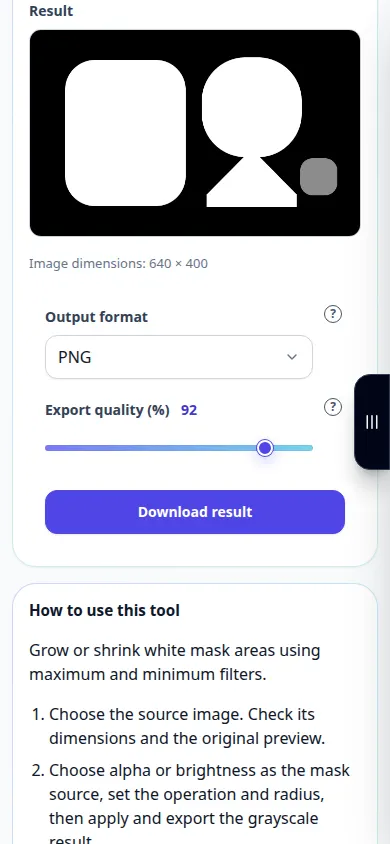
ഈ ഉപകരണം എങ്ങനെ ഉപയോഗിക്കാം: ഒരു മാസ്ക് വികസിപ്പിക്കുക അല്ലെങ്കിൽ ചുരുക്കുക — ഫോൺ പ്രദർശനം
പരമാവധി കുറഞ്ഞ ഫിൽട്ടറുകൾ ഉപയോഗിച്ച് വൈറ്റ് മാസ്ക് ഏരിയകൾ വളർത്തുകയോ ചുരുക്കുകയോ ചെയ്യുക. ഈ റെക്കോർഡിംഗ് ഒരു ഡെമോൺസ്ട്രേഷൻ ഇൻപുട്ടും ടൂളിലെ ഫലമായുണ്ടാകുന്ന ഔട്ട്പുട്ടും കാണിക്കുന്നു.
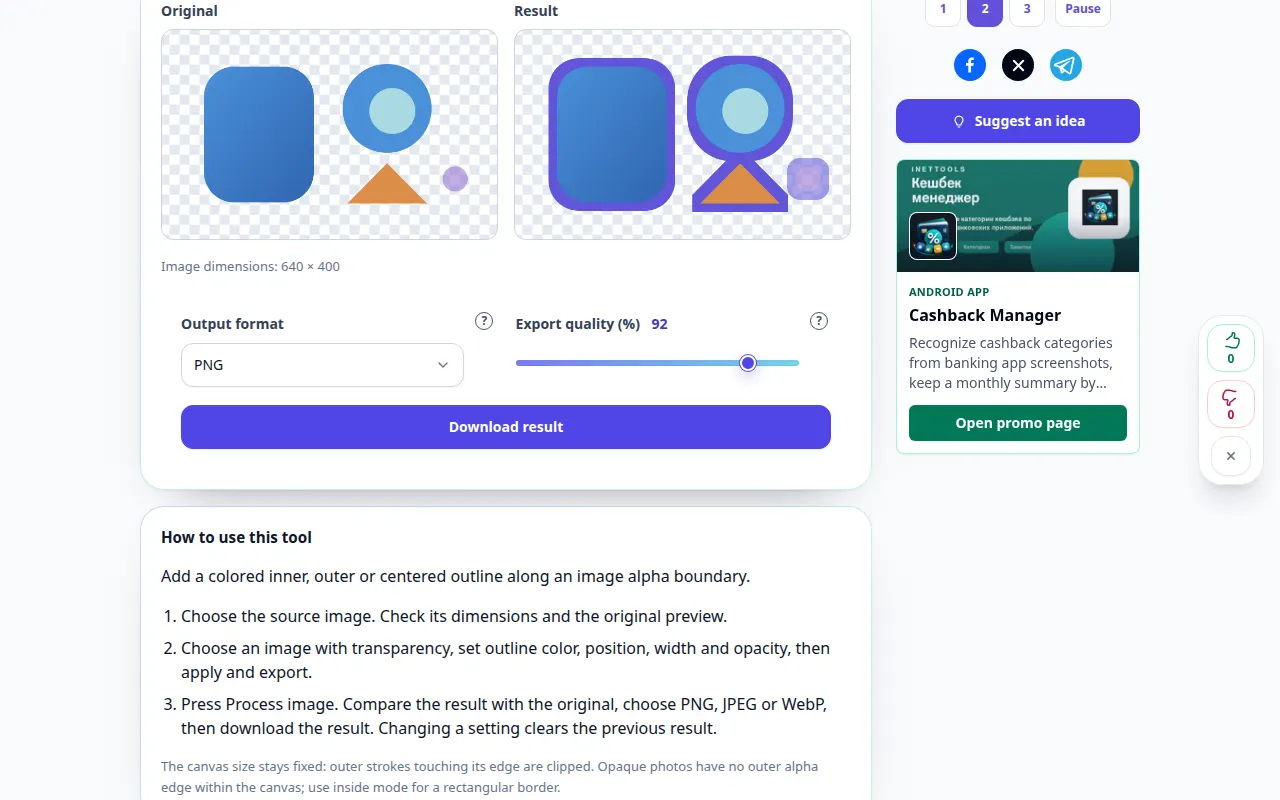
ഈ ഉപകരണം എങ്ങനെ ഉപയോഗിക്കാം: സുതാര്യമായ ഒരു വസ്തുവിൻ്റെ രൂപരേഖ — ഡെസ്ക്ടോപ്പ് പ്രദർശനം
ഒരു ഇമേജ് ആൽഫ അതിർത്തിയിൽ നിറമുള്ള അകം, പുറം അല്ലെങ്കിൽ കേന്ദ്രീകൃത രൂപരേഖ ചേർക്കുക. ഈ റെക്കോർഡിംഗ് ഒരു ഡെമോൺസ്ട്രേഷൻ ഇൻപുട്ടും ടൂളിലെ ഫലമായുണ്ടാകുന്ന ഔട്ട്പുട്ടും കാണിക്കുന്നു.
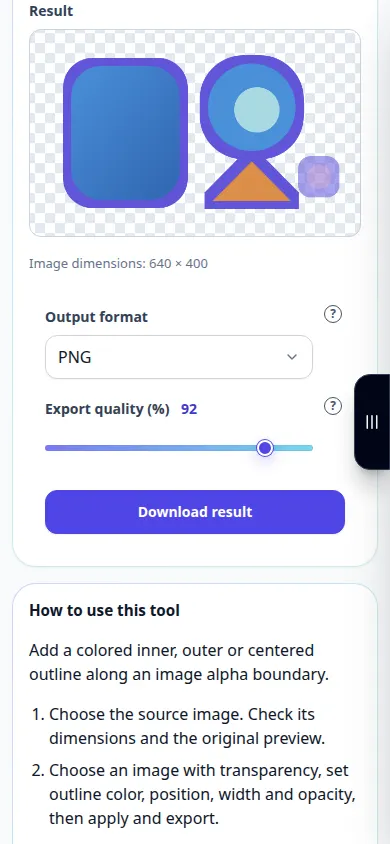
ഈ ഉപകരണം എങ്ങനെ ഉപയോഗിക്കാം: സുതാര്യമായ ഒരു വസ്തുവിൻ്റെ രൂപരേഖ — ഫോൺ പ്രദർശനം
ഒരു ഇമേജ് ആൽഫ അതിർത്തിയിൽ നിറമുള്ള അകം, പുറം അല്ലെങ്കിൽ കേന്ദ്രീകൃത രൂപരേഖ ചേർക്കുക. ഈ റെക്കോർഡിംഗ് ഒരു ഡെമോൺസ്ട്രേഷൻ ഇൻപുട്ടും ടൂളിലെ ഫലമായുണ്ടാകുന്ന ഔട്ട്പുട്ടും കാണിക്കുന്നു.
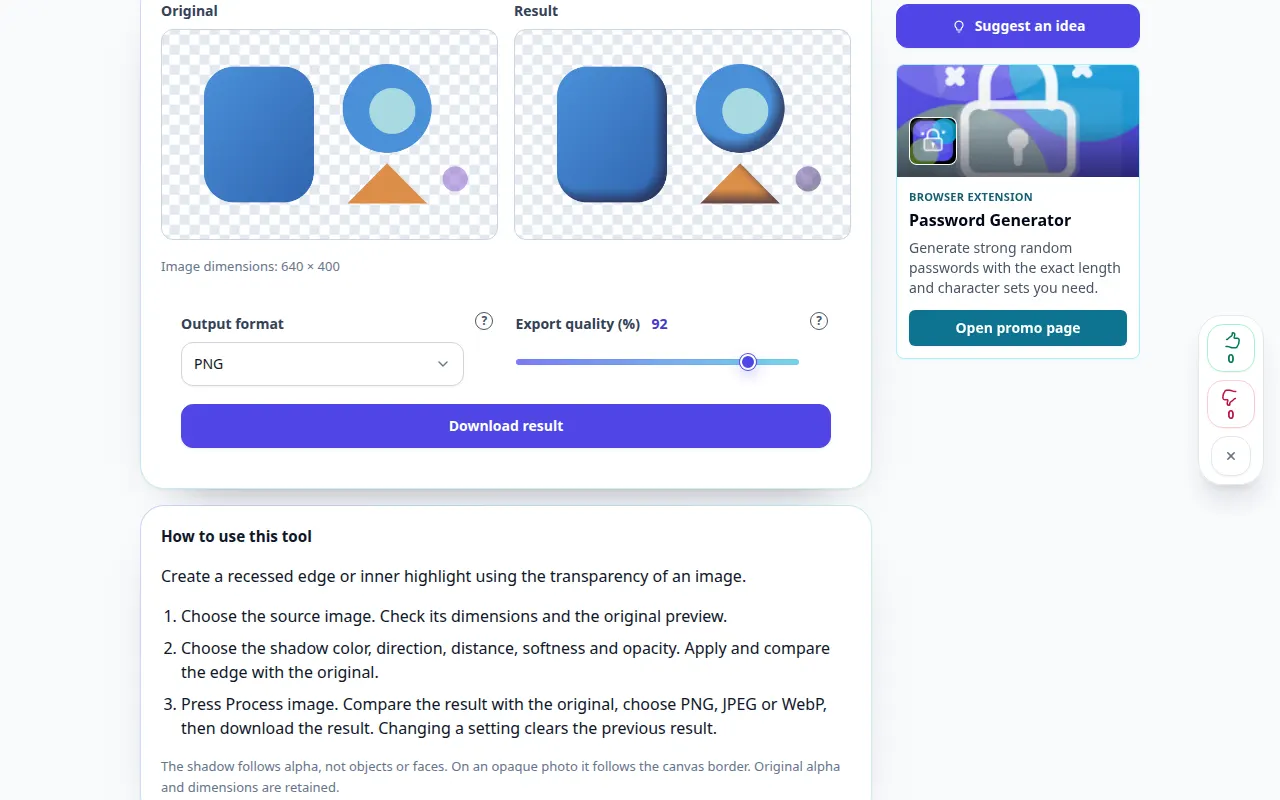
ഈ ഉപകരണം എങ്ങനെ ഉപയോഗിക്കാം: ഒരു ആന്തരിക നിഴൽ ചേർക്കുക — ഡെസ്ക്ടോപ്പ് പ്രദർശനം
ഒരു ചിത്രത്തിൻ്റെ സുതാര്യത ഉപയോഗിച്ച് ഒരു റീസെസ്ഡ് എഡ്ജ് അല്ലെങ്കിൽ ആന്തരിക ഹൈലൈറ്റ് സൃഷ്ടിക്കുക. ഈ റെക്കോർഡിംഗ് ഒരു ഡെമോൺസ്ട്രേഷൻ ഇൻപുട്ടും ടൂളിലെ ഫലമായുണ്ടാകുന്ന ഔട്ട്പുട്ടും കാണിക്കുന്നു.
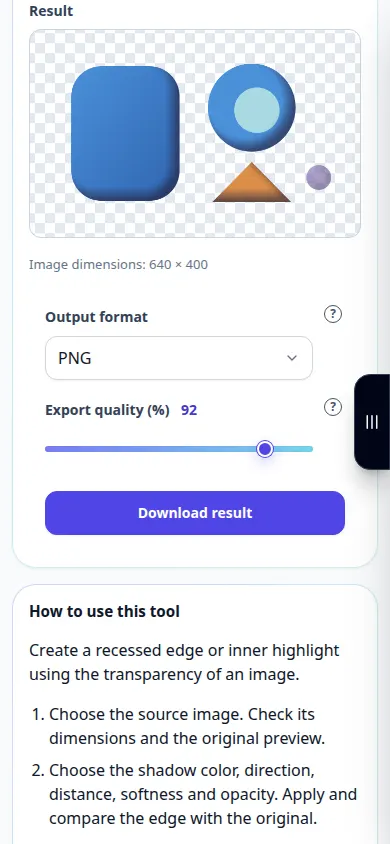
ഈ ഉപകരണം എങ്ങനെ ഉപയോഗിക്കാം: ഒരു ആന്തരിക നിഴൽ ചേർക്കുക — ഫോൺ പ്രദർശനം
ഒരു ചിത്രത്തിൻ്റെ സുതാര്യത ഉപയോഗിച്ച് ഒരു റീസെസ്ഡ് എഡ്ജ് അല്ലെങ്കിൽ ആന്തരിക ഹൈലൈറ്റ് സൃഷ്ടിക്കുക. ഈ റെക്കോർഡിംഗ് ഒരു ഡെമോൺസ്ട്രേഷൻ ഇൻപുട്ടും ടൂളിലെ ഫലമായുണ്ടാകുന്ന ഔട്ട്പുട്ടും കാണിക്കുന്നു.
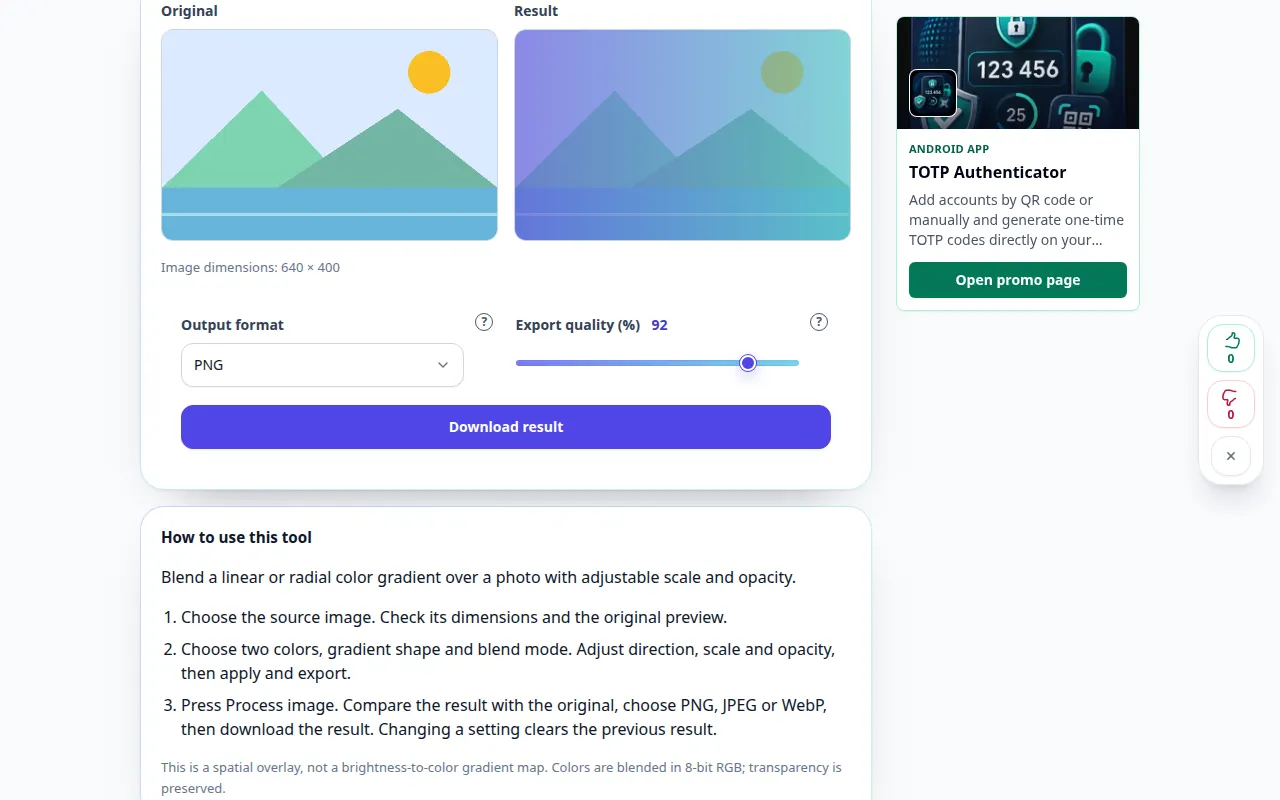
ഈ ഉപകരണം എങ്ങനെ ഉപയോഗിക്കാം: ഒരു ഫോട്ടോയിൽ ഒരു ഗ്രേഡിയൻ്റ് ഓവർലേ ചെയ്യുക — ഡെസ്ക്ടോപ്പ് പ്രദർശനം
ക്രമീകരിക്കാവുന്ന സ്കെയിലും അതാര്യതയും ഉള്ള ഒരു ഫോട്ടോയ്ക്ക് മുകളിൽ ഒരു ലീനിയർ അല്ലെങ്കിൽ റേഡിയൽ വർണ്ണ ഗ്രേഡിയൻ്റ് മിശ്രണം ചെയ്യുക. ഈ റെക്കോർഡിംഗ് ഒരു ഡെമോൺസ്ട്രേഷൻ ഇൻപുട്ടും ടൂളിലെ ഫലമായുണ്ടാകുന്ന ഔട്ട്പുട്ടും കാണിക്കുന്നു.
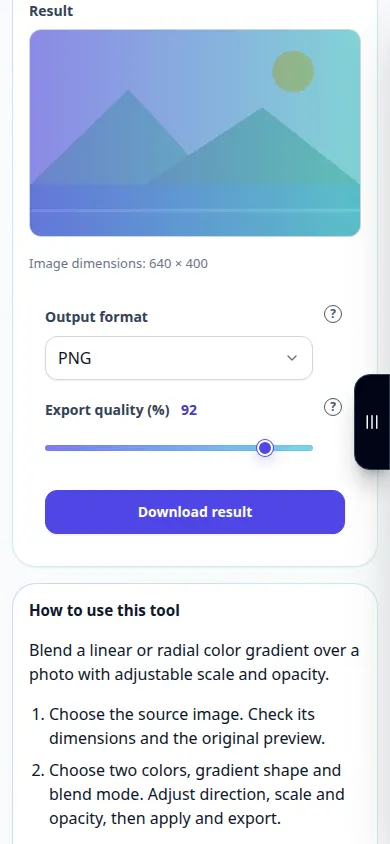
ഈ ഉപകരണം എങ്ങനെ ഉപയോഗിക്കാം: ഒരു ഫോട്ടോയിൽ ഒരു ഗ്രേഡിയൻ്റ് ഓവർലേ ചെയ്യുക — ഫോൺ പ്രദർശനം
ക്രമീകരിക്കാവുന്ന സ്കെയിലും അതാര്യതയും ഉള്ള ഒരു ഫോട്ടോയ്ക്ക് മുകളിൽ ഒരു ലീനിയർ അല്ലെങ്കിൽ റേഡിയൽ വർണ്ണ ഗ്രേഡിയൻ്റ് മിശ്രണം ചെയ്യുക. ഈ റെക്കോർഡിംഗ് ഒരു ഡെമോൺസ്ട്രേഷൻ ഇൻപുട്ടും ടൂളിലെ ഫലമായുണ്ടാകുന്ന ഔട്ട്പുട്ടും കാണിക്കുന്നു.
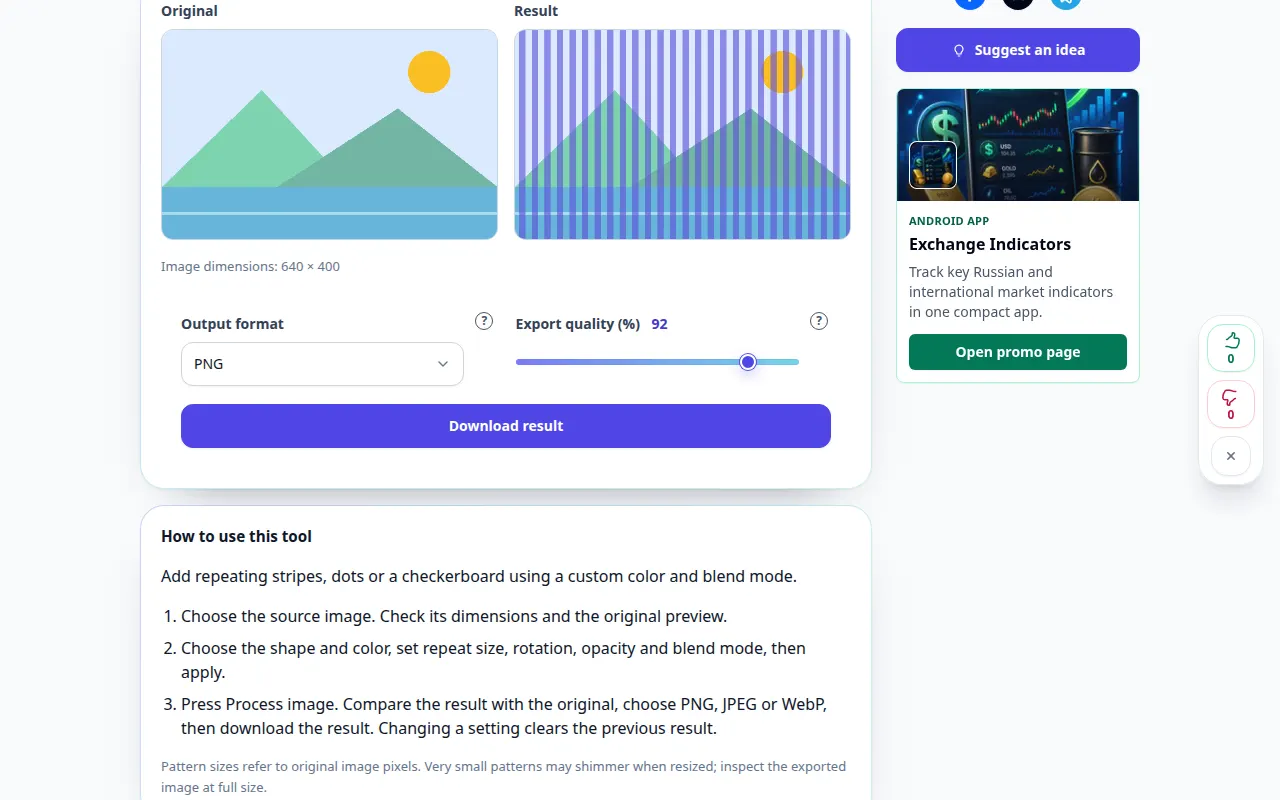
ഈ ഉപകരണം എങ്ങനെ ഉപയോഗിക്കാം: ഒരു ഫോട്ടോയിൽ ഒരു പാറ്റേൺ ഓവർലേ ചെയ്യുക — ഡെസ്ക്ടോപ്പ് പ്രദർശനം
ഇഷ്ടാനുസൃത നിറവും ബ്ലെൻഡ് മോഡും ഉപയോഗിച്ച് ആവർത്തിക്കുന്ന വരകളോ ഡോട്ടുകളോ ചെക്കർബോർഡോ ചേർക്കുക. ഈ റെക്കോർഡിംഗ് ഒരു ഡെമോൺസ്ട്രേഷൻ ഇൻപുട്ടും ടൂളിലെ ഫലമായുണ്ടാകുന്ന ഔട്ട്പുട്ടും കാണിക്കുന്നു.
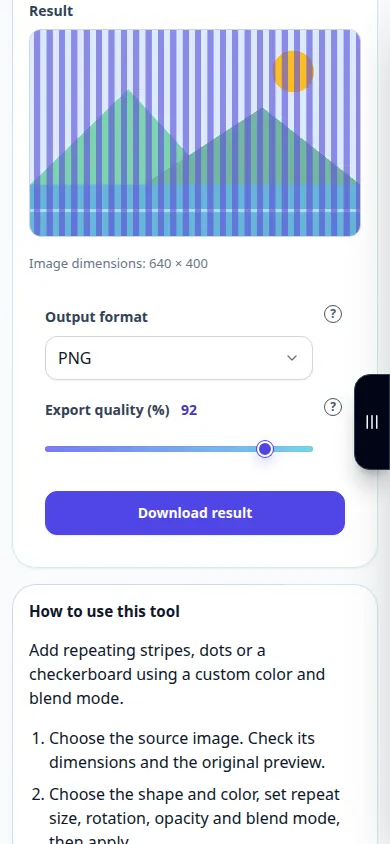
ഈ ഉപകരണം എങ്ങനെ ഉപയോഗിക്കാം: ഒരു ഫോട്ടോയിൽ ഒരു പാറ്റേൺ ഓവർലേ ചെയ്യുക — ഫോൺ പ്രദർശനം
ഇഷ്ടാനുസൃത നിറവും ബ്ലെൻഡ് മോഡും ഉപയോഗിച്ച് ആവർത്തിക്കുന്ന വരകളോ ഡോട്ടുകളോ ചെക്കർബോർഡോ ചേർക്കുക. ഈ റെക്കോർഡിംഗ് ഒരു ഡെമോൺസ്ട്രേഷൻ ഇൻപുട്ടും ടൂളിലെ ഫലമായുണ്ടാകുന്ന ഔട്ട്പുട്ടും കാണിക്കുന്നു.
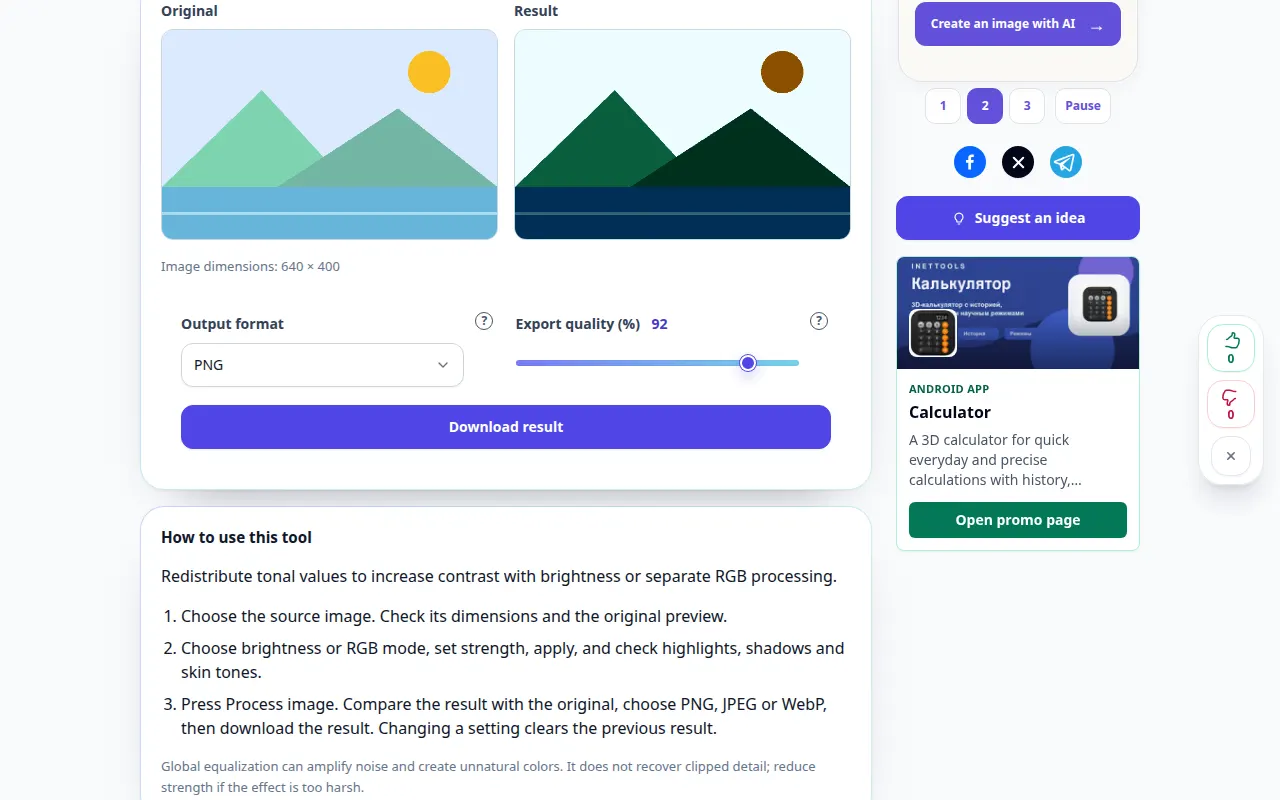
ഈ ഉപകരണം എങ്ങനെ ഉപയോഗിക്കാം: ഒരു ഇമേജ് ഹിസ്റ്റോഗ്രാം തുല്യമാക്കുക — ഡെസ്ക്ടോപ്പ് പ്രദർശനം
തെളിച്ചമുള്ള ദൃശ്യതീവ്രത വർദ്ധിപ്പിക്കുന്നതിന് ടോണൽ മൂല്യങ്ങൾ പുനർവിതരണം ചെയ്യുക അല്ലെങ്കിൽ RGB പ്രോസസ്സിംഗ് വേർതിരിക്കുക. ഈ റെക്കോർഡിംഗ് ഒരു ഡെമോൺസ്ട്രേഷൻ ഇൻപുട്ടും ടൂളിലെ ഫലമായുണ്ടാകുന്ന ഔട്ട്പുട്ടും കാണിക്കുന്നു.
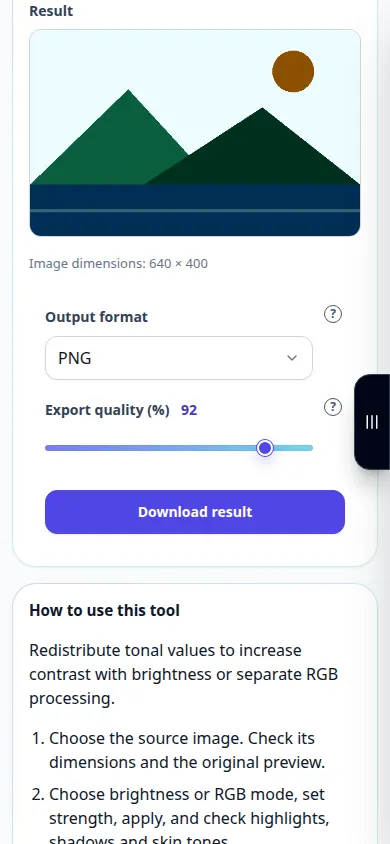
ഈ ഉപകരണം എങ്ങനെ ഉപയോഗിക്കാം: ഒരു ഇമേജ് ഹിസ്റ്റോഗ്രാം തുല്യമാക്കുക — ഫോൺ പ്രദർശനം
തെളിച്ചമുള്ള ദൃശ്യതീവ്രത വർദ്ധിപ്പിക്കുന്നതിന് ടോണൽ മൂല്യങ്ങൾ പുനർവിതരണം ചെയ്യുക അല്ലെങ്കിൽ RGB പ്രോസസ്സിംഗ് വേർതിരിക്കുക. ഈ റെക്കോർഡിംഗ് ഒരു ഡെമോൺസ്ട്രേഷൻ ഇൻപുട്ടും ടൂളിലെ ഫലമായുണ്ടാകുന്ന ഔട്ട്പുട്ടും കാണിക്കുന്നു.
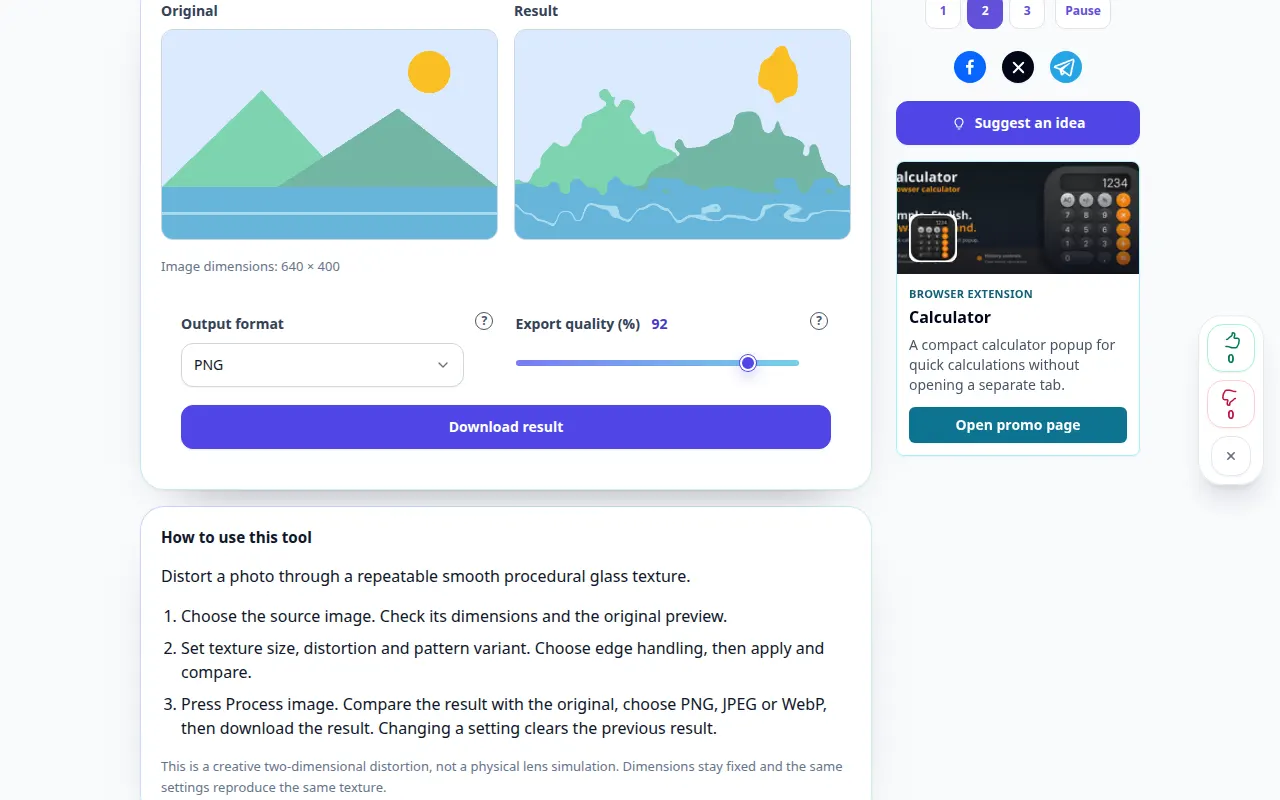
ഈ ഉപകരണം എങ്ങനെ ഉപയോഗിക്കാം: ഗ്ലാസ് ഡിസ്റ്റോർഷൻ പ്രഭാവം — ഡെസ്ക്ടോപ്പ് പ്രദർശനം
ആവർത്തിച്ചുള്ള മിനുസമാർന്ന പ്രൊസീജറൽ ഗ്ലാസ് ടെക്സ്ചറിലൂടെ ഒരു ഫോട്ടോ വികൃതമാക്കുക. ഈ റെക്കോർഡിംഗ് ഒരു ഡെമോൺസ്ട്രേഷൻ ഇൻപുട്ടും ടൂളിലെ ഫലമായുണ്ടാകുന്ന ഔട്ട്പുട്ടും കാണിക്കുന്നു.
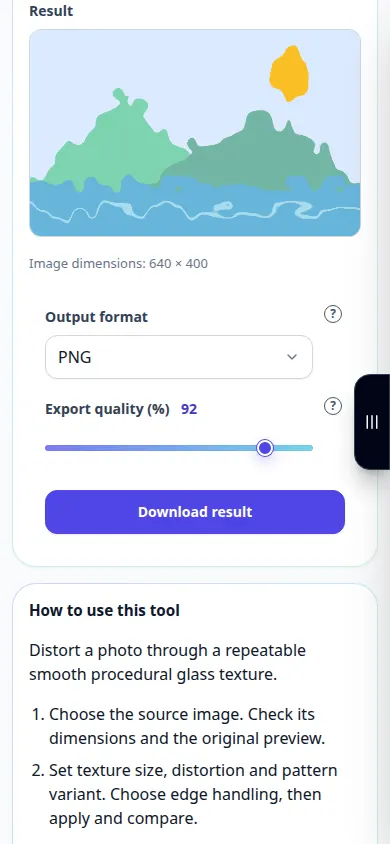
ഈ ഉപകരണം എങ്ങനെ ഉപയോഗിക്കാം: ഗ്ലാസ് ഡിസ്റ്റോർഷൻ പ്രഭാവം — ഫോൺ പ്രദർശനം
ആവർത്തിച്ചുള്ള മിനുസമാർന്ന പ്രൊസീജറൽ ഗ്ലാസ് ടെക്സ്ചറിലൂടെ ഒരു ഫോട്ടോ വികൃതമാക്കുക. ഈ റെക്കോർഡിംഗ് ഒരു ഡെമോൺസ്ട്രേഷൻ ഇൻപുട്ടും ടൂളിലെ ഫലമായുണ്ടാകുന്ന ഔട്ട്പുട്ടും കാണിക്കുന്നു.
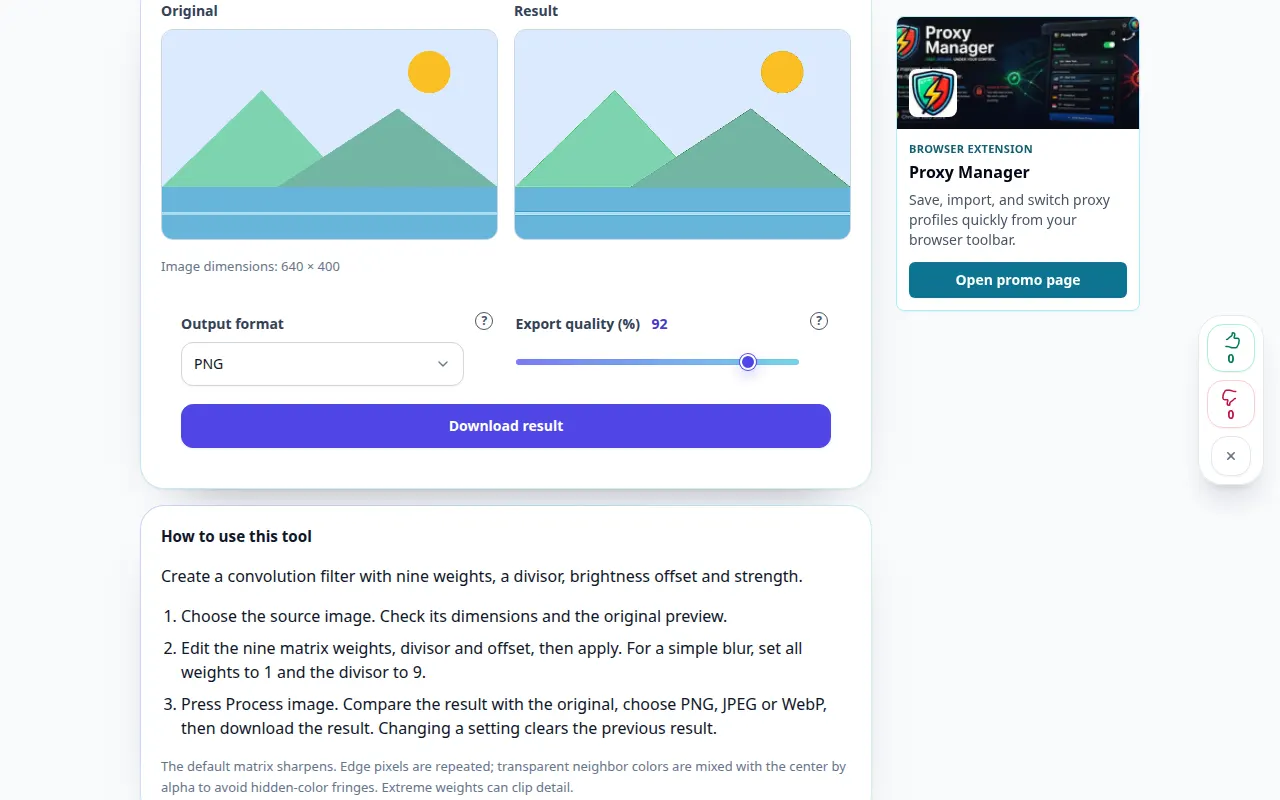
ഈ ഉപകരണം എങ്ങനെ ഉപയോഗിക്കാം: ഇഷ്ടാനുസൃത 3×3 ഇമേജ് ഫിൽട്ടർ — ഡെസ്ക്ടോപ്പ് പ്രദർശനം
ഒമ്പത് ഭാരങ്ങൾ, ഒരു വിഭജനം, തെളിച്ചം ഓഫ്സെറ്റ്, ശക്തി എന്നിവയുള്ള ഒരു കൺവ്യൂഷൻ ഫിൽട്ടർ സൃഷ്ടിക്കുക. ഈ റെക്കോർഡിംഗ് ഒരു ഡെമോൺസ്ട്രേഷൻ ഇൻപുട്ടും ടൂളിലെ ഫലമായുണ്ടാകുന്ന ഔട്ട്പുട്ടും കാണിക്കുന്നു.
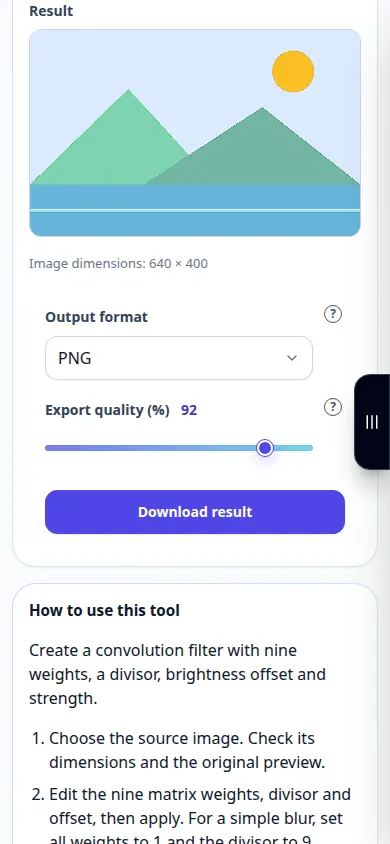
ഈ ഉപകരണം എങ്ങനെ ഉപയോഗിക്കാം: ഇഷ്ടാനുസൃത 3×3 ഇമേജ് ഫിൽട്ടർ — ഫോൺ പ്രദർശനം
ഒമ്പത് ഭാരങ്ങൾ, ഒരു വിഭജനം, തെളിച്ചം ഓഫ്സെറ്റ്, ശക്തി എന്നിവയുള്ള ഒരു കൺവ്യൂഷൻ ഫിൽട്ടർ സൃഷ്ടിക്കുക. ഈ റെക്കോർഡിംഗ് ഒരു ഡെമോൺസ്ട്രേഷൻ ഇൻപുട്ടും ടൂളിലെ ഫലമായുണ്ടാകുന്ന ഔട്ട്പുട്ടും കാണിക്കുന്നു.
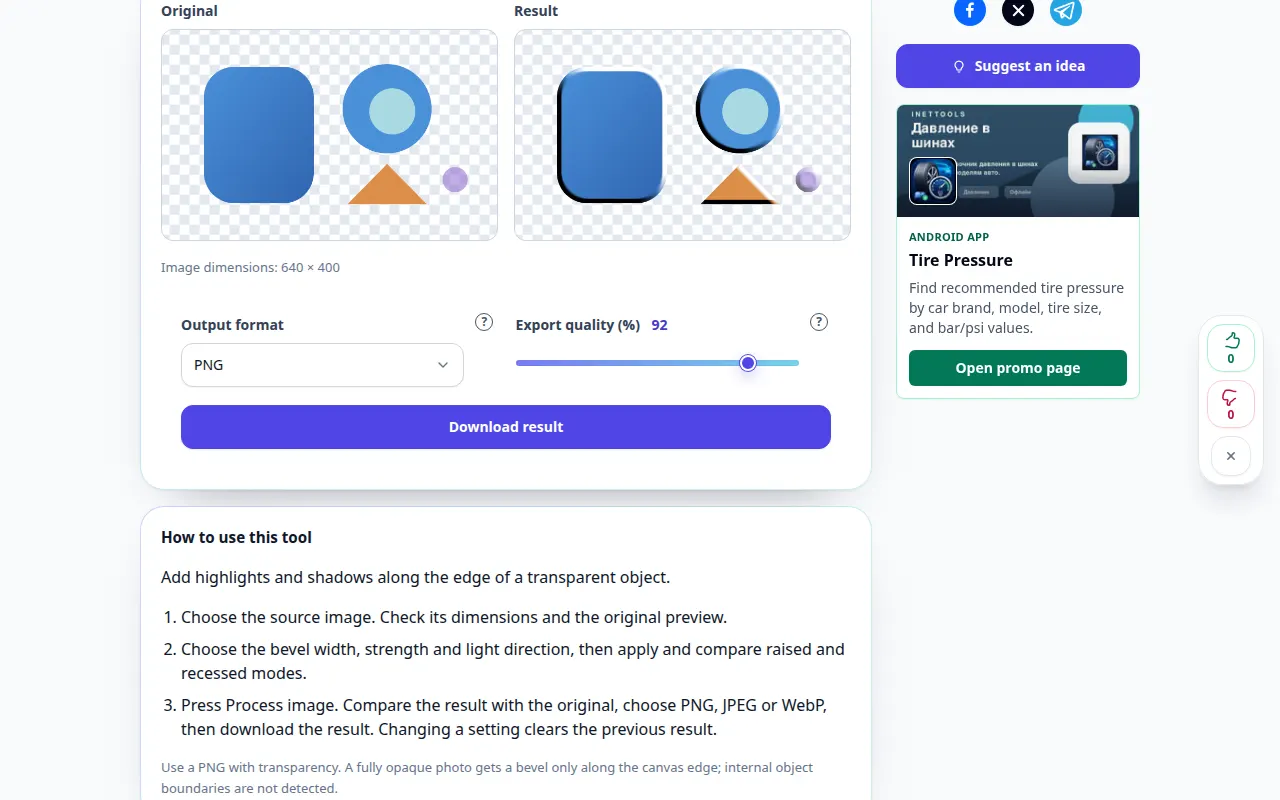
ഈ ഉപകരണം എങ്ങനെ ഉപയോഗിക്കാം: സുതാര്യമായ അറ്റം വളയ്ക്കുക — ഡെസ്ക്ടോപ്പ് പ്രദർശനം
സുതാര്യമായ വസ്തുവിൻ്റെ അരികിൽ ഹൈലൈറ്റുകളും ഷാഡോകളും ചേർക്കുക. ഈ റെക്കോർഡിംഗ് ഒരു ഡെമോൺസ്ട്രേഷൻ ഇൻപുട്ടും ടൂളിലെ ഫലമായുണ്ടാകുന്ന ഔട്ട്പുട്ടും കാണിക്കുന്നു.
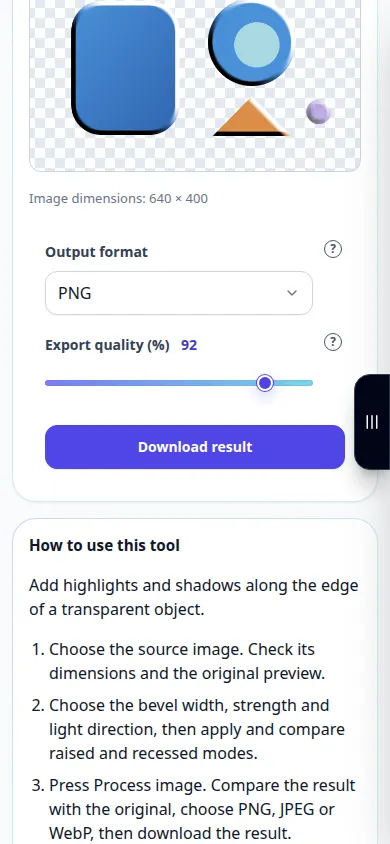
ഈ ഉപകരണം എങ്ങനെ ഉപയോഗിക്കാം: സുതാര്യമായ അറ്റം വളയ്ക്കുക — ഫോൺ പ്രദർശനം
സുതാര്യമായ വസ്തുവിൻ്റെ അരികിൽ ഹൈലൈറ്റുകളും ഷാഡോകളും ചേർക്കുക. ഈ റെക്കോർഡിംഗ് ഒരു ഡെമോൺസ്ട്രേഷൻ ഇൻപുട്ടും ടൂളിലെ ഫലമായുണ്ടാകുന്ന ഔട്ട്പുട്ടും കാണിക്കുന്നു.
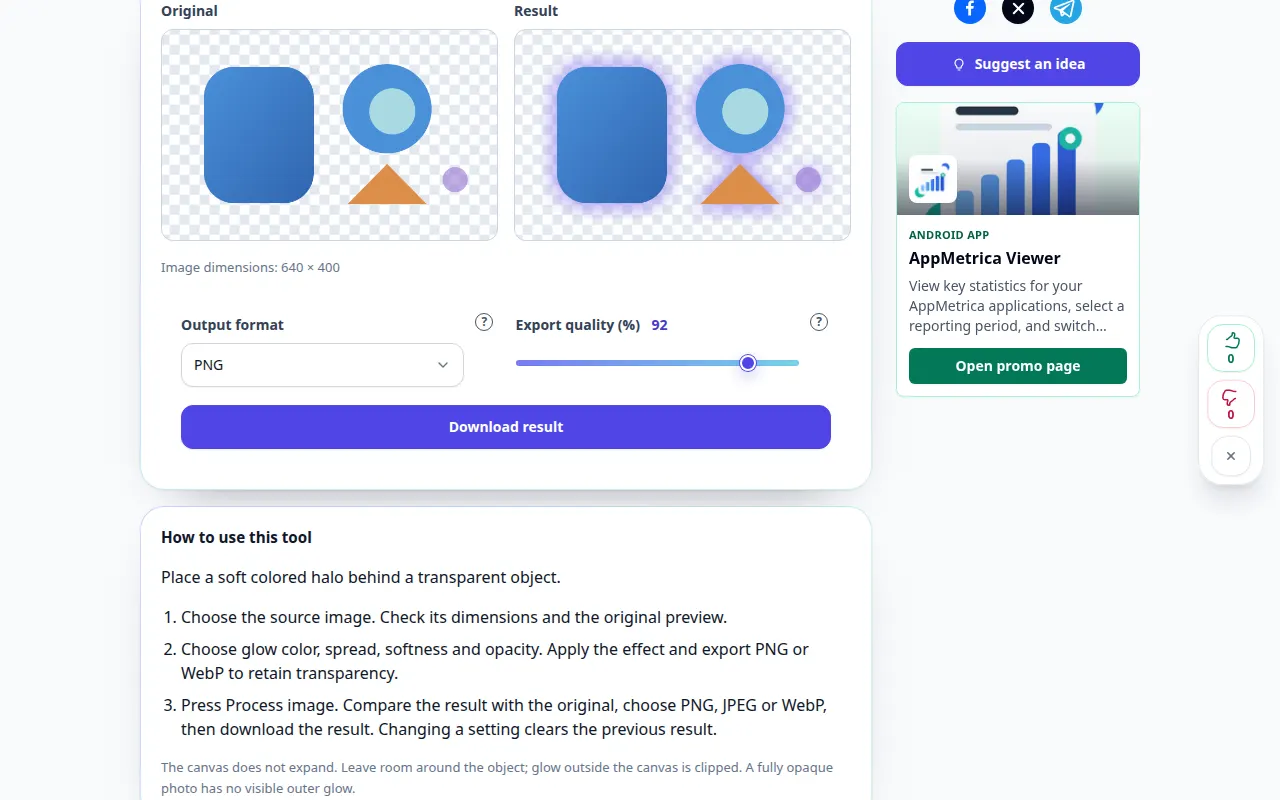
ഈ ഉപകരണം എങ്ങനെ ഉപയോഗിക്കാം: സുതാര്യമായ ചിത്രത്തിന് ബാഹ്യ തിളക്കം — ഡെസ്ക്ടോപ്പ് പ്രദർശനം
സുതാര്യമായ ഒരു വസ്തുവിന് പിന്നിൽ മൃദുവായ നിറമുള്ള ഒരു ഹാലോ സ്ഥാപിക്കുക. ഈ റെക്കോർഡിംഗ് ഒരു ഡെമോൺസ്ട്രേഷൻ ഇൻപുട്ടും ടൂളിലെ ഫലമായുണ്ടാകുന്ന ഔട്ട്പുട്ടും കാണിക്കുന്നു.
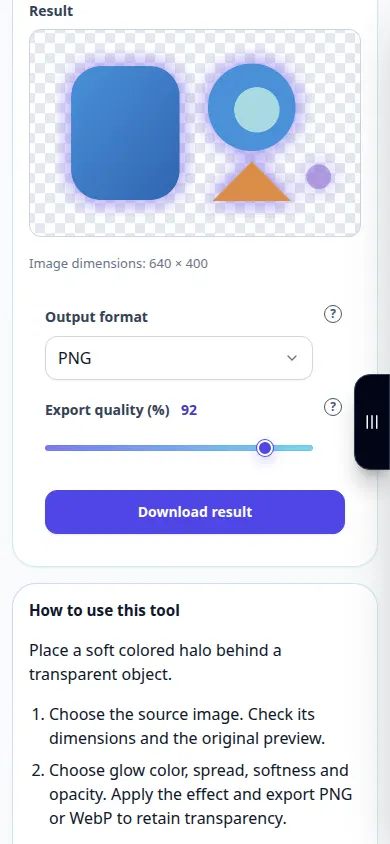
ഈ ഉപകരണം എങ്ങനെ ഉപയോഗിക്കാം: സുതാര്യമായ ചിത്രത്തിന് ബാഹ്യ തിളക്കം — ഫോൺ പ്രദർശനം
സുതാര്യമായ ഒരു വസ്തുവിന് പിന്നിൽ മൃദുവായ നിറമുള്ള ഒരു ഹാലോ സ്ഥാപിക്കുക. ഈ റെക്കോർഡിംഗ് ഒരു ഡെമോൺസ്ട്രേഷൻ ഇൻപുട്ടും ടൂളിലെ ഫലമായുണ്ടാകുന്ന ഔട്ട്പുട്ടും കാണിക്കുന്നു.
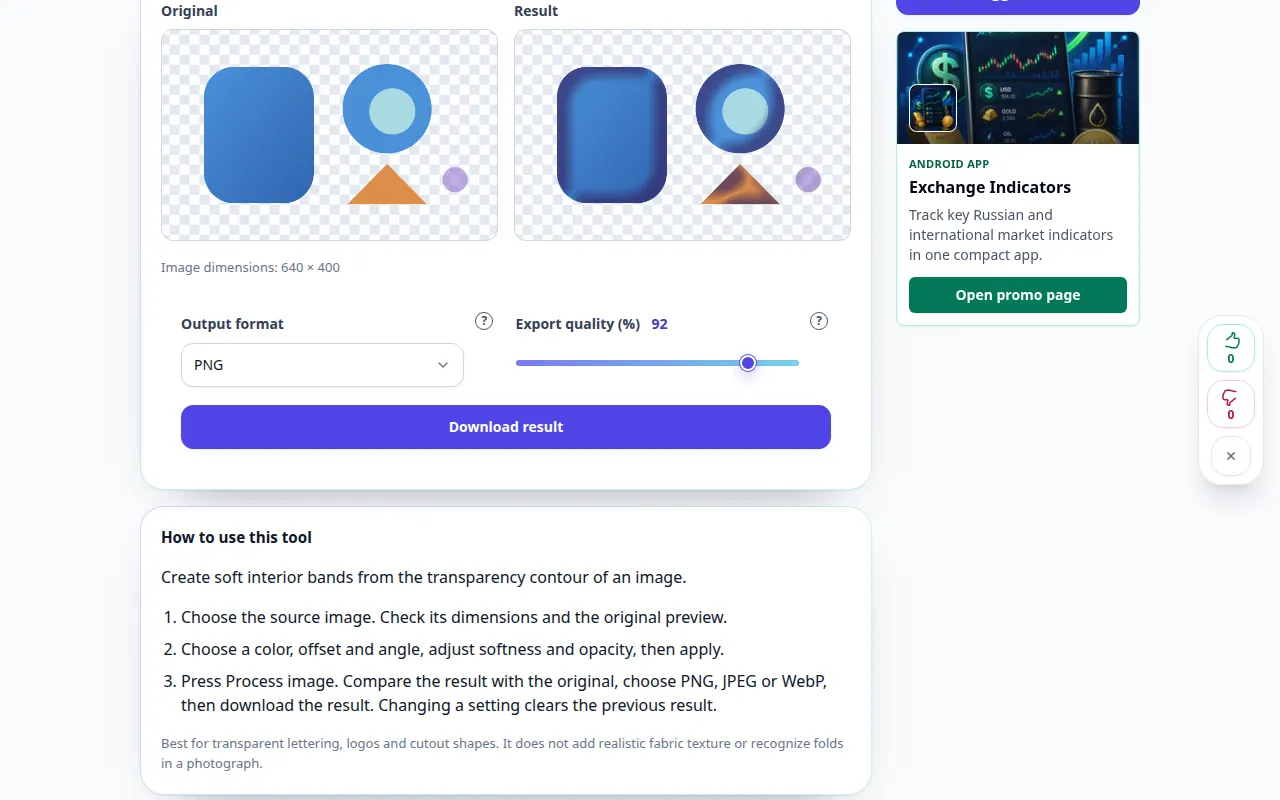
ഈ ഉപകരണം എങ്ങനെ ഉപയോഗിക്കാം: സാറ്റിൻ പാളി പ്രഭാവം — ഡെസ്ക്ടോപ്പ് പ്രദർശനം
ഒരു ചിത്രത്തിൻ്റെ സുതാര്യത കോണ്ടറിൽ നിന്ന് മൃദുവായ ഇൻ്റീരിയർ ബാൻഡുകൾ സൃഷ്ടിക്കുക. ഈ റെക്കോർഡിംഗ് ഒരു ഡെമോൺസ്ട്രേഷൻ ഇൻപുട്ടും ടൂളിലെ ഫലമായുണ്ടാകുന്ന ഔട്ട്പുട്ടും കാണിക്കുന്നു.
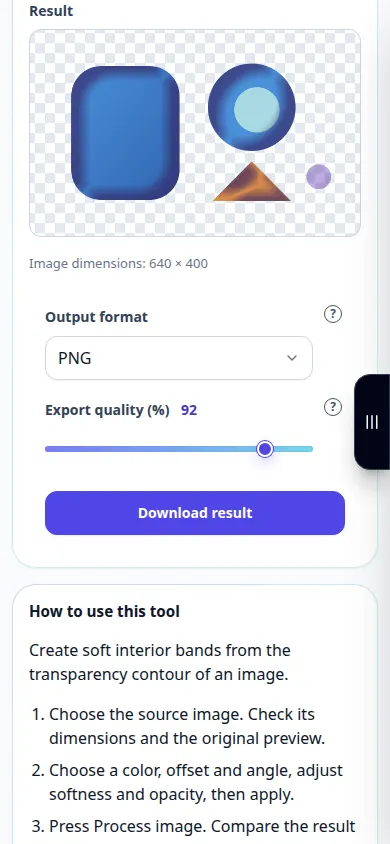
ഈ ഉപകരണം എങ്ങനെ ഉപയോഗിക്കാം: സാറ്റിൻ പാളി പ്രഭാവം — ഫോൺ പ്രദർശനം
ഒരു ചിത്രത്തിൻ്റെ സുതാര്യത കോണ്ടറിൽ നിന്ന് മൃദുവായ ഇൻ്റീരിയർ ബാൻഡുകൾ സൃഷ്ടിക്കുക. ഈ റെക്കോർഡിംഗ് ഒരു ഡെമോൺസ്ട്രേഷൻ ഇൻപുട്ടും ടൂളിലെ ഫലമായുണ്ടാകുന്ന ഔട്ട്പുട്ടും കാണിക്കുന്നു.
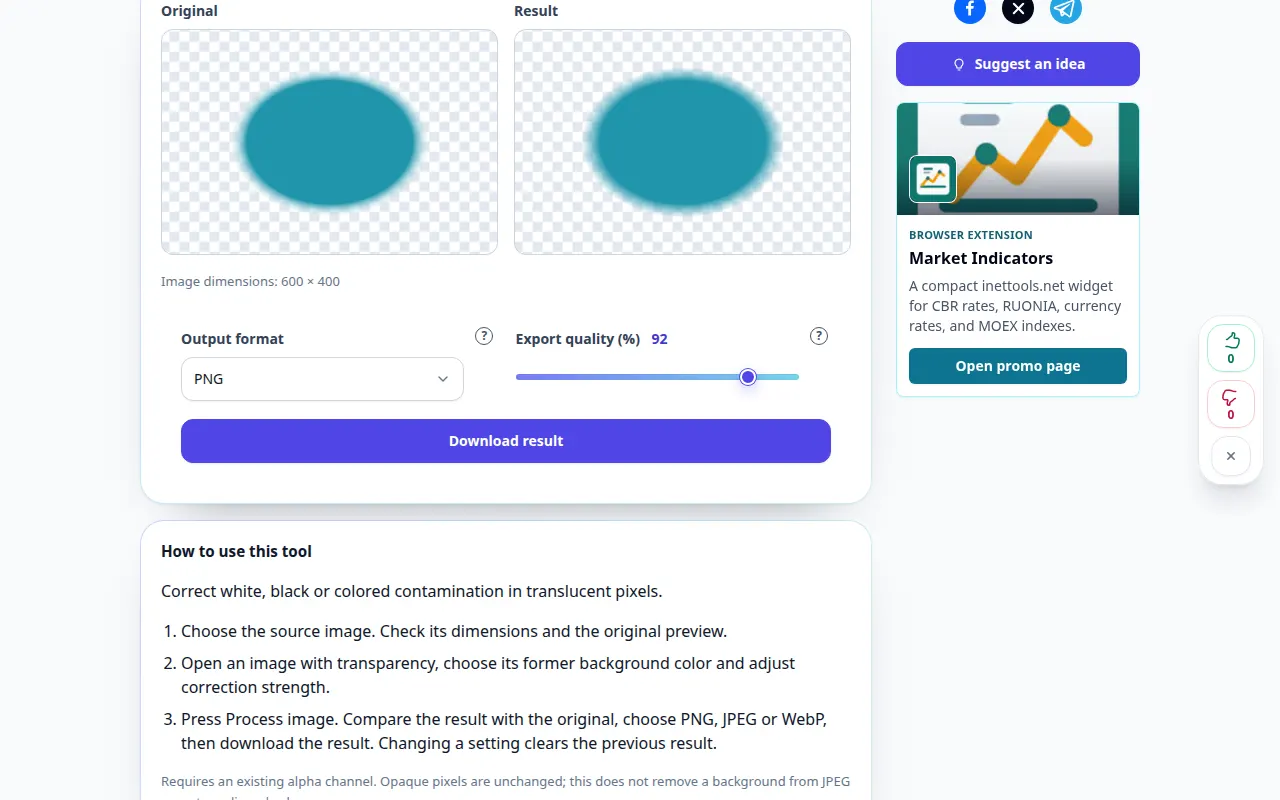
ഈ ഉപകരണം എങ്ങനെ ഉപയോഗിക്കാം: PNG അരികുകളിൽ നിന്ന് ഒരു കളർ മാറ്റ് നീക്കം ചെയ്യുക — ഡെസ്ക്ടോപ്പ് പ്രദർശനം
അർദ്ധസുതാര്യ പിക്സലുകളിൽ വെള്ള, കറുപ്പ് അല്ലെങ്കിൽ നിറമുള്ള മലിനീകരണം ശരിയാക്കുക. ഈ റെക്കോർഡിംഗ് ഒരു ഡെമോൺസ്ട്രേഷൻ ഇൻപുട്ടും ടൂളിലെ ഫലമായുണ്ടാകുന്ന ഔട്ട്പുട്ടും കാണിക്കുന്നു.
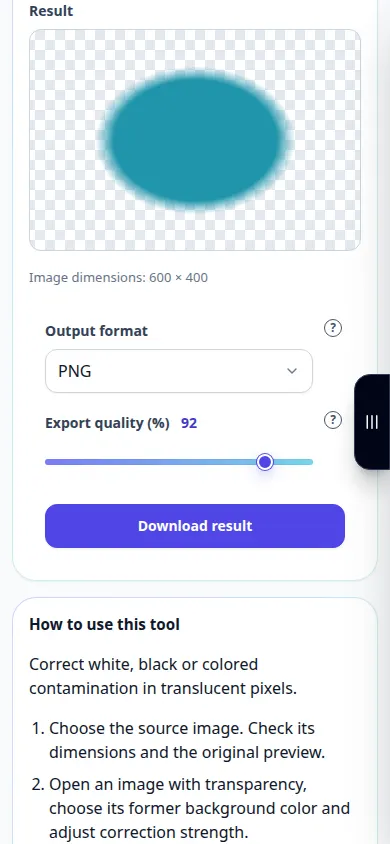
ഈ ഉപകരണം എങ്ങനെ ഉപയോഗിക്കാം: PNG അരികുകളിൽ നിന്ന് ഒരു കളർ മാറ്റ് നീക്കം ചെയ്യുക — ഫോൺ പ്രദർശനം
അർദ്ധസുതാര്യ പിക്സലുകളിൽ വെള്ള, കറുപ്പ് അല്ലെങ്കിൽ നിറമുള്ള മലിനീകരണം ശരിയാക്കുക. ഈ റെക്കോർഡിംഗ് ഒരു ഡെമോൺസ്ട്രേഷൻ ഇൻപുട്ടും ടൂളിലെ ഫലമായുണ്ടാകുന്ന ഔട്ട്പുട്ടും കാണിക്കുന്നു.
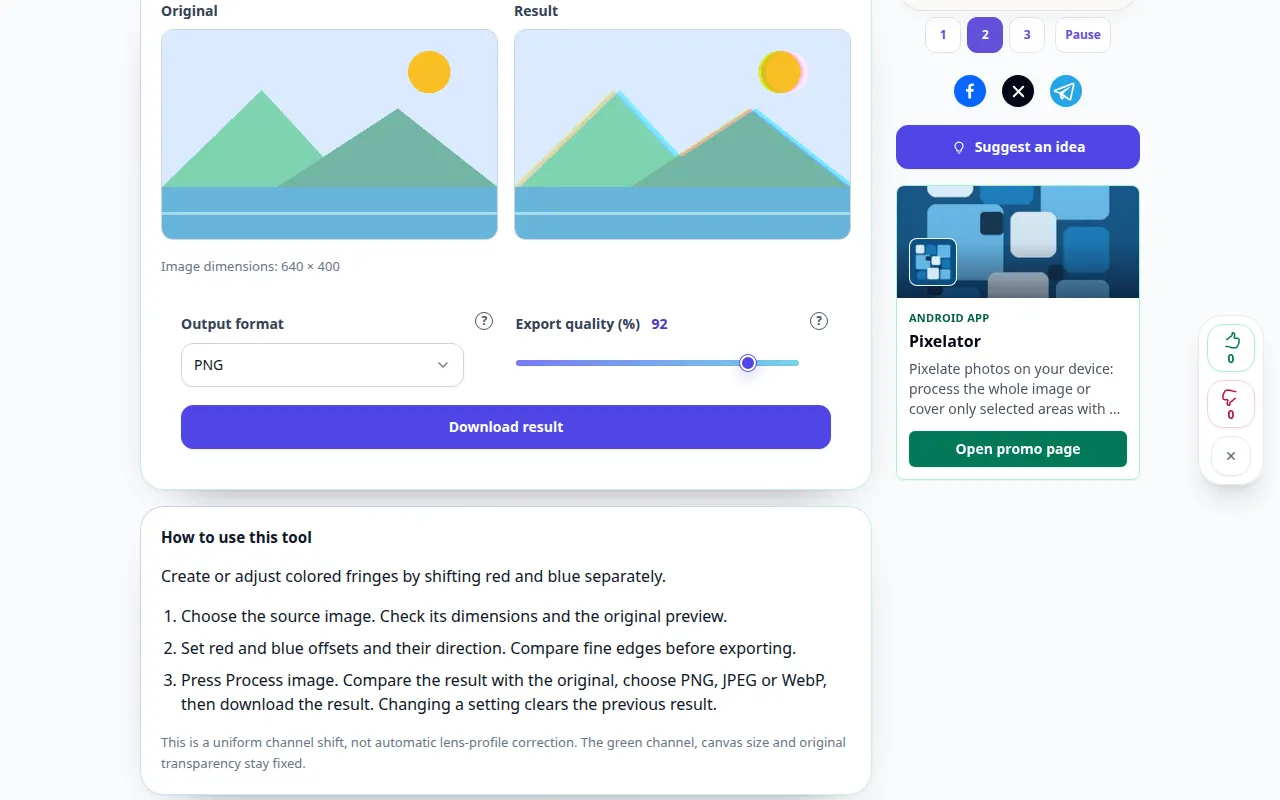
ഈ ഉപകരണം എങ്ങനെ ഉപയോഗിക്കാം: Shift ചുവപ്പും നീലയും ചിത്ര ചാനലുകൾ — ഡെസ്ക്ടോപ്പ് പ്രദർശനം
ചുവപ്പും നീലയും വെവ്വേറെ മാറ്റി നിറമുള്ള അരികുകൾ സൃഷ്ടിക്കുക അല്ലെങ്കിൽ ക്രമീകരിക്കുക. ഈ റെക്കോർഡിംഗ് ഒരു ഡെമോൺസ്ട്രേഷൻ ഇൻപുട്ടും ടൂളിലെ ഫലമായുണ്ടാകുന്ന ഔട്ട്പുട്ടും കാണിക്കുന്നു.
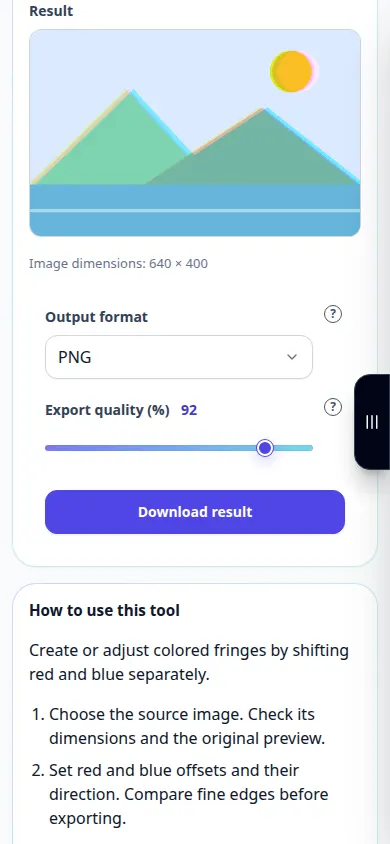
ഈ ഉപകരണം എങ്ങനെ ഉപയോഗിക്കാം: Shift ചുവപ്പും നീലയും ചിത്ര ചാനലുകൾ — ഫോൺ പ്രദർശനം
ചുവപ്പും നീലയും വെവ്വേറെ മാറ്റി നിറമുള്ള അരികുകൾ സൃഷ്ടിക്കുക അല്ലെങ്കിൽ ക്രമീകരിക്കുക. ഈ റെക്കോർഡിംഗ് ഒരു ഡെമോൺസ്ട്രേഷൻ ഇൻപുട്ടും ടൂളിലെ ഫലമായുണ്ടാകുന്ന ഔട്ട്പുട്ടും കാണിക്കുന്നു.
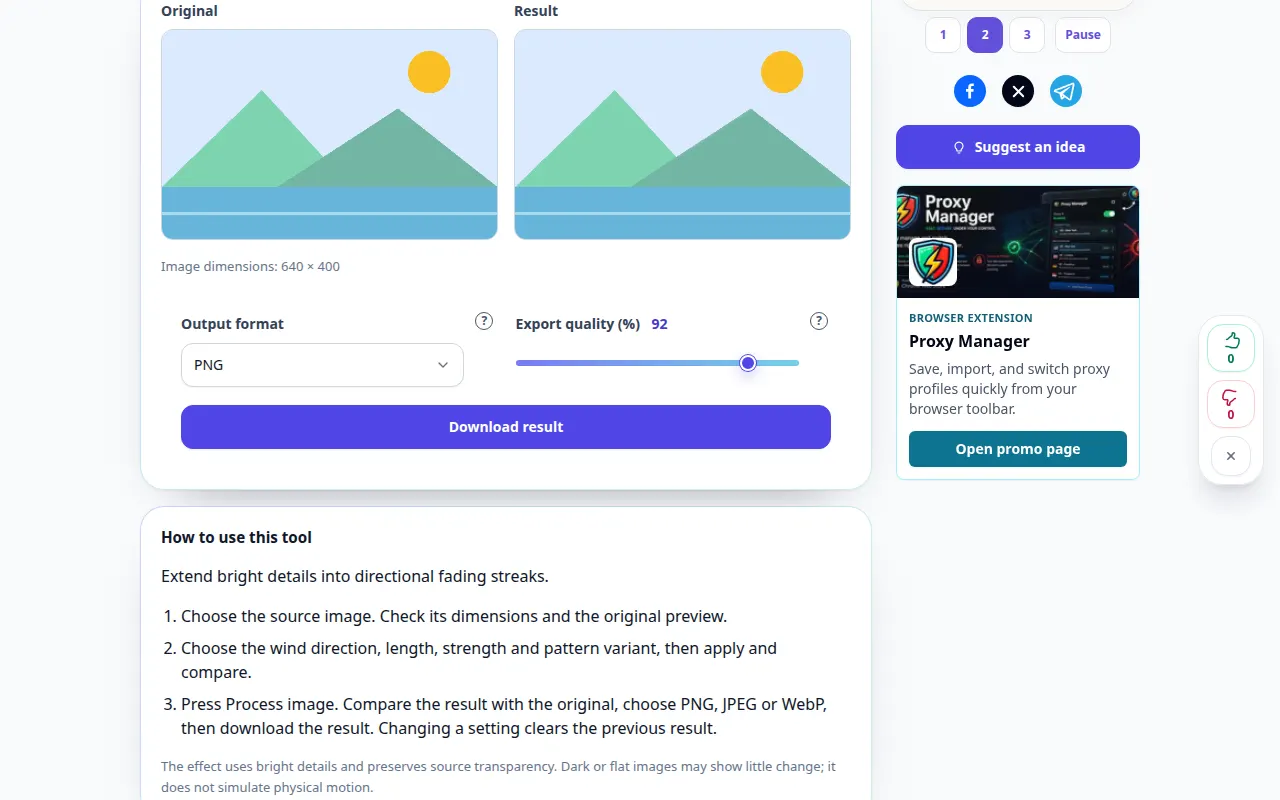
ഈ ഉപകരണം എങ്ങനെ ഉപയോഗിക്കാം: കാറ്റ് സ്ട്രീക്കുകളുടെ ഫോട്ടോ ഇഫക്റ്റ് — ഡെസ്ക്ടോപ്പ് പ്രദർശനം
തെളിച്ചമുള്ള വിശദാംശങ്ങൾ ദിശാസൂചകമായ ഫേഡിംഗ് സ്ട്രീക്കുകളിലേക്ക് നീട്ടുക. ഈ റെക്കോർഡിംഗ് ഒരു ഡെമോൺസ്ട്രേഷൻ ഇൻപുട്ടും ടൂളിലെ ഫലമായുണ്ടാകുന്ന ഔട്ട്പുട്ടും കാണിക്കുന്നു.
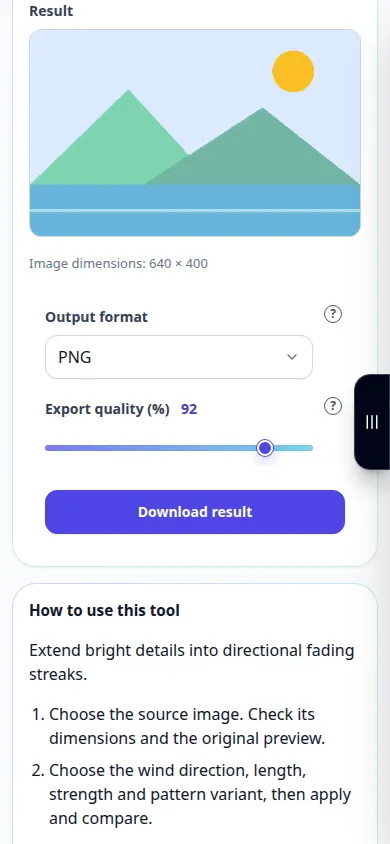
ഈ ഉപകരണം എങ്ങനെ ഉപയോഗിക്കാം: കാറ്റ് സ്ട്രീക്കുകളുടെ ഫോട്ടോ ഇഫക്റ്റ് — ഫോൺ പ്രദർശനം
തെളിച്ചമുള്ള വിശദാംശങ്ങൾ ദിശാസൂചകമായ ഫേഡിംഗ് സ്ട്രീക്കുകളിലേക്ക് നീട്ടുക. ഈ റെക്കോർഡിംഗ് ഒരു ഡെമോൺസ്ട്രേഷൻ ഇൻപുട്ടും ടൂളിലെ ഫലമായുണ്ടാകുന്ന ഔട്ട്പുട്ടും കാണിക്കുന്നു.
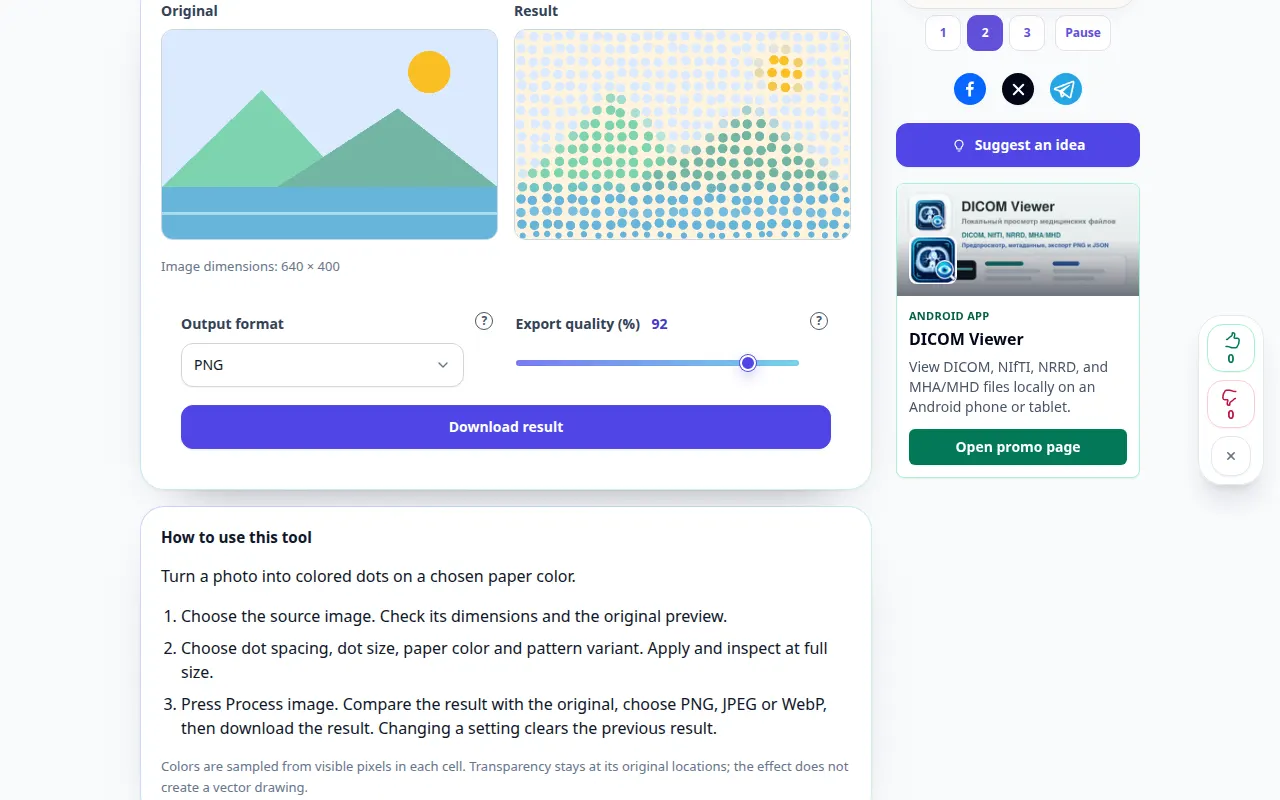
ഈ ഉപകരണം എങ്ങനെ ഉപയോഗിക്കാം: പോയിൻ്റ്ലിസ്റ്റ് ഫോട്ടോ പ്രഭാവം — ഡെസ്ക്ടോപ്പ് പ്രദർശനം
തിരഞ്ഞെടുത്ത പേപ്പർ നിറത്തിൽ ഫോട്ടോയെ നിറമുള്ള ഡോട്ടുകളാക്കി മാറ്റുക. ഈ റെക്കോർഡിംഗ് ഒരു ഡെമോൺസ്ട്രേഷൻ ഇൻപുട്ടും ടൂളിലെ ഫലമായുണ്ടാകുന്ന ഔട്ട്പുട്ടും കാണിക്കുന്നു.
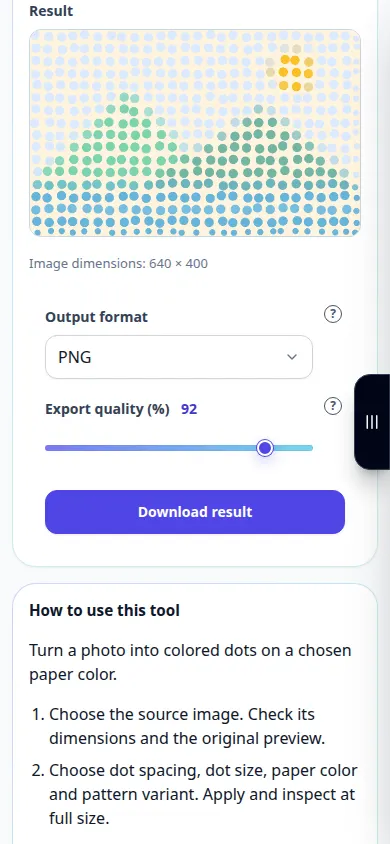
ഈ ഉപകരണം എങ്ങനെ ഉപയോഗിക്കാം: പോയിൻ്റ്ലിസ്റ്റ് ഫോട്ടോ പ്രഭാവം — ഫോൺ പ്രദർശനം
തിരഞ്ഞെടുത്ത പേപ്പർ നിറത്തിൽ ഫോട്ടോയെ നിറമുള്ള ഡോട്ടുകളാക്കി മാറ്റുക. ഈ റെക്കോർഡിംഗ് ഒരു ഡെമോൺസ്ട്രേഷൻ ഇൻപുട്ടും ടൂളിലെ ഫലമായുണ്ടാകുന്ന ഔട്ട്പുട്ടും കാണിക്കുന്നു.
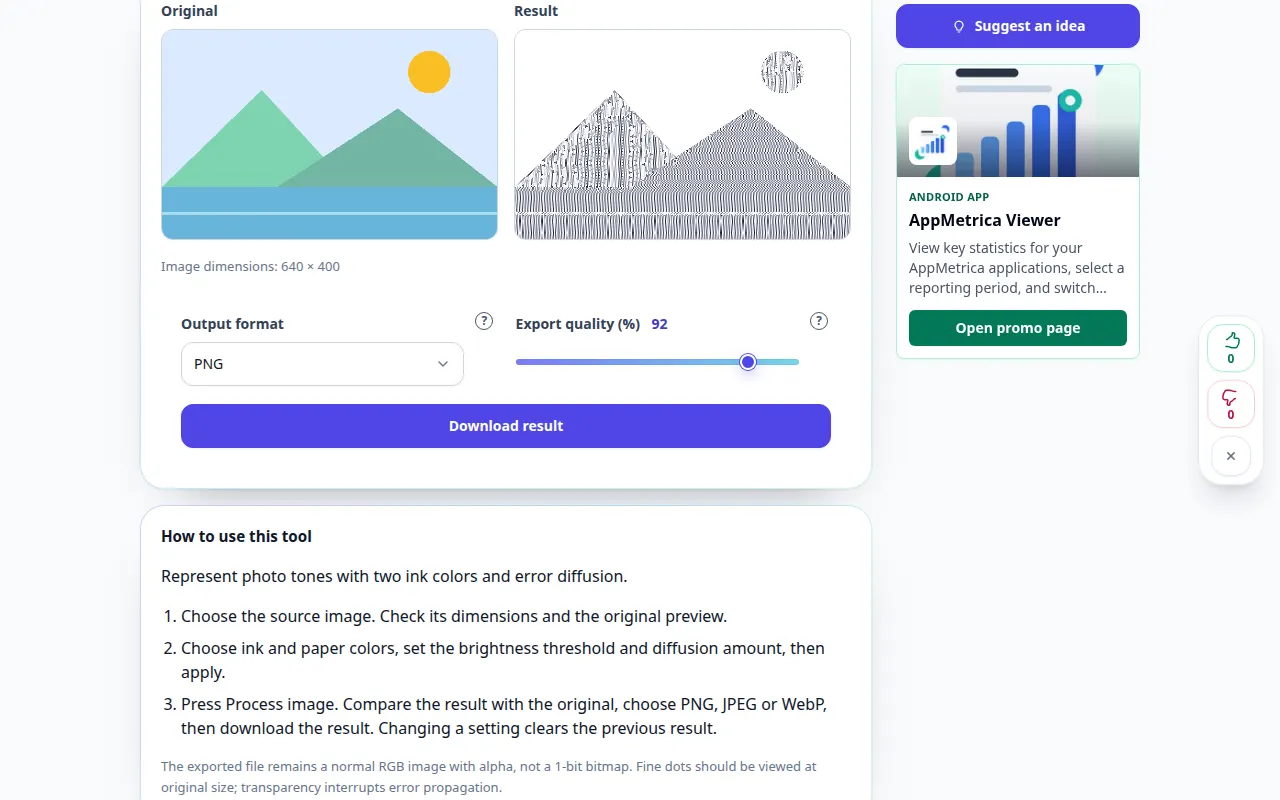
ഈ ഉപകരണം എങ്ങനെ ഉപയോഗിക്കാം: രണ്ട്-വർണ്ണ ഡിഫ്യൂഷൻ ഡൈതറിംഗ് — ഡെസ്ക്ടോപ്പ് പ്രദർശനം
രണ്ട് മഷി നിറങ്ങളും പിശക് വ്യാപനവും ഉള്ള ഫോട്ടോ ടോണുകളെ പ്രതിനിധീകരിക്കുക. ഈ റെക്കോർഡിംഗ് ഒരു ഡെമോൺസ്ട്രേഷൻ ഇൻപുട്ടും ടൂളിലെ ഫലമായുണ്ടാകുന്ന ഔട്ട്പുട്ടും കാണിക്കുന്നു.
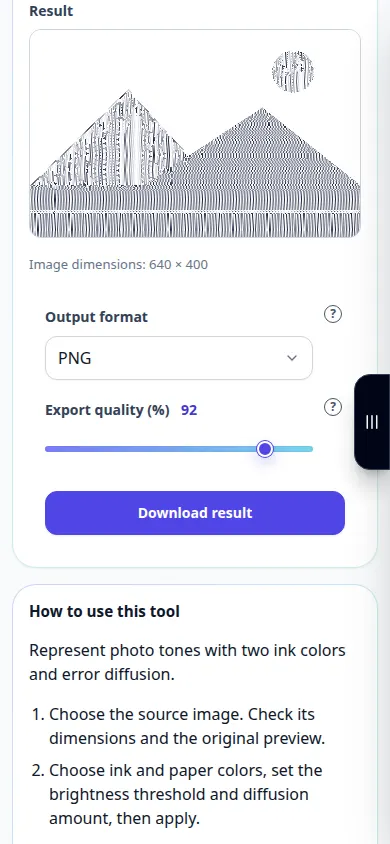
ഈ ഉപകരണം എങ്ങനെ ഉപയോഗിക്കാം: രണ്ട്-വർണ്ണ ഡിഫ്യൂഷൻ ഡൈതറിംഗ് — ഫോൺ പ്രദർശനം
രണ്ട് മഷി നിറങ്ങളും പിശക് വ്യാപനവും ഉള്ള ഫോട്ടോ ടോണുകളെ പ്രതിനിധീകരിക്കുക. ഈ റെക്കോർഡിംഗ് ഒരു ഡെമോൺസ്ട്രേഷൻ ഇൻപുട്ടും ടൂളിലെ ഫലമായുണ്ടാകുന്ന ഔട്ട്പുട്ടും കാണിക്കുന്നു.
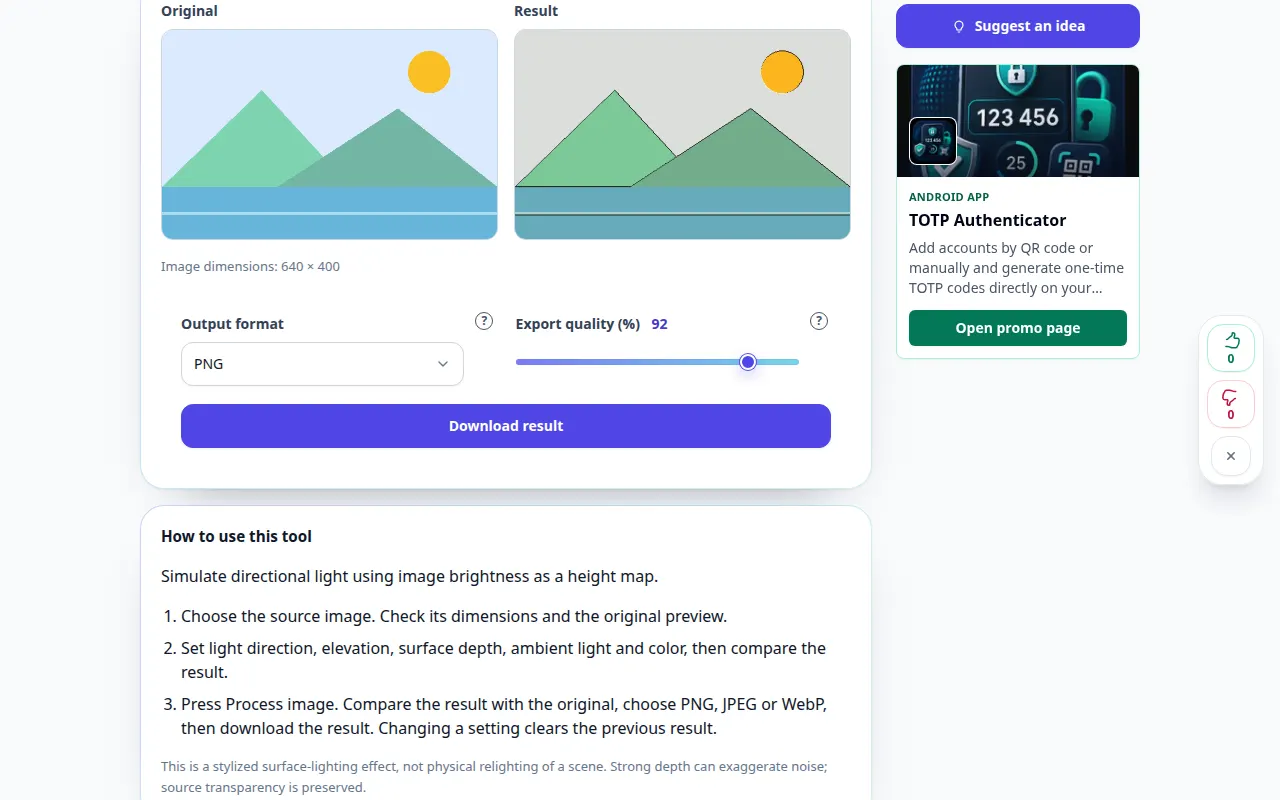
ഈ ഉപകരണം എങ്ങനെ ഉപയോഗിക്കാം: ഒരു ഫോട്ടോയ്ക്ക് റിലീഫ് ലൈറ്റിംഗ് — ഡെസ്ക്ടോപ്പ് പ്രദർശനം
ഒരു ഉയരം മാപ്പായി ഇമേജ് തെളിച്ചം ഉപയോഗിച്ച് ദിശാ പ്രകാശം അനുകരിക്കുക. ഈ റെക്കോർഡിംഗ് ഒരു ഡെമോൺസ്ട്രേഷൻ ഇൻപുട്ടും ടൂളിലെ ഫലമായുണ്ടാകുന്ന ഔട്ട്പുട്ടും കാണിക്കുന്നു.
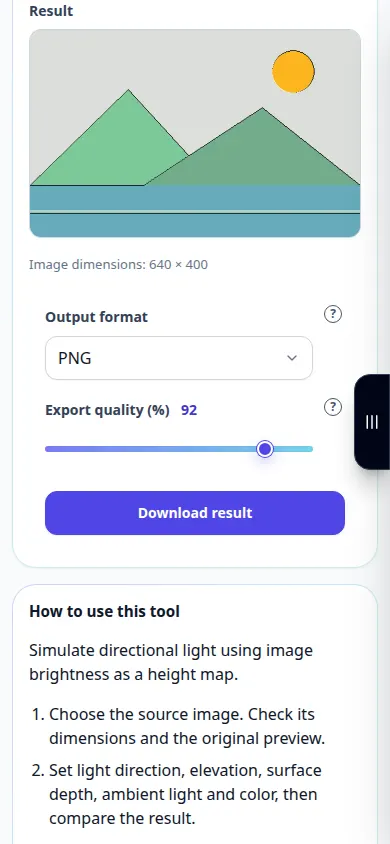
ഈ ഉപകരണം എങ്ങനെ ഉപയോഗിക്കാം: ഒരു ഫോട്ടോയ്ക്ക് റിലീഫ് ലൈറ്റിംഗ് — ഫോൺ പ്രദർശനം
ഒരു ഉയരം മാപ്പായി ഇമേജ് തെളിച്ചം ഉപയോഗിച്ച് ദിശാ പ്രകാശം അനുകരിക്കുക. ഈ റെക്കോർഡിംഗ് ഒരു ഡെമോൺസ്ട്രേഷൻ ഇൻപുട്ടും ടൂളിലെ ഫലമായുണ്ടാകുന്ന ഔട്ട്പുട്ടും കാണിക്കുന്നു.
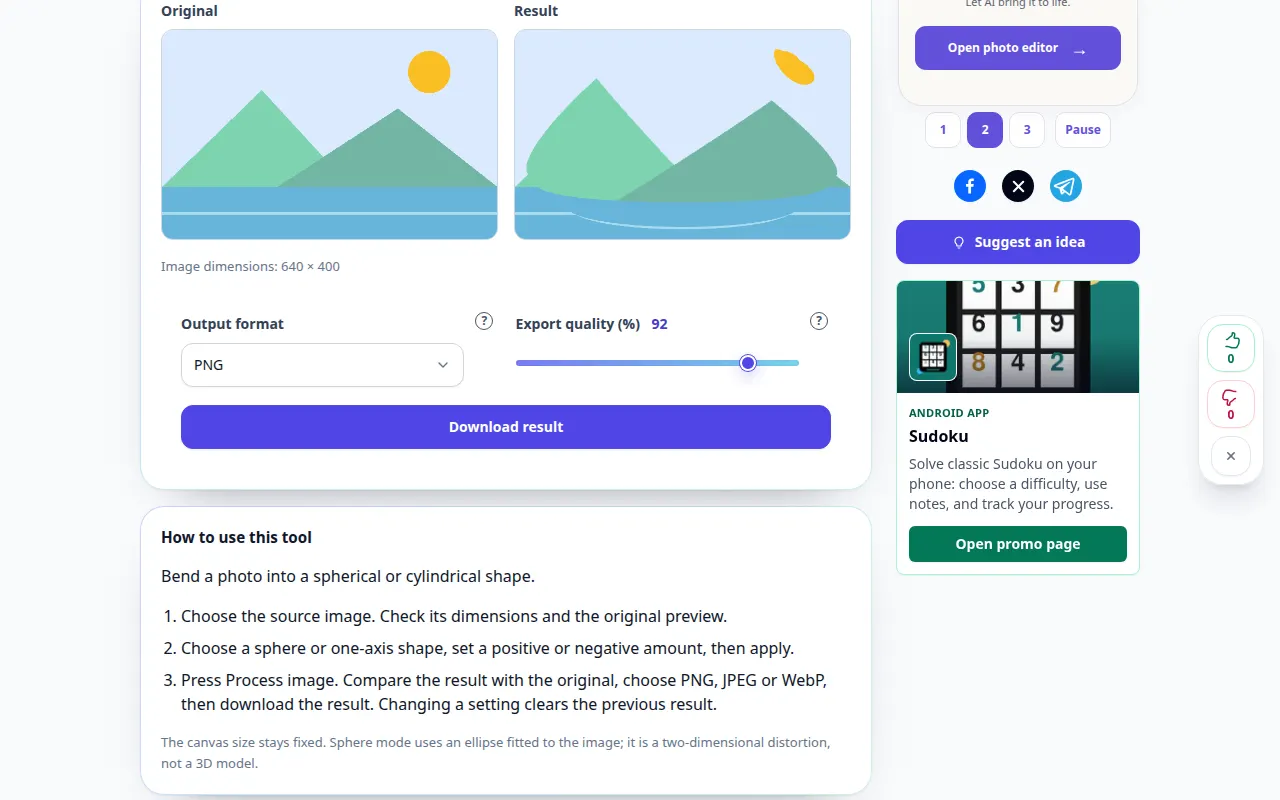
ഈ ഉപകരണം എങ്ങനെ ഉപയോഗിക്കാം: ഒരു ഫോട്ടോ സ്ഫെറൈസ് ചെയ്യുക — ഡെസ്ക്ടോപ്പ് പ്രദർശനം
ഗോളാകൃതിയിലോ സിലിണ്ടർ ആകൃതിയിലോ ഫോട്ടോ വളയ്ക്കുക. ഈ റെക്കോർഡിംഗ് ഒരു ഡെമോൺസ്ട്രേഷൻ ഇൻപുട്ടും ടൂളിലെ ഫലമായുണ്ടാകുന്ന ഔട്ട്പുട്ടും കാണിക്കുന്നു.
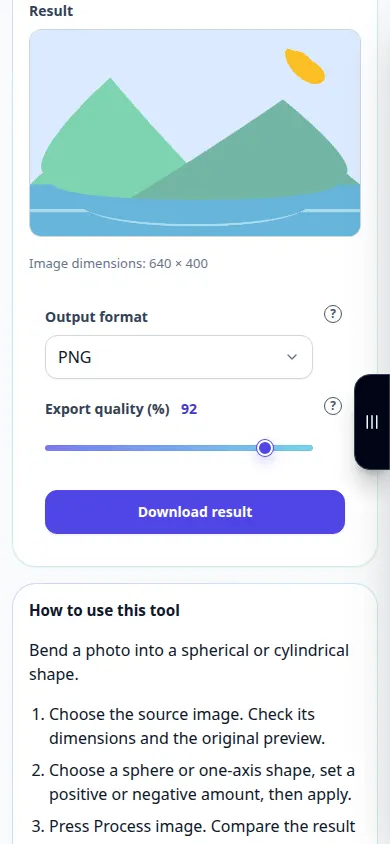
ഈ ഉപകരണം എങ്ങനെ ഉപയോഗിക്കാം: ഒരു ഫോട്ടോ സ്ഫെറൈസ് ചെയ്യുക — ഫോൺ പ്രദർശനം
ഗോളാകൃതിയിലോ സിലിണ്ടർ ആകൃതിയിലോ ഫോട്ടോ വളയ്ക്കുക. ഈ റെക്കോർഡിംഗ് ഒരു ഡെമോൺസ്ട്രേഷൻ ഇൻപുട്ടും ടൂളിലെ ഫലമായുണ്ടാകുന്ന ഔട്ട്പുട്ടും കാണിക്കുന്നു.
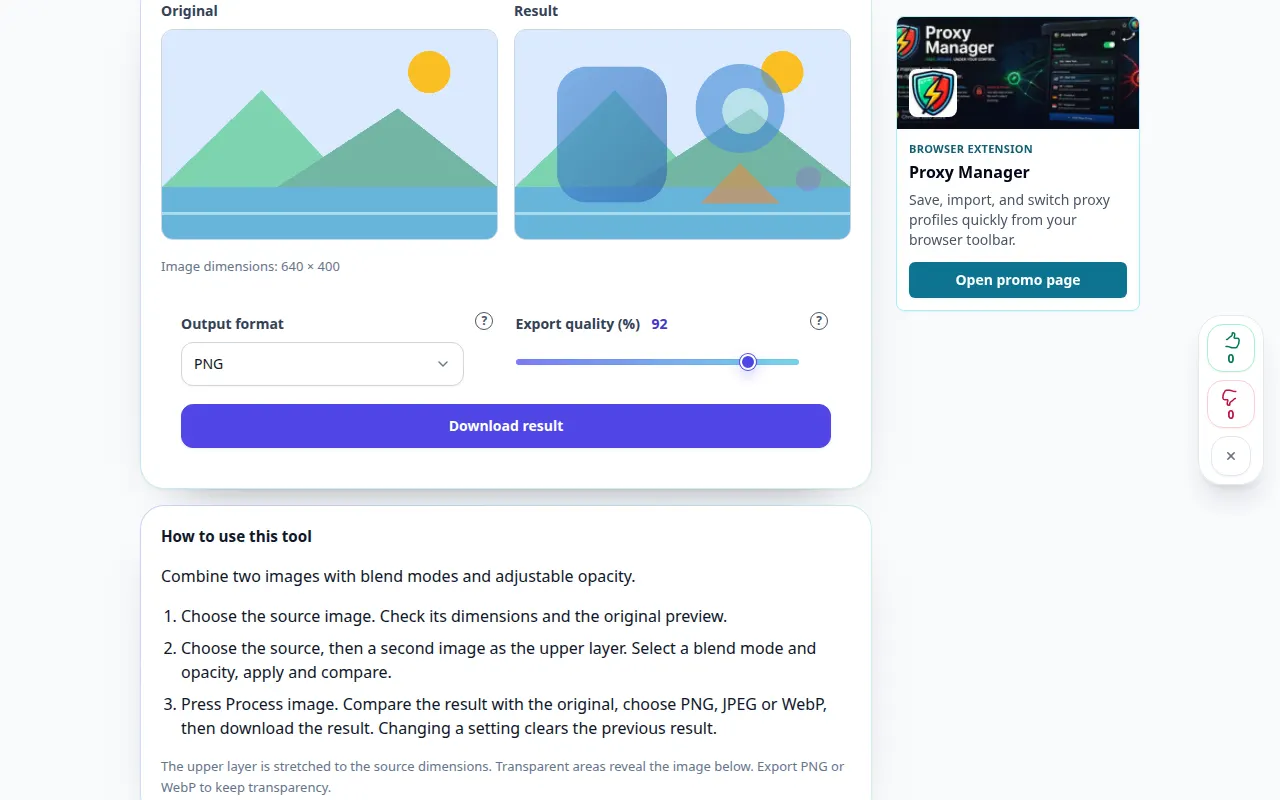
ഈ ഉപകരണം എങ്ങനെ ഉപയോഗിക്കാം: രണ്ട് ചിത്രങ്ങൾ മിക്സ് ചെയ്യുക — ഡെസ്ക്ടോപ്പ് പ്രദർശനം
ബ്ലെൻഡ് മോഡുകളും ക്രമീകരിക്കാവുന്ന അതാര്യതയും ഉപയോഗിച്ച് രണ്ട് ചിത്രങ്ങൾ സംയോജിപ്പിക്കുക. ഈ റെക്കോർഡിംഗ് ഒരു ഡെമോൺസ്ട്രേഷൻ ഇൻപുട്ടും ടൂളിലെ ഫലമായുണ്ടാകുന്ന ഔട്ട്പുട്ടും കാണിക്കുന്നു.
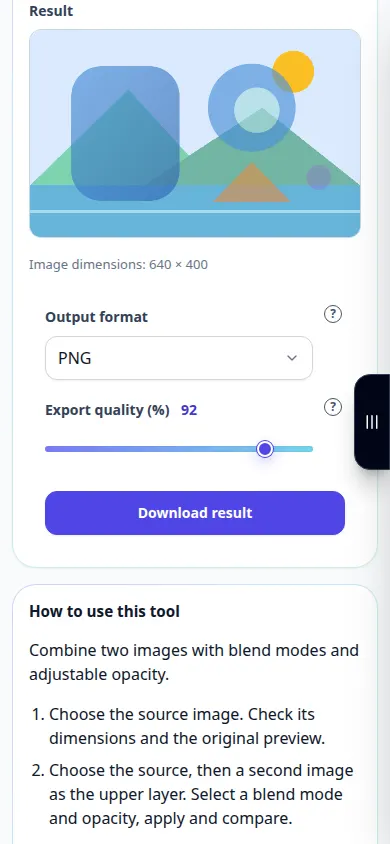
ഈ ഉപകരണം എങ്ങനെ ഉപയോഗിക്കാം: രണ്ട് ചിത്രങ്ങൾ മിക്സ് ചെയ്യുക — ഫോൺ പ്രദർശനം
ബ്ലെൻഡ് മോഡുകളും ക്രമീകരിക്കാവുന്ന അതാര്യതയും ഉപയോഗിച്ച് രണ്ട് ചിത്രങ്ങൾ സംയോജിപ്പിക്കുക. ഈ റെക്കോർഡിംഗ് ഒരു ഡെമോൺസ്ട്രേഷൻ ഇൻപുട്ടും ടൂളിലെ ഫലമായുണ്ടാകുന്ന ഔട്ട്പുട്ടും കാണിക്കുന്നു.
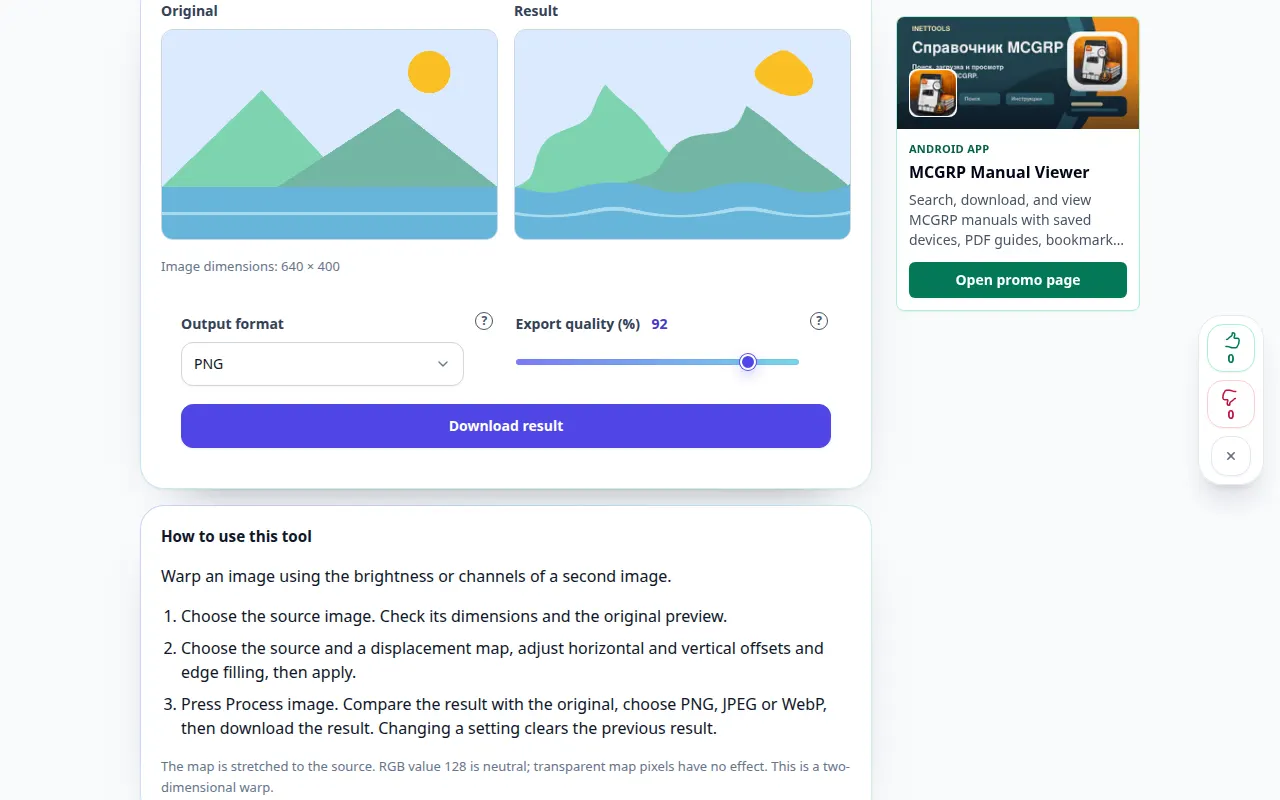
ഈ ഉപകരണം എങ്ങനെ ഉപയോഗിക്കാം: ഒരു ഡിസ്പ്ലേസ്മെൻ്റ് മാപ്പ് ഉപയോഗിച്ച് വികൃതമാക്കുക — ഡെസ്ക്ടോപ്പ് പ്രദർശനം
രണ്ടാമത്തെ ചിത്രത്തിൻ്റെ തെളിച്ചമോ ചാനലുകളോ ഉപയോഗിച്ച് ഒരു ചിത്രം വാർപ്പ് ചെയ്യുക. ഈ റെക്കോർഡിംഗ് ഒരു ഡെമോൺസ്ട്രേഷൻ ഇൻപുട്ടും ടൂളിലെ ഫലമായുണ്ടാകുന്ന ഔട്ട്പുട്ടും കാണിക്കുന്നു.
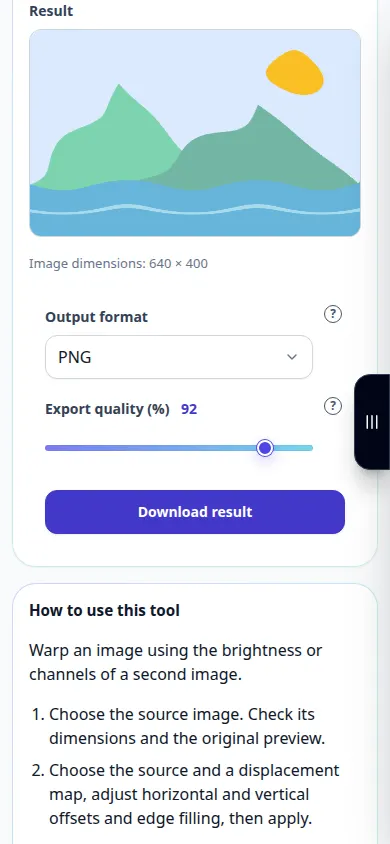
ഈ ഉപകരണം എങ്ങനെ ഉപയോഗിക്കാം: ഒരു ഡിസ്പ്ലേസ്മെൻ്റ് മാപ്പ് ഉപയോഗിച്ച് വികൃതമാക്കുക — ഫോൺ പ്രദർശനം
രണ്ടാമത്തെ ചിത്രത്തിൻ്റെ തെളിച്ചമോ ചാനലുകളോ ഉപയോഗിച്ച് ഒരു ചിത്രം വാർപ്പ് ചെയ്യുക. ഈ റെക്കോർഡിംഗ് ഒരു ഡെമോൺസ്ട്രേഷൻ ഇൻപുട്ടും ടൂളിലെ ഫലമായുണ്ടാകുന്ന ഔട്ട്പുട്ടും കാണിക്കുന്നു.
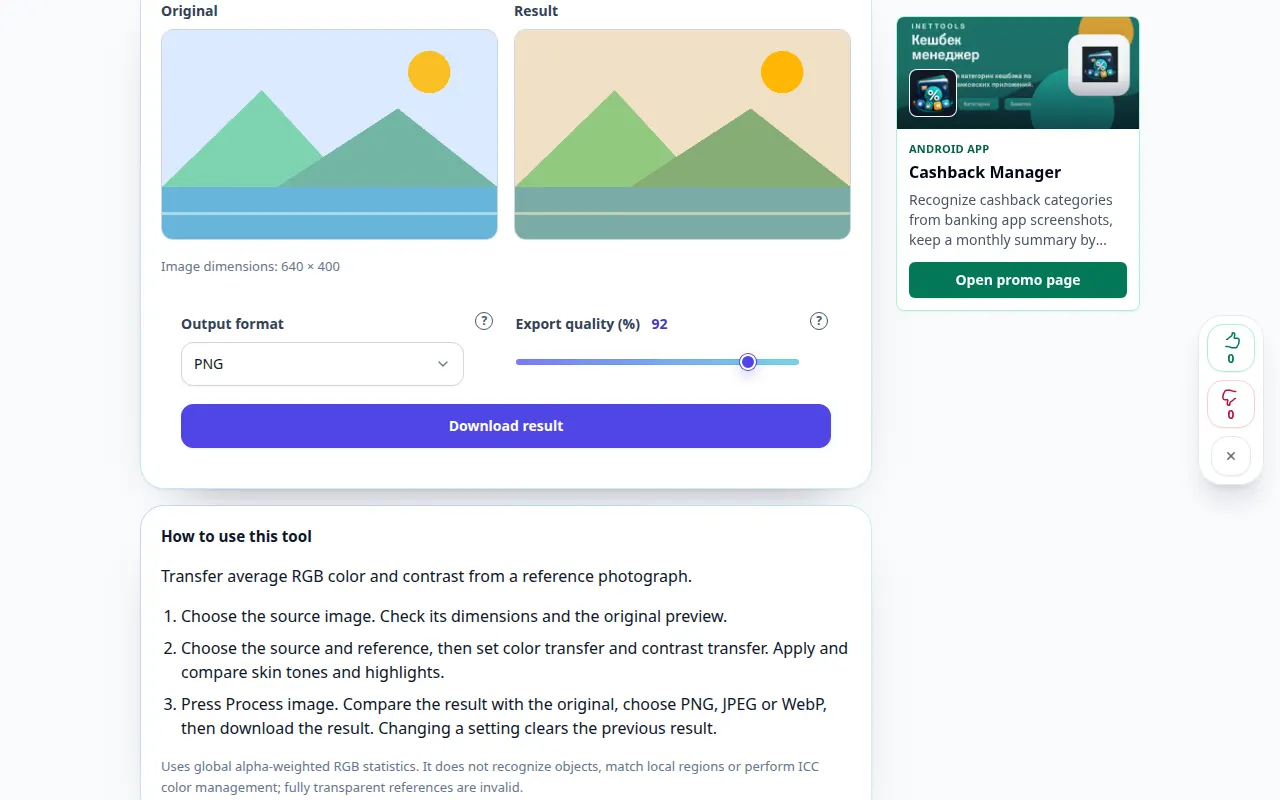
ഈ ഉപകരണം എങ്ങനെ ഉപയോഗിക്കാം: ഒരു റഫറൻസ് ചിത്രവുമായി നിറങ്ങൾ പൊരുത്തപ്പെടുത്തുക — ഡെസ്ക്ടോപ്പ് പ്രദർശനം
ഒരു റഫറൻസ് ഫോട്ടോയിൽ നിന്ന് ശരാശരി RGB നിറവും ദൃശ്യതീവ്രതയും കൈമാറുക. ഈ റെക്കോർഡിംഗ് ഒരു ഡെമോൺസ്ട്രേഷൻ ഇൻപുട്ടും ടൂളിലെ ഫലമായുണ്ടാകുന്ന ഔട്ട്പുട്ടും കാണിക്കുന്നു.
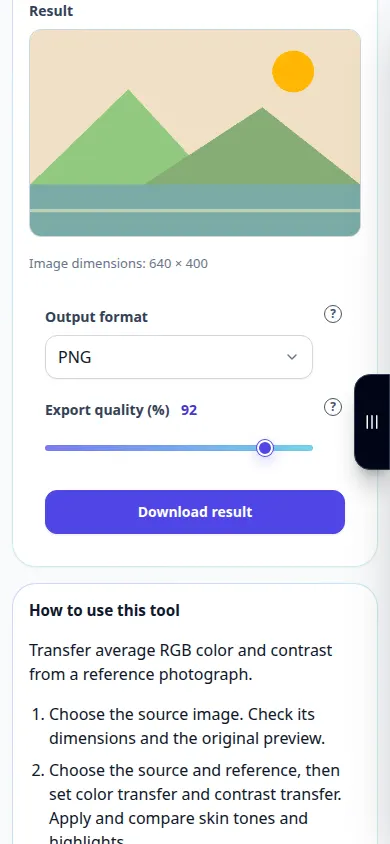
ഈ ഉപകരണം എങ്ങനെ ഉപയോഗിക്കാം: ഒരു റഫറൻസ് ചിത്രവുമായി നിറങ്ങൾ പൊരുത്തപ്പെടുത്തുക — ഫോൺ പ്രദർശനം
ഒരു റഫറൻസ് ഫോട്ടോയിൽ നിന്ന് ശരാശരി RGB നിറവും ദൃശ്യതീവ്രതയും കൈമാറുക. ഈ റെക്കോർഡിംഗ് ഒരു ഡെമോൺസ്ട്രേഷൻ ഇൻപുട്ടും ടൂളിലെ ഫലമായുണ്ടാകുന്ന ഔട്ട്പുട്ടും കാണിക്കുന്നു.
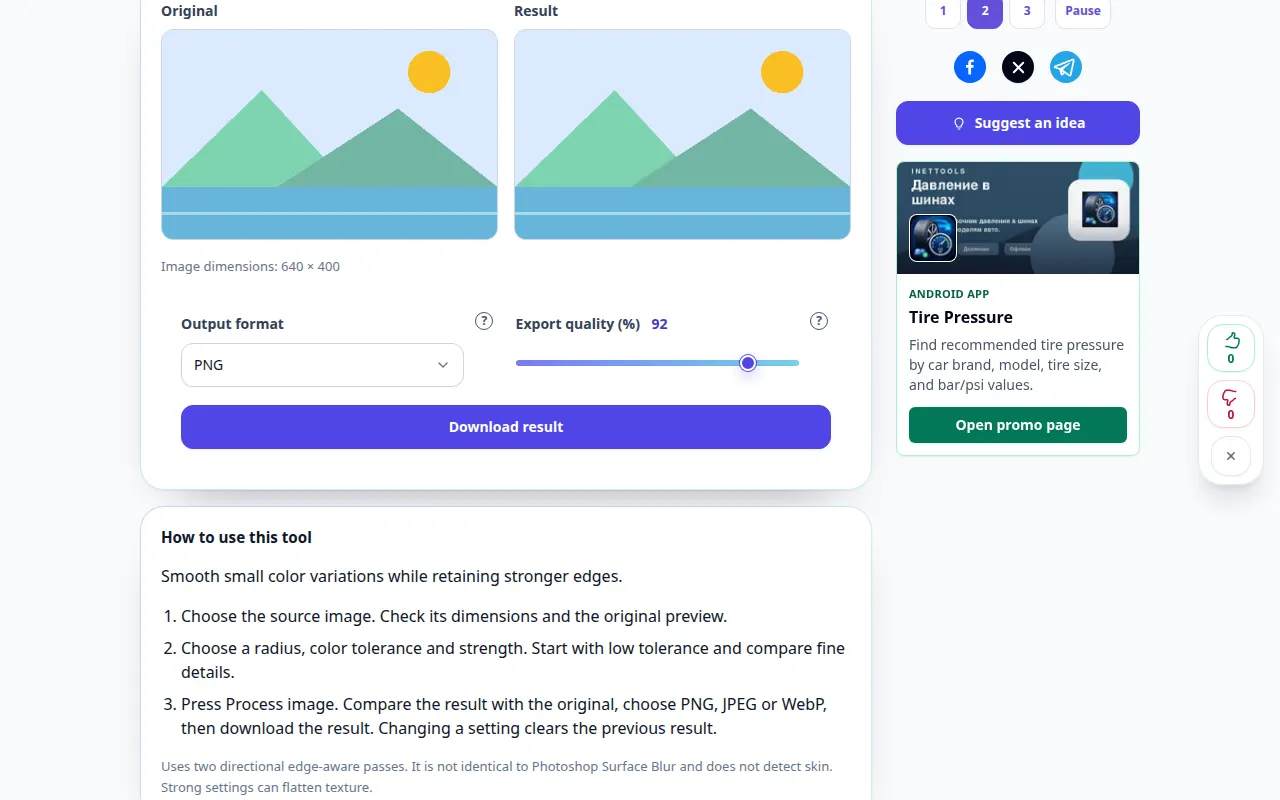
ഈ ഉപകരണം എങ്ങനെ ഉപയോഗിക്കാം: അരികിൽ സംരക്ഷിക്കുന്ന ഉപരിതല മങ്ങൽ — ഡെസ്ക്ടോപ്പ് പ്രദർശനം
ശക്തമായ അരികുകൾ നിലനിർത്തിക്കൊണ്ട് ചെറിയ നിറവ്യത്യാസങ്ങൾ സുഗമമാക്കുക. ഈ റെക്കോർഡിംഗ് ഒരു ഡെമോൺസ്ട്രേഷൻ ഇൻപുട്ടും ടൂളിലെ ഫലമായുണ്ടാകുന്ന ഔട്ട്പുട്ടും കാണിക്കുന്നു.
ഈ ഉപകരണം എങ്ങനെ ഉപയോഗിക്കാം: അരികിൽ സംരക്ഷിക്കുന്ന ഉപരിതല മങ്ങൽ — ഫോൺ പ്രദർശനം
ശക്തമായ അരികുകൾ നിലനിർത്തിക്കൊണ്ട് ചെറിയ നിറവ്യത്യാസങ്ങൾ സുഗമമാക്കുക. ഈ റെക്കോർഡിംഗ് ഒരു ഡെമോൺസ്ട്രേഷൻ ഇൻപുട്ടും ടൂളിലെ ഫലമായുണ്ടാകുന്ന ഔട്ട്പുട്ടും കാണിക്കുന്നു.
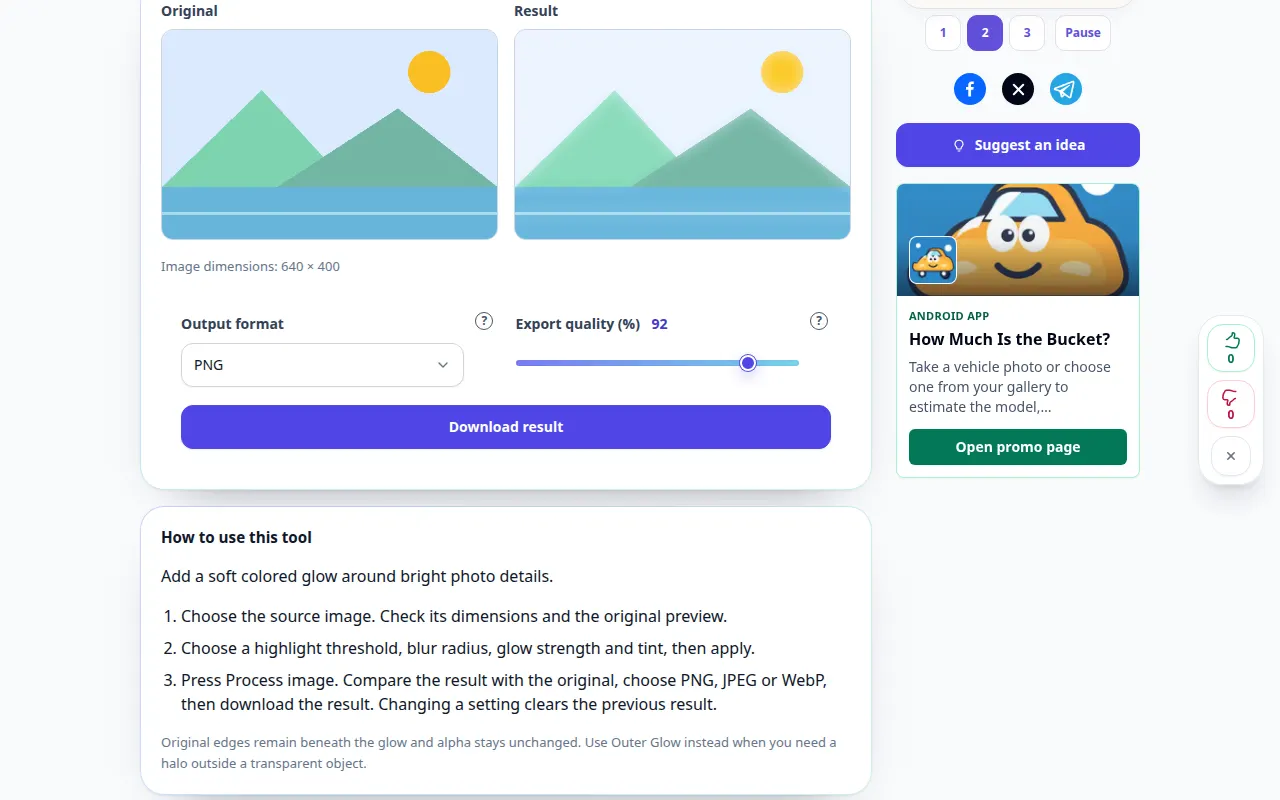
ഈ ഉപകരണം എങ്ങനെ ഉപയോഗിക്കാം: ഡിഫ്യൂസ് ഹൈലൈറ്റ് ഗ്ലോ — ഡെസ്ക്ടോപ്പ് പ്രദർശനം
ശോഭയുള്ള ഫോട്ടോ വിശദാംശങ്ങൾക്ക് ചുറ്റും മൃദുവായ നിറമുള്ള തിളക്കം ചേർക്കുക. ഈ റെക്കോർഡിംഗ് ഒരു ഡെമോൺസ്ട്രേഷൻ ഇൻപുട്ടും ടൂളിലെ ഫലമായുണ്ടാകുന്ന ഔട്ട്പുട്ടും കാണിക്കുന്നു.
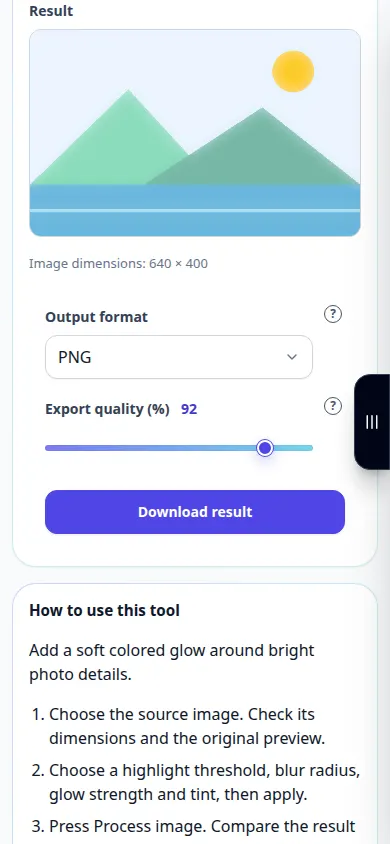
ഈ ഉപകരണം എങ്ങനെ ഉപയോഗിക്കാം: ഡിഫ്യൂസ് ഹൈലൈറ്റ് ഗ്ലോ — ഫോൺ പ്രദർശനം
ശോഭയുള്ള ഫോട്ടോ വിശദാംശങ്ങൾക്ക് ചുറ്റും മൃദുവായ നിറമുള്ള തിളക്കം ചേർക്കുക. ഈ റെക്കോർഡിംഗ് ഒരു ഡെമോൺസ്ട്രേഷൻ ഇൻപുട്ടും ടൂളിലെ ഫലമായുണ്ടാകുന്ന ഔട്ട്പുട്ടും കാണിക്കുന്നു.
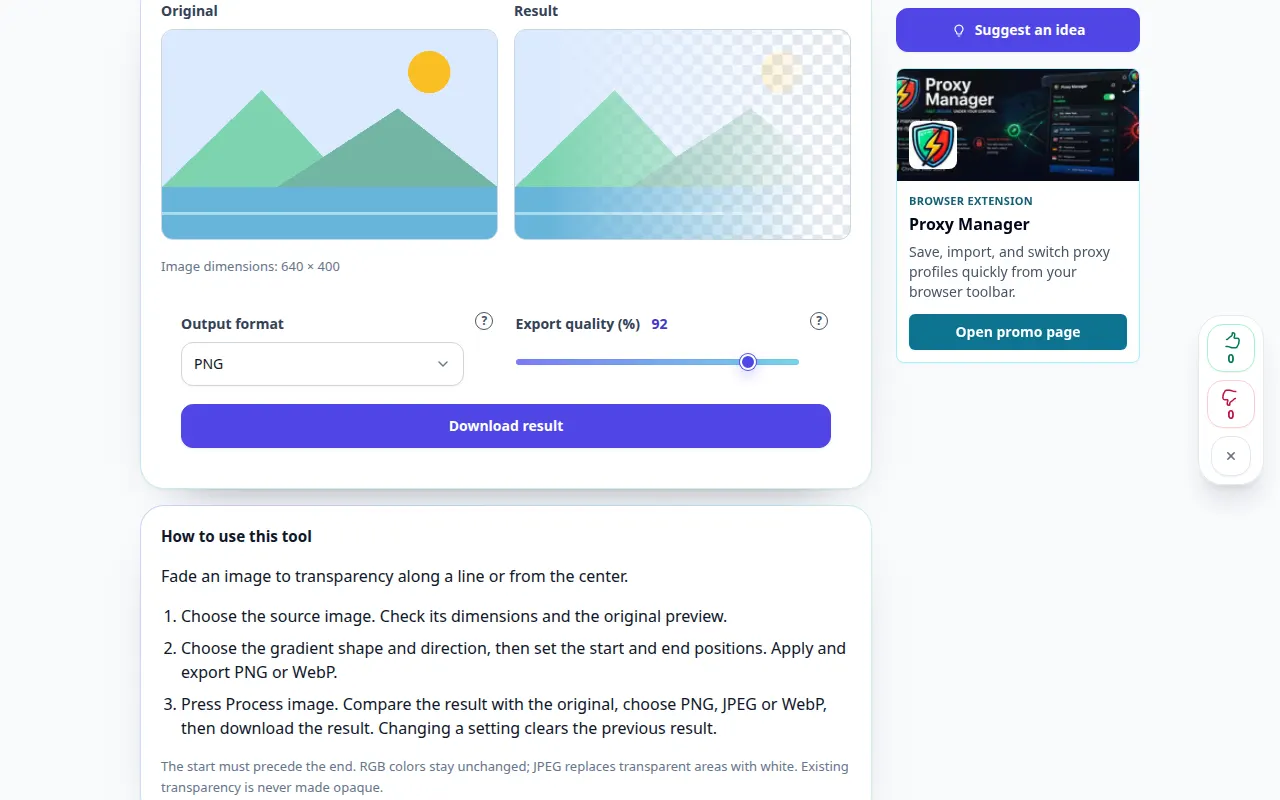
ഈ ഉപകരണം എങ്ങനെ ഉപയോഗിക്കാം: ഗ്രേഡിയൻ്റ് ഇമേജ് സുതാര്യത — ഡെസ്ക്ടോപ്പ് പ്രദർശനം
ഒരു വരിയിലൂടെയോ മധ്യത്തിൽ നിന്നോ സുതാര്യതയിലേക്ക് ഒരു ചിത്രം മങ്ങിക്കുക. ഈ റെക്കോർഡിംഗ് ഒരു ഡെമോൺസ്ട്രേഷൻ ഇൻപുട്ടും ടൂളിലെ ഫലമായുണ്ടാകുന്ന ഔട്ട്പുട്ടും കാണിക്കുന്നു.
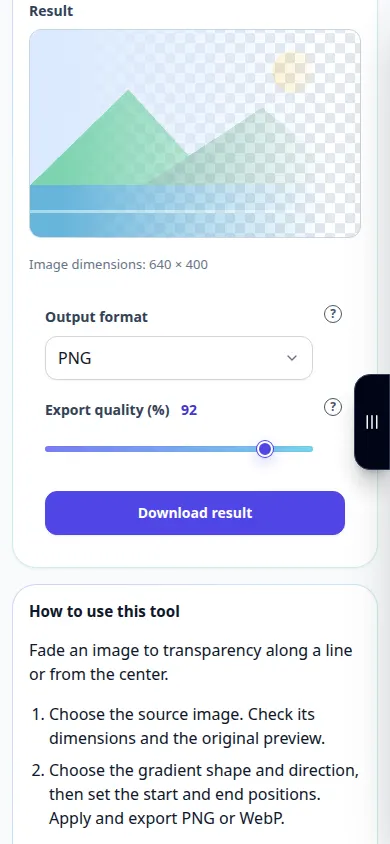
ഈ ഉപകരണം എങ്ങനെ ഉപയോഗിക്കാം: ഗ്രേഡിയൻ്റ് ഇമേജ് സുതാര്യത — ഫോൺ പ്രദർശനം
ഒരു വരിയിലൂടെയോ മധ്യത്തിൽ നിന്നോ സുതാര്യതയിലേക്ക് ഒരു ചിത്രം മങ്ങിക്കുക. ഈ റെക്കോർഡിംഗ് ഒരു ഡെമോൺസ്ട്രേഷൻ ഇൻപുട്ടും ടൂളിലെ ഫലമായുണ്ടാകുന്ന ഔട്ട്പുട്ടും കാണിക്കുന്നു.
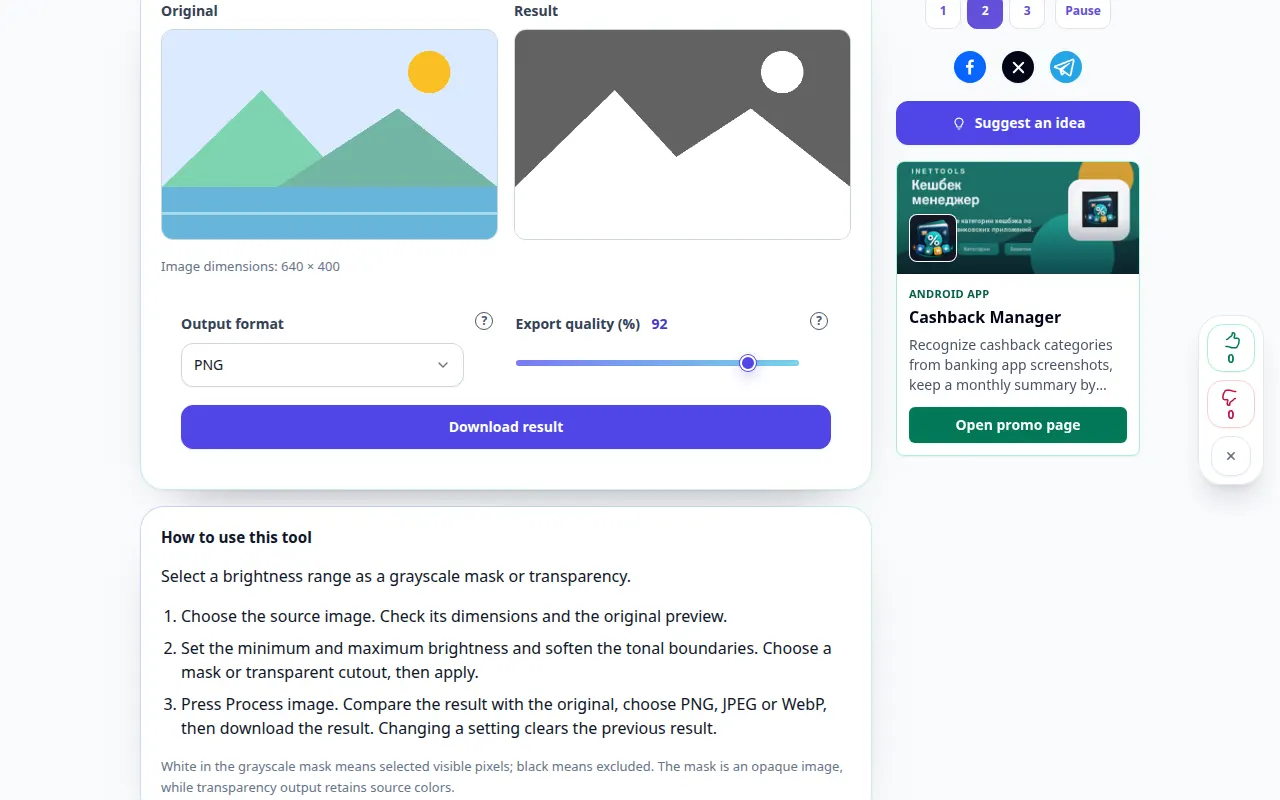
ഈ ഉപകരണം എങ്ങനെ ഉപയോഗിക്കാം: ഒരു ലുമിനോസിറ്റി മാസ്ക് ഉണ്ടാക്കുക — ഡെസ്ക്ടോപ്പ് പ്രദർശനം
ഗ്രേസ്കെയിൽ മാസ്കായി അല്ലെങ്കിൽ സുതാര്യതയായി ഒരു തെളിച്ച ശ്രേണി തിരഞ്ഞെടുക്കുക. ഈ റെക്കോർഡിംഗ് ഒരു ഡെമോൺസ്ട്രേഷൻ ഇൻപുട്ടും ടൂളിലെ ഫലമായുണ്ടാകുന്ന ഔട്ട്പുട്ടും കാണിക്കുന്നു.
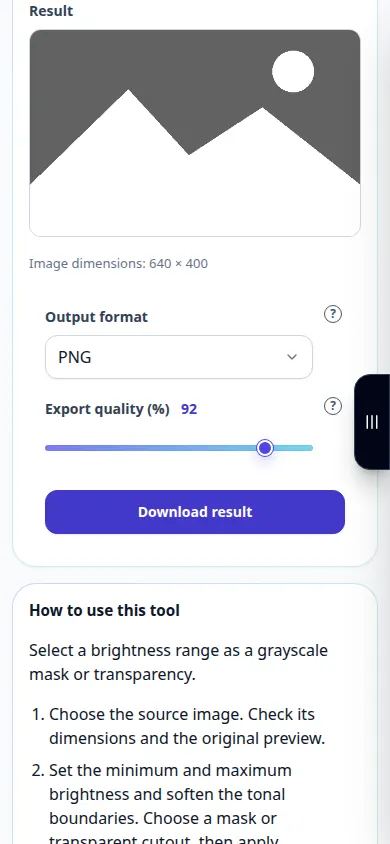
ഈ ഉപകരണം എങ്ങനെ ഉപയോഗിക്കാം: ഒരു ലുമിനോസിറ്റി മാസ്ക് ഉണ്ടാക്കുക — ഫോൺ പ്രദർശനം
ഗ്രേസ്കെയിൽ മാസ്കായി അല്ലെങ്കിൽ സുതാര്യതയായി ഒരു തെളിച്ച ശ്രേണി തിരഞ്ഞെടുക്കുക. ഈ റെക്കോർഡിംഗ് ഒരു ഡെമോൺസ്ട്രേഷൻ ഇൻപുട്ടും ടൂളിലെ ഫലമായുണ്ടാകുന്ന ഔട്ട്പുട്ടും കാണിക്കുന്നു.
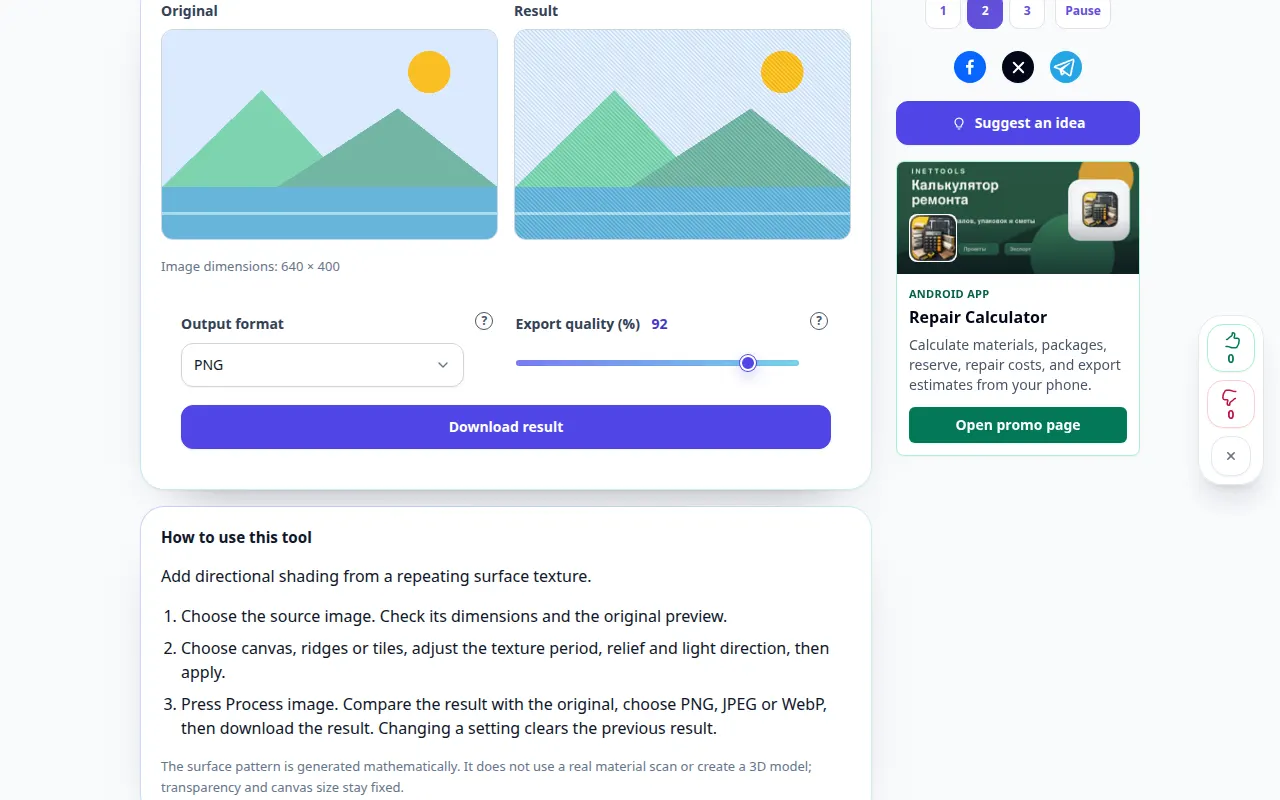
ഈ ഉപകരണം എങ്ങനെ ഉപയോഗിക്കാം: ക്യാൻവാസും ഉപരിതല ഘടനയും — ഡെസ്ക്ടോപ്പ് പ്രദർശനം
ആവർത്തിക്കുന്ന ഉപരിതല ഘടനയിൽ നിന്ന് ദിശാസൂചന ഷേഡിംഗ് ചേർക്കുക. ഈ റെക്കോർഡിംഗ് ഒരു ഡെമോൺസ്ട്രേഷൻ ഇൻപുട്ടും ടൂളിലെ ഫലമായുണ്ടാകുന്ന ഔട്ട്പുട്ടും കാണിക്കുന്നു.
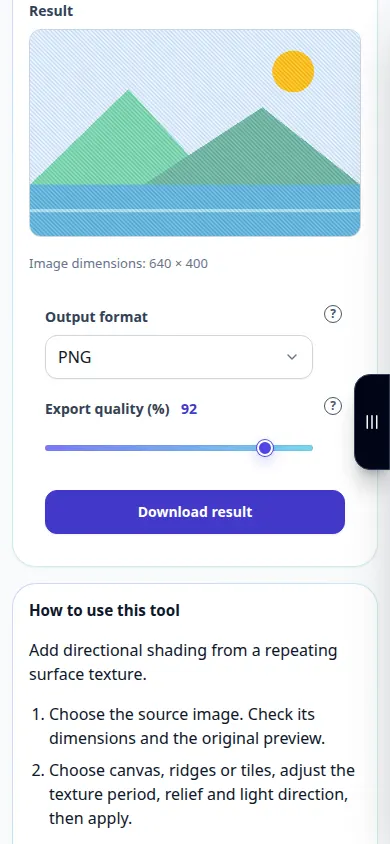
ഈ ഉപകരണം എങ്ങനെ ഉപയോഗിക്കാം: ക്യാൻവാസും ഉപരിതല ഘടനയും — ഫോൺ പ്രദർശനം
ആവർത്തിക്കുന്ന ഉപരിതല ഘടനയിൽ നിന്ന് ദിശാസൂചന ഷേഡിംഗ് ചേർക്കുക. ഈ റെക്കോർഡിംഗ് ഒരു ഡെമോൺസ്ട്രേഷൻ ഇൻപുട്ടും ടൂളിലെ ഫലമായുണ്ടാകുന്ന ഔട്ട്പുട്ടും കാണിക്കുന്നു.
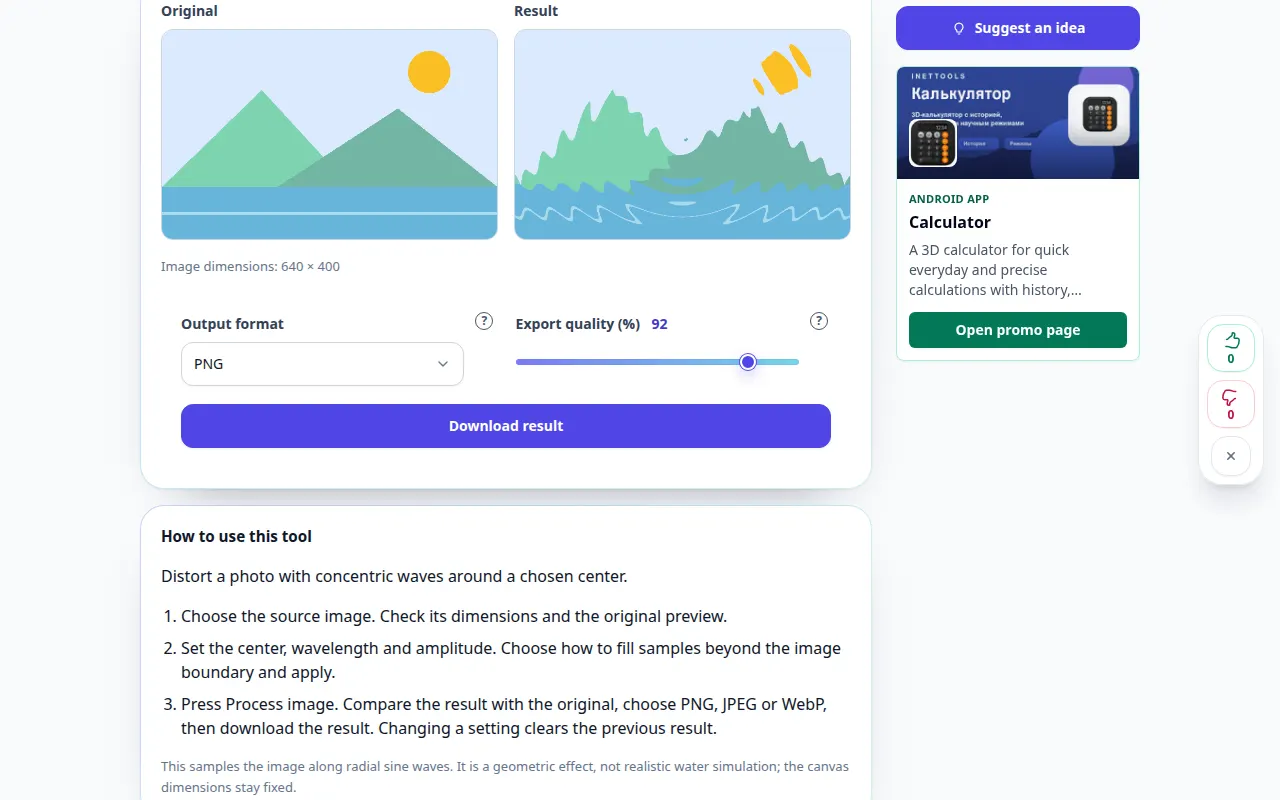
ഈ ഉപകരണം എങ്ങനെ ഉപയോഗിക്കാം: കേന്ദ്രീകൃത അലകളുടെ വികലത — ഡെസ്ക്ടോപ്പ് പ്രദർശനം
തിരഞ്ഞെടുത്ത കേന്ദ്രത്തിന് ചുറ്റും കേന്ദ്രീകൃത തരംഗങ്ങളുള്ള ഒരു ഫോട്ടോ വികൃതമാക്കുക. ഈ റെക്കോർഡിംഗ് ഒരു ഡെമോൺസ്ട്രേഷൻ ഇൻപുട്ടും ടൂളിലെ ഫലമായുണ്ടാകുന്ന ഔട്ട്പുട്ടും കാണിക്കുന്നു.
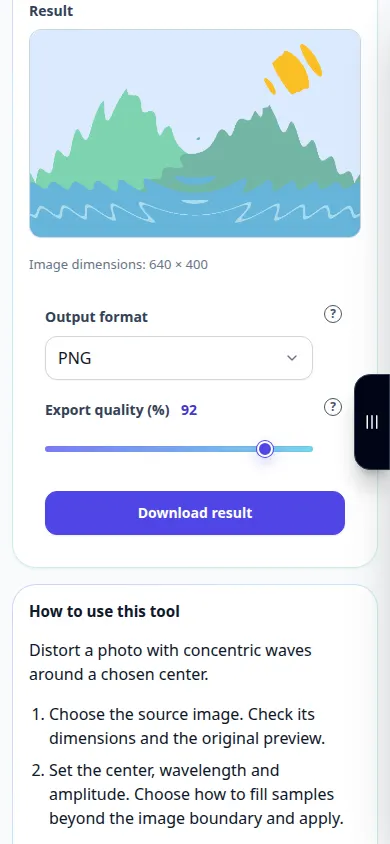
ഈ ഉപകരണം എങ്ങനെ ഉപയോഗിക്കാം: കേന്ദ്രീകൃത അലകളുടെ വികലത — ഫോൺ പ്രദർശനം
തിരഞ്ഞെടുത്ത കേന്ദ്രത്തിന് ചുറ്റും കേന്ദ്രീകൃത തരംഗങ്ങളുള്ള ഒരു ഫോട്ടോ വികൃതമാക്കുക. ഈ റെക്കോർഡിംഗ് ഒരു ഡെമോൺസ്ട്രേഷൻ ഇൻപുട്ടും ടൂളിലെ ഫലമായുണ്ടാകുന്ന ഔട്ട്പുട്ടും കാണിക്കുന്നു.
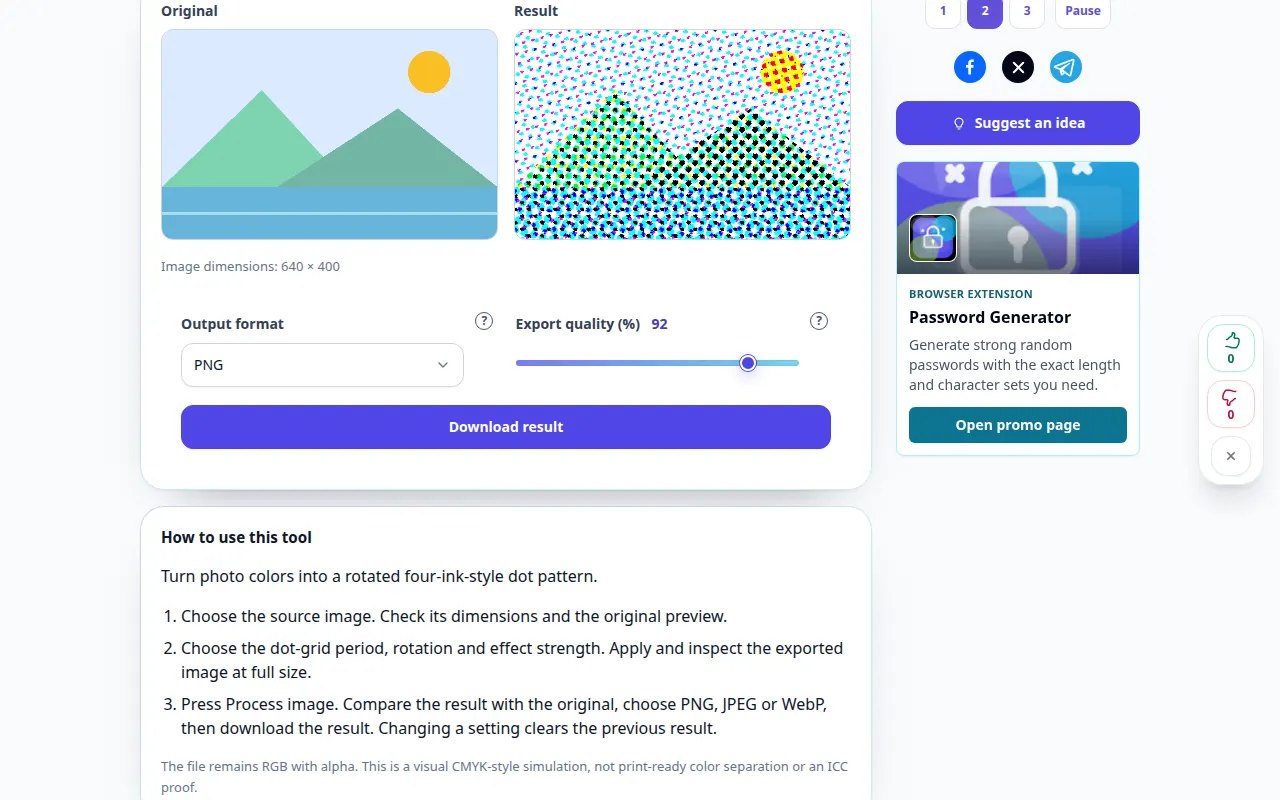
ഈ ഉപകരണം എങ്ങനെ ഉപയോഗിക്കാം: കളർ ഹാഫ്ടോൺ സ്ക്രീൻ — ഡെസ്ക്ടോപ്പ് പ്രദർശനം
ഫോട്ടോ വർണ്ണങ്ങൾ കറക്കിയ നാല് മഷി ശൈലിയിലുള്ള ഡോട്ട് പാറ്റേണിലേക്ക് മാറ്റുക. ഈ റെക്കോർഡിംഗ് ഒരു ഡെമോൺസ്ട്രേഷൻ ഇൻപുട്ടും ടൂളിലെ ഫലമായുണ്ടാകുന്ന ഔട്ട്പുട്ടും കാണിക്കുന്നു.
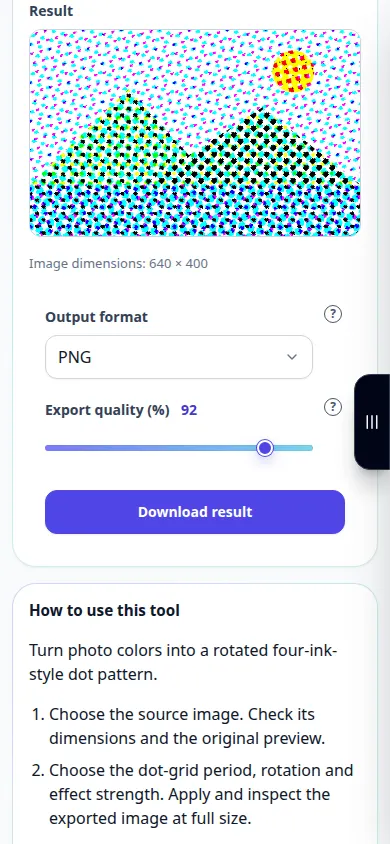
ഈ ഉപകരണം എങ്ങനെ ഉപയോഗിക്കാം: കളർ ഹാഫ്ടോൺ സ്ക്രീൻ — ഫോൺ പ്രദർശനം
ഫോട്ടോ വർണ്ണങ്ങൾ കറക്കിയ നാല് മഷി ശൈലിയിലുള്ള ഡോട്ട് പാറ്റേണിലേക്ക് മാറ്റുക. ഈ റെക്കോർഡിംഗ് ഒരു ഡെമോൺസ്ട്രേഷൻ ഇൻപുട്ടും ടൂളിലെ ഫലമായുണ്ടാകുന്ന ഔട്ട്പുട്ടും കാണിക്കുന്നു.
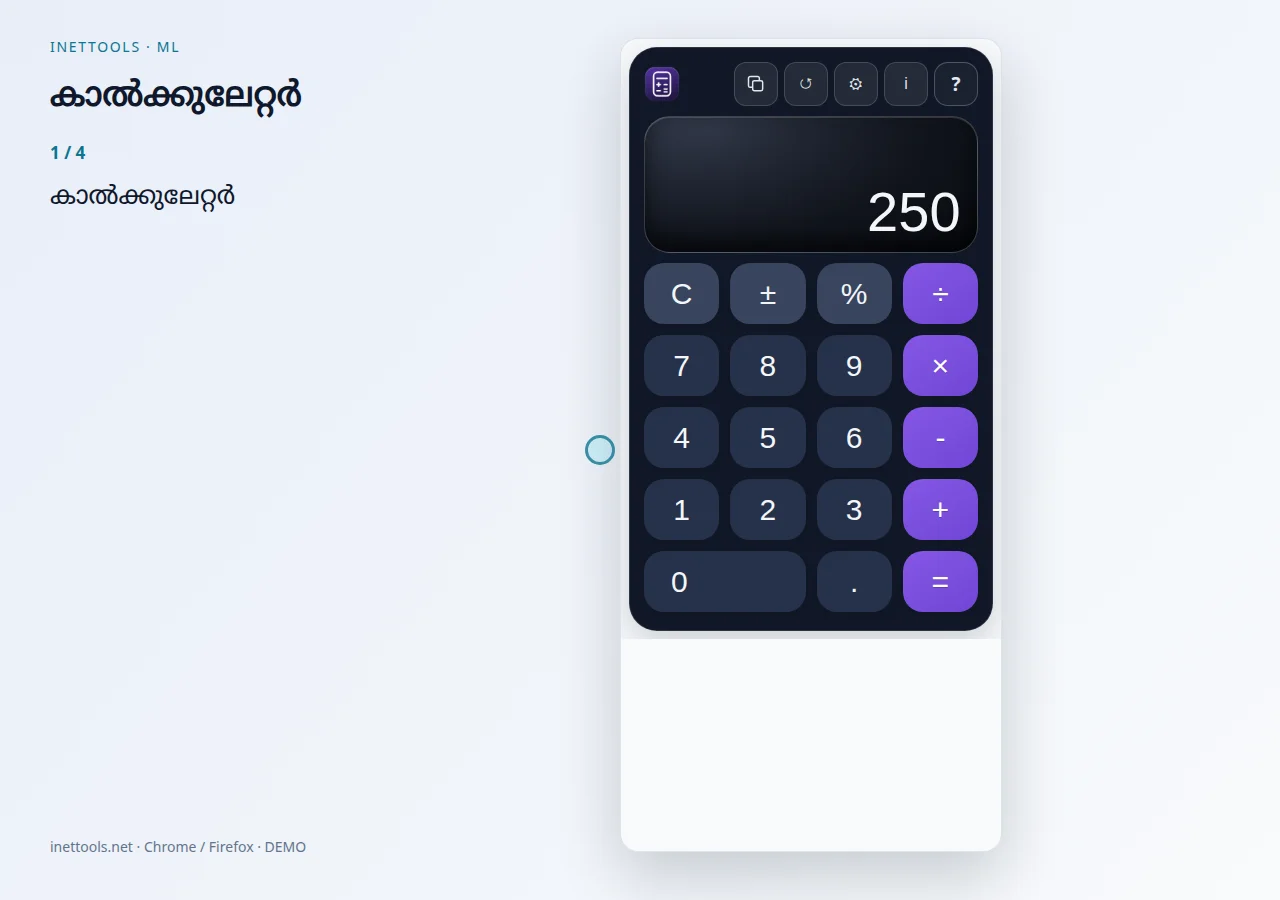
കാൽക്കുലേറ്റർ — വീഡിയോ കാണുക
കാൽക്കുലേറ്റർ ബ്രൗസർ ടൂൾബാറിലേക്ക് ഒരു കോംപാക്റ്റ് ആപ്പിൾ-സ്റ്റൈൽ കാൽക്കുലേറ്റർ ചേർക്കുന്നു. ദ്രുത ഗണിതത്തിനും പുനരുപയോഗിക്കാവുന്ന കണക്കുകൂട്ടൽ ചരിത്രത്തിനും ബ്രൗസിംഗ് സമയത്ത് ലളിതവും നൂതനവുമായ കണക്കുകൂട്ടൽ മോഡുകൾക്കിടയിൽ മാറുന്നതിന് വേണ്ടിയാണ് ഇത് നിർമ്മിച്ചിരിക്കുന്നത്.
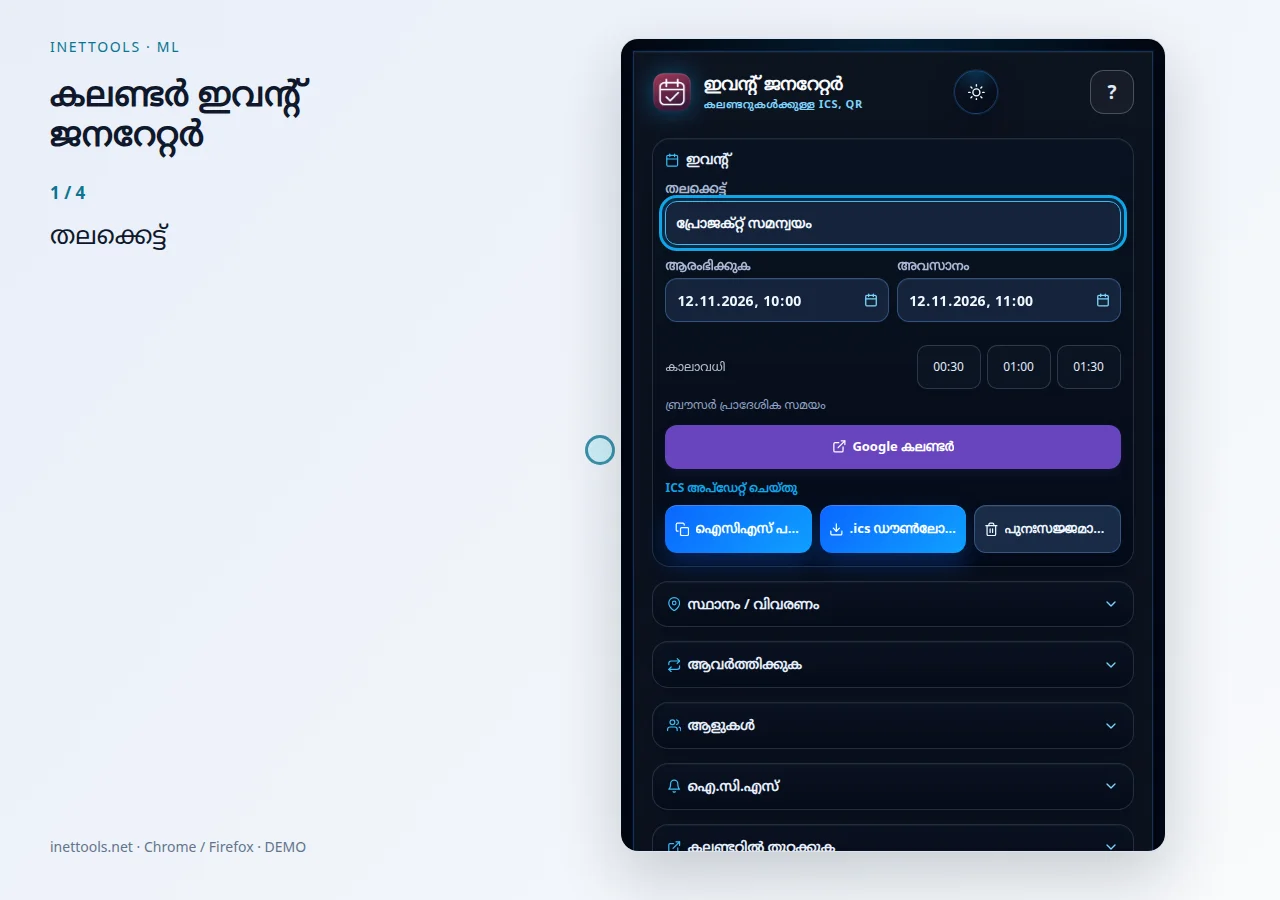
കലണ്ടർ ഇവൻ്റ് ജനറേറ്റർ — വീഡിയോ കാണുക
കലണ്ടർ ഇവൻ്റ് ജനറേറ്റർ ഒരു കോംപാക്റ്റ് ടൂൾബാർ പോപ്പ്അപ്പിൽ നിന്ന് സാധാരണ iCalendar ഇവൻ്റ് ഡാറ്റ സൃഷ്ടിക്കുന്നു. ഒരു വെബ്സൈറ്റ് തുറക്കാതെ തന്നെ മീറ്റിംഗ് ഫയലുകൾ, ഓർമ്മപ്പെടുത്തലുകൾ, പങ്കെടുക്കുന്നവർ, ആവർത്തിച്ചുള്ള ഇവൻ്റുകൾ, ക്യുആർ കോഡുകൾ എന്നിവ വേഗത്തിൽ തയ്യാറാക്കുന്നതിനാണ് ഇത് നിർമ്മിച്ചിരിക്കുന്നത്.
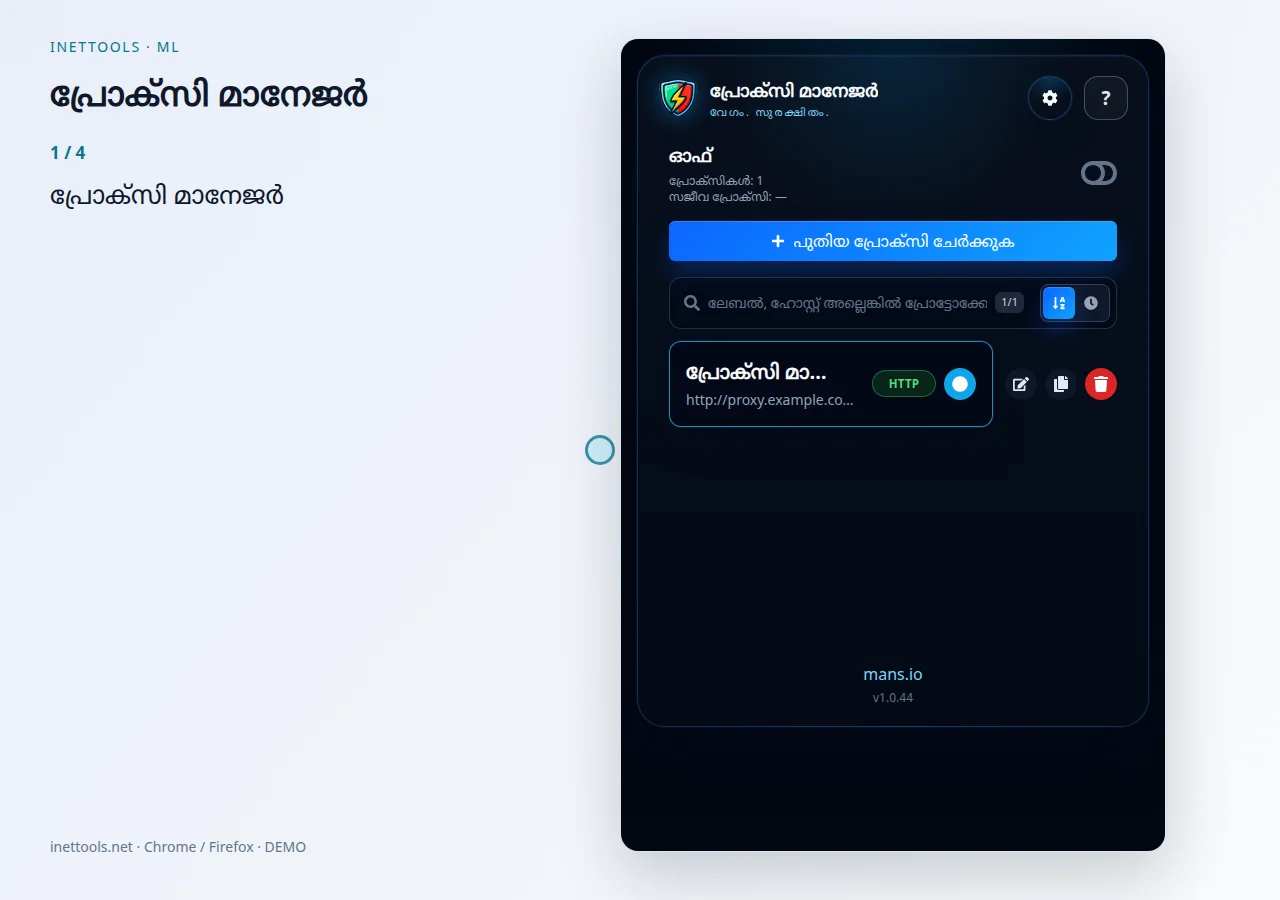
പ്രോക്സി മാനേജർ — വീഡിയോ കാണുക
Proxy Manager ബ്രൗസറിലെ പ്രോക്സി പ്രൊഫൈലുകൾ പ്രത്യേക വിൻഡോയിൽ സൂക്ഷിക്കുകയും മാറ്റുകയും ചെയ്യുന്നു. വിൻഡോ തുറക്കാനോ വീണ്ടും മുന്നിലേക്ക് കൊണ്ടുവരാനോ എക്സ്റ്റൻഷന്റെ ഐക്കണിൽ ക്ലിക്ക് ചെയ്യുക.
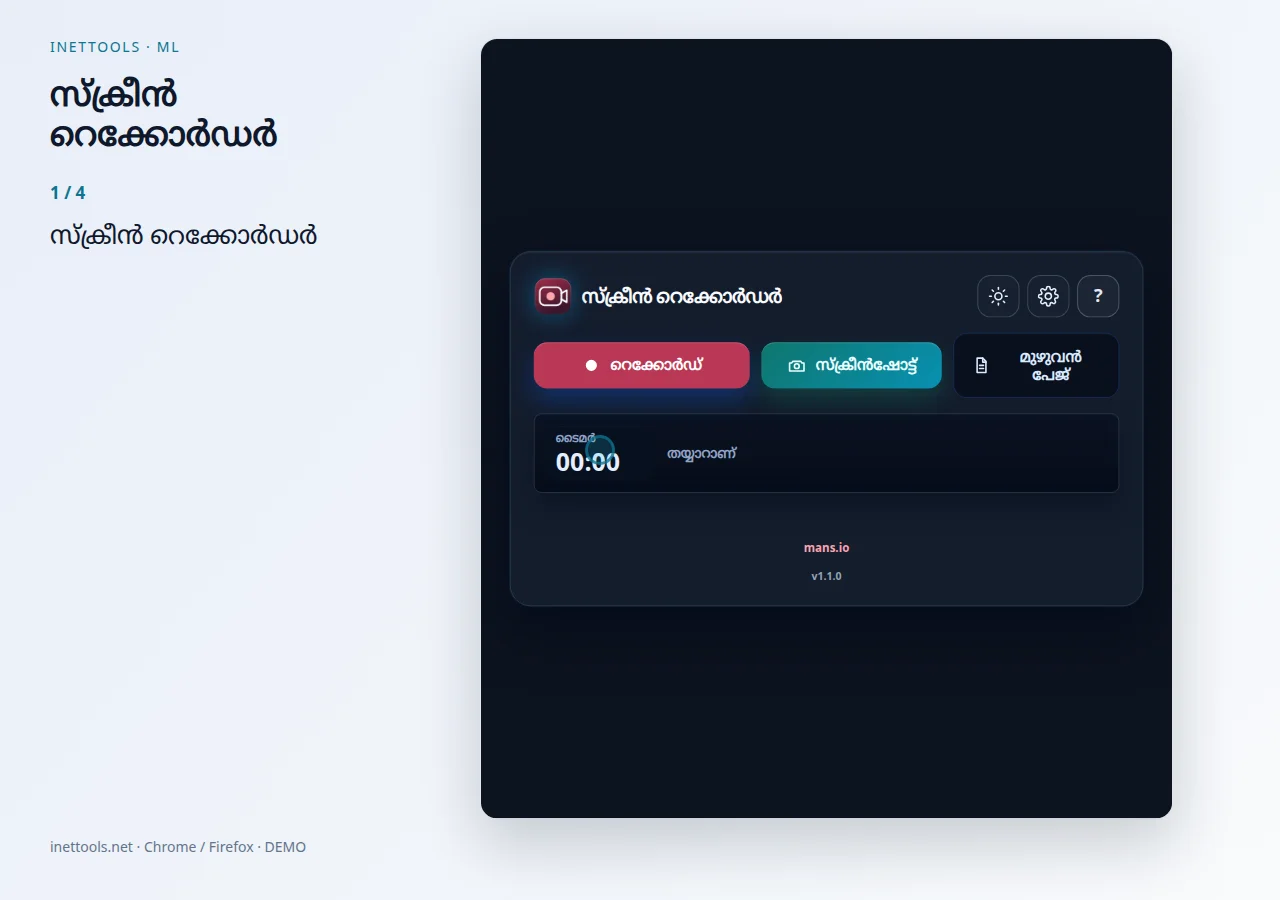
സ്ക്രീൻ റെക്കോർഡർ — വീഡിയോ കാണുക
സ്ക്രീൻ, വിൻഡോ അല്ലെങ്കിൽ ടാബ് റെക്കോർഡുചെയ്യുന്നതിനും സാധാരണ സ്ക്രീൻഷോട്ടുകൾ എടുക്കുന്നതിനും ബ്രൗസർ ടൂൾബാറിൽ നിന്ന് പൂർണ്ണ പേജ് വെബ്സൈറ്റ് സ്ക്രീൻഷോട്ടുകൾ സൃഷ്ടിക്കുന്നതിനുമുള്ള ഫോക്കസ്ഡ് ക്യാപ്ചർ ടൂളാണ് സ്ക്രീൻ റെക്കോർഡർ.
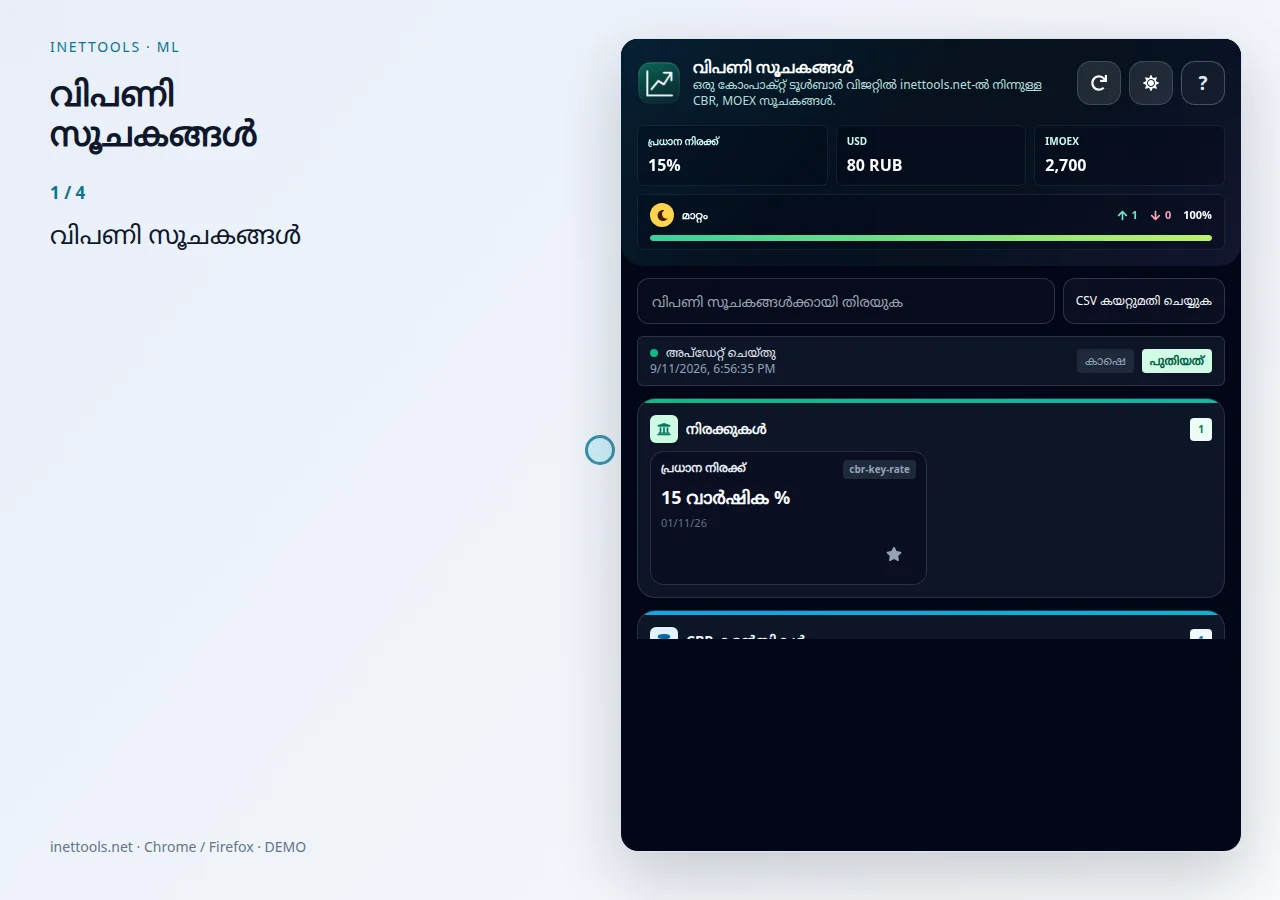
മാർക്കറ്റ് സൂചകങ്ങൾ — വീഡിയോ കാണുക
Market Indicators. ഇത് ബാങ്ക് ഓഫ് റഷ്യ നിരക്കുകളും കറൻസി ഡാറ്റയും മോസ്കോ എക്സ്ചേഞ്ച് ISS മാർക്കറ്റ് സൂചകങ്ങളുമായി സംയോജിപ്പിക്കുന്നു, അതിനാൽ നിരവധി ഡാറ്റ പേജുകൾ തുറക്കാതെ തന്നെ ഉപയോക്താക്കൾക്ക് ഏറ്റവും പുതിയ പൊതു മൂല്യങ്ങൾ പരിശോധിക്കാൻ കഴിയും.
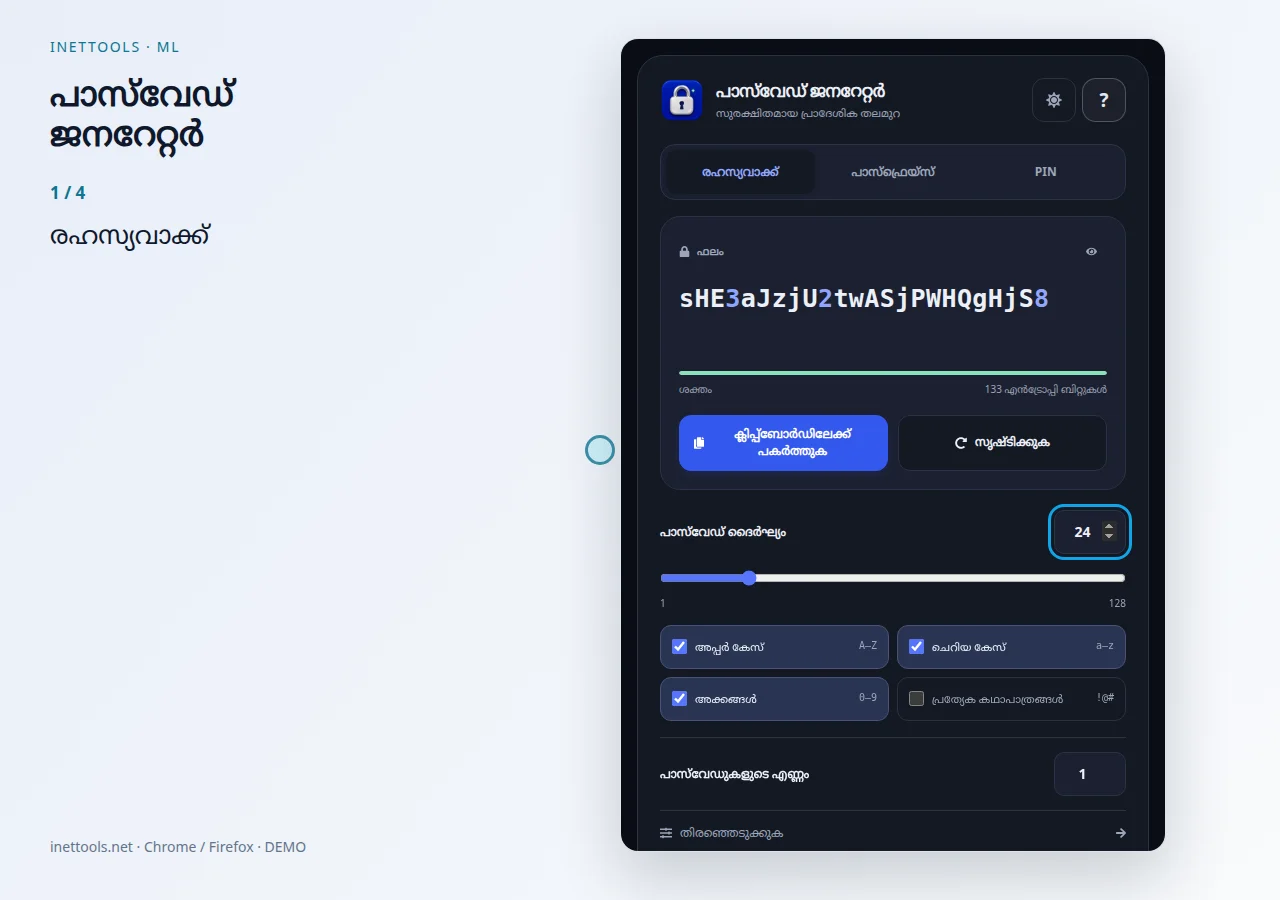
പാസ്വേഡ് ജനറേറ്റർ — വീഡിയോ കാണുക
ഇഷ്ടാനുസൃത ദൈർഘ്യവും പ്രതീക സെറ്റും ഉപയോഗിച്ച് ശക്തമായ റാൻഡം പാസ്വേഡുകൾ സൃഷ്ടിക്കുക. അക്കൗണ്ടിൻ്റെയോ സെർവറിൻ്റെയോ ആവശ്യകതകൾ അനുസരിച്ച് നിങ്ങൾക്ക് വലിയക്ഷരങ്ങളും ചെറിയക്ഷരങ്ങളും അക്കങ്ങളും പ്രത്യേക പ്രതീകങ്ങളും ഉൾപ്പെടുത്താം. വെബ്സൈറ്റുകൾ, നിയന്ത്രണ പാനലുകൾ, ഡാറ്റാബേസുകൾ, Wi-Fi നെറ്റ്വർക്കുകൾ, ഒറ്റത്തവണ ആക്സസ് ക്രെഡൻഷ്യലുകൾ എന്നിവയ്ക്കായി പാസ്വേഡുകൾ സൃഷ്ടിക്കുന്നതിന് ഈ ഉപകരണം ഉപയോഗപ്രദമാണ്. ഒരു പുതിയ മൂല്യം സൃഷ്ടിക്കുക, അത് പകർത്തി ഒരു പാസ്വേഡ് മാനേജറിൽ സംഭരിക്കുക.
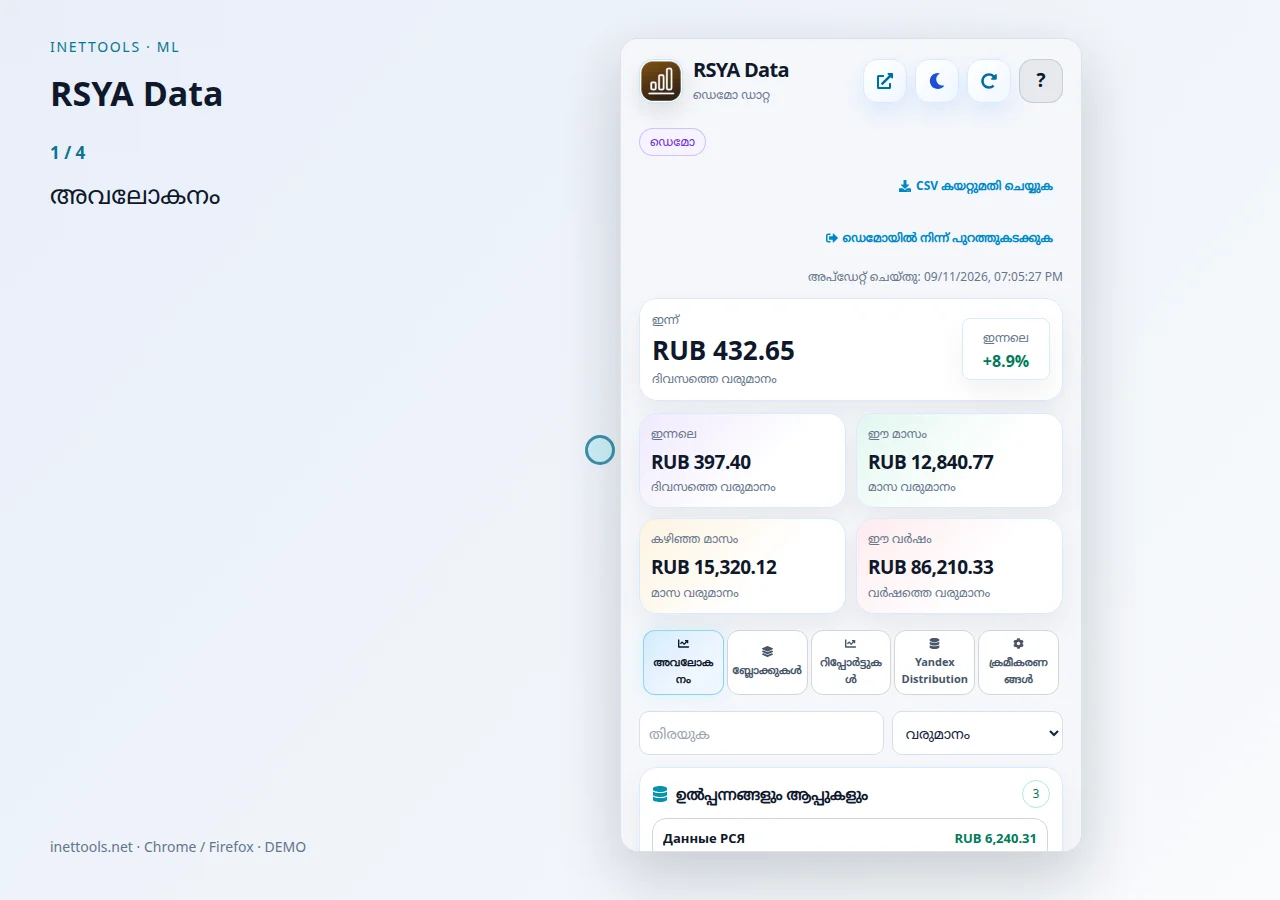
RSYA ഡാറ്റ — വീഡിയോ കാണുക
ബ്രൗസർ ടൂൾബാറിൽ നിന്ന് Yandex പരസ്യ നെറ്റ്വർക്ക് വരുമാനം പരിശോധിക്കുന്നതിനുള്ള ഒരു കോംപാക്റ്റ് ഡാഷ്ബോർഡാണ് RSYA ഡാറ്റ. ഇത് വരുമാന മൊത്തവും തകർച്ചയും കാണിക്കുന്നു, അതിനാൽ ഉപയോക്താവിന് നിരവധി പങ്കാളി ഡാഷ്ബോർഡ് പേജുകൾ നേരിട്ട് തുറക്കാതെ തന്നെ അക്കൗണ്ട് പ്രകടനം അവലോകനം ചെയ്യാൻ കഴിയും.
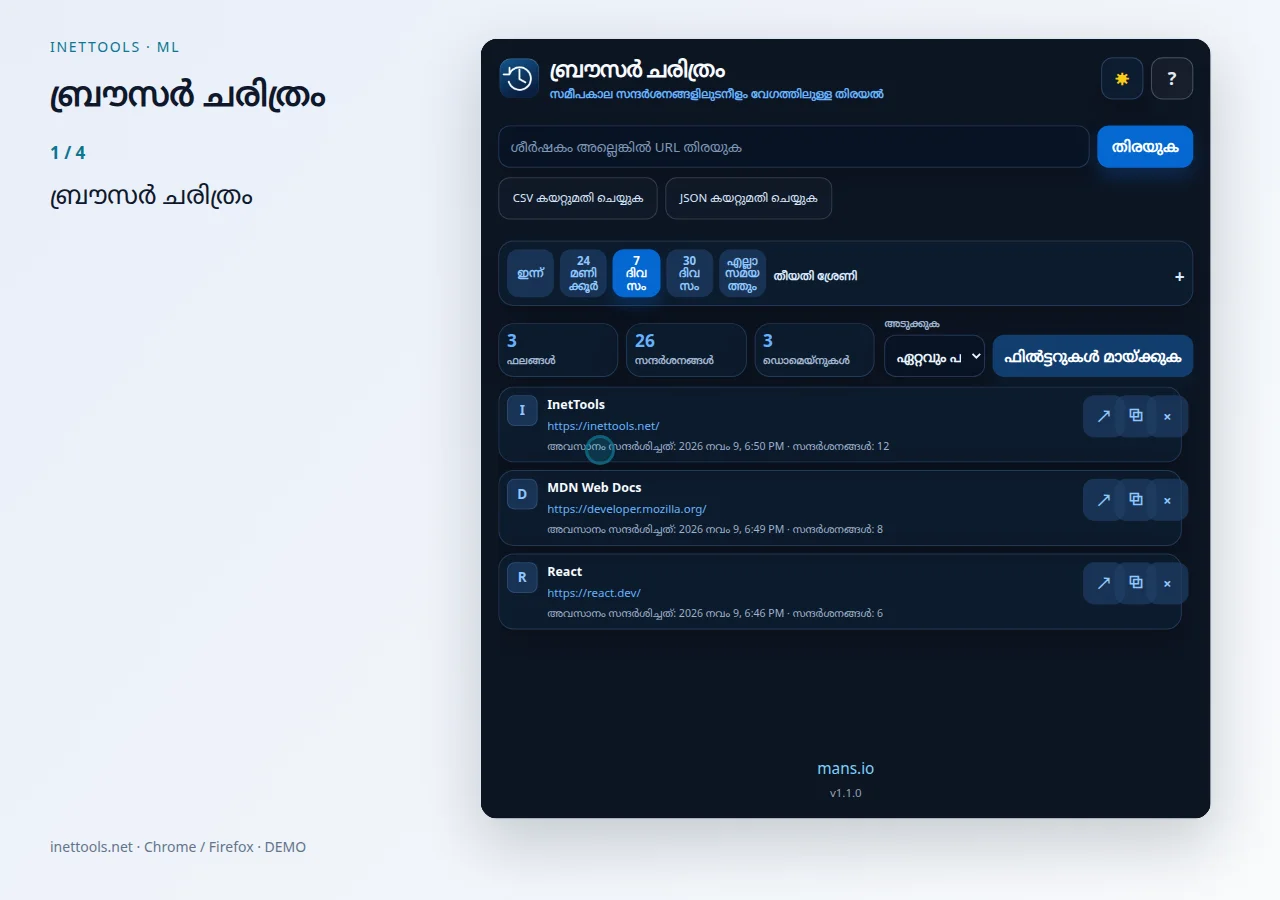
ബ്രൗസർ ചരിത്രം — വീഡിയോ കാണുക
മുഴുവൻ ബ്രൗസർ ചരിത്ര പേജും തുറക്കാതെ തന്നെ ബ്രൗസർ ചരിത്രം തിരയുന്നതിനും വൃത്തിയാക്കുന്നതിനുമുള്ള ഫോക്കസ് ചെയ്ത ടൂൾബാർ വിപുലീകരണമാണ് ബ്രൗസർ ചരിത്രം. ദ്രുതഗതിയിലുള്ള ലുക്കപ്പ്, ആവർത്തിച്ചുള്ള വൃത്തിയാക്കൽ, അടുത്തിടെ സന്ദർശിച്ച പേജുകളിലേക്ക് വേഗത്തിൽ മടങ്ങൽ എന്നിവയ്ക്കായി ഇത് രൂപകൽപ്പന ചെയ്തിരിക്കുന്നു.

ഓട്ടോലോഗ് — വീഡിയോ കാണുക
നിങ്ങളുടെ കാറിൻ്റെ അറ്റകുറ്റപ്പണികൾ, മൈലേജ്, ചെലവുകൾ, കുറിപ്പുകൾ, സേവന ചരിത്രം, ഓർമ്മപ്പെടുത്തലുകൾ എന്നിവ ട്രാക്കുചെയ്യുന്നതിനുള്ള InetTools Android അപ്ലിക്കേഷൻ.

പ്രോക്സി മാനേജർ — വീഡിയോ കാണുക
Proxy Manager ബ്രൗസറിലെ പ്രോക്സി പ്രൊഫൈലുകൾ പ്രത്യേക വിൻഡോയിൽ സൂക്ഷിക്കുകയും മാറ്റുകയും ചെയ്യുന്നു. വിൻഡോ തുറക്കാനോ വീണ്ടും മുന്നിലേക്ക് കൊണ്ടുവരാനോ എക്സ്റ്റൻഷന്റെ ഐക്കണിൽ ക്ലിക്ക് ചെയ്യുക.