ഗൈഡ് അപ്ഡേറ്റ് ചെയ്തു:
നിങ്ങളുടെ ഫോട്ടോയിൽ നിന്ന് ഒരു അവതാർ അല്ലെങ്കിൽ നാലോ ഒമ്പതോ പ്രകടമായ സ്റ്റിക്കറുകളുടെ ഒരു ഷീറ്റ് സൃഷ്ടിക്കുക. ഒരു ശൈലി തിരഞ്ഞെടുത്ത് സുതാര്യമായ പശ്ചാത്തലമുള്ള ഒരെണ്ണം PNG നേടുക.
ഡെസ്ക്ടോപ്പ്, ഫോൺ സ്ക്രീൻഷോട്ടുകൾ, ചെറിയ പ്രകടനങ്ങൾ, സാധാരണ ചോദ്യങ്ങൾക്കുള്ള ഉത്തരങ്ങൾ എന്നിവയുള്ള പ്രായോഗിക നിർദ്ദേശങ്ങൾ.
നിങ്ങൾ ആരംഭിക്കുന്നതിന് മുമ്പ്
JPG, PNG അല്ലെങ്കിൽ WebP, 20 MB വരെയും 24 മെഗാപിക്സലുകൾ വരെ. ദൃശ്യമാകുന്ന ഒരു മുഖമുള്ള വ്യക്തമായ ഫോട്ടോ ഉപയോഗിക്കുക. നിങ്ങളുടെ ഫോട്ടോയും നിർദ്ദേശങ്ങളും ഒരു AI ദാതാവിന് അയച്ചു. പ്രോസസ്സിംഗിന് ശേഷം താൽക്കാലിക റഫറൻസ് പകർപ്പുകൾ ഇല്ലാതാക്കപ്പെടും. AI മുഖ സവിശേഷതകളും ചെറിയ വിശദാംശങ്ങളും മാറ്റിയേക്കാം.
ഒരു പ്രദർശന ഫയൽ ഉപയോഗിച്ച് ശ്രമിക്കുക — synthetic-portrait.png

ഈ ചെറിയ ഫയലുകൾ ഈ ഗൈഡിനായി സൃഷ്ടിച്ചതാണ്, അതിൽ വ്യക്തിഗത ഡാറ്റയൊന്നും അടങ്ങിയിട്ടില്ല.
ഘട്ടം ഘട്ടമായുള്ള നിർദ്ദേശങ്ങൾ
-
ഒരു പോർട്രെയ്റ്റ് ഫോട്ടോ തിരഞ്ഞെടുക്കുക. JPG, PNG അല്ലെങ്കിൽ WebP, 20 MB വരെയും 24 മെഗാപിക്സലുകൾ വരെ. ദൃശ്യമാകുന്ന ഒരു മുഖമുള്ള വ്യക്തമായ ഫോട്ടോ ഉപയോഗിക്കുക.
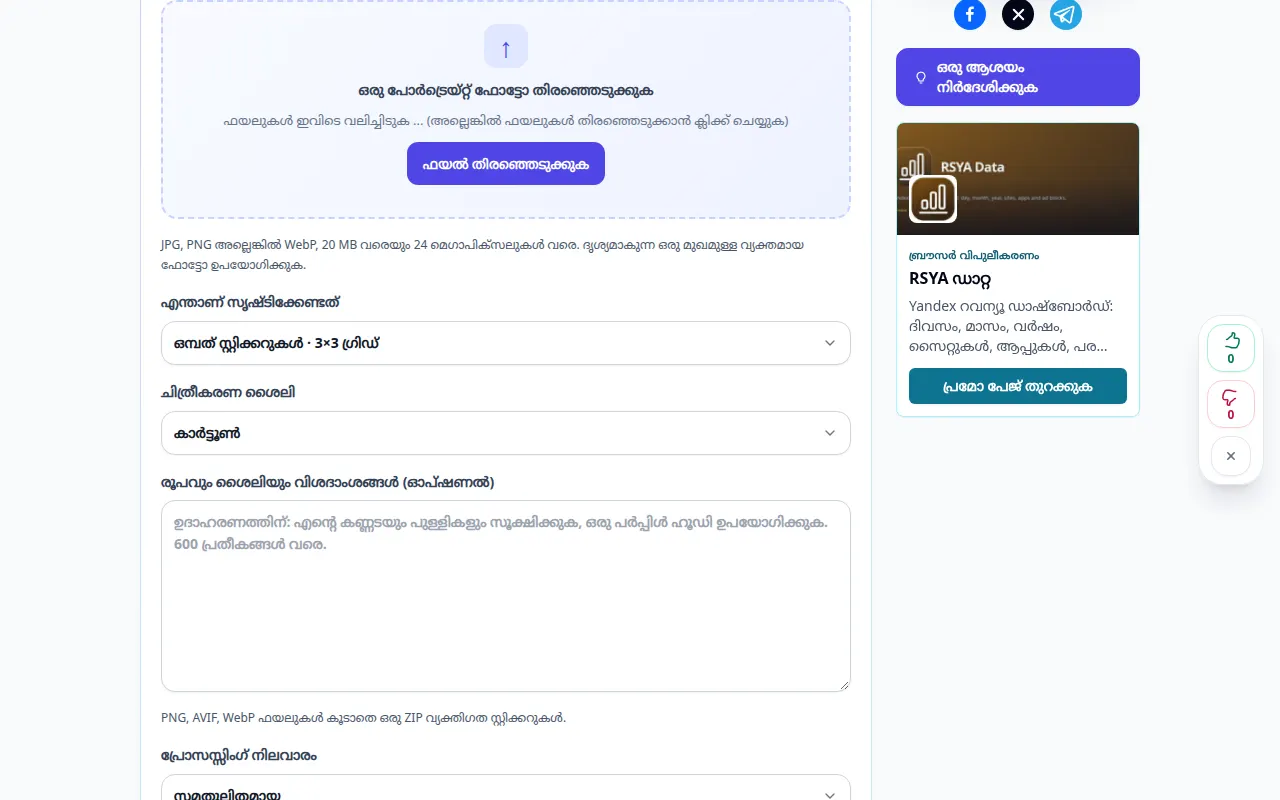
ഉറവിടം തിരഞ്ഞെടുക്കുന്നു 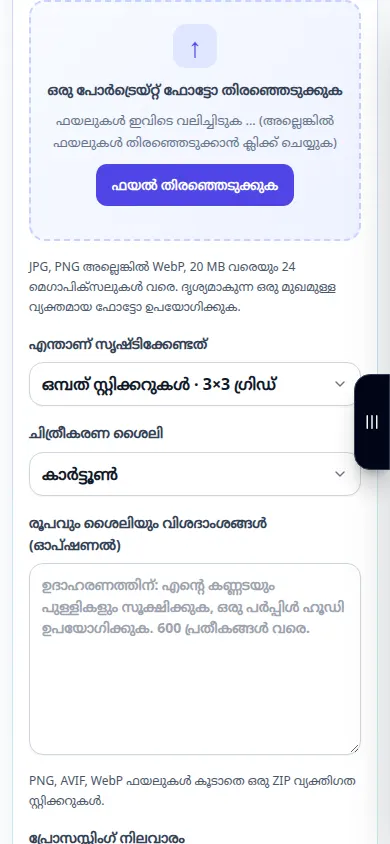
ഉറവിടം തിരഞ്ഞെടുക്കുന്നു -
എന്താണ് സൃഷ്ടിക്കേണ്ടത്: ഒരു അവതാർ, നാല് സ്റ്റിക്കറുകൾ · 2×2 ഗ്രിഡ്, ഒമ്പത് സ്റ്റിക്കറുകൾ · 3×3 ഗ്രിഡ്. ചിത്രീകരണ ശൈലി
-
രൂപവും ശൈലിയും വിശദാംശങ്ങൾ (ഓപ്ഷണൽ). ഉദാഹരണത്തിന്: എൻ്റെ കണ്ണടയും പുള്ളികളും സൂക്ഷിക്കുക, ഒരു പർപ്പിൾ ഹൂഡി ഉപയോഗിക്കുക. 600 പ്രതീകങ്ങൾ വരെ. പ്രോസസ്സിംഗ് നിലവാരം
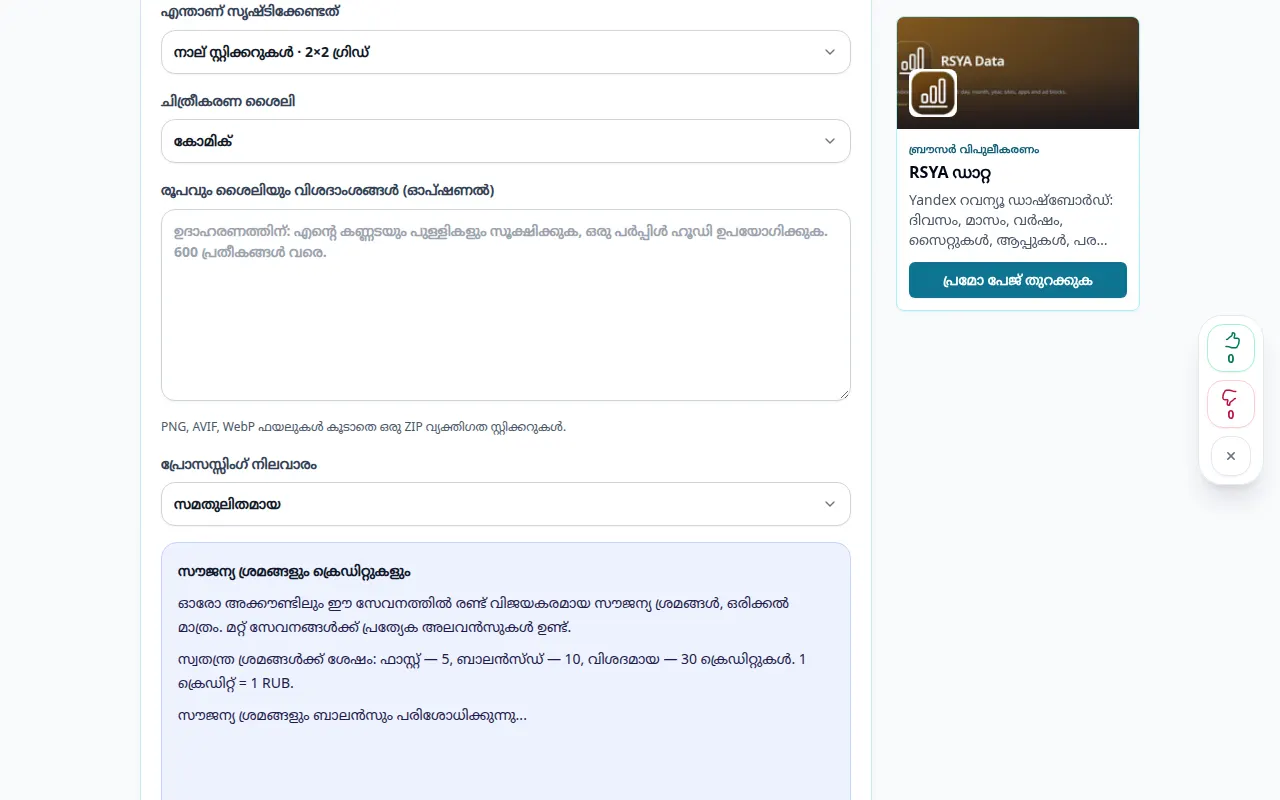
ക്രമീകരണങ്ങളും അടുത്ത പ്രവർത്തനവും 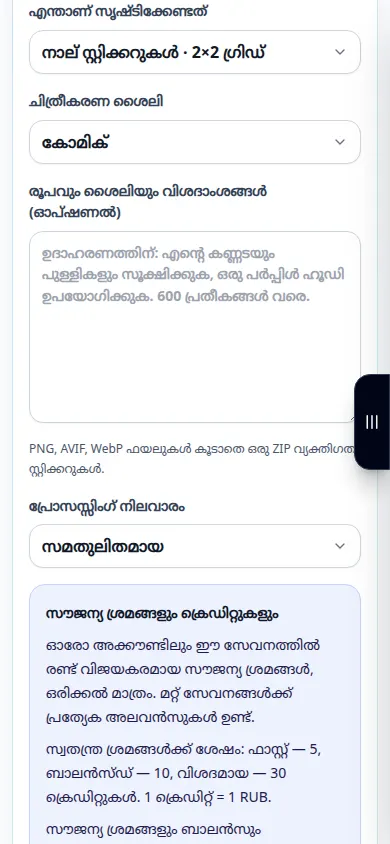
ക്രമീകരണങ്ങളും അടുത്ത പ്രവർത്തനവും -
അവതാരങ്ങളും സ്റ്റിക്കറുകളും സൃഷ്ടിക്കുക. നിങ്ങളുടെ ഫോട്ടോയും നിർദ്ദേശങ്ങളും ഒരു AI ദാതാവിന് അയച്ചു. പ്രോസസ്സിംഗിന് ശേഷം താൽക്കാലിക റഫറൻസ് പകർപ്പുകൾ ഇല്ലാതാക്കപ്പെടും. AI മുഖ സവിശേഷതകളും ചെറിയ വിശദാംശങ്ങളും മാറ്റിയേക്കാം.
-
അവതാരങ്ങളും സ്റ്റിക്കറുകളും · സുതാര്യം PNG. ഫലം ഉറവിടവുമായി താരതമ്യം ചെയ്യുക, പ്രത്യേകിച്ച് മുഖങ്ങളും വാചകവും. ചിത്രം സംരക്ഷിക്കുക അല്ലെങ്കിൽ ഫല നിയന്ത്രണങ്ങൾ ഉപയോഗിച്ച് എഡിറ്റിംഗ് തുടരുക.
-
ഡൗൺലോഡ് ചെയ്യുക PNG. PNG, AVIF, WebP ഫയലുകൾ കൂടാതെ ഒരു ZIP വ്യക്തിഗത സ്റ്റിക്കറുകൾ.
ഒരു കമ്പ്യൂട്ടറിൽ
ഉറവിടം, ക്രമീകരണങ്ങൾ, ഫലം എന്നിവ താരതമ്യം ചെയ്യാൻ പൂർണ്ണ വീതിയുള്ള വർക്കിംഗ് പാനൽ ഉപയോഗിക്കുക. യഥാർത്ഥ ഫയൽ സൂക്ഷിക്കുക, അതുവഴി നിങ്ങൾക്ക് അത് മാറ്റിസ്ഥാപിക്കാതെ മറ്റൊരു ക്രമീകരണം പരീക്ഷിക്കാം.
ഒരു ഫോണിൽ
ഫയലുകളിൽ നിന്നോ നിങ്ങളുടെ ഉപകരണ ഫയൽ മാനേജറിൽ നിന്നോ ഉറവിടം തിരഞ്ഞെടുക്കുക. ക്രമീകരണങ്ങളിലേക്കും ഫലത്തിലേക്കും താഴേക്ക് സ്ക്രോൾ ചെയ്യുക; പ്രവർത്തനം പൂർത്തിയാകുന്നതുവരെ ഈ ടാബ് തുറന്ന് വയ്ക്കുക.
iPhone-ലെ Safari-ൽ, പങ്കിടൽ മെനു തുറന്ന് ഫലം ഒരു പുതിയ ടാബിൽ തുറക്കുകയാണെങ്കിൽ ഫയലുകളിലേക്ക് സംരക്ഷിക്കുക തിരഞ്ഞെടുക്കുക. Android Chrome-ൽ, ഡൗൺലോഡുകൾ പരിശോധിക്കുക. പ്രോസസ്സിംഗ് പൂർത്തിയാകുന്നത് വരെ ഈ ടാബ് തുറന്ന് വയ്ക്കുക.
മികച്ച ഫലത്തിനായി
PNG, AVIF, WebP ഫയലുകൾ കൂടാതെ ഒരു ZIP വ്യക്തിഗത സ്റ്റിക്കറുകൾ. യൂണിവേഴ്സൽ: പ്രത്യേക PNG, AVIF, WebP ഫയലുകൾ. ആനിമേറ്റുചെയ്ത PNG ഫയലുകൾ APNG ആണ്. ആനിമേറ്റഡ് AVIF പ്ലേബാക്ക് ആപ്പിനെ ആശ്രയിച്ചിരിക്കുന്നു. Telegram: സ്റ്റാറ്റിക് WebP (512 px) അല്ലെങ്കിൽ VP9 WebM വീഡിയോ (512 px, 3 സെക്കൻഡ് വരെ, ഓഡിയോ ഇല്ല, പരമാവധി 256 KiB). @Stickers വഴി ഒരു പായ്ക്ക് ചേർക്കുക. WhatsApp: 512 x 512 WebP, 100 KiB വരെ സ്റ്റാറ്റിക് അല്ലെങ്കിൽ 500 KiB വരെ ആനിമേറ്റ് ചെയ്തിരിക്കുന്നു. ഒരു നേറ്റീവ് പാക്കിന് ഒരു തരത്തിലുള്ള 3 മുതൽ 30 വരെ സ്റ്റിക്കറുകൾ ആവശ്യമാണ്. അനുയോജ്യമായ ഒരു സ്റ്റിക്കർ ആപ്പ് ഉപയോഗിച്ച് ഇറക്കുമതി ചെയ്യുക; ഇത് ZIP ഇൻസ്റ്റാൾ ചെയ്യാവുന്ന WhatsApp ആപ്പ് അല്ല. ഡിസ്കോർഡ്-സ്റ്റാറ്റിക്: 320 x 320 PNG. നിങ്ങൾക്ക് അനുമതിയുള്ള സെർവറിൻ്റെ സ്റ്റിക്കർ ക്രമീകരണങ്ങളിലൂടെ അപ്ലോഡ് ചെയ്യുക. വികെയും മറ്റ് ആപ്പുകളും: യൂണിവേഴ്സൽ PNG അല്ലെങ്കിൽ പിന്തുണയ്ക്കുന്ന ഇമേജ് ഫോർമാറ്റുകൾ. ഫയലുകൾ അപ്ലോഡ് ചെയ്യുന്നത് ഒരു ഔദ്യോഗിക പ്ലാറ്റ്ഫോം സ്റ്റിക്കർ പായ്ക്ക് പ്രസിദ്ധീകരിക്കുന്നതിന് തുല്യമല്ല. ആനിമേറ്റഡ് വേരിയൻ്റുകൾ 5 സെക്കൻഡ് ഉപയോഗിക്കുന്നു; Telegram കയറ്റുമതി 3 സെക്കൻഡ് വരെ ഉപയോഗിക്കുന്നു. പങ്കിടുന്നതിന് മുമ്പ് ചലനവും കട്ട്ഔട്ട് അരികുകളും പരിശോധിക്കുക. പ്ലാറ്റ്ഫോം പരിധികളും സ്വീകാര്യതയും മാറിയേക്കാം.
സ്ക്രീൻഷോട്ടുകളും വീഡിയോയും
ഡെസ്ക്ടോപ്പ് പ്രദർശനം
റെക്കോർഡിംഗ് ഇംഗ്ലീഷ് ഇൻ്റർഫേസ് കാണിക്കുന്നു. മുകളിലുള്ള വിവർത്തനം ചെയ്ത ഘട്ടങ്ങൾ പിന്തുടരുക; നിയന്ത്രണങ്ങൾ ഒരേ ക്രമത്തിലാണ്. പ്രധാന പ്രവർത്തനത്തിന് മുമ്പ് ഈ റെക്കോർഡിംഗ് ഉറവിടവും ലഭ്യമായ ക്രമീകരണങ്ങളും കാണിക്കുന്നു. പ്രോസസ്സിംഗ് ആരംഭിക്കുന്നതിനും ഫലം സംരക്ഷിക്കുന്നതിനും മുകളിലുള്ള ഘട്ടങ്ങൾ പാലിക്കുക.
ഫോൺ പ്രദർശനം
റെക്കോർഡിംഗ് ഇംഗ്ലീഷ് ഇൻ്റർഫേസ് കാണിക്കുന്നു. മുകളിലുള്ള വിവർത്തനം ചെയ്ത ഘട്ടങ്ങൾ പിന്തുടരുക; നിയന്ത്രണങ്ങൾ ഒരേ ക്രമത്തിലാണ്. പ്രധാന പ്രവർത്തനത്തിന് മുമ്പ് ഈ റെക്കോർഡിംഗ് ഉറവിടവും ലഭ്യമായ ക്രമീകരണങ്ങളും കാണിക്കുന്നു. പ്രോസസ്സിംഗ് ആരംഭിക്കുന്നതിനും ഫലം സംരക്ഷിക്കുന്നതിനും മുകളിലുള്ള ഘട്ടങ്ങൾ പാലിക്കുക.
ചോദ്യങ്ങളും ട്രബിൾഷൂട്ടിംഗും
എന്തുകൊണ്ടാണ് ഒരു ബന്ധമില്ലാത്ത വിശദാംശങ്ങൾ മാറിയത്?
എഡിറ്റർ ഒരു അപ്ഡേറ്റ് ചെയ്ത ചിത്രം സൃഷ്ടിക്കുന്നു, ചുറ്റുമുള്ള ഉള്ളടക്കം പുനർവ്യാഖ്യാനം ചെയ്തേക്കാം. നിർദ്ദേശങ്ങൾ കൂടുതൽ വ്യക്തമാക്കുകയും ഓരോ ഫലവും താരതമ്യം ചെയ്യുകയും ചെയ്യുക.
പരാജയപ്പെട്ട അഭ്യർത്ഥന വിജയകരമായ ഒരു ശ്രമത്തെ നശിപ്പിക്കുമോ?
ഒരു പിശക് ഒരു വിജയകരമായ തലമുറയെയോ അതിൻ്റെ റിസർവ്ഡ് ക്രെഡിറ്റുകളെയോ ദഹിപ്പിക്കരുത്. ഒരു പ്രത്യേക അഭ്യർത്ഥന ആരംഭിക്കുന്നതിന് മുമ്പ് പുനഃസ്ഥാപിച്ച ഫലം പരിശോധിക്കുക.
സേവനം ഓവർലോഡ് ചെയ്തതായി ഒരു സന്ദേശം നിങ്ങൾ കാണുകയാണെങ്കിൽ, കാത്തിരുന്ന് പിന്നീട് വീണ്ടും ശ്രമിക്കുക. പരാജയപ്പെട്ട ഒരു ശ്രമം നിങ്ങളുടെ ഉറവിട ഫയൽ മാറിയെന്ന് അർത്ഥമാക്കുന്നില്ല.