ഗൈഡ് അപ്ഡേറ്റ് ചെയ്തു:
ഓഫീസ് സ്യൂട്ട് ഇൻസ്റ്റാൾ ചെയ്യാതെ തന്നെ നിങ്ങളുടെ ബ്രൗസറിൽ ഒരു ഡോക്യുമെൻ്റ് കാണുക. ഒരു ഫയൽ തുറക്കുക, അതിൻ്റെ പേജുകൾ പരിശോധിക്കുക, സൃഷ്ടിച്ച PDF പ്രിവ്യൂ സംരക്ഷിക്കുക.
ഉപകരണത്തിൻ്റെ പേരിന് താഴെയുള്ള "ഈ ടൂൾ എങ്ങനെ ഉപയോഗിക്കാം" എന്ന ലിങ്ക് ഉപയോഗിച്ച് ഈ ഗൈഡ് തുറക്കുക. കമ്പ്യൂട്ടറുകൾക്കും ഫോണുകൾക്കുമുള്ള ഘട്ടങ്ങളും സ്ക്രീൻഷോട്ടുകളും വീഡിയോകളും ഇതിൽ ഉൾപ്പെടുന്നു.
നിങ്ങൾ ആരംഭിക്കുന്നതിന് മുമ്പ്
പ്രമാണത്തിൻ്റെ യഥാർത്ഥ പകർപ്പ് സൂക്ഷിക്കുക. സാധാരണ ഓഫീസ് ഡോക്യുമെൻ്റുകളും PDF ഉൾപ്പെടെയുള്ള അംഗീകൃത ഫോർമാറ്റുകൾ ഫയൽ പിക്കർ ലിസ്റ്റ് ചെയ്യുന്നു. പാസ്വേഡ് പരിരക്ഷിതമോ കേടായതോ ആയ ഫയലുകൾ ആദ്യം നന്നാക്കുകയോ അൺലോക്ക് ചെയ്യുകയോ ചെയ്യേണ്ടി വന്നേക്കാം.
ഒരു പ്രദർശന ഫയൽ ഉപയോഗിച്ച് ശ്രമിക്കുക — document.pdf
ഈ ചെറിയ ഫയലുകൾ ഈ ഗൈഡിനായി സൃഷ്ടിച്ചതാണ്, അതിൽ വ്യക്തിഗത ഡാറ്റയൊന്നും അടങ്ങിയിട്ടില്ല.
ഘട്ടം ഘട്ടമായുള്ള നിർദ്ദേശങ്ങൾ
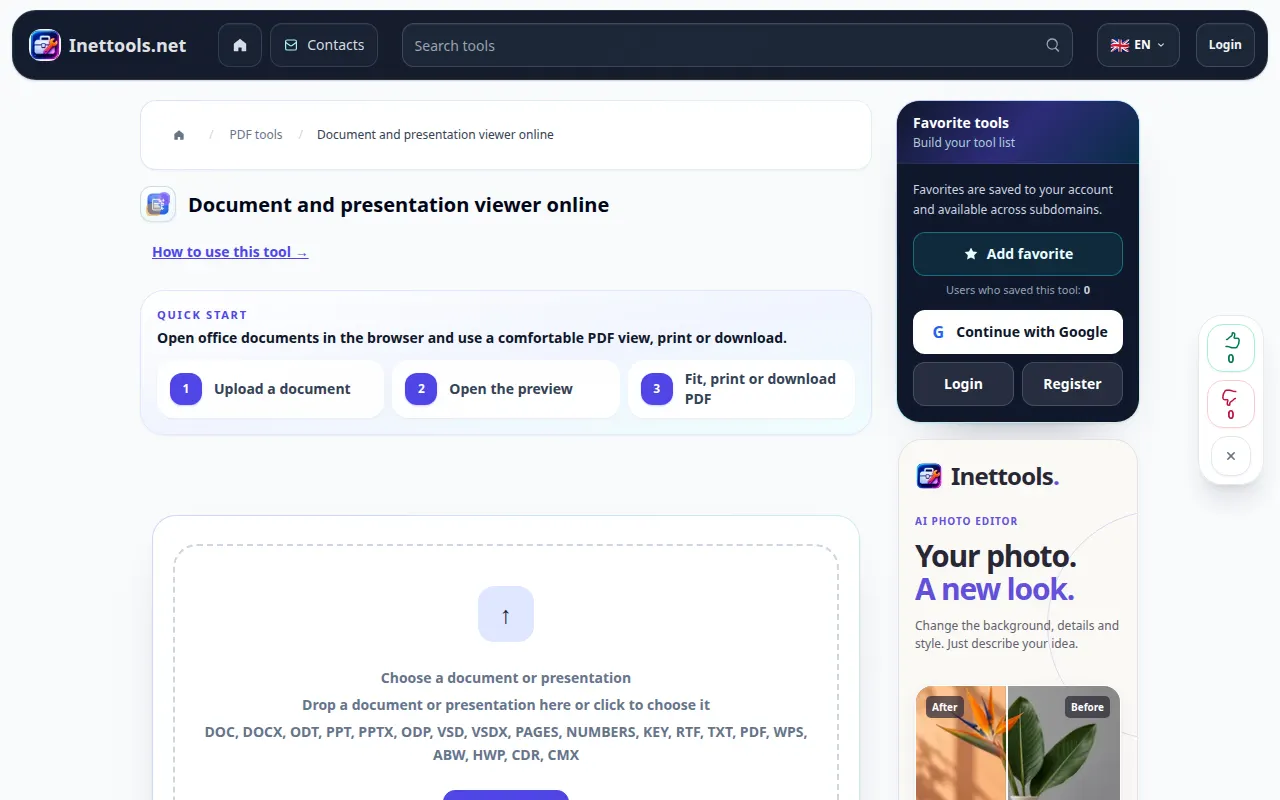
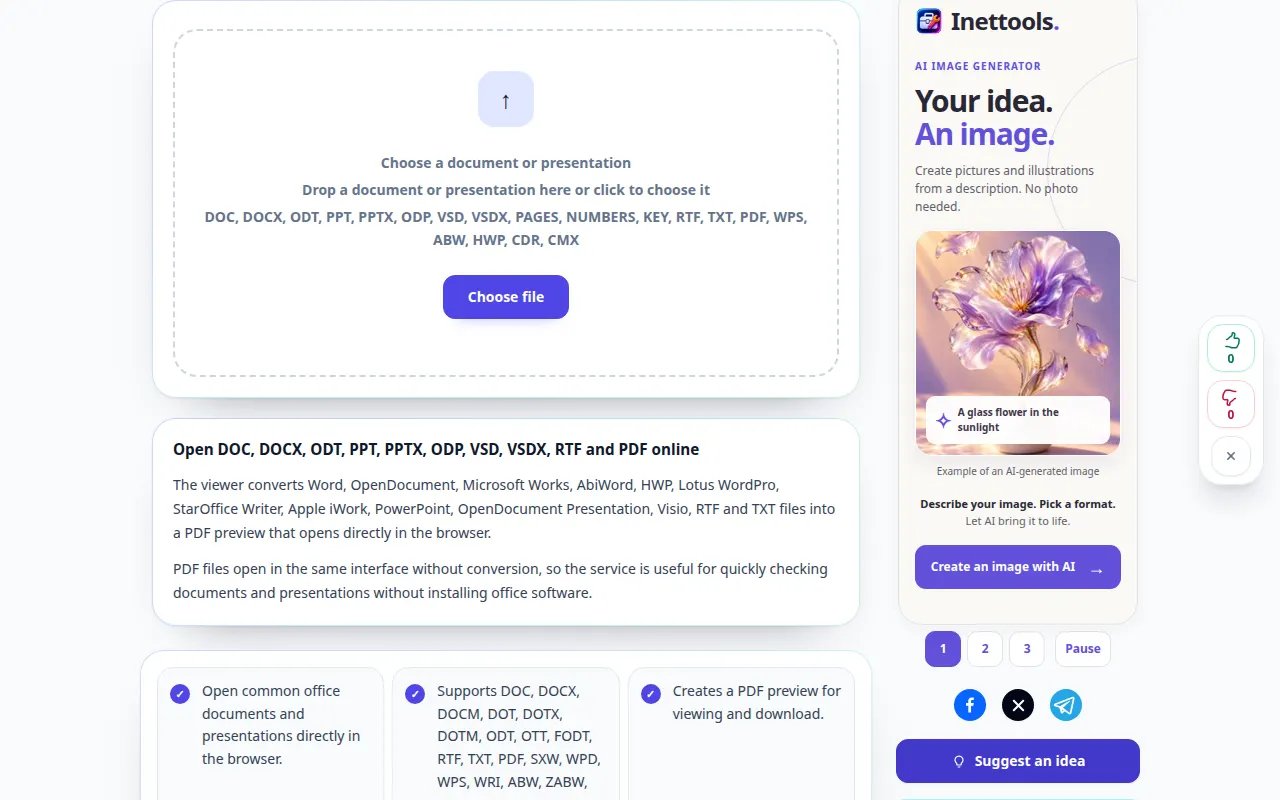
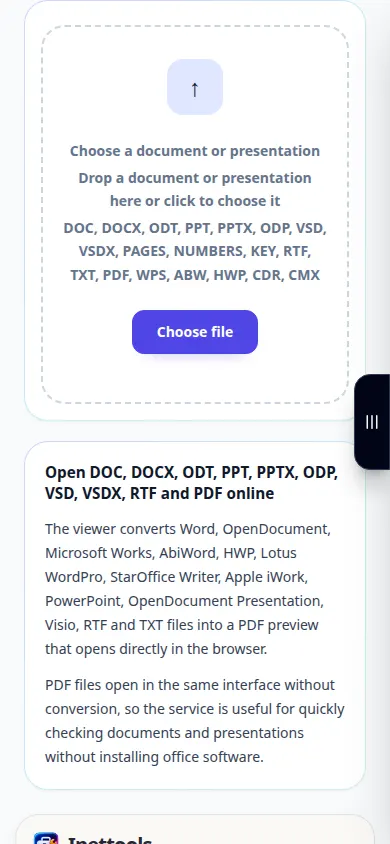
- ഡോക്യുമെൻ്റ് വ്യൂവർ തുറന്ന് നിങ്ങളുടെ ഉപകരണത്തിൽ നിന്ന് പ്രമാണം തിരഞ്ഞെടുക്കുക.
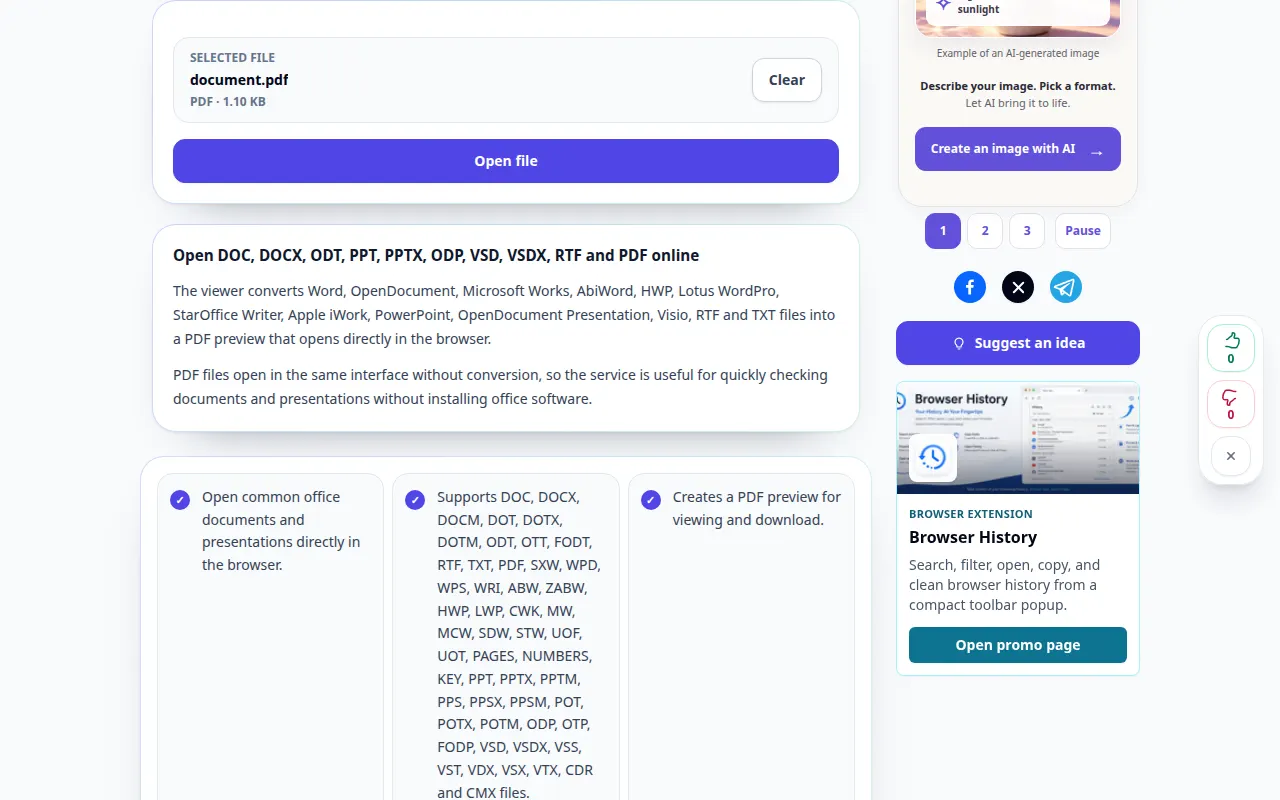
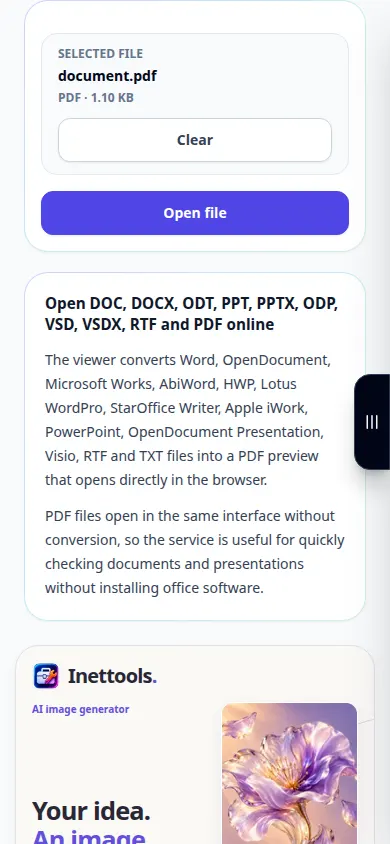
- ഫയലിൻ്റെ പേര് പരിശോധിച്ച് ഫയൽ തുറക്കുക തിരഞ്ഞെടുക്കുക. പ്രിവ്യൂ തയ്യാറാക്കുന്നത് വരെ കാത്തിരിക്കുക.
- ലേഔട്ട് പരിശോധിക്കാൻ വായിക്കാനാകുന്ന ടെക്സ്റ്റിനോ പൂർണ്ണ പേജിനോ വേണ്ടി ഫിറ്റ് ടു വീതി ഉപയോഗിക്കുക. നിരവധി പേജുകളിലൂടെ, പ്രത്യേകിച്ച് പട്ടികകളിലൂടെയും ചിത്രങ്ങളിലൂടെയും സ്ക്രോൾ ചെയ്യുക.
- ഉൾച്ചേർത്ത പ്രിവ്യൂ ദൃശ്യമാകുന്നില്ലെങ്കിൽ ജനറേറ്റുചെയ്ത PDF ഒരു പുതിയ ടാബിൽ തുറക്കുക. നിങ്ങൾക്ക് PDF ഡൗൺലോഡ് നിയന്ത്രണവും ഉപയോഗിക്കാം.
- നിങ്ങളുടെ ഉപകരണത്തിൽ PDF പ്രിവ്യൂ സംരക്ഷിക്കുക. മറ്റൊരു പ്രമാണം തുറക്കാൻ, നിലവിലെ ഫയൽ മായ്ച്ച് ഒരു പുതിയ ഉറവിടം തിരഞ്ഞെടുക്കുക.
ഒരു കമ്പ്യൂട്ടറിൽ
അപ്ലോഡ് ഏരിയയിലേക്ക് പ്രമാണം വലിച്ചിടുക. ലാപ്ടോപ്പിൽ വീതിക്ക് അനുയോജ്യം ഉപയോഗപ്രദമാണ്; പൂർണ്ണസ്ക്രീൻ പേജുകൾക്ക് കൂടുതൽ ഇടം നൽകുന്നു. പ്രിൻ്റിംഗ് ബ്രൗസർ പ്രിൻ്റ് ഡയലോഗ് ഉപയോഗിക്കുന്നു.
ഒരു ഫോണിൽ
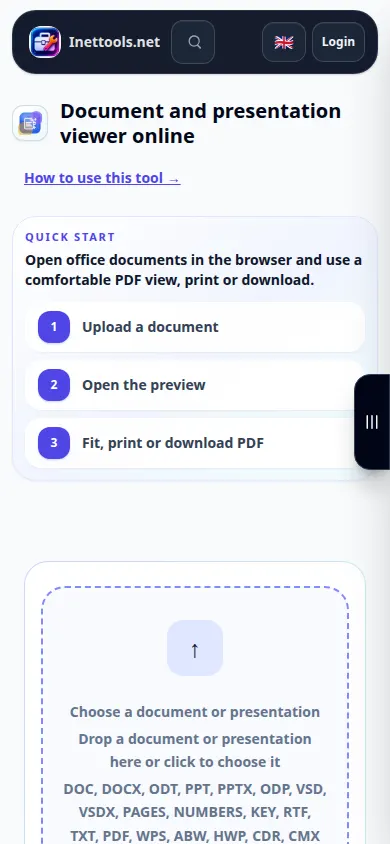
ഫയലുകളിൽ നിന്നോ നിങ്ങളുടെ ഫയൽ മാനേജറിൽ നിന്നോ പ്രമാണം തിരഞ്ഞെടുക്കുക. ഒരു ഇടുങ്ങിയ സ്ക്രീനിൽ, Fit to width ഉപയോഗിക്കുക. നിങ്ങളുടെ ബ്രൗസർ PDF-കൾ പ്രത്യേകം തുറക്കുകയാണെങ്കിൽ, പുതിയ ടാബിൽ തുറക്കുക ഉപയോഗിക്കുക തുടർന്ന് യഥാർത്ഥ ടാബിലേക്ക് മടങ്ങുക.
iPhone-ലെ Safari-ൽ, പങ്കിടൽ മെനു തുറന്ന് ഫലം ഒരു പുതിയ ടാബിൽ തുറക്കുകയാണെങ്കിൽ ഫയലുകളിലേക്ക് സംരക്ഷിക്കുക തിരഞ്ഞെടുക്കുക. Android Chrome-ൽ, ഡൗൺലോഡുകൾ പരിശോധിക്കുക. പ്രോസസ്സിംഗ് പൂർത്തിയാകുന്നത് വരെ ഈ ടാബ് തുറന്ന് വയ്ക്കുക.
മികച്ച ഫലത്തിനായി
PDF പങ്കിടുന്നതിന് മുമ്പ് പേജ് ബ്രേക്കുകളും അസാധാരണമായ ഫോണ്ടുകളും പരിശോധിക്കുക. കാഴ്ചക്കാരൻ ഒരു പ്രിവ്യൂ സൃഷ്ടിക്കുന്നു; അത് യഥാർത്ഥ പ്രമാണം എഡിറ്റ് ചെയ്യുന്നില്ല.
സ്ക്രീൻഷോട്ടുകളും വീഡിയോയും
ഡെസ്ക്ടോപ്പ് പ്രദർശനം
റെക്കോർഡിംഗ് ഇംഗ്ലീഷ് ഇൻ്റർഫേസ് കാണിക്കുന്നു. മുകളിലുള്ള വിവർത്തനം ചെയ്ത ഘട്ടങ്ങൾ പിന്തുടരുക; നിയന്ത്രണങ്ങൾ ഒരേ ക്രമത്തിലാണ്. ഈ റെക്കോർഡിംഗ് ഒരു ഡെമോൺസ്ട്രേഷൻ ഇൻപുട്ടും ടൂളിലെ ഫലമായുണ്ടാകുന്ന ഔട്ട്പുട്ടും കാണിക്കുന്നു.
ഫോൺ പ്രദർശനം
റെക്കോർഡിംഗ് ഇംഗ്ലീഷ് ഇൻ്റർഫേസ് കാണിക്കുന്നു. മുകളിലുള്ള വിവർത്തനം ചെയ്ത ഘട്ടങ്ങൾ പിന്തുടരുക; നിയന്ത്രണങ്ങൾ ഒരേ ക്രമത്തിലാണ്. ഈ റെക്കോർഡിംഗ് ഒരു ഡെമോൺസ്ട്രേഷൻ ഇൻപുട്ടും ടൂളിലെ ഫലമായുണ്ടാകുന്ന ഔട്ട്പുട്ടും കാണിക്കുന്നു.
ചോദ്യങ്ങളും ട്രബിൾഷൂട്ടിംഗും
എന്തുകൊണ്ടാണ് ലേഔട്ട് എൻ്റെ ഓഫീസ് ആപ്ലിക്കേഷനിൽ നിന്ന് വ്യത്യസ്തമാകുന്നത്?
നഷ്ടമായ ഫോണ്ടുകളും വിപുലമായ ഓഫീസ് ഫീച്ചറുകളും പരിവർത്തനം ചെയ്ത പ്രിവ്യൂ മാറ്റാൻ കഴിയും. കൃത്യമായ ലേഔട്ട് അത്യാവശ്യമാണെങ്കിൽ PDF പരിശോധിച്ച് യഥാർത്ഥ ആപ്ലിക്കേഷനിൽ നിന്ന് ഒരു PDF എക്സ്പോർട്ട് ചെയ്യുക.
പ്രിവ്യൂ ശൂന്യമാണ്. ഞാൻ എന്ത് ചെയ്യണം?
പുതിയ ടാബിൽ തുറക്കാൻ ശ്രമിക്കുക അല്ലെങ്കിൽ സൃഷ്ടിച്ച PDF സംരക്ഷിക്കുക. പരിവർത്തനം തന്നെ പരാജയപ്പെട്ടാൽ, ഫയൽ അതിൻ്റെ യഥാർത്ഥ ആപ്ലിക്കേഷനിൽ തുറക്കുന്നുവെന്നും പാസ്വേഡ് പരിരക്ഷിതമല്ലെന്നും പരിശോധിക്കുക.
സേവനം ഓവർലോഡ് ചെയ്തതായി ഒരു സന്ദേശം നിങ്ങൾ കാണുകയാണെങ്കിൽ, കാത്തിരുന്ന് പിന്നീട് വീണ്ടും ശ്രമിക്കുക. പരാജയപ്പെട്ട ഒരു ശ്രമം നിങ്ങളുടെ ഉറവിട ഫയൽ മാറിയെന്ന് അർത്ഥമാക്കുന്നില്ല.
