ഗൈഡ് അപ്ഡേറ്റ് ചെയ്തു:
ശരിയായ വീഡിയോ ലിങ്ക് കണ്ടെത്തുക, ലഭ്യമായ ഒരു വീഡിയോ ഫോർമാറ്റ് തിരഞ്ഞെടുത്ത് ഫലം ഡെസ്ക്ടോപ്പിലോ മൊബൈലിലോ സംരക്ഷിക്കുക.
ഉപകരണത്തിൻ്റെ പേരിന് താഴെയുള്ള "ഈ ടൂൾ എങ്ങനെ ഉപയോഗിക്കാം" എന്ന ലിങ്ക് ഉപയോഗിച്ച് ഈ ഗൈഡ് തുറക്കുക. കമ്പ്യൂട്ടറുകൾക്കും ഫോണുകൾക്കുമുള്ള ഘട്ടങ്ങളും സ്ക്രീൻഷോട്ടുകളും വീഡിയോകളും ഇതിൽ ഉൾപ്പെടുന്നു.
നിങ്ങൾ ആരംഭിക്കുന്നതിന് മുമ്പ്
നിങ്ങളുടെ ഉടമസ്ഥതയിലുള്ളതോ സംരക്ഷിക്കാൻ അനുമതിയുള്ളതോ ആയ ഒരു പൊതു വീഡിയോ ഉപയോഗിക്കുക. അതിൻ്റെ നേരിട്ടുള്ള ലിങ്ക് പകർത്തുക. സ്വകാര്യമോ ഇല്ലാതാക്കിയതോ അംഗങ്ങൾക്ക് മാത്രമുള്ളതോ നിയന്ത്രിതമോ ആയ വീഡിയോകൾ ആക്സസ് ചെയ്യാൻ കഴിഞ്ഞേക്കില്ല.
ഘട്ടം ഘട്ടമായുള്ള നിർദ്ദേശങ്ങൾ
- YouTube-ൽ വീഡിയോ തുറന്ന്, പങ്കിടൽ അല്ലെങ്കിൽ വിലാസ ബാർ ഉപയോഗിച്ച് അതിൻ്റെ ലിങ്ക് പകർത്തുക.
- വീഡിയോ ഡൗൺലോഡർ തുറന്ന് ലിങ്ക് URL ഫീൽഡിൽ ഒട്ടിക്കുക. ഇത് ഉദ്ദേശിച്ച വീഡിയോയിലേക്ക് വിരൽ ചൂണ്ടുന്നുണ്ടോയെന്ന് പരിശോധിക്കുക.
- പേജ് ഒരെണ്ണം വാഗ്ദാനം ചെയ്യുകയാണെങ്കിൽ ഒരു വീഡിയോ ഓപ്ഷൻ തിരഞ്ഞെടുക്കുക, തുടർന്ന് ഡൗൺലോഡ് അഭ്യർത്ഥന ആരംഭിക്കുക. ക്യൂവും തയ്യാറെടുപ്പും പൂർത്തിയാകുന്നതുവരെ കാത്തിരിക്കുക.
- ഒരു ഫല ലിങ്ക് ദൃശ്യമാകുമ്പോൾ, പ്രദർശിപ്പിച്ചിരിക്കുന്ന ഫോർമാറ്റും വലുപ്പവും പരിശോധിക്കുക, തുടർന്ന് വീഡിയോ സംരക്ഷിക്കാൻ ഡൗൺലോഡ് നിയന്ത്രണം ഉപയോഗിക്കുക.
- സേവന ടാബ് അടയ്ക്കുന്നതിന് മുമ്പ് നിങ്ങളുടെ ഉപകരണത്തിൽ നിന്ന് സംരക്ഷിച്ച ഫയൽ തുറന്ന് ചിത്രവും ശബ്ദവും പരിശോധിക്കുക.
ഒരു കമ്പ്യൂട്ടറിൽ
ബ്രൗസർ വിലാസ ബാറിൽ നിന്ന് ലിങ്ക് പകർത്തുക. ഫയൽ തയ്യാറാക്കുമ്പോൾ സർവീസ് ടാബ് തുറന്നിടുക. നിങ്ങൾ മറ്റൊരു ഫോൾഡർ തിരഞ്ഞെടുക്കുന്നില്ലെങ്കിൽ ബ്രൗസർ സാധാരണയായി ഫലം ഡൗൺലോഡുകളിൽ സംരക്ഷിക്കുന്നു.
ഒരു ഫോണിൽ
YouTube ആപ്പിൽ, പങ്കിടുക, പകർത്തുക ലിങ്ക് തിരഞ്ഞെടുക്കുക. ബ്രൗസറിലേക്ക് തിരികെ പോയി ടൂളിൽ ഒട്ടിക്കുക. iPhone-ൽ, ഒരു പ്ലെയറിൽ ഫലം തുറക്കുകയാണെങ്കിൽ ഫയലുകളിലേക്ക് സംരക്ഷിക്കുക.
iPhone-ലെ Safari-ൽ, പങ്കിടൽ മെനു തുറന്ന് ഫലം ഒരു പുതിയ ടാബിൽ തുറക്കുകയാണെങ്കിൽ ഫയലുകളിലേക്ക് സംരക്ഷിക്കുക തിരഞ്ഞെടുക്കുക. Android Chrome-ൽ, ഡൗൺലോഡുകൾ പരിശോധിക്കുക. പ്രോസസ്സിംഗ് പൂർത്തിയാകുന്നത് വരെ ഈ ടാബ് തുറന്ന് വയ്ക്കുക.
മികച്ച ഫലത്തിനായി
ഒരു ചെറിയ ലഭ്യമായ റെസല്യൂഷൻ തയ്യാറാക്കാൻ വേഗമേറിയതും ഫോണിൽ സംഭരിക്കാൻ എളുപ്പവുമാണ്. വീഡിയോ അനുസരിച്ച് ലഭ്യമായ ഫോർമാറ്റുകൾ വ്യത്യാസപ്പെടുന്നു.
സ്ക്രീൻഷോട്ടുകളും വീഡിയോയും
ഡെസ്ക്ടോപ്പ് പ്രദർശനം
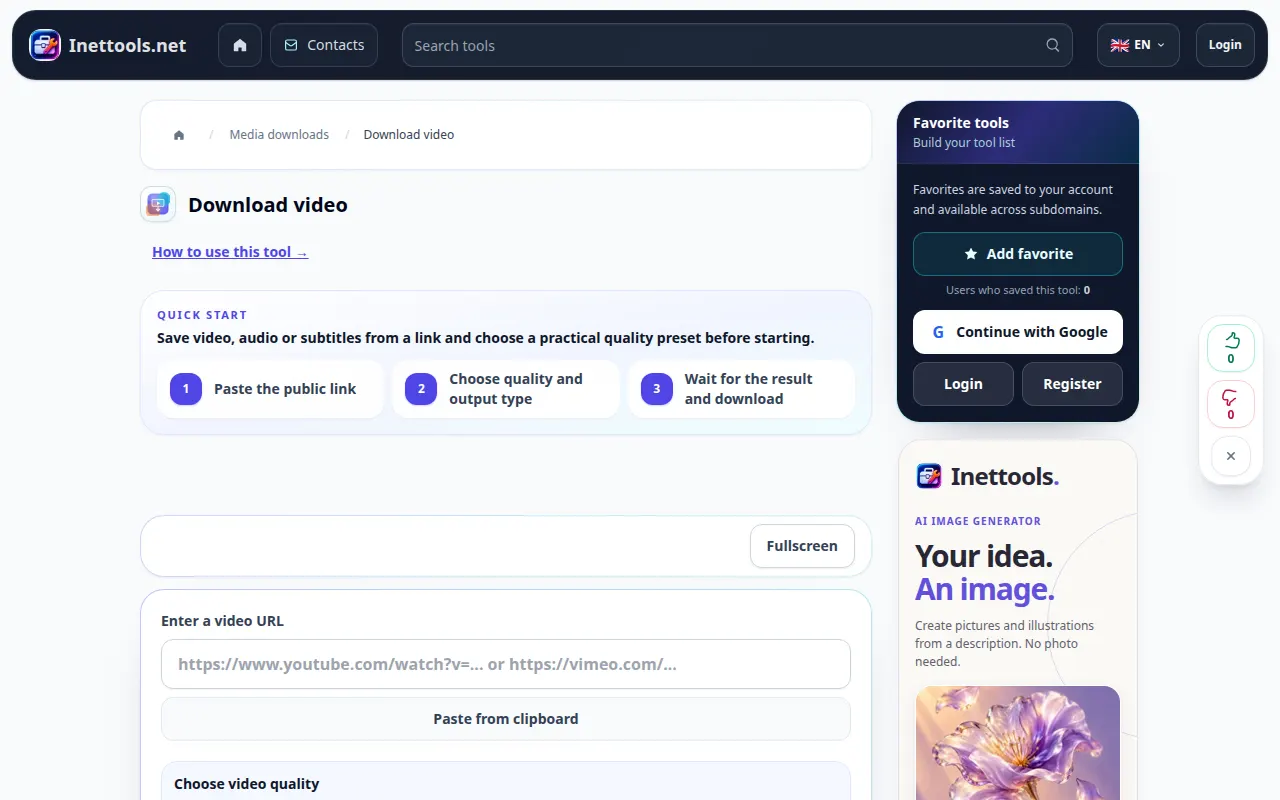
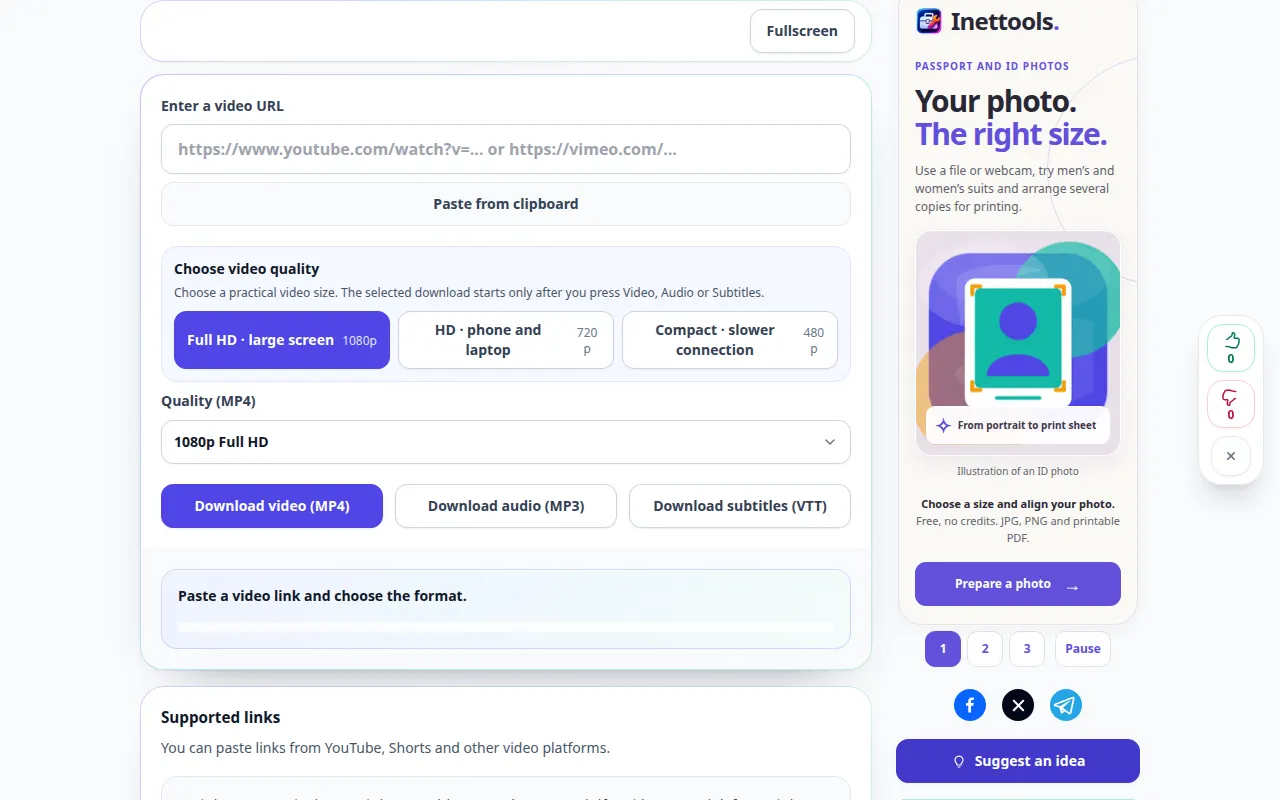
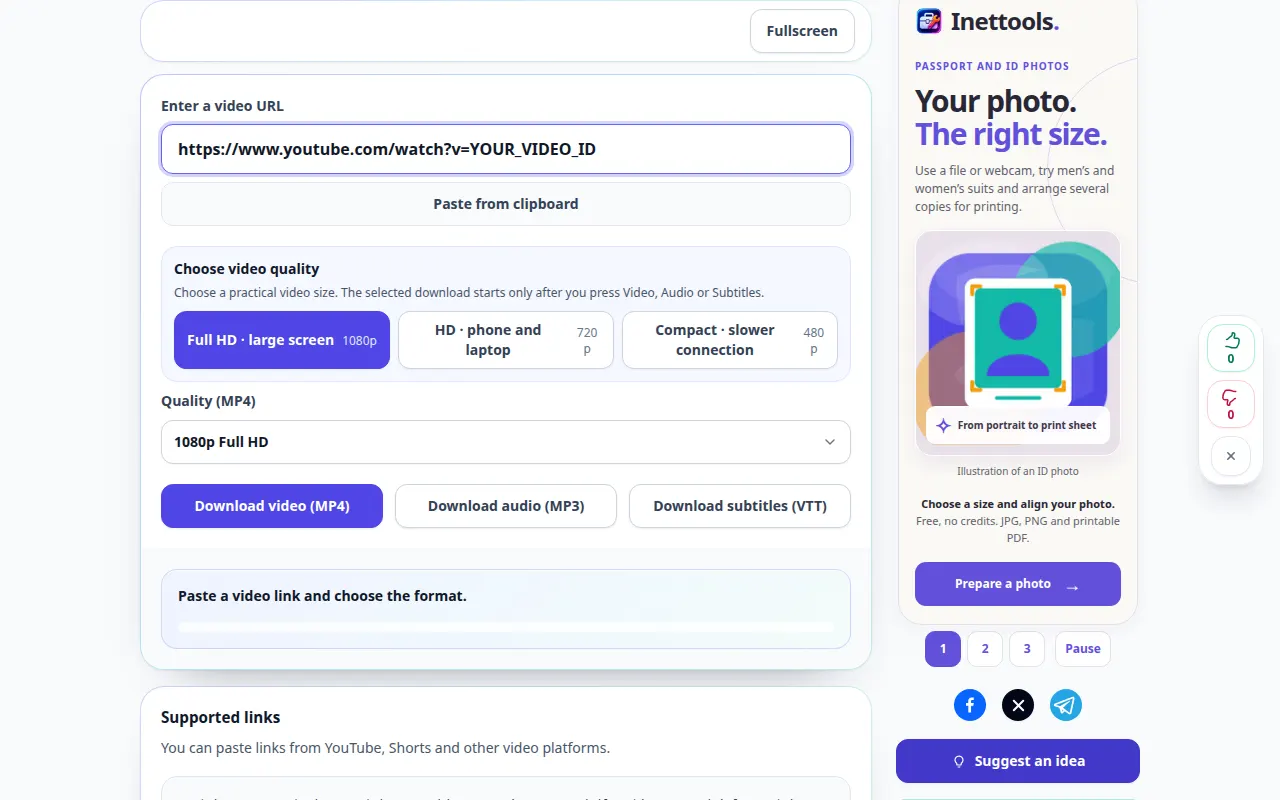
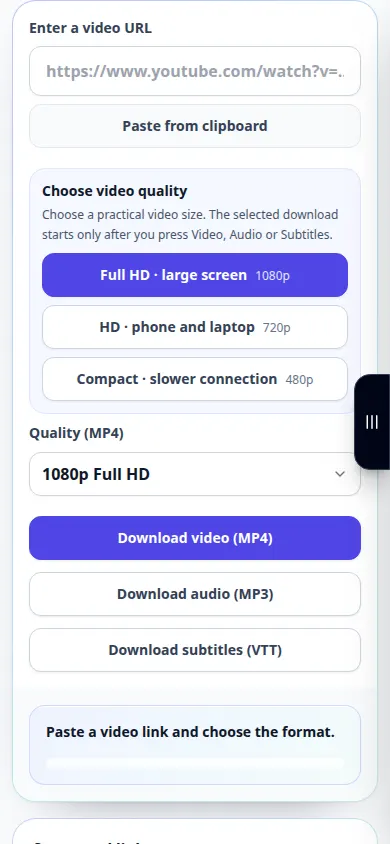
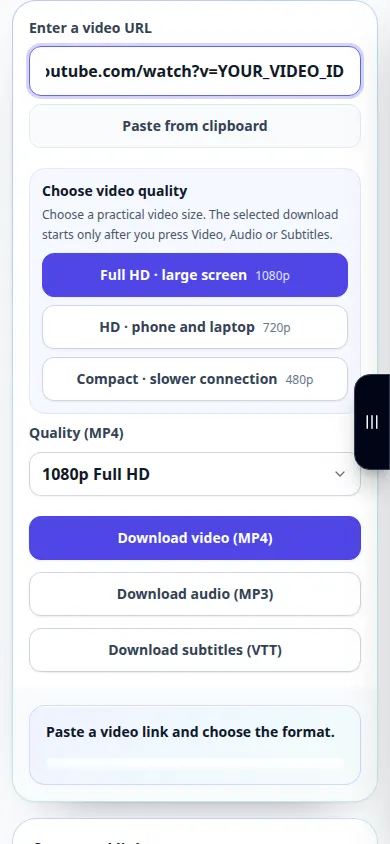
റെക്കോർഡിംഗ് ഇംഗ്ലീഷ് ഇൻ്റർഫേസ് കാണിക്കുന്നു. മുകളിലുള്ള വിവർത്തനം ചെയ്ത ഘട്ടങ്ങൾ പിന്തുടരുക; നിയന്ത്രണങ്ങൾ ഒരേ ക്രമത്തിലാണ്. പ്രധാന പ്രവർത്തനത്തിന് മുമ്പ് ഈ റെക്കോർഡിംഗ് ഉറവിടവും ലഭ്യമായ ക്രമീകരണങ്ങളും കാണിക്കുന്നു. പ്രോസസ്സിംഗ് ആരംഭിക്കുന്നതിനും ഫലം സംരക്ഷിക്കുന്നതിനും മുകളിലുള്ള ഘട്ടങ്ങൾ പാലിക്കുക.
ഫോൺ പ്രദർശനം
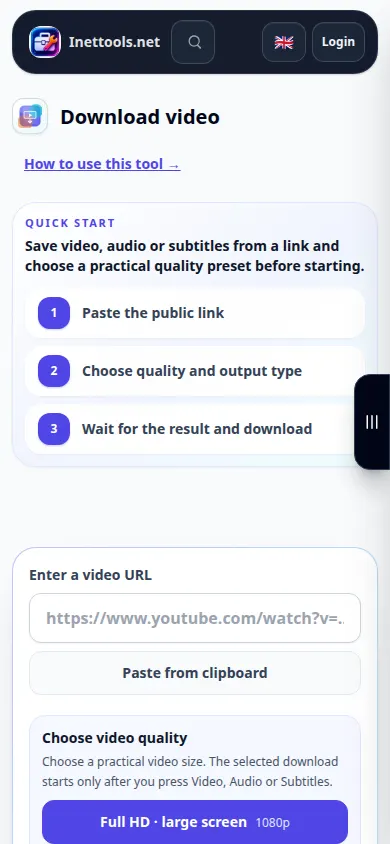
റെക്കോർഡിംഗ് ഇംഗ്ലീഷ് ഇൻ്റർഫേസ് കാണിക്കുന്നു. മുകളിലുള്ള വിവർത്തനം ചെയ്ത ഘട്ടങ്ങൾ പിന്തുടരുക; നിയന്ത്രണങ്ങൾ ഒരേ ക്രമത്തിലാണ്. പ്രധാന പ്രവർത്തനത്തിന് മുമ്പ് ഈ റെക്കോർഡിംഗ് ഉറവിടവും ലഭ്യമായ ക്രമീകരണങ്ങളും കാണിക്കുന്നു. പ്രോസസ്സിംഗ് ആരംഭിക്കുന്നതിനും ഫലം സംരക്ഷിക്കുന്നതിനും മുകളിലുള്ള ഘട്ടങ്ങൾ പാലിക്കുക.
ചോദ്യങ്ങളും ട്രബിൾഷൂട്ടിംഗും
എന്തുകൊണ്ടാണ് അഭ്യർത്ഥിച്ച പ്രമേയം കാണാത്തത്?
ഉറവിട വീഡിയോ ആ മിഴിവ് വാഗ്ദാനം ചെയ്തേക്കില്ല അല്ലെങ്കിൽ സേവനത്തിന് ഇപ്പോൾ അത് തയ്യാറാക്കാൻ കഴിഞ്ഞേക്കില്ല. ലഭ്യമായ ഒരു ഓപ്ഷൻ തിരഞ്ഞെടുക്കുക.
എന്തുകൊണ്ടാണ് ഒരു ലിങ്ക് പരാജയപ്പെടുന്നത്?
URL പരിശോധിക്കുകയും വീഡിയോ പൊതുവായി ആക്സസ് ചെയ്യാനാകുമോ എന്നതും പരിശോധിക്കുക. ഒരു താൽക്കാലിക ഓവർലോഡ് സന്ദേശത്തിനായി, കാത്തിരുന്ന് വീണ്ടും ശ്രമിക്കുക. ഒരേ അഭ്യർത്ഥന പ്രോസസ്സ് ചെയ്യുന്ന സമയത്ത് ആവർത്തിച്ച് സമർപ്പിക്കരുത്.
സേവനം ഓവർലോഡ് ചെയ്തതായി ഒരു സന്ദേശം നിങ്ങൾ കാണുകയാണെങ്കിൽ, കാത്തിരുന്ന് പിന്നീട് വീണ്ടും ശ്രമിക്കുക. പരാജയപ്പെട്ട ഒരു ശ്രമം നിങ്ങളുടെ ഉറവിട ഫയൽ മാറിയെന്ന് അർത്ഥമാക്കുന്നില്ല.

