ഗൈഡ് അപ്ഡേറ്റ് ചെയ്തു:
ഒരു ആർക്കൈവ് തിരഞ്ഞെടുക്കുക, അതിലെ ഉള്ളടക്കങ്ങൾ പരിശോധിക്കുക, എക്സ്ട്രാക്റ്റ് ചെയ്ത ഫയലുകൾ കമ്പ്യൂട്ടറിലോ ഫോണിലോ സംരക്ഷിക്കുക.
ഡെസ്ക്ടോപ്പ്, ഫോൺ സ്ക്രീൻഷോട്ടുകൾ, ചെറിയ പ്രകടനങ്ങൾ, സാധാരണ ചോദ്യങ്ങൾക്കുള്ള ഉത്തരങ്ങൾ എന്നിവയുള്ള പ്രായോഗിക നിർദ്ദേശങ്ങൾ.
നിങ്ങൾ ആരംഭിക്കുന്നതിന് മുമ്പ്
ഫയൽ പിക്കർ അംഗീകരിച്ച ഒരു ഫോർമാറ്റിൽ ഒരു ആർക്കൈവ് തയ്യാറാക്കുക. നിങ്ങൾ വിശ്വസിക്കുന്ന ഉറവിടങ്ങളിൽ നിന്നുള്ള ആർക്കൈവുകൾ ഉപയോഗിക്കുക. എക്സ്ട്രാക്ഷൻ വിജയിച്ചതുകൊണ്ട് മാത്രം പരിചയമില്ലാത്ത എക്സിക്യൂട്ടബിൾ ഫയലുകൾ തുറക്കരുത്.
ഒരു പ്രദർശന ഫയൽ ഉപയോഗിച്ച് ശ്രമിക്കുക — example.zip
ഈ ചെറിയ ഫയലുകൾ ഈ ഗൈഡിനായി സൃഷ്ടിച്ചതാണ്, അതിൽ വ്യക്തിഗത ഡാറ്റയൊന്നും അടങ്ങിയിട്ടില്ല.
ഘട്ടം ഘട്ടമായുള്ള നിർദ്ദേശങ്ങൾ
- ആർക്കൈവ് എക്സ്ട്രാക്ടർ തുറന്ന് നിങ്ങളുടെ ഉപകരണത്തിൽ നിന്ന് ആർക്കൈവ് തിരഞ്ഞെടുക്കുക.
- തിരഞ്ഞെടുത്ത ഫയൽ പരിശോധിച്ച് എക്സ്ട്രാക്ഷൻ ആരംഭിക്കുക. ഒരു പാസ്വേഡ് ഫീൽഡ് നൽകുകയും ആർക്കൈവ് എൻക്രിപ്റ്റ് ചെയ്യുകയും ചെയ്താൽ, ശരിയായ പാസ്വേഡ് നൽകുക.
- എക്സ്ട്രാക്റ്റുചെയ്ത ഫയലുകളുടെ ലിസ്റ്റിനായി കാത്തിരിക്കുക. എന്താണ് സൂക്ഷിക്കേണ്ടതെന്ന് തിരഞ്ഞെടുക്കുന്നതിന് മുമ്പ് ഫയലിൻ്റെ പേരുകളും വലുപ്പങ്ങളും വായിക്കുക.
- നിങ്ങൾക്ക് ആവശ്യമുള്ള ഫയലിന് അടുത്തുള്ള ഡൗൺലോഡ് നിയന്ത്രണം ഉപയോഗിക്കുക. സംയോജിത ഫലം വാഗ്ദാനം ചെയ്യുകയാണെങ്കിൽ, സംരക്ഷിച്ചതിന് ശേഷം അതിൻ്റെ ഉള്ളടക്കം പരിശോധിക്കുക.
- സംരക്ഷിച്ച ഫയലുകൾ അവയുടെ ഫോർമാറ്റുകളെ പിന്തുണയ്ക്കുന്ന ആപ്ലിക്കേഷനുകൾ ഉപയോഗിച്ച് തുറക്കുക. എക്സ്ട്രാക്റ്റുചെയ്ത പകർപ്പുകൾ പരിശോധിക്കുന്നതുവരെ യഥാർത്ഥ ആർക്കൈവ് സൂക്ഷിക്കുക.
ഒരു കമ്പ്യൂട്ടറിൽ
അപ്ലോഡ് ഏരിയയിലേക്ക് ആർക്കൈവ് വലിച്ചിടുക. ഫയൽ ലിസ്റ്റ് അവലോകനം ചെയ്ത് വ്യക്തിഗത ഇനങ്ങൾ നിങ്ങൾക്ക് എളുപ്പത്തിൽ കണ്ടെത്താനാകുന്ന ഒരു ഫോൾഡറിലേക്ക് സംരക്ഷിക്കുക.
ഒരു ഫോണിൽ
ഫയലുകളിൽ നിന്നോ ഡൗൺലോഡുകളിൽ നിന്നോ ആർക്കൈവ് തിരഞ്ഞെടുക്കുക. എക്സ്ട്രാക്റ്റുചെയ്ത ഇനങ്ങൾ iPhone-ലെ ഫയലുകളിലേക്കോ Android-ലെ ഡൗൺലോഡ് ഫോൾഡറിലേക്കോ സംരക്ഷിക്കുക, തുടർന്ന് അനുയോജ്യമായ ഒരു അപ്ലിക്കേഷനിൽ അവ തുറക്കുക.
iPhone-ലെ Safari-ൽ, പങ്കിടൽ മെനു തുറന്ന് ഫലം ഒരു പുതിയ ടാബിൽ തുറക്കുകയാണെങ്കിൽ ഫയലുകളിലേക്ക് സംരക്ഷിക്കുക തിരഞ്ഞെടുക്കുക. Android Chrome-ൽ, ഡൗൺലോഡുകൾ പരിശോധിക്കുക. പ്രോസസ്സിംഗ് പൂർത്തിയാകുന്നത് വരെ ഈ ടാബ് തുറന്ന് വയ്ക്കുക.
മികച്ച ഫലത്തിനായി
എക്സ്ട്രാക്റ്റുചെയ്ത ഫയൽ ഇപ്പോഴും സുരക്ഷിതമല്ലാത്തതോ കേടായതോ ആകാം. ഉപകരണം ആർക്കൈവ് അൺപാക്ക് ചെയ്യുന്നു; വിജയകരമായ വേർതിരിച്ചെടുക്കൽ ഉള്ളടക്കത്തെ സാക്ഷ്യപ്പെടുത്തുന്നില്ല.
സ്ക്രീൻഷോട്ടുകളും വീഡിയോയും
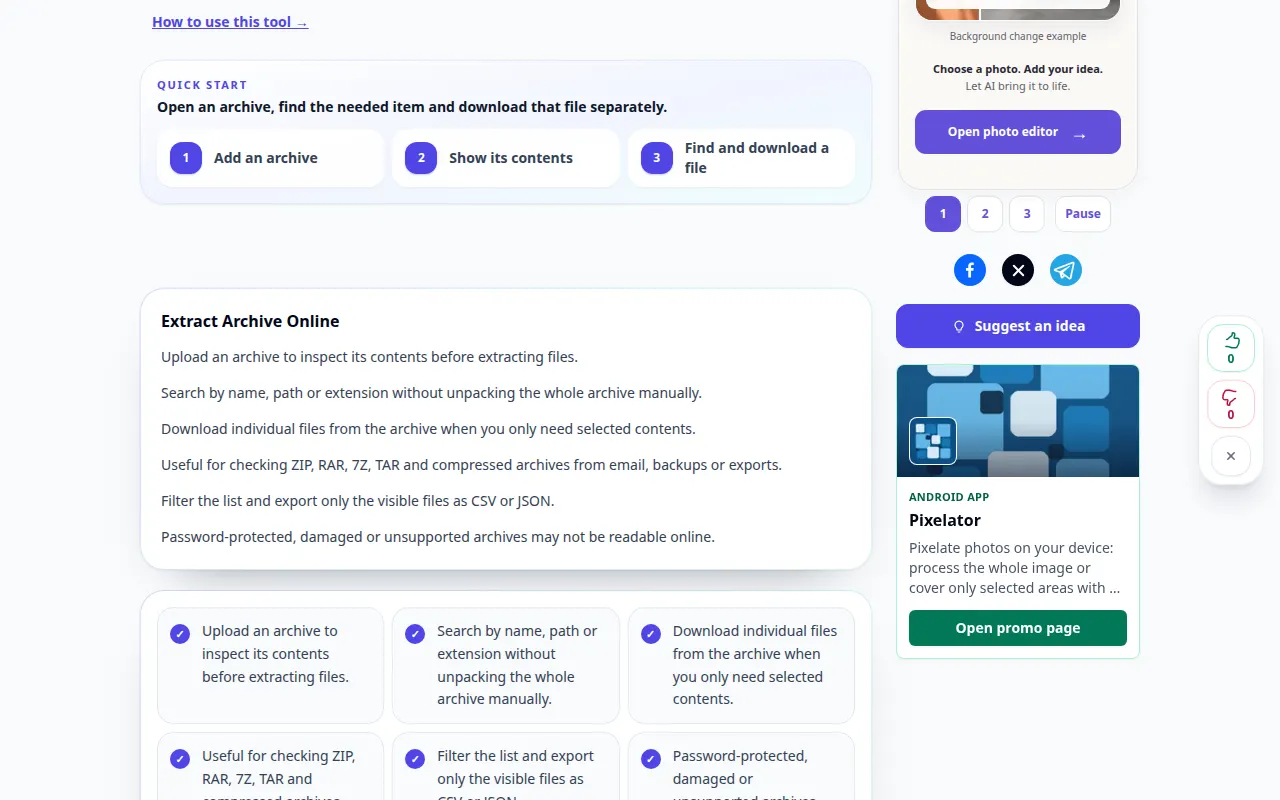
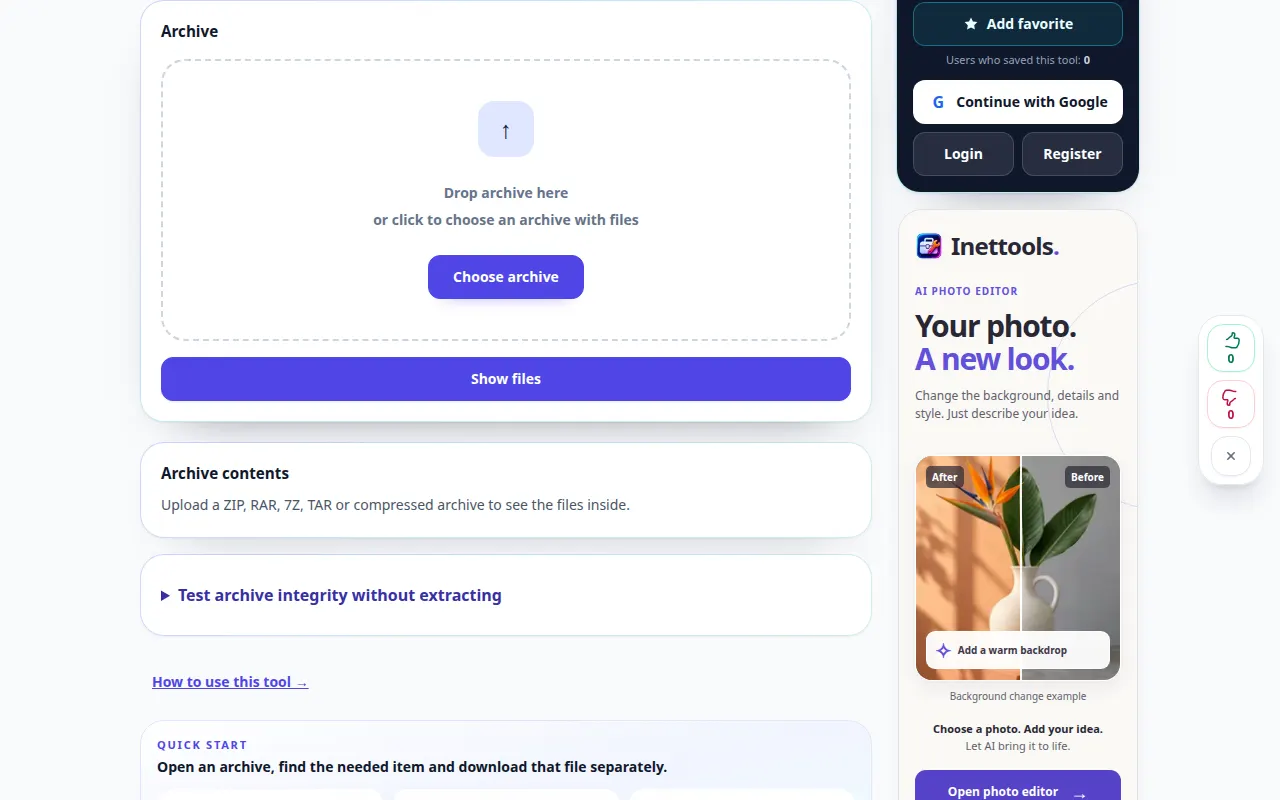
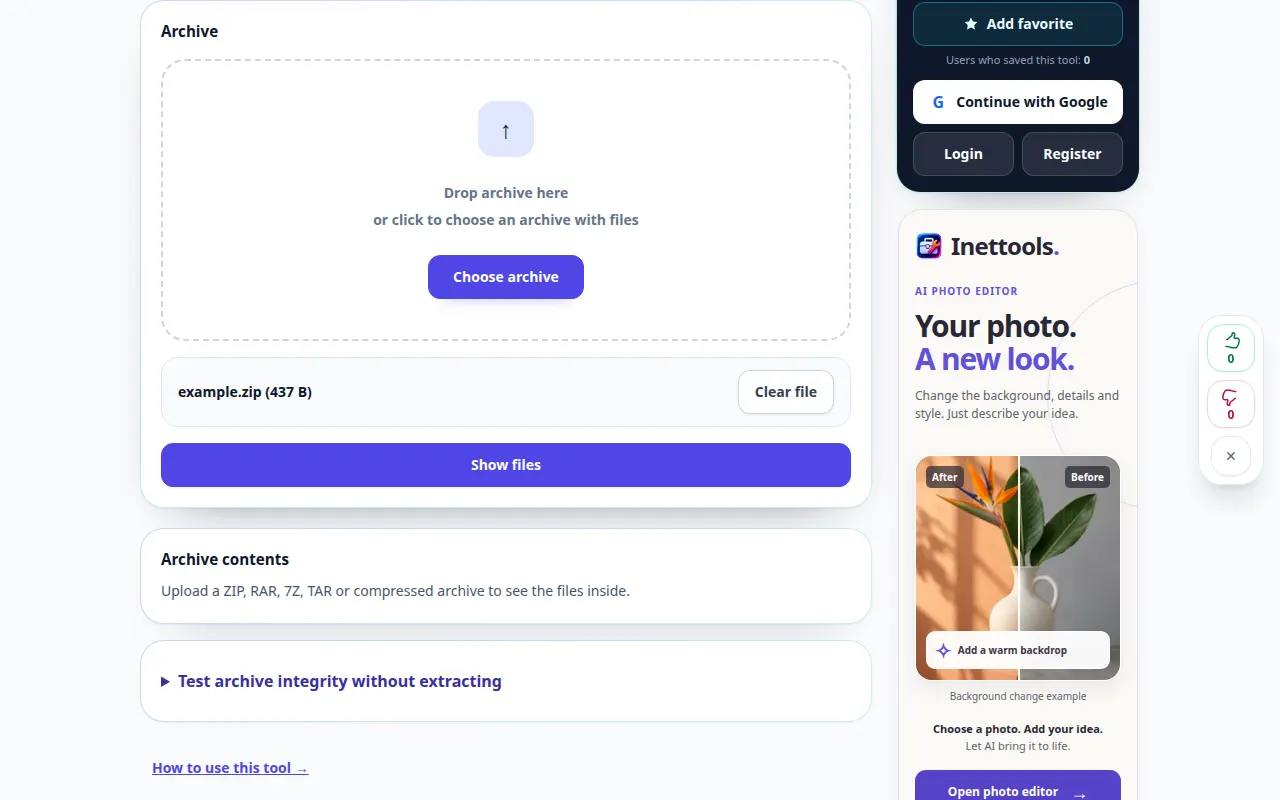
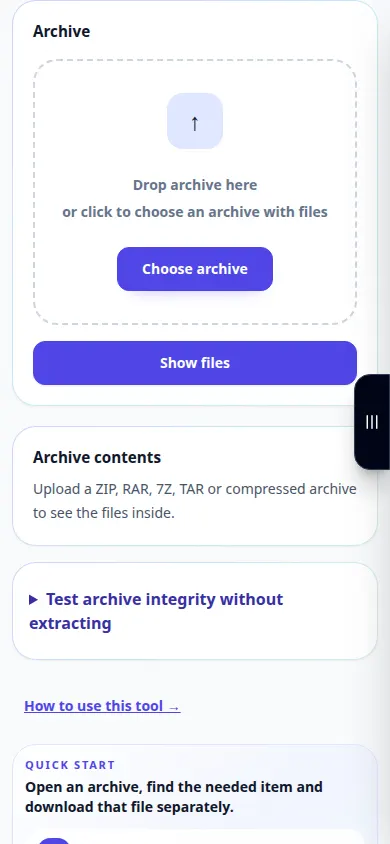
ഡെസ്ക്ടോപ്പ് പ്രദർശനം
റെക്കോർഡിംഗ് ഇംഗ്ലീഷ് ഇൻ്റർഫേസ് കാണിക്കുന്നു. മുകളിലുള്ള വിവർത്തനം ചെയ്ത ഘട്ടങ്ങൾ പിന്തുടരുക; നിയന്ത്രണങ്ങൾ ഒരേ ക്രമത്തിലാണ്. ഈ റെക്കോർഡിംഗ് ഒരു ഡെമോൺസ്ട്രേഷൻ ഇൻപുട്ടും ടൂളിലെ ഫലമായുണ്ടാകുന്ന ഔട്ട്പുട്ടും കാണിക്കുന്നു.
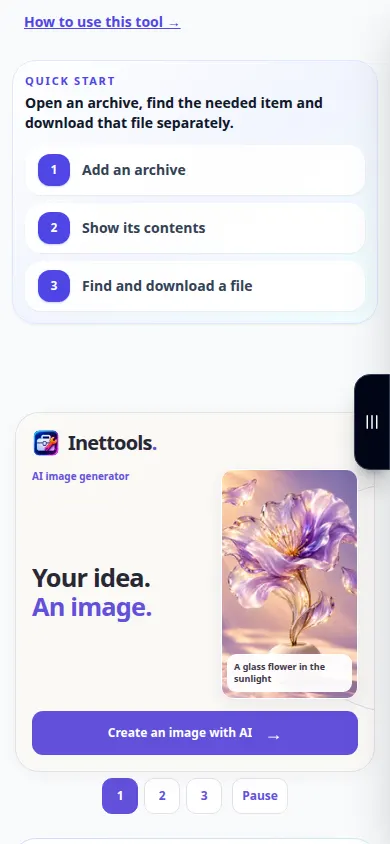
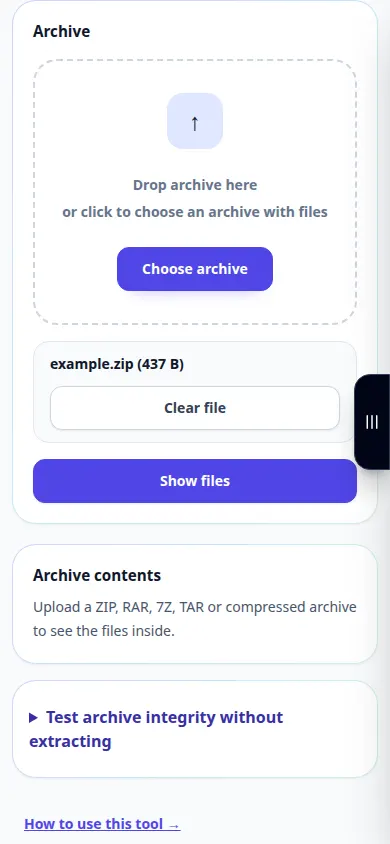
ഫോൺ പ്രദർശനം
റെക്കോർഡിംഗ് ഇംഗ്ലീഷ് ഇൻ്റർഫേസ് കാണിക്കുന്നു. മുകളിലുള്ള വിവർത്തനം ചെയ്ത ഘട്ടങ്ങൾ പിന്തുടരുക; നിയന്ത്രണങ്ങൾ ഒരേ ക്രമത്തിലാണ്. ഈ റെക്കോർഡിംഗ് ഒരു ഡെമോൺസ്ട്രേഷൻ ഇൻപുട്ടും ടൂളിലെ ഫലമായുണ്ടാകുന്ന ഔട്ട്പുട്ടും കാണിക്കുന്നു.
ചോദ്യങ്ങളും ട്രബിൾഷൂട്ടിംഗും
ഒരു പിശക് ഉപയോഗിച്ച് വേർതിരിച്ചെടുക്കൽ നിർത്തുന്നത് എന്തുകൊണ്ട്?
ആർക്കൈവ് അപൂർണ്ണമോ കേടായതോ എൻക്രിപ്റ്റ് ചെയ്തതോ പിന്തുണയ്ക്കാത്ത വേരിയൻ്റിലോ ആയിരിക്കാം. പാസ്വേഡ് പരിശോധിക്കുക, പൂർണ്ണമായ ആർക്കൈവ് വീണ്ടും പകർത്തി പിന്തുണയ്ക്കുന്ന ഫോർമാറ്റ് പരീക്ഷിക്കുക.
എന്തുകൊണ്ടാണ് എനിക്ക് ഒരു ഫയൽ സംരക്ഷിക്കാൻ കഴിയുക, പക്ഷേ അത് തുറക്കാൻ കഴിയില്ല?
ഫയലിന് ഒരു നിർദ്ദിഷ്ട ആപ്ലിക്കേഷൻ ആവശ്യമായി വന്നേക്കാം അല്ലെങ്കിൽ അത് കേടായേക്കാം. അതിൻ്റെ വിപുലീകരണം പരിശോധിച്ച് യഥാർത്ഥ ആർക്കൈവ് ഉള്ളടക്കങ്ങളുമായി താരതമ്യം ചെയ്യുക.
സേവനം ഓവർലോഡ് ചെയ്തതായി ഒരു സന്ദേശം നിങ്ങൾ കാണുകയാണെങ്കിൽ, കാത്തിരുന്ന് പിന്നീട് വീണ്ടും ശ്രമിക്കുക. പരാജയപ്പെട്ട ഒരു ശ്രമം നിങ്ങളുടെ ഉറവിട ഫയൽ മാറിയെന്ന് അർത്ഥമാക്കുന്നില്ല.

