ഗൈഡ് അപ്ഡേറ്റ് ചെയ്തു:
സ്റ്റീരിയോ ചാനലുകൾ ശ്രദ്ധിക്കുകയും രണ്ട് വശങ്ങളും വ്യത്യസ്തമാണോ എന്ന് പരിശോധിക്കുക.
ഡെസ്ക്ടോപ്പ്, ഫോൺ സ്ക്രീൻഷോട്ടുകൾ, ചെറിയ പ്രകടനങ്ങൾ, സാധാരണ ചോദ്യങ്ങൾക്കുള്ള ഉത്തരങ്ങൾ എന്നിവയുള്ള പ്രായോഗിക നിർദ്ദേശങ്ങൾ.
നിങ്ങൾ ആരംഭിക്കുന്നതിന് മുമ്പ്
ഹെഡ്ഫോണുകൾ അല്ലെങ്കിൽ ശരിയായി കണക്റ്റുചെയ്തിരിക്കുന്ന സ്റ്റീരിയോ സ്പീക്കറുകൾ ഉപയോഗിക്കുക. സിസ്റ്റം മോണോ-ഓഡിയോ സജ്ജീകരണങ്ങൾക്ക് ഇരുവശവും ഒരേ പോലെയുള്ള ശബ്ദമുണ്ടാക്കാൻ കഴിയും.
ഒരു പ്രദർശന ഫയൽ ഉപയോഗിച്ച് ശ്രമിക്കുക — audio.mp3
ഈ ചെറിയ ഫയലുകൾ ഈ ഗൈഡിനായി സൃഷ്ടിച്ചതാണ്, അതിൽ വ്യക്തിഗത ഡാറ്റയൊന്നും അടങ്ങിയിട്ടില്ല.
ഘട്ടം ഘട്ടമായുള്ള നിർദ്ദേശങ്ങൾ
- ചാനൽ ടെസ്റ്റിനായി ഒരു ഓഡിയോ അല്ലെങ്കിൽ വീഡിയോ ഫയൽ തിരഞ്ഞെടുത്ത് റെക്കോർഡിംഗ് ഡീകോഡ് ചെയ്യുന്നതുവരെ കാത്തിരിക്കുക.
- ഉറവിടത്തിൽ ഒന്നോ രണ്ടോ ചാനലുകൾ അടങ്ങിയിട്ടുണ്ടോയെന്ന് പരിശോധിക്കുക. ഒരു മോണോ റെക്കോർഡിംഗിൽ ഒരു സ്വതന്ത്ര വലത് ചാനൽ അടങ്ങിയിരിക്കരുത്.
- ലഭ്യമായ ഇടത്, വലത് അല്ലെങ്കിൽ സംയോജിത ചാനൽ മോഡുകൾ പ്ലേ ചെയ്യുക.
- കാണിച്ചിരിക്കുന്ന ചാനൽ വിവരങ്ങൾ അവലോകനം ചെയ്ത് ശബ്ദം വ്യത്യാസപ്പെടേണ്ട വിഭാഗങ്ങൾ താരതമ്യം ചെയ്യുക.
- ആവശ്യമെങ്കിൽ ലഭ്യമായ ഒരു വിശകലന കയറ്റുമതി സംരക്ഷിക്കുക, അല്ലെങ്കിൽ കുറിപ്പുകൾ സൂക്ഷിച്ച് മറ്റൊരു ഉറവിട ഫയൽ പരിശോധിക്കുക.
ഒരു കമ്പ്യൂട്ടറിൽ
ചാനൽ നിയന്ത്രണങ്ങളും വിശകലനവും സൗകര്യപ്രദമായ വീതിയിൽ താരതമ്യം ചെയ്യുക. ടെസ്റ്റ് സിഗ്നലുകൾ മാറുമ്പോൾ സിസ്റ്റം വോളിയം മോഡറേറ്റ് ആയി നിലനിർത്തുക.
ഒരു ഫോണിൽ
ഹെഡ്ഫോണുകൾ ഉപയോഗിച്ച് പരിശോധിക്കുക. മോണോ ഓഡിയോ, ഓഡിയോ ബാലൻസിനായുള്ള ഫോൺ പ്രവേശനക്ഷമത ക്രമീകരണം പരിശോധിക്കുക, തുടർന്ന് പേജിലേക്ക് മടങ്ങുക.
iPhone-ലെ Safari-ൽ, പങ്കിടൽ മെനു തുറന്ന് ഫലം ഒരു പുതിയ ടാബിൽ തുറക്കുകയാണെങ്കിൽ ഫയലുകളിലേക്ക് സംരക്ഷിക്കുക തിരഞ്ഞെടുക്കുക. Android Chrome-ൽ, ഡൗൺലോഡുകൾ പരിശോധിക്കുക. പ്രോസസ്സിംഗ് പൂർത്തിയാകുന്നത് വരെ ഈ ടാബ് തുറന്ന് വയ്ക്കുക.
മികച്ച ഫലത്തിനായി
ചാനലുകൾ തമ്മിലുള്ള ഉയർന്ന സാമ്യം യാന്ത്രികമായി ഒരു തെറ്റല്ല. ചില റെക്കോർഡിംഗുകൾ മനഃപൂർവ്വം മോണോ അല്ലെങ്കിൽ കേന്ദ്രീകൃത സംഭാഷണമാണ്.
സ്ക്രീൻഷോട്ടുകളും വീഡിയോയും
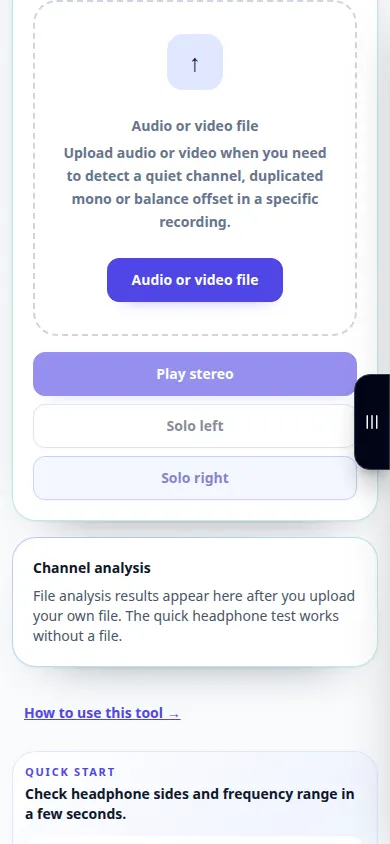
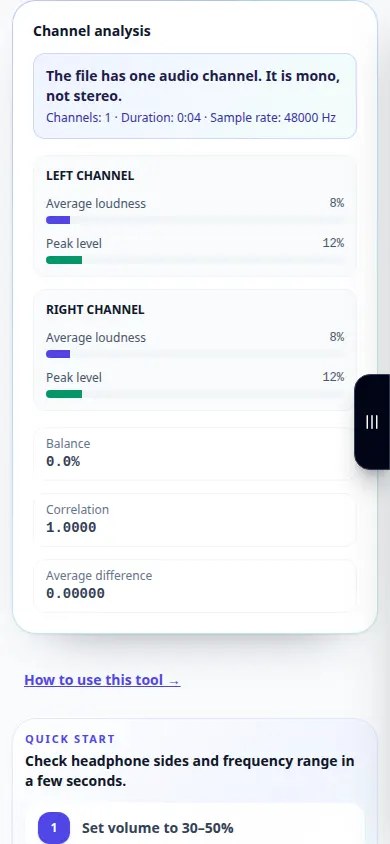
ഡെസ്ക്ടോപ്പ് പ്രദർശനം
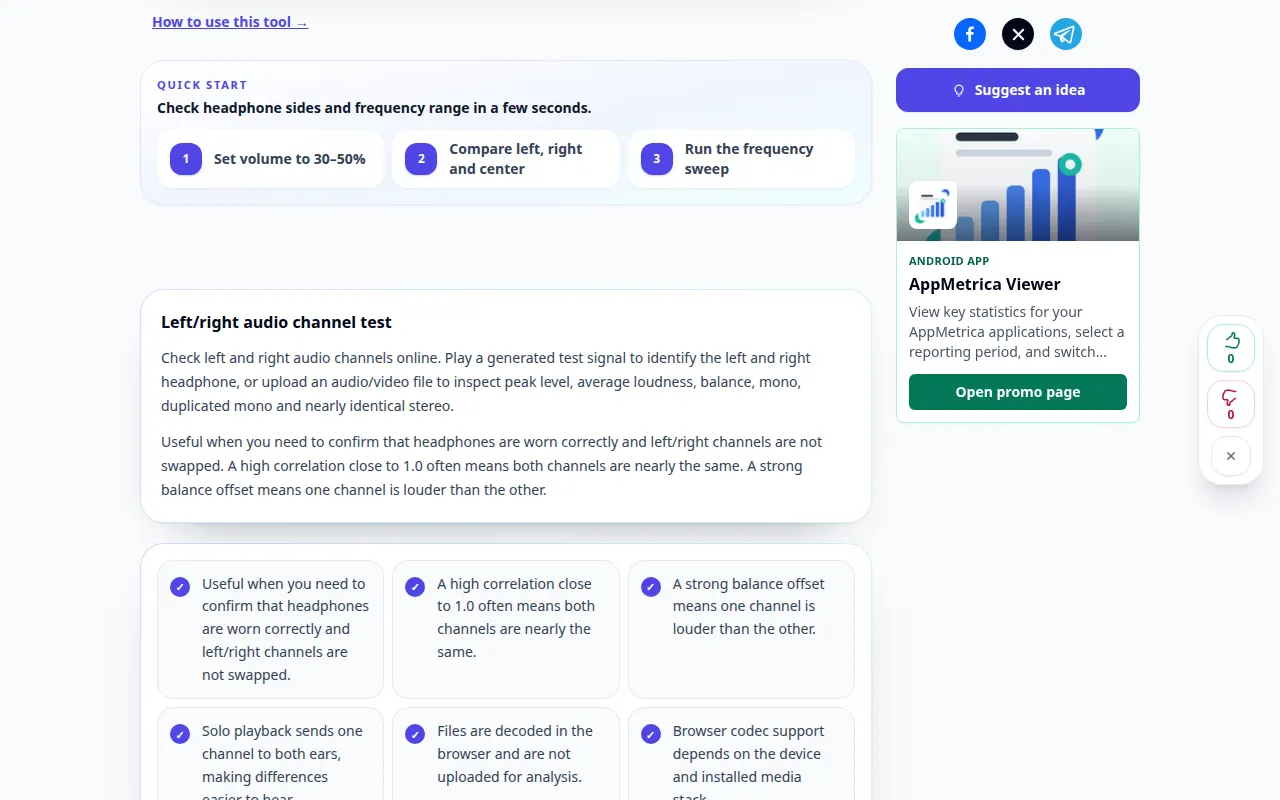
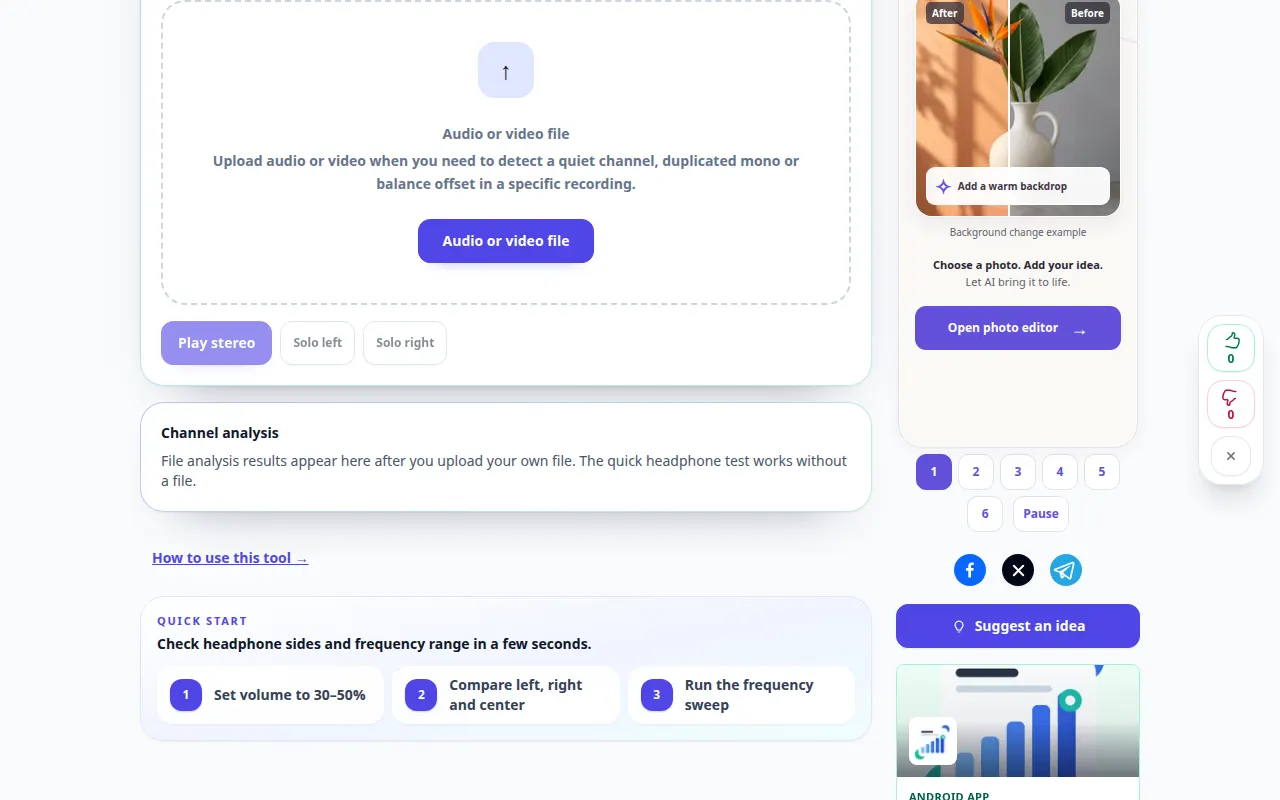
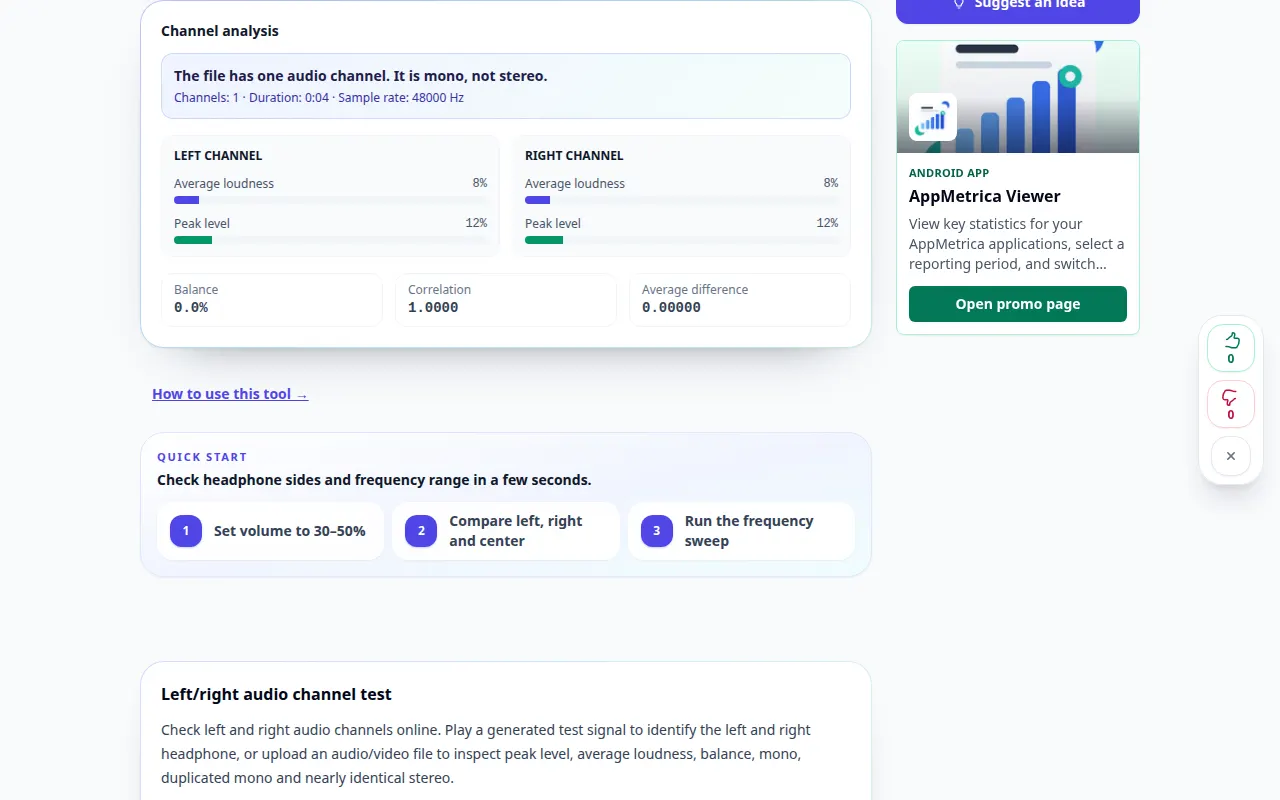
റെക്കോർഡിംഗ് ഇംഗ്ലീഷ് ഇൻ്റർഫേസ് കാണിക്കുന്നു. മുകളിലുള്ള വിവർത്തനം ചെയ്ത ഘട്ടങ്ങൾ പിന്തുടരുക; നിയന്ത്രണങ്ങൾ ഒരേ ക്രമത്തിലാണ്. ഈ റെക്കോർഡിംഗ് ഒരു ഡെമോൺസ്ട്രേഷൻ ഇൻപുട്ടും ടൂളിലെ ഫലമായുണ്ടാകുന്ന ഔട്ട്പുട്ടും കാണിക്കുന്നു.
ഫോൺ പ്രദർശനം
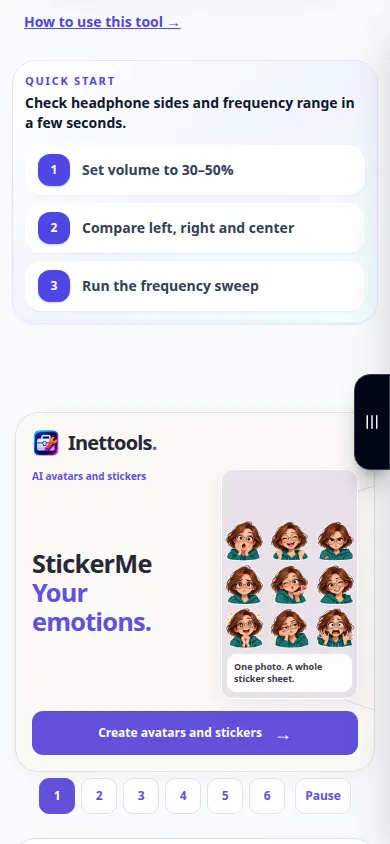
റെക്കോർഡിംഗ് ഇംഗ്ലീഷ് ഇൻ്റർഫേസ് കാണിക്കുന്നു. മുകളിലുള്ള വിവർത്തനം ചെയ്ത ഘട്ടങ്ങൾ പിന്തുടരുക; നിയന്ത്രണങ്ങൾ ഒരേ ക്രമത്തിലാണ്. ഈ റെക്കോർഡിംഗ് ഒരു ഡെമോൺസ്ട്രേഷൻ ഇൻപുട്ടും ടൂളിലെ ഫലമായുണ്ടാകുന്ന ഔട്ട്പുട്ടും കാണിക്കുന്നു.
ചോദ്യങ്ങളും ട്രബിൾഷൂട്ടിംഗും
രണ്ട് ചാനൽ ടെസ്റ്റുകളും കേന്ദ്രീകൃതമായിരിക്കുന്നത് എന്തുകൊണ്ട്?
ഫയൽ വിലയിരുത്തുന്നതിന് മുമ്പ് നിങ്ങളുടെ ഓപ്പറേറ്റിംഗ് സിസ്റ്റം മോണോ-ഓഡിയോ ക്രമീകരണം, ഹെഡ്ഫോണുകൾ, ഓഡിയോ കണക്ഷൻ എന്നിവ പരിശോധിക്കുക.
എന്തുകൊണ്ടാണ് ഒരു വശം നിശബ്ദമായിരിക്കുന്നത്?
റെക്കോർഡിംഗ് പാൻ ചെയ്തിരിക്കാം അല്ലെങ്കിൽ അസമമായ ചാനൽ ലെവലുകൾ ഉണ്ടായിരിക്കാം. നിരവധി വിഭാഗങ്ങളും അറിയപ്പെടുന്ന മറ്റൊരു സ്റ്റീരിയോ റെക്കോർഡിംഗും താരതമ്യം ചെയ്യുക.
സേവനം ഓവർലോഡ് ചെയ്തതായി ഒരു സന്ദേശം നിങ്ങൾ കാണുകയാണെങ്കിൽ, കാത്തിരുന്ന് പിന്നീട് വീണ്ടും ശ്രമിക്കുക. പരാജയപ്പെട്ട ഒരു ശ്രമം നിങ്ങളുടെ ഉറവിട ഫയൽ മാറിയെന്ന് അർത്ഥമാക്കുന്നില്ല.

