ഗൈഡ് അപ്ഡേറ്റ് ചെയ്തു:
കാലക്രമേണ ആവൃത്തികൾ മാറുന്നത് എങ്ങനെയെന്ന് പരിശോധിക്കുകയും ലഭ്യമായ ദൃശ്യവൽക്കരണം കയറ്റുമതി ചെയ്യുകയും ചെയ്യുക.
ഉപകരണത്തിൻ്റെ പേരിന് താഴെയുള്ള "ഈ ടൂൾ എങ്ങനെ ഉപയോഗിക്കാം" എന്ന ലിങ്ക് ഉപയോഗിച്ച് ഈ ഗൈഡ് തുറക്കുക. കമ്പ്യൂട്ടറുകൾക്കും ഫോണുകൾക്കുമുള്ള ഘട്ടങ്ങളും സ്ക്രീൻഷോട്ടുകളും വീഡിയോകളും ഇതിൽ ഉൾപ്പെടുന്നു.
നിങ്ങൾ ആരംഭിക്കുന്നതിന് മുമ്പ്
പരിശോധിക്കാൻ നിങ്ങൾക്ക് അനുമതിയുള്ള ഒരു ഓഡിയോ റെക്കോർഡിംഗ് ഉപയോഗിക്കുക. ഒരു സ്പെക്ട്രോഗ്രാം എന്നത് ഒരു ദൃശ്യവൽക്കരണമാണ്, എല്ലാ ശബ്ദത്തിൻ്റെയും യാന്ത്രിക തിരിച്ചറിയൽ അല്ല.
ഒരു പ്രദർശന ഫയൽ ഉപയോഗിച്ച് ശ്രമിക്കുക — audio.mp3
ഈ ചെറിയ ഫയലുകൾ ഈ ഗൈഡിനായി സൃഷ്ടിച്ചതാണ്, അതിൽ വ്യക്തിഗത ഡാറ്റയൊന്നും അടങ്ങിയിട്ടില്ല.
ഘട്ടം ഘട്ടമായുള്ള നിർദ്ദേശങ്ങൾ
- ഓഡിയോ ഫയൽ തിരഞ്ഞെടുത്ത് വേവ്ഫോം അല്ലെങ്കിൽ സ്പെക്ട്രോഗ്രാം വർക്ക്സ്പേസിനായി കാത്തിരിക്കുക.
- ലഭ്യമായ ഫ്രീക്വൻസി ശ്രേണി, ചാനൽ, ഡിസ്പ്ലേ ഓപ്ഷനുകൾ എന്നിവ തിരഞ്ഞെടുക്കുക.
- ഓഫർ ചെയ്താൽ വിശകലന മിഴിവ് ക്രമീകരിക്കുക: കൂടുതൽ സമയ വിശദാംശങ്ങളും കൂടുതൽ ആവൃത്തി വിശദാംശങ്ങളും ഒരു ട്രേഡ്-ഓഫിൽ ഉൾപ്പെടുന്നു.
- കാഴ്ച സൃഷ്ടിക്കുക അല്ലെങ്കിൽ പുതുക്കുക, തുടർന്ന് റെക്കോർഡിംഗിൻ്റെ അറിയപ്പെടുന്ന ഒരു വിഭാഗം പരിശോധിക്കുക.
- വാഗ്ദാനം ചെയ്ത ചിത്രമോ ഡാറ്റ എക്സ്പോർട്ടോ ഉപയോഗിക്കുക, അർത്ഥവത്തായ താരതമ്യത്തിനായി ഉപയോഗിച്ച ക്രമീകരണങ്ങൾ രേഖപ്പെടുത്തുക.
ഒരു കമ്പ്യൂട്ടറിൽ
ഉറവിടം, ക്രമീകരണങ്ങൾ, ഫലം എന്നിവ താരതമ്യം ചെയ്യാൻ പൂർണ്ണ വീതിയുള്ള വർക്കിംഗ് പാനൽ ഉപയോഗിക്കുക. യഥാർത്ഥ ഫയൽ സൂക്ഷിക്കുക, അതുവഴി നിങ്ങൾക്ക് അത് മാറ്റിസ്ഥാപിക്കാതെ മറ്റൊരു ക്രമീകരണം പരീക്ഷിക്കാം.
ഒരു ഫോണിൽ
ഫയലുകളിൽ നിന്നോ നിങ്ങളുടെ ഉപകരണ ഫയൽ മാനേജറിൽ നിന്നോ ഉറവിടം തിരഞ്ഞെടുക്കുക. ക്രമീകരണങ്ങളിലേക്കും ഫലത്തിലേക്കും താഴേക്ക് സ്ക്രോൾ ചെയ്യുക; പ്രവർത്തനം പൂർത്തിയാകുന്നതുവരെ ഈ ടാബ് തുറന്ന് വയ്ക്കുക.
iPhone-ലെ Safari-ൽ, പങ്കിടൽ മെനു തുറന്ന് ഫലം ഒരു പുതിയ ടാബിൽ തുറക്കുകയാണെങ്കിൽ ഫയലുകളിലേക്ക് സംരക്ഷിക്കുക തിരഞ്ഞെടുക്കുക. Android Chrome-ൽ, ഡൗൺലോഡുകൾ പരിശോധിക്കുക. പ്രോസസ്സിംഗ് പൂർത്തിയാകുന്നത് വരെ ഈ ടാബ് തുറന്ന് വയ്ക്കുക.
മികച്ച ഫലത്തിനായി
ഒരേ ഡിസ്പ്ലേ സ്കെയിലും വിശകലന ക്രമീകരണങ്ങളും ഉപയോഗിച്ച് റെക്കോർഡിംഗുകൾ താരതമ്യം ചെയ്യുക; വ്യത്യസ്ത നിറങ്ങൾ മാത്രം ശബ്ദ-ഗുണനിലവാര വ്യത്യാസം തെളിയിക്കുന്നില്ല.
സ്ക്രീൻഷോട്ടുകളും വീഡിയോയും
ഡെസ്ക്ടോപ്പ് പ്രദർശനം
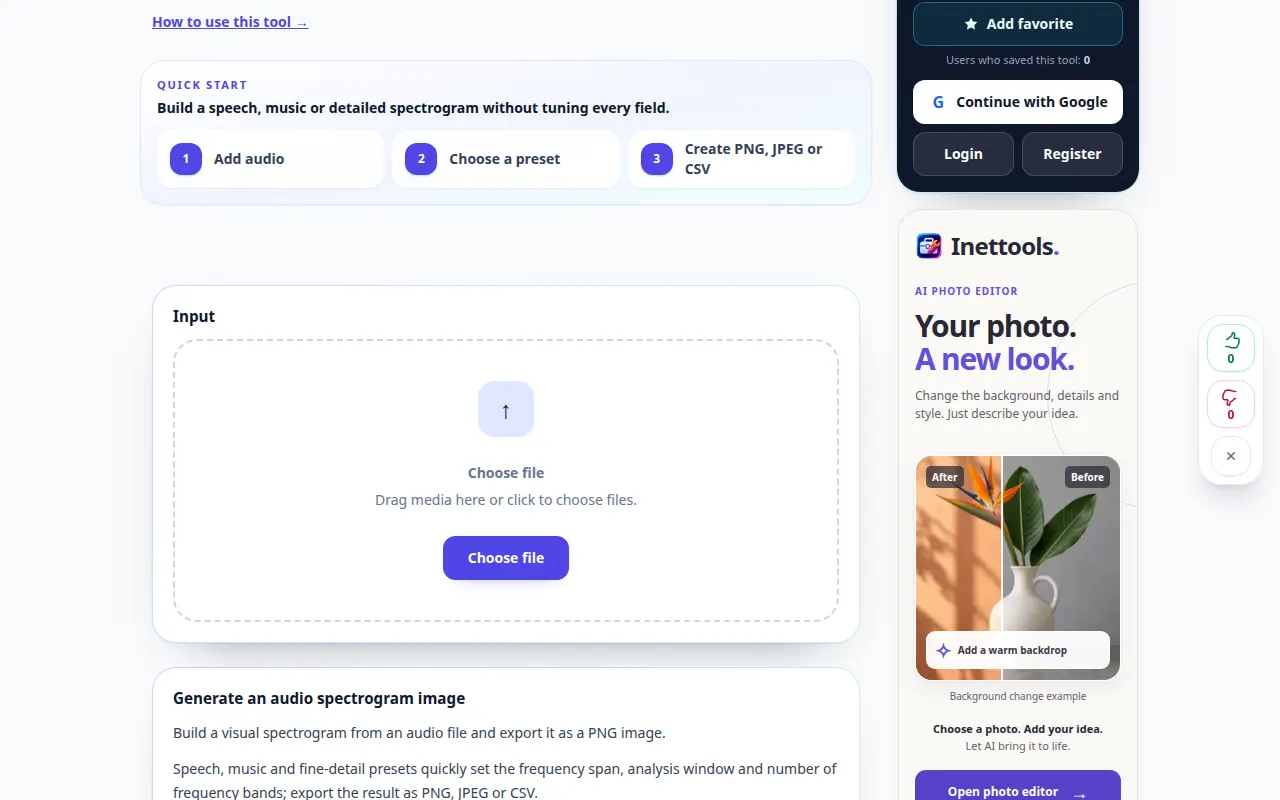
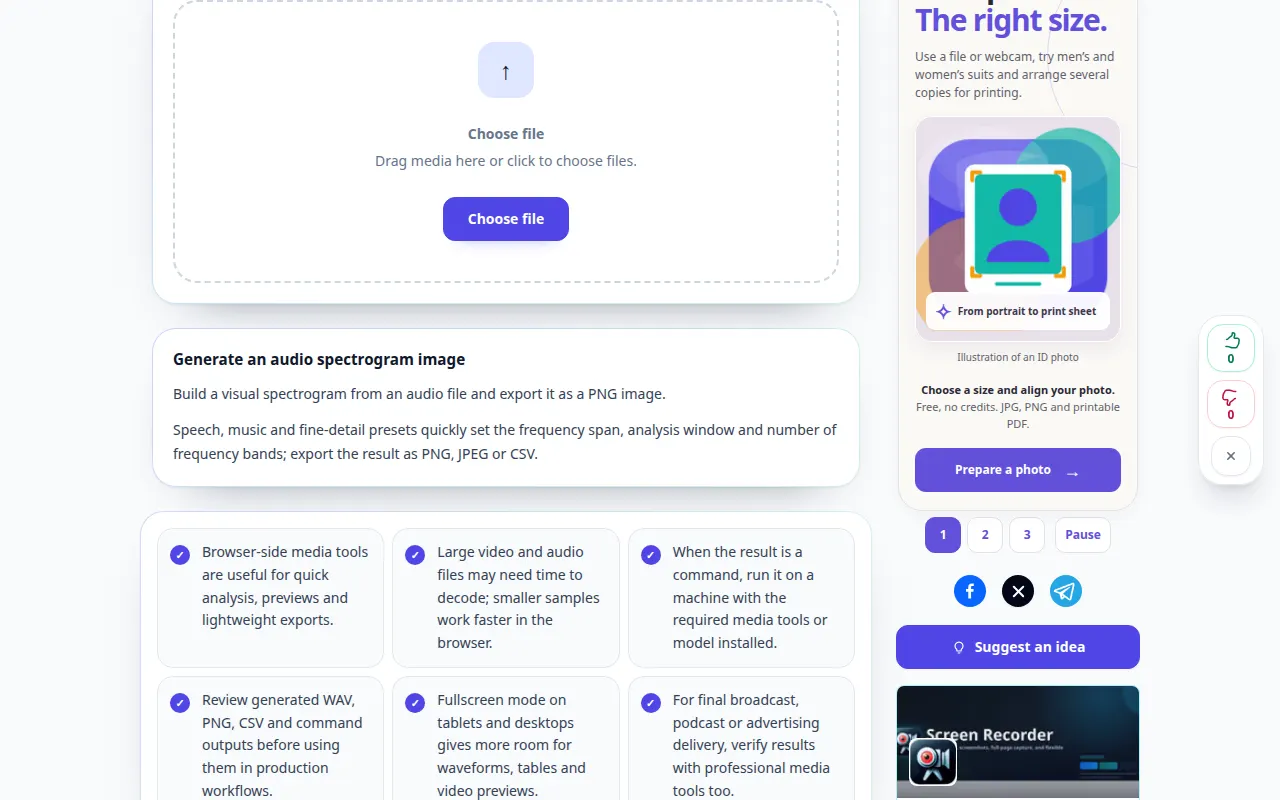
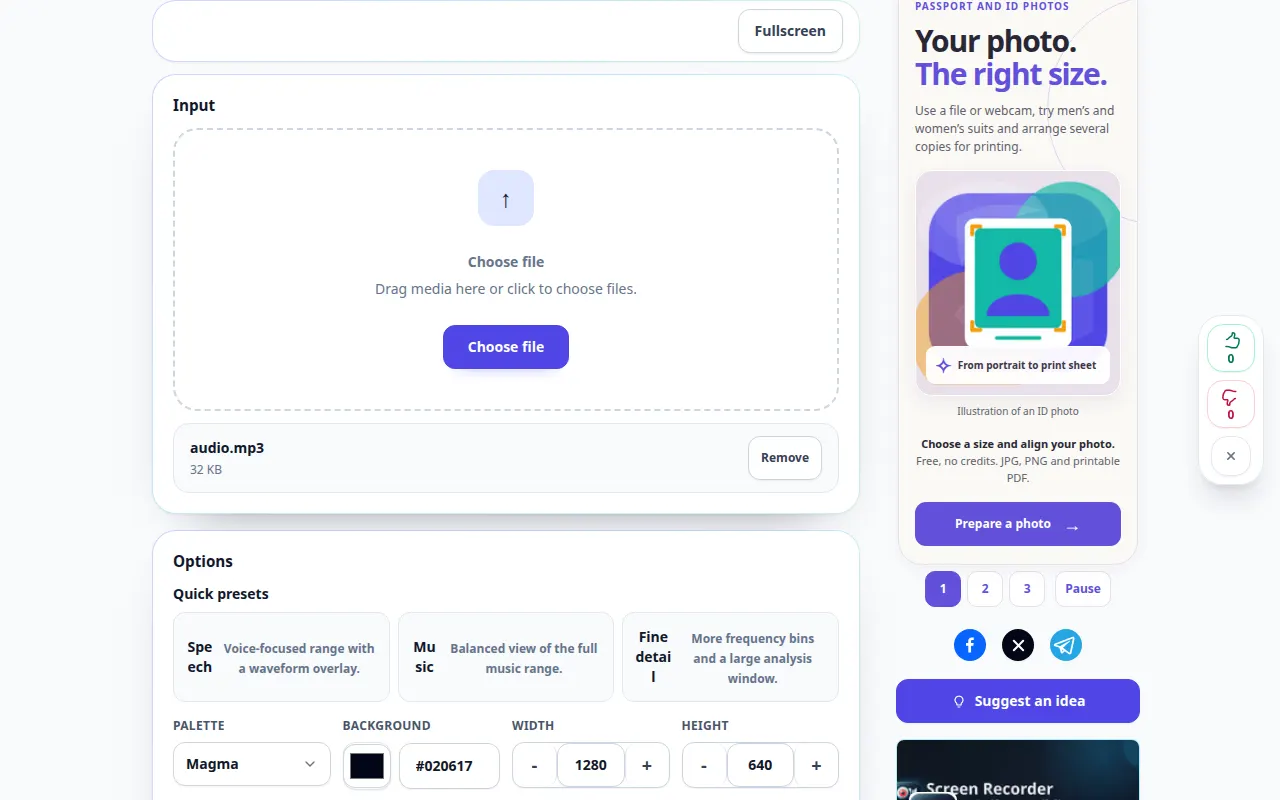
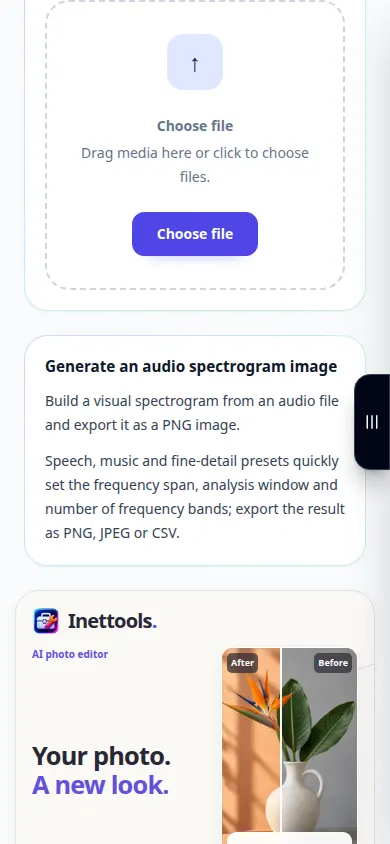
റെക്കോർഡിംഗ് ഇംഗ്ലീഷ് ഇൻ്റർഫേസ് കാണിക്കുന്നു. മുകളിലുള്ള വിവർത്തനം ചെയ്ത ഘട്ടങ്ങൾ പിന്തുടരുക; നിയന്ത്രണങ്ങൾ ഒരേ ക്രമത്തിലാണ്. പ്രധാന പ്രവർത്തനത്തിന് മുമ്പ് ഈ റെക്കോർഡിംഗ് ഉറവിടവും ലഭ്യമായ ക്രമീകരണങ്ങളും കാണിക്കുന്നു. പ്രോസസ്സിംഗ് ആരംഭിക്കുന്നതിനും ഫലം സംരക്ഷിക്കുന്നതിനും മുകളിലുള്ള ഘട്ടങ്ങൾ പാലിക്കുക.
ഫോൺ പ്രദർശനം
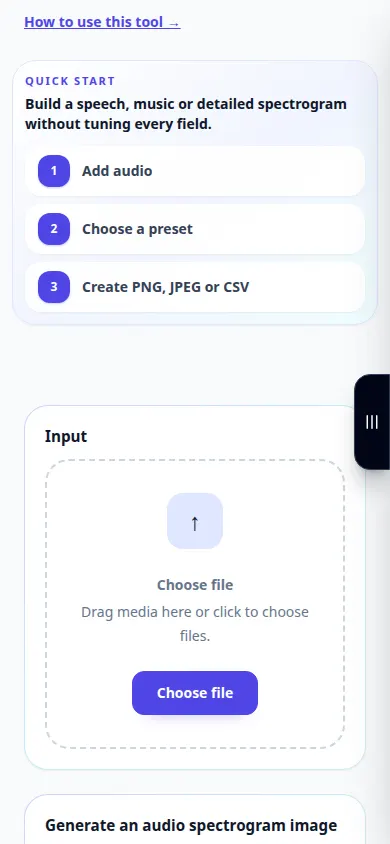
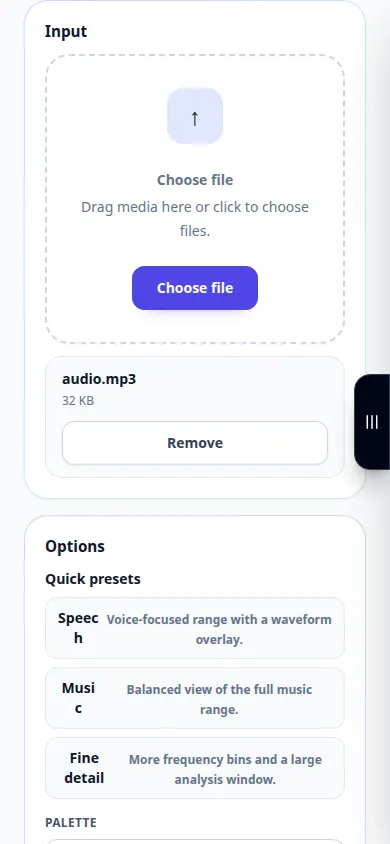
റെക്കോർഡിംഗ് ഇംഗ്ലീഷ് ഇൻ്റർഫേസ് കാണിക്കുന്നു. മുകളിലുള്ള വിവർത്തനം ചെയ്ത ഘട്ടങ്ങൾ പിന്തുടരുക; നിയന്ത്രണങ്ങൾ ഒരേ ക്രമത്തിലാണ്. പ്രധാന പ്രവർത്തനത്തിന് മുമ്പ് ഈ റെക്കോർഡിംഗ് ഉറവിടവും ലഭ്യമായ ക്രമീകരണങ്ങളും കാണിക്കുന്നു. പ്രോസസ്സിംഗ് ആരംഭിക്കുന്നതിനും ഫലം സംരക്ഷിക്കുന്നതിനും മുകളിലുള്ള ഘട്ടങ്ങൾ പാലിക്കുക.
ചോദ്യങ്ങളും ട്രബിൾഷൂട്ടിംഗും
എന്തുകൊണ്ടാണ് ചെറിയ ശബ്ദങ്ങൾ കാലാകാലങ്ങളിൽ പുരട്ടുന്നത്?
വിശകലന വിൻഡോ സമയവും ആവൃത്തിയും നിയന്ത്രിക്കുന്നു. ലഭ്യമായ മറ്റൊരു വിൻഡോ വലുപ്പം പരീക്ഷിക്കുക.
നഷ്ടപ്പെട്ട ഹൈ-ഫ്രീക്വൻസി ബാൻഡ് ഫയൽ വ്യാജമാണെന്ന് തെളിയിക്കുമോ?
നമ്പർ. റെക്കോർഡിംഗ് ഉപകരണങ്ങൾ, പ്രോസസ്സിംഗ്, കംപ്രഷൻ എന്നിവയെല്ലാം ഫ്രീക്വൻസി ഉള്ളടക്കം പരിമിതപ്പെടുത്തും.
സേവനം ഓവർലോഡ് ചെയ്തതായി ഒരു സന്ദേശം നിങ്ങൾ കാണുകയാണെങ്കിൽ, കാത്തിരുന്ന് പിന്നീട് വീണ്ടും ശ്രമിക്കുക. പരാജയപ്പെട്ട ഒരു ശ്രമം നിങ്ങളുടെ ഉറവിട ഫയൽ മാറിയെന്ന് അർത്ഥമാക്കുന്നില്ല.
