ഗൈഡ് അപ്ഡേറ്റ് ചെയ്തു:
മുഴുവൻ വീഡിയോയ്ക്കോ ഒരു ശകലത്തിനോ പ്ലേബാക്ക് വേഗത സജ്ജമാക്കുക, പ്രിവ്യൂ ചെയ്ത് ഒരു പുതിയ ഫയൽ സംരക്ഷിക്കുക.
ഡെസ്ക്ടോപ്പ്, ഫോൺ സ്ക്രീൻഷോട്ടുകൾ, ചെറിയ പ്രകടനങ്ങൾ, സാധാരണ ചോദ്യങ്ങൾക്കുള്ള ഉത്തരങ്ങൾ എന്നിവയുള്ള പ്രായോഗിക നിർദ്ദേശങ്ങൾ.
നിങ്ങൾ ആരംഭിക്കുന്നതിന് മുമ്പ്
നിങ്ങളുടെ യഥാർത്ഥ വീഡിയോ സൂക്ഷിക്കുക. ഈ പ്രദർശനം ഒരു സെർവർ റെൻഡറിന് മുമ്പായി അപ്ലോഡ്, ലോക്കൽ പ്രിവ്യൂ, ക്രമീകരണങ്ങൾ എന്നിവ കാണിക്കുന്നു. നിങ്ങളുടെ സ്വന്തം പ്രോസസ്സിംഗ് ആരംഭിക്കുന്നതിന് മുമ്പ് ഉപകരണത്തിലെ നിലവിലെ വില പരിശോധിക്കുക.
ഒരു പ്രദർശന ഫയൽ ഉപയോഗിച്ച് ശ്രമിക്കുക — video.mp4
ഈ ചെറിയ ഫയലുകൾ ഈ ഗൈഡിനായി സൃഷ്ടിച്ചതാണ്, അതിൽ വ്യക്തിഗത ഡാറ്റയൊന്നും അടങ്ങിയിട്ടില്ല.
ഘട്ടം ഘട്ടമായുള്ള നിർദ്ദേശങ്ങൾ
-
ഒരു വീഡിയോ തിരഞ്ഞെടുത്ത് അത് വർക്ക്സ്പെയ്സിൽ ദൃശ്യമാകുന്നതുവരെ കാത്തിരിക്കുക. ഉറവിട നാമവും കാലാവധിയും പരിശോധിക്കുക.
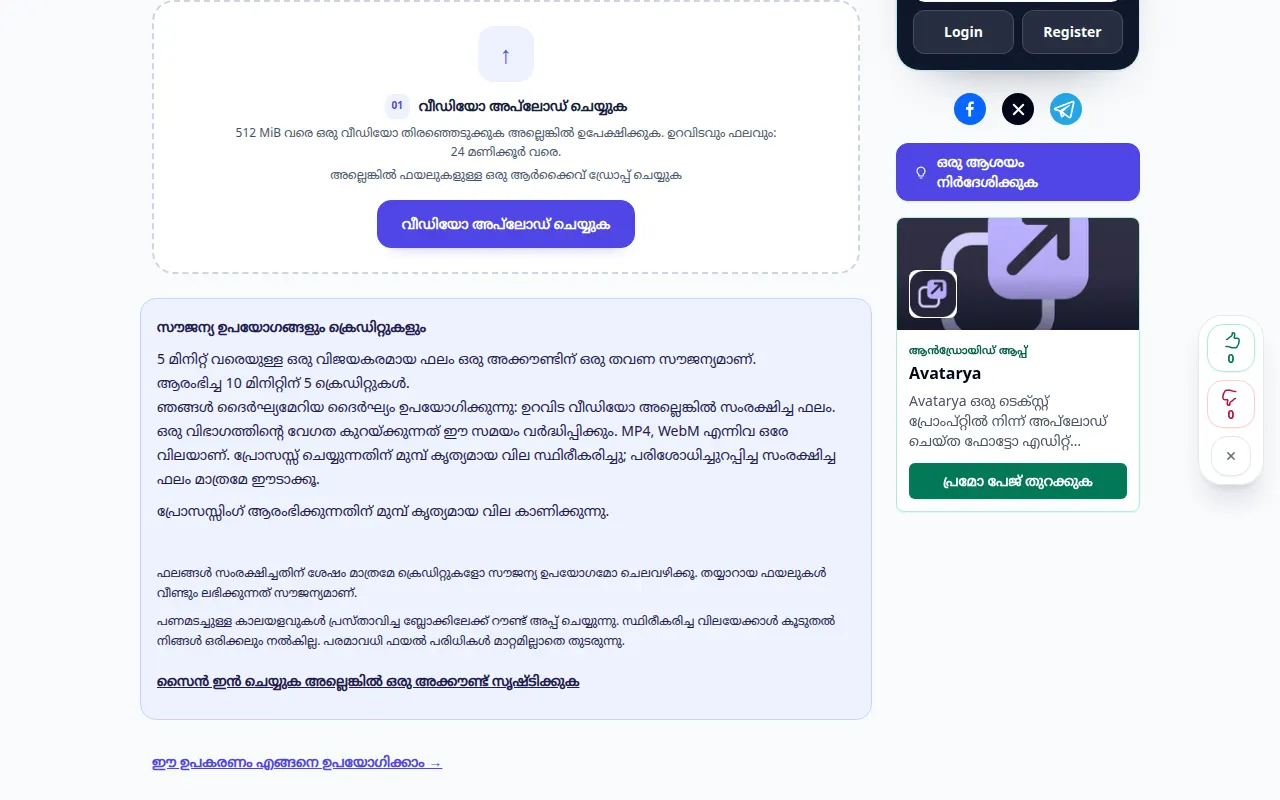
ഉറവിടം തിരഞ്ഞെടുക്കുന്നു 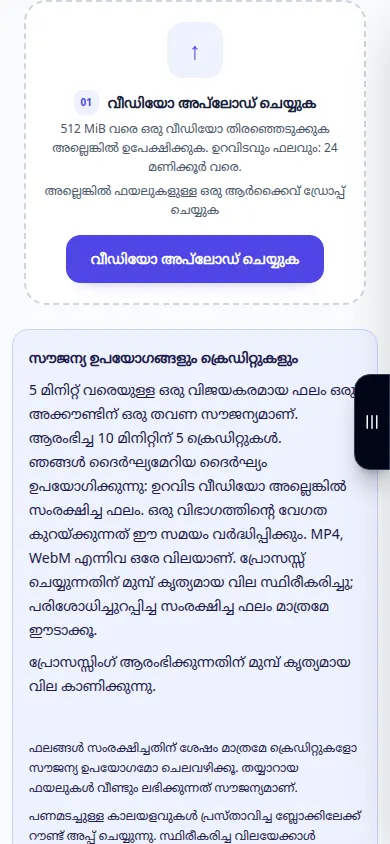
ഉറവിടം തിരഞ്ഞെടുക്കുന്നു -
ഒരു സ്പീഡ് തിരഞ്ഞെടുക്കുക: 1×-ന് താഴെയുള്ളത് വീഡിയോയെ മന്ദഗതിയിലാക്കുന്നു, 1×-ന് മുകളിലുള്ളത് വേഗത കൂട്ടുന്നു. കണക്കാക്കിയ ഔട്ട്പുട്ട് ദൈർഘ്യം താരതമ്യം ചെയ്യുക.
-
പ്രിവ്യൂ പ്ലേ ചെയ്യുക. ഇത് പ്രാദേശികമായി പ്ലേബാക്ക് മാറ്റുന്നു; ഇത് ഇതുവരെ സംരക്ഷിച്ച ഫയലല്ല. വോയിസ് പിച്ച് നിലനിർത്തുക അല്ലെങ്കിൽ വേഗതയിൽ മാറ്റുക.
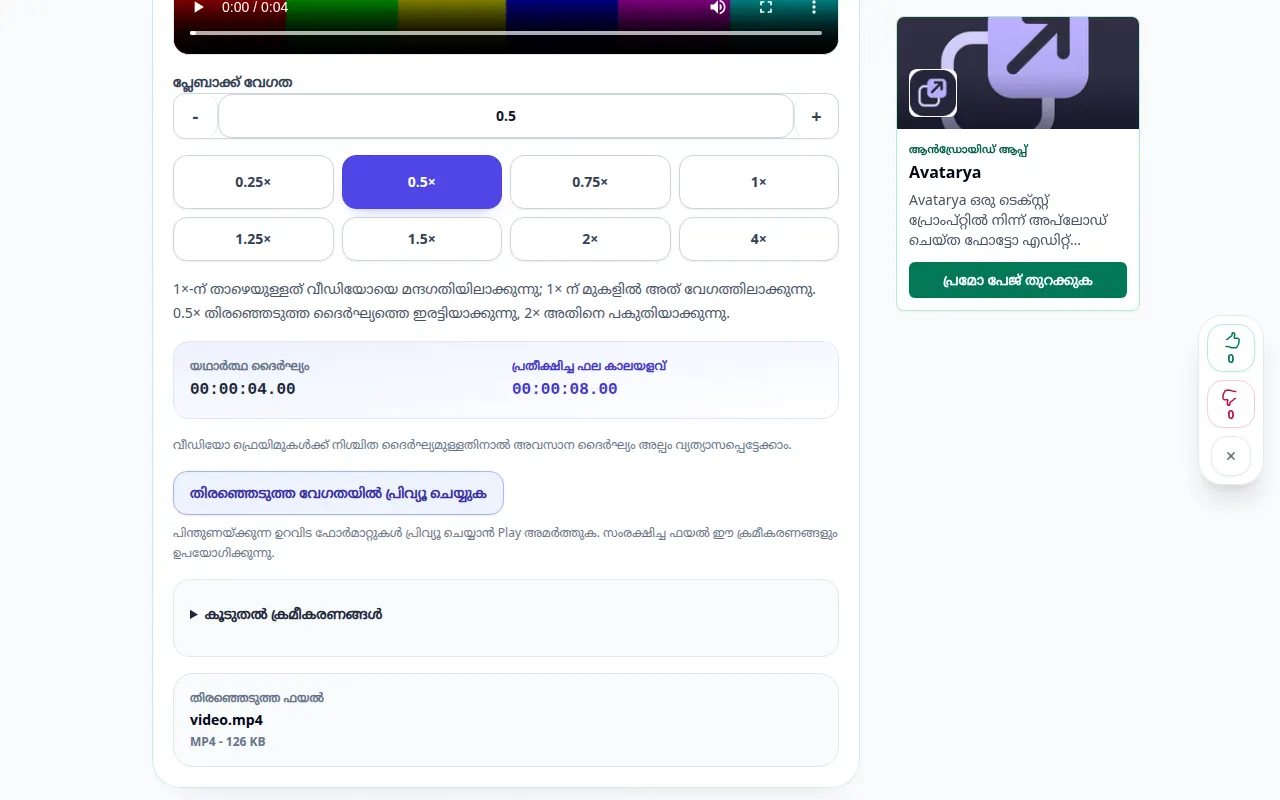
ക്രമീകരണങ്ങളും അടുത്ത പ്രവർത്തനവും 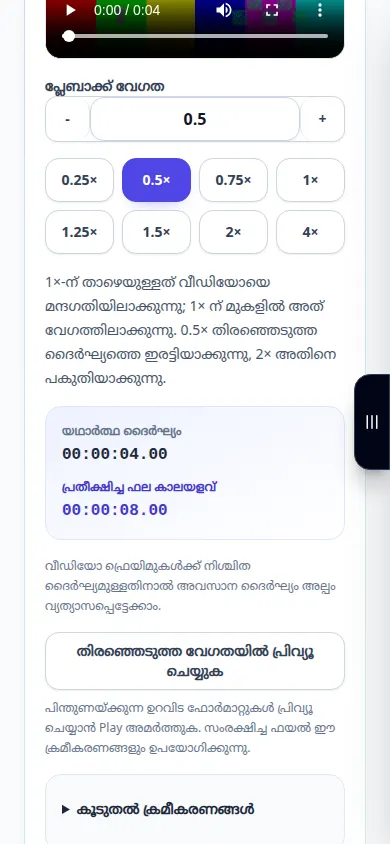
ക്രമീകരണങ്ങളും അടുത്ത പ്രവർത്തനവും -
വീഡിയോയുടെ ഒരു ഭാഗം മാത്രം മാറ്റാൻ, ഫ്രാഗ്മെൻ്റ് മോഡ് പ്രവർത്തനക്ഷമമാക്കി അതിൻ്റെ തുടക്കവും അവസാനവും സജ്ജമാക്കുക. ഈ ശകലത്തിന് പുറത്തുള്ള ഭാഗങ്ങൾ അവയുടെ യഥാർത്ഥ വേഗത നിലനിർത്തുന്നു.
-
MP4 അല്ലെങ്കിൽ WebM, ശബ്ദവും ഗുണനിലവാരവും തിരഞ്ഞെടുക്കുക. ഉദ്ധരിച്ച വില അവലോകനം ചെയ്ത് ഒരിക്കൽ പ്രോസസ്സിംഗ് ആരംഭിക്കുക. ഈ പണമടച്ചുള്ള പ്രവർത്തനത്തിന് മുമ്പ് പ്രകടനം നിർത്തുന്നു.
-
പ്രോസസ്സിംഗ് വിജയിച്ച ശേഷം, ഫലം പ്ലേ ചെയ്ത് സംരക്ഷിക്കുക. മാറിയ ശകലത്തിന് ചുറ്റുമുള്ള ചിത്രവും ശബ്ദവും സംക്രമണങ്ങളും പരിശോധിക്കുക.
ഒരു കമ്പ്യൂട്ടറിൽ
പ്രീസെറ്റ് സ്പീഡ് ബട്ടണുകൾ ഉപയോഗിക്കുക അല്ലെങ്കിൽ 0.25× മുതൽ 4× വരെയുള്ള ഇഷ്ടാനുസൃത മൂല്യം നൽകുക. റെൻഡർ ചെയ്യുന്നതിന് മുമ്പ് തിരഞ്ഞെടുത്ത ശകലം പ്രിവ്യൂ ചെയ്യുക.
ഒരു ഫോണിൽ
ഫയലുകളിൽ നിന്നോ നിങ്ങളുടെ ഗാലറിയിൽ നിന്നോ വീഡിയോ തിരഞ്ഞെടുക്കുക. സമയം നൽകിയതിന് ശേഷം കീബോർഡ് അടച്ച് ആരംഭിക്കുന്നതിന് മുമ്പ് പ്രിവ്യൂ പരിശോധിക്കുക.
iPhone-ലെ Safari-ൽ, പങ്കിടൽ മെനു തുറന്ന് ഫലം ഒരു പുതിയ ടാബിൽ തുറക്കുകയാണെങ്കിൽ ഫയലുകളിലേക്ക് സംരക്ഷിക്കുക തിരഞ്ഞെടുക്കുക. Android Chrome-ൽ, ഡൗൺലോഡുകൾ പരിശോധിക്കുക. പ്രോസസ്സിംഗ് പൂർത്തിയാകുന്നത് വരെ ഈ ടാബ് തുറന്ന് വയ്ക്കുക.
മികച്ച ഫലത്തിനായി
ഒരു പ്രിവ്യൂ ബ്രൗസറിലെ പ്ലേബാക്ക് മാറ്റുന്നു. വിജയകരമായ റെൻഡർ മാത്രമേ പുതിയ വേഗതയിൽ ഒരു ഫയൽ സൃഷ്ടിക്കുകയുള്ളൂ. ഒറിജിനലിൽ നിന്ന് നഷ്ടപ്പെട്ട ഫ്രെയിമുകൾ പുനഃസ്ഥാപിക്കാൻ സ്ലോ മോഷന് കഴിയില്ല.
സ്ക്രീൻഷോട്ടുകളും വീഡിയോയും
ഡെസ്ക്ടോപ്പ് പ്രദർശനം
റെക്കോർഡിംഗ് ഇംഗ്ലീഷ് ഇൻ്റർഫേസ് കാണിക്കുന്നു. മുകളിലുള്ള വിവർത്തനം ചെയ്ത ഘട്ടങ്ങൾ പിന്തുടരുക; നിയന്ത്രണങ്ങൾ ഒരേ ക്രമത്തിലാണ്. പ്രധാന പ്രവർത്തനത്തിന് മുമ്പ് ഈ റെക്കോർഡിംഗ് ഉറവിടവും ലഭ്യമായ ക്രമീകരണങ്ങളും കാണിക്കുന്നു. പ്രോസസ്സിംഗ് ആരംഭിക്കുന്നതിനും ഫലം സംരക്ഷിക്കുന്നതിനും മുകളിലുള്ള ഘട്ടങ്ങൾ പാലിക്കുക.
ഫോൺ പ്രദർശനം
റെക്കോർഡിംഗ് ഇംഗ്ലീഷ് ഇൻ്റർഫേസ് കാണിക്കുന്നു. മുകളിലുള്ള വിവർത്തനം ചെയ്ത ഘട്ടങ്ങൾ പിന്തുടരുക; നിയന്ത്രണങ്ങൾ ഒരേ ക്രമത്തിലാണ്. പ്രധാന പ്രവർത്തനത്തിന് മുമ്പ് ഈ റെക്കോർഡിംഗ് ഉറവിടവും ലഭ്യമായ ക്രമീകരണങ്ങളും കാണിക്കുന്നു. പ്രോസസ്സിംഗ് ആരംഭിക്കുന്നതിനും ഫലം സംരക്ഷിക്കുന്നതിനും മുകളിലുള്ള ഘട്ടങ്ങൾ പാലിക്കുക.
ചോദ്യങ്ങളും ട്രബിൾഷൂട്ടിംഗും
എനിക്ക് ഒരു ശകലം മാത്രം മാറ്റാൻ കഴിയുമോ?
അതെ. ഫ്രാഗ്മെൻ്റ് മോഡ് പ്രവർത്തനക്ഷമമാക്കി ആരംഭവും അവസാനവും സജ്ജമാക്കുക. ബാക്കിയുള്ള വീഡിയോ അതിൻ്റെ യഥാർത്ഥ വേഗത നിലനിർത്തുന്നു.
എപ്പോഴാണ് ക്രെഡിറ്റുകൾ ഈടാക്കുന്നത്?
ആരംഭിക്കുന്നതിന് മുമ്പ് കൃത്യമായ ഉദ്ധരണി പരിശോധിക്കുക. പരിശോധിച്ചുറപ്പിച്ച സംരക്ഷിച്ച ഫലത്തിന് മാത്രമാണ് ക്രെഡിറ്റുകൾ ഈടാക്കുന്നത്; പ്രിവ്യൂ തന്നെ റെൻഡറിംഗ് ആരംഭിക്കുന്നില്ല.
സേവനം ഓവർലോഡ് ചെയ്തതായി ഒരു സന്ദേശം നിങ്ങൾ കാണുകയാണെങ്കിൽ, കാത്തിരുന്ന് പിന്നീട് വീണ്ടും ശ്രമിക്കുക. പരാജയപ്പെട്ട ഒരു ശ്രമം നിങ്ങളുടെ ഉറവിട ഫയൽ മാറിയെന്ന് അർത്ഥമാക്കുന്നില്ല.