ഗൈഡ് അപ്ഡേറ്റ് ചെയ്തു:
രണ്ട് റഫറൻസ് ഫോട്ടോകളിൽ നിന്നും നിങ്ങളുടെ നിർദ്ദേശങ്ങളിൽ നിന്നും ഒരു ചിത്രം സൃഷ്ടിക്കുക. AI-യുമായി പങ്കിട്ട സീനിലെ കഥാപാത്രങ്ങളോ വസ്തുക്കളോ പശ്ചാത്തലങ്ങളോ സംയോജിപ്പിക്കുക.
ഡെസ്ക്ടോപ്പ്, ഫോൺ സ്ക്രീൻഷോട്ടുകൾ, ചെറിയ പ്രകടനങ്ങൾ, സാധാരണ ചോദ്യങ്ങൾക്കുള്ള ഉത്തരങ്ങൾ എന്നിവയുള്ള പ്രായോഗിക നിർദ്ദേശങ്ങൾ.
നിങ്ങൾ ആരംഭിക്കുന്നതിന് മുമ്പ്
ഓരോ ഫോട്ടോയും: JPG, PNG അല്ലെങ്കിൽ WebP, 20 MB വരെ, 24 മെഗാപിക്സലുകൾ. നിങ്ങൾക്ക് ഉപയോഗിക്കാൻ അനുമതിയുള്ള ഫോട്ടോകൾ മാത്രം അപ്ലോഡ് ചെയ്യുക. റഫറൻസ് ഫോട്ടോകളും നിങ്ങളുടെ നിർദ്ദേശങ്ങളും ഒരു AI ദാതാവിന് അയച്ചു. പ്രോസസ്സിംഗിന് ശേഷം താൽക്കാലിക റഫറൻസ് പകർപ്പുകൾ ഇല്ലാതാക്കപ്പെടും. AI മുഖങ്ങളും ചെറിയ വിശദാംശങ്ങളും മാറ്റിയേക്കാം.
ഒരു പ്രദർശന ഫയൽ ഉപയോഗിച്ച് ശ്രമിക്കുക — landscape.png

ഈ ചെറിയ ഫയലുകൾ ഈ ഗൈഡിനായി സൃഷ്ടിച്ചതാണ്, അതിൽ വ്യക്തിഗത ഡാറ്റയൊന്നും അടങ്ങിയിട്ടില്ല.
ഘട്ടം ഘട്ടമായുള്ള നിർദ്ദേശങ്ങൾ
-
ആദ്യ റഫറൻസ് ഫോട്ടോ. രണ്ടാമത്തെ റഫറൻസ് ഫോട്ടോ. ഓരോ ഫോട്ടോയും: JPG, PNG അല്ലെങ്കിൽ WebP, 20 MB വരെ, 24 മെഗാപിക്സലുകൾ. നിങ്ങൾക്ക് ഉപയോഗിക്കാൻ അനുമതിയുള്ള ഫോട്ടോകൾ മാത്രം അപ്ലോഡ് ചെയ്യുക.
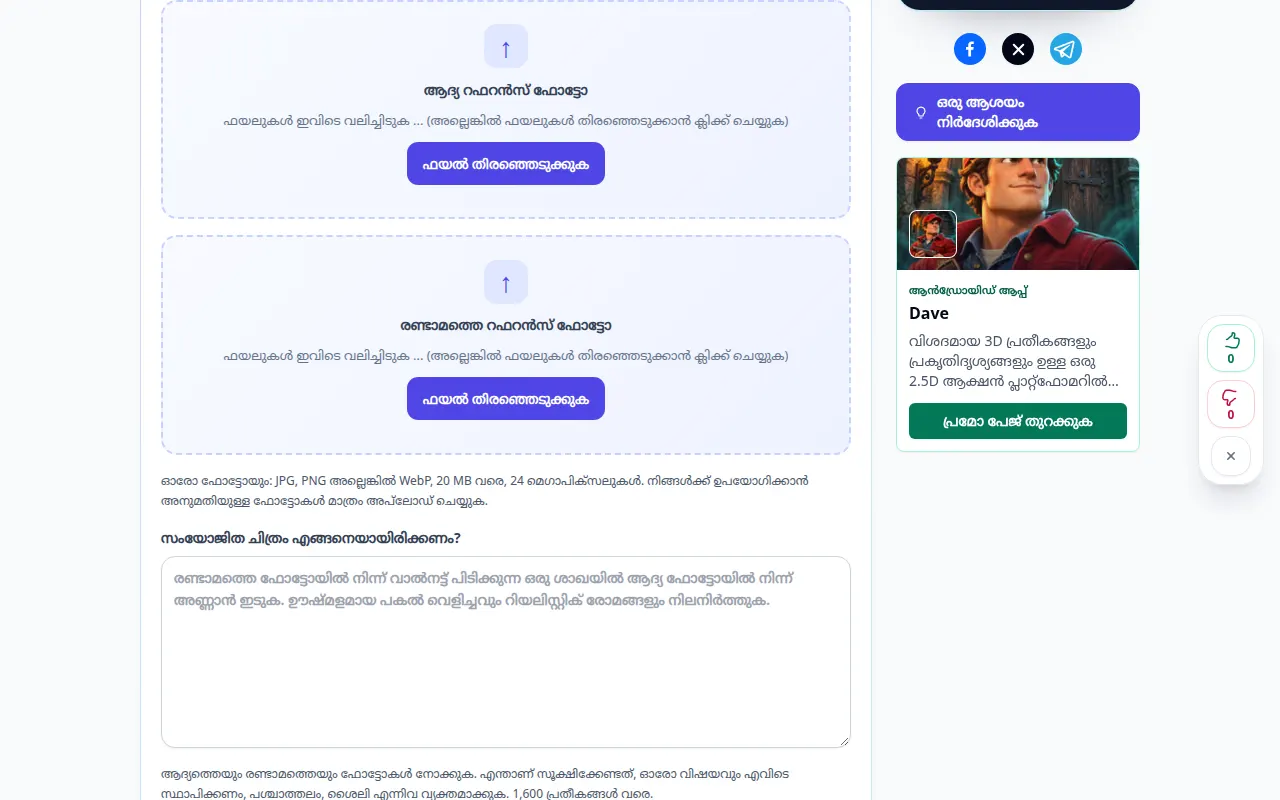
ഉറവിടം തിരഞ്ഞെടുക്കുന്നു 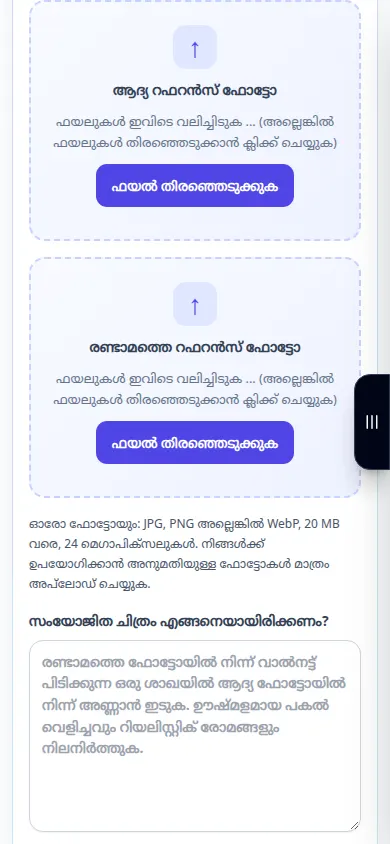
ഉറവിടം തിരഞ്ഞെടുക്കുന്നു -
സംയോജിത ചിത്രം എങ്ങനെയായിരിക്കണം?. ആദ്യത്തെയും രണ്ടാമത്തെയും ഫോട്ടോകൾ നോക്കുക. എന്താണ് സൂക്ഷിക്കേണ്ടത്, ഓരോ വിഷയവും എവിടെ സ്ഥാപിക്കണം, പശ്ചാത്തലം, ശൈലി എന്നിവ വ്യക്തമാക്കുക. 1,600 പ്രതീകങ്ങൾ വരെ.
-
ഫല വീക്ഷണ അനുപാതം: സമചതുരം, ലാൻഡ്സ്കേപ്പ്, ഛായാചിത്രം. പ്രോസസ്സിംഗ് നിലവാരം
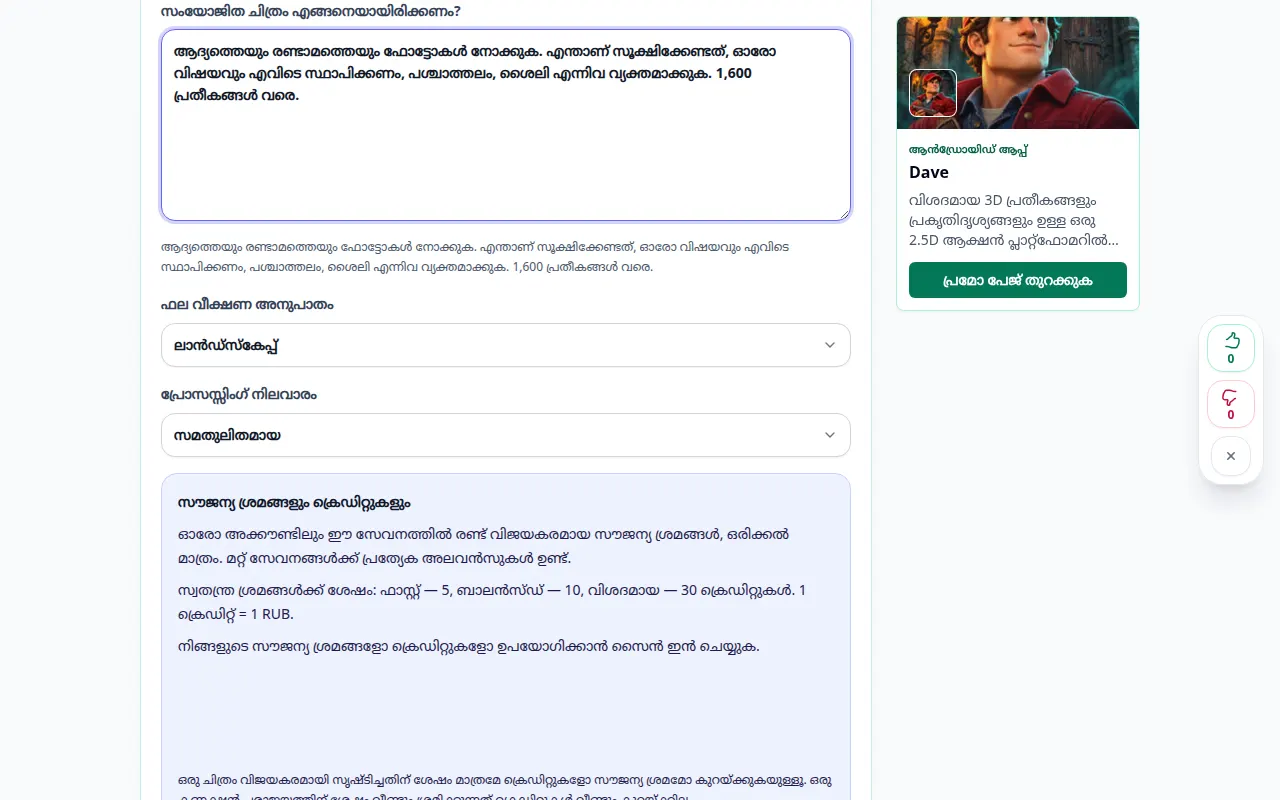
ക്രമീകരണങ്ങളും അടുത്ത പ്രവർത്തനവും 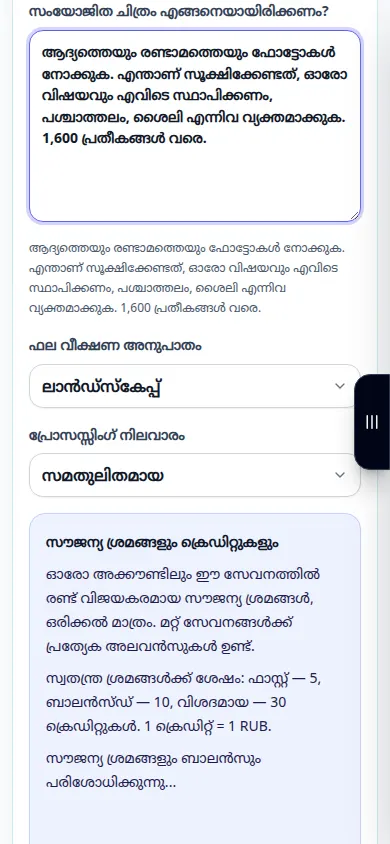
ക്രമീകരണങ്ങളും അടുത്ത പ്രവർത്തനവും -
ഫോട്ടോകൾ സംയോജിപ്പിക്കുക. റഫറൻസ് ഫോട്ടോകളും നിങ്ങളുടെ നിർദ്ദേശങ്ങളും ഒരു AI ദാതാവിന് അയച്ചു. പ്രോസസ്സിംഗിന് ശേഷം താൽക്കാലിക റഫറൻസ് പകർപ്പുകൾ ഇല്ലാതാക്കപ്പെടും. AI മുഖങ്ങളും ചെറിയ വിശദാംശങ്ങളും മാറ്റിയേക്കാം.
-
സംയോജിത ചിത്രം. ഫലം ഉറവിടവുമായി താരതമ്യം ചെയ്യുക, പ്രത്യേകിച്ച് മുഖങ്ങളും വാചകവും. ചിത്രം സംരക്ഷിക്കുക അല്ലെങ്കിൽ ഫല നിയന്ത്രണങ്ങൾ ഉപയോഗിച്ച് എഡിറ്റിംഗ് തുടരുക.
-
ഡൗൺലോഡ് ചെയ്യുക. ചിത്രം തുറക്കുക. iPhone-ലെ Safari-ൽ, പങ്കിടൽ മെനു തുറന്ന് ഫലം ഒരു പുതിയ ടാബിൽ തുറക്കുകയാണെങ്കിൽ ഫയലുകളിലേക്ക് സംരക്ഷിക്കുക തിരഞ്ഞെടുക്കുക. Android Chrome-ൽ, ഡൗൺലോഡുകൾ പരിശോധിക്കുക. പ്രോസസ്സിംഗ് പൂർത്തിയാകുന്നത് വരെ ഈ ടാബ് തുറന്ന് വയ്ക്കുക.
ഒരു കമ്പ്യൂട്ടറിൽ
ഉറവിടം, ക്രമീകരണങ്ങൾ, ഫലം എന്നിവ താരതമ്യം ചെയ്യാൻ പൂർണ്ണ വീതിയുള്ള വർക്കിംഗ് പാനൽ ഉപയോഗിക്കുക. യഥാർത്ഥ ഫയൽ സൂക്ഷിക്കുക, അതുവഴി നിങ്ങൾക്ക് അത് മാറ്റിസ്ഥാപിക്കാതെ മറ്റൊരു ക്രമീകരണം പരീക്ഷിക്കാം.
ഒരു ഫോണിൽ
ഫയലുകളിൽ നിന്നോ നിങ്ങളുടെ ഉപകരണ ഫയൽ മാനേജറിൽ നിന്നോ ഉറവിടം തിരഞ്ഞെടുക്കുക. ക്രമീകരണങ്ങളിലേക്കും ഫലത്തിലേക്കും താഴേക്ക് സ്ക്രോൾ ചെയ്യുക; പ്രവർത്തനം പൂർത്തിയാകുന്നതുവരെ ഈ ടാബ് തുറന്ന് വയ്ക്കുക.
iPhone-ലെ Safari-ൽ, പങ്കിടൽ മെനു തുറന്ന് ഫലം ഒരു പുതിയ ടാബിൽ തുറക്കുകയാണെങ്കിൽ ഫയലുകളിലേക്ക് സംരക്ഷിക്കുക തിരഞ്ഞെടുക്കുക. Android Chrome-ൽ, ഡൗൺലോഡുകൾ പരിശോധിക്കുക. പ്രോസസ്സിംഗ് പൂർത്തിയാകുന്നത് വരെ ഈ ടാബ് തുറന്ന് വയ്ക്കുക.
മികച്ച ഫലത്തിനായി
രണ്ട് ഫോട്ടോകൾ തിരഞ്ഞെടുത്ത് അവയെ എങ്ങനെ ഒരുമിച്ച് കൊണ്ടുവരാമെന്ന് വിവരിക്കുക. രണ്ട് റഫറൻസുകളും ഉപയോഗിച്ച് AI ഒരു പുതിയ രംഗം സൃഷ്ടിക്കുന്നു; ഇതൊരു ക്രിയേറ്റീവ് കോമ്പോസിഷനാണ്, കൃത്യമായ കട്ട് ആൻഡ് പേസ്റ്റ് ഉപകരണമല്ല. റഫറൻസ് ഫോട്ടോകളും നിങ്ങളുടെ നിർദ്ദേശങ്ങളും ഒരു AI ദാതാവിന് അയച്ചു. പ്രോസസ്സിംഗിന് ശേഷം താൽക്കാലിക റഫറൻസ് പകർപ്പുകൾ ഇല്ലാതാക്കപ്പെടും. AI മുഖങ്ങളും ചെറിയ വിശദാംശങ്ങളും മാറ്റിയേക്കാം.
സ്ക്രീൻഷോട്ടുകളും വീഡിയോയും
ഡെസ്ക്ടോപ്പ് പ്രദർശനം
റെക്കോർഡിംഗ് ഇംഗ്ലീഷ് ഇൻ്റർഫേസ് കാണിക്കുന്നു. മുകളിലുള്ള വിവർത്തനം ചെയ്ത ഘട്ടങ്ങൾ പിന്തുടരുക; നിയന്ത്രണങ്ങൾ ഒരേ ക്രമത്തിലാണ്. പ്രധാന പ്രവർത്തനത്തിന് മുമ്പ് ഈ റെക്കോർഡിംഗ് ഉറവിടവും ലഭ്യമായ ക്രമീകരണങ്ങളും കാണിക്കുന്നു. പ്രോസസ്സിംഗ് ആരംഭിക്കുന്നതിനും ഫലം സംരക്ഷിക്കുന്നതിനും മുകളിലുള്ള ഘട്ടങ്ങൾ പാലിക്കുക.
ഫോൺ പ്രദർശനം
റെക്കോർഡിംഗ് ഇംഗ്ലീഷ് ഇൻ്റർഫേസ് കാണിക്കുന്നു. മുകളിലുള്ള വിവർത്തനം ചെയ്ത ഘട്ടങ്ങൾ പിന്തുടരുക; നിയന്ത്രണങ്ങൾ ഒരേ ക്രമത്തിലാണ്. പ്രധാന പ്രവർത്തനത്തിന് മുമ്പ് ഈ റെക്കോർഡിംഗ് ഉറവിടവും ലഭ്യമായ ക്രമീകരണങ്ങളും കാണിക്കുന്നു. പ്രോസസ്സിംഗ് ആരംഭിക്കുന്നതിനും ഫലം സംരക്ഷിക്കുന്നതിനും മുകളിലുള്ള ഘട്ടങ്ങൾ പാലിക്കുക.
ചോദ്യങ്ങളും ട്രബിൾഷൂട്ടിംഗും
എന്തുകൊണ്ടാണ് ഒരു ബന്ധമില്ലാത്ത വിശദാംശങ്ങൾ മാറിയത്?
എഡിറ്റർ ഒരു അപ്ഡേറ്റ് ചെയ്ത ചിത്രം സൃഷ്ടിക്കുന്നു, ചുറ്റുമുള്ള ഉള്ളടക്കം പുനർവ്യാഖ്യാനം ചെയ്തേക്കാം. നിർദ്ദേശങ്ങൾ കൂടുതൽ വ്യക്തമാക്കുകയും ഓരോ ഫലവും താരതമ്യം ചെയ്യുകയും ചെയ്യുക.
പരാജയപ്പെട്ട അഭ്യർത്ഥന വിജയകരമായ ഒരു ശ്രമത്തെ നശിപ്പിക്കുമോ?
ഒരു പിശക് ഒരു വിജയകരമായ തലമുറയെയോ അതിൻ്റെ റിസർവ്ഡ് ക്രെഡിറ്റുകളെയോ ദഹിപ്പിക്കരുത്. ഒരു പ്രത്യേക അഭ്യർത്ഥന ആരംഭിക്കുന്നതിന് മുമ്പ് പുനഃസ്ഥാപിച്ച ഫലം പരിശോധിക്കുക.
സേവനം ഓവർലോഡ് ചെയ്തതായി ഒരു സന്ദേശം നിങ്ങൾ കാണുകയാണെങ്കിൽ, കാത്തിരുന്ന് പിന്നീട് വീണ്ടും ശ്രമിക്കുക. പരാജയപ്പെട്ട ഒരു ശ്രമം നിങ്ങളുടെ ഉറവിട ഫയൽ മാറിയെന്ന് അർത്ഥമാക്കുന്നില്ല.