ഗൈഡ് അപ്ഡേറ്റ് ചെയ്തു:
ഒരു ഓഡിയോ ഫയൽ തയ്യാറാക്കാൻ ഒരു വീഡിയോ ലിങ്ക് ഉപയോഗിക്കുക, തുടർന്ന് അത് നിങ്ങളുടെ കമ്പ്യൂട്ടറിലോ ഫോണിലോ സംരക്ഷിക്കുക. ഫലം എവിടെ കണ്ടെത്താമെന്നും തയ്യാറെടുപ്പ് പരാജയപ്പെട്ടാൽ എന്തുചെയ്യണമെന്നും അറിയുക.
ഉപകരണത്തിൻ്റെ പേരിന് താഴെയുള്ള "ഈ ടൂൾ എങ്ങനെ ഉപയോഗിക്കാം" എന്ന ലിങ്ക് ഉപയോഗിച്ച് ഈ ഗൈഡ് തുറക്കുക. കമ്പ്യൂട്ടറുകൾക്കും ഫോണുകൾക്കുമുള്ള ഘട്ടങ്ങളും സ്ക്രീൻഷോട്ടുകളും വീഡിയോകളും ഇതിൽ ഉൾപ്പെടുന്നു.
നിങ്ങൾ ആരംഭിക്കുന്നതിന് മുമ്പ്
ഓഡിയോ സംരക്ഷിക്കാൻ നിങ്ങൾക്ക് അനുമതിയുള്ള ഒരു പൊതു വീഡിയോയിലേക്ക് നേരിട്ടുള്ള ലിങ്ക് പകർത്തുക. ഈ ഉപകരണം ഓഡിയോ ട്രാക്ക് വേർതിരിച്ചെടുക്കുന്നു; ഇത് വോക്കൽ നീക്കംചെയ്യുകയോ സംഭാഷണത്തിൽ നിന്ന് സംഗീതത്തെ വേർതിരിക്കുകയോ ചെയ്യുന്നില്ല.
ഘട്ടം ഘട്ടമായുള്ള നിർദ്ദേശങ്ങൾ
- പങ്കിടൽ അല്ലെങ്കിൽ വിലാസ ബാർ ഉപയോഗിച്ച് YouTube-ൽ നിന്ന് വീഡിയോ ലിങ്ക് പകർത്തുക.
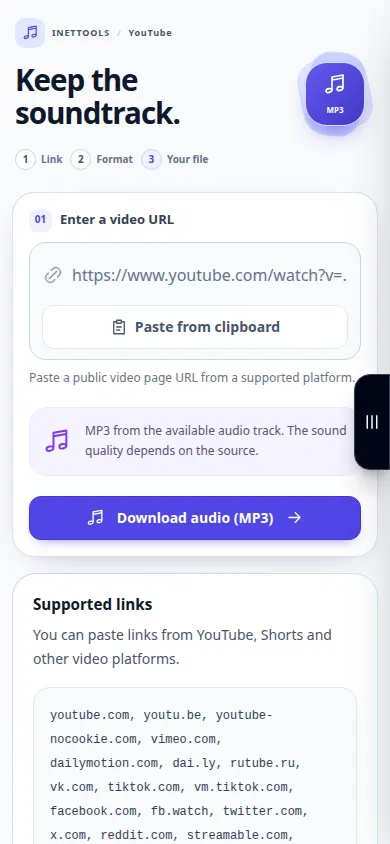
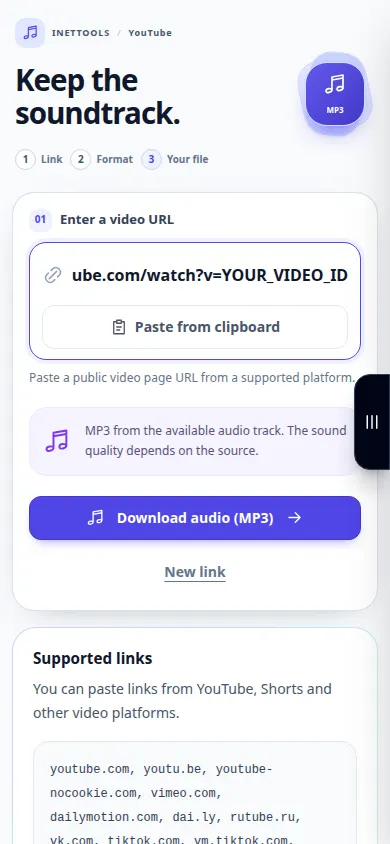
- MP3 ടൂളിലേക്ക് YouTube തുറന്ന് ലിങ്ക് URL ഫീൽഡിൽ ഒട്ടിക്കുക, അല്ലെങ്കിൽ ബ്രൗസർ ആക്സസ് അനുവദിച്ചതിന് ശേഷം ക്ലിപ്പ്ബോർഡ് ബട്ടൺ ഉപയോഗിക്കുക.
- സമർപ്പിത MP3 പേജ് ഇതിനകം തന്നെ ഓഡിയോ തിരഞ്ഞെടുക്കുന്നു. ഓഡിയോ ഡൗൺലോഡ് ചെയ്യുക (MP3) അമർത്തി പുരോഗതി പിന്തുടരുക. അതേ ബ്രൗസറിൽ പേജ് വീണ്ടും ലോഡുചെയ്യുന്നത് നിലവിലെ ജോലിയുടെ സ്റ്റാറ്റസ് പരിശോധനകൾ പുനഃസ്ഥാപിക്കുന്നു.
- MP3 ഫല ലിങ്കിനായി കാത്തിരിക്കുക. നിങ്ങളുടെ ഉപകരണത്തിൽ ഓഡിയോ സംരക്ഷിക്കാൻ ഡൗൺലോഡ് നിയന്ത്രണം ഉപയോഗിക്കുക.
- സംരക്ഷിച്ച MP3 ശ്രദ്ധിക്കുകയും അതിൽ ഉദ്ദേശിച്ച വീഡിയോ ഓഡിയോ അടങ്ങിയിട്ടുണ്ടോയെന്ന് പരിശോധിക്കുക. ഒരു ബാക്കിംഗ് ട്രാക്കിനായി, അനുവദനീയമായ ഉറവിടം സംരക്ഷിച്ചതിന് ശേഷം പ്രത്യേക വോക്കൽ സെപ്പറേറ്റർ ഉപയോഗിക്കുക.
ഒരു കമ്പ്യൂട്ടറിൽ
ലിങ്ക് ഒട്ടിച്ച് പ്രധാന MP3 ബട്ടൺ ഉപയോഗിക്കുക. ഫലം തയ്യാറായിക്കഴിഞ്ഞാൽ, അതിൻ്റെ ഫോർമാറ്റും ഫയൽ വലുപ്പവും പരിശോധിക്കുക, തുടർന്ന് അത് സംരക്ഷിക്കുക. നിങ്ങളുടെ ബ്രൗസർ ഒരു ലക്ഷ്യസ്ഥാന ഫോൾഡർ ആവശ്യപ്പെട്ടേക്കാം; അല്ലെങ്കിൽ ഡൗൺലോഡുകൾ പരിശോധിക്കുക.
ഒരു ഫോണിൽ
YouTube ആപ്പിൽ പങ്കിടുക → പകർത്തുക ലിങ്ക് ഉപയോഗിക്കുക, തുടർന്ന് ബ്രൗസർ ടൂളിലേക്ക് ലിങ്ക് ഒട്ടിക്കുക. MP3 ഒരു ബ്രൗസർ പ്ലെയറിൽ തുറക്കുകയാണെങ്കിൽ, ഫയലുകളിൽ സേവ് ചെയ്യുന്നതിനായി പങ്കിടൽ മെനു ഉപയോഗിക്കുക.
iPhone-ലെ Safari-ൽ, പങ്കിടൽ മെനു തുറന്ന് ഫലം ഒരു പുതിയ ടാബിൽ തുറക്കുകയാണെങ്കിൽ ഫയലുകളിലേക്ക് സംരക്ഷിക്കുക തിരഞ്ഞെടുക്കുക. Android Chrome-ൽ, ഡൗൺലോഡുകൾ പരിശോധിക്കുക. പ്രോസസ്സിംഗ് പൂർത്തിയാകുന്നത് വരെ ഈ ടാബ് തുറന്ന് വയ്ക്കുക.
മികച്ച ഫലത്തിനായി
ഓഡിയോ MP3 ആയി പരിവർത്തനം ചെയ്യുന്നത് യഥാർത്ഥ സ്ട്രീമിൻ്റെ ഗുണനിലവാരം മെച്ചപ്പെടുത്താൻ കഴിയില്ല. പിന്നീടുള്ള എഡിറ്റിംഗിനായി നിങ്ങൾക്ക് മികച്ച നിലവാരം ആവശ്യമുള്ളപ്പോൾ ഒരു യഥാർത്ഥ അനുവദനീയമായ റെക്കോർഡിംഗ് സൂക്ഷിക്കുക.
സ്ക്രീൻഷോട്ടുകളും വീഡിയോയും
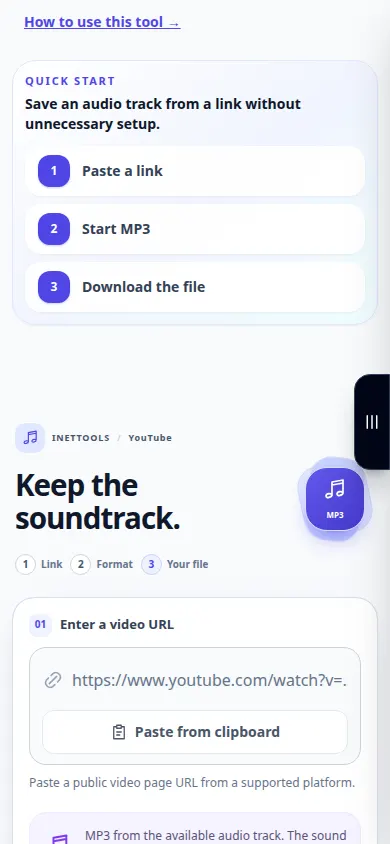
ഡെസ്ക്ടോപ്പ് പ്രദർശനം
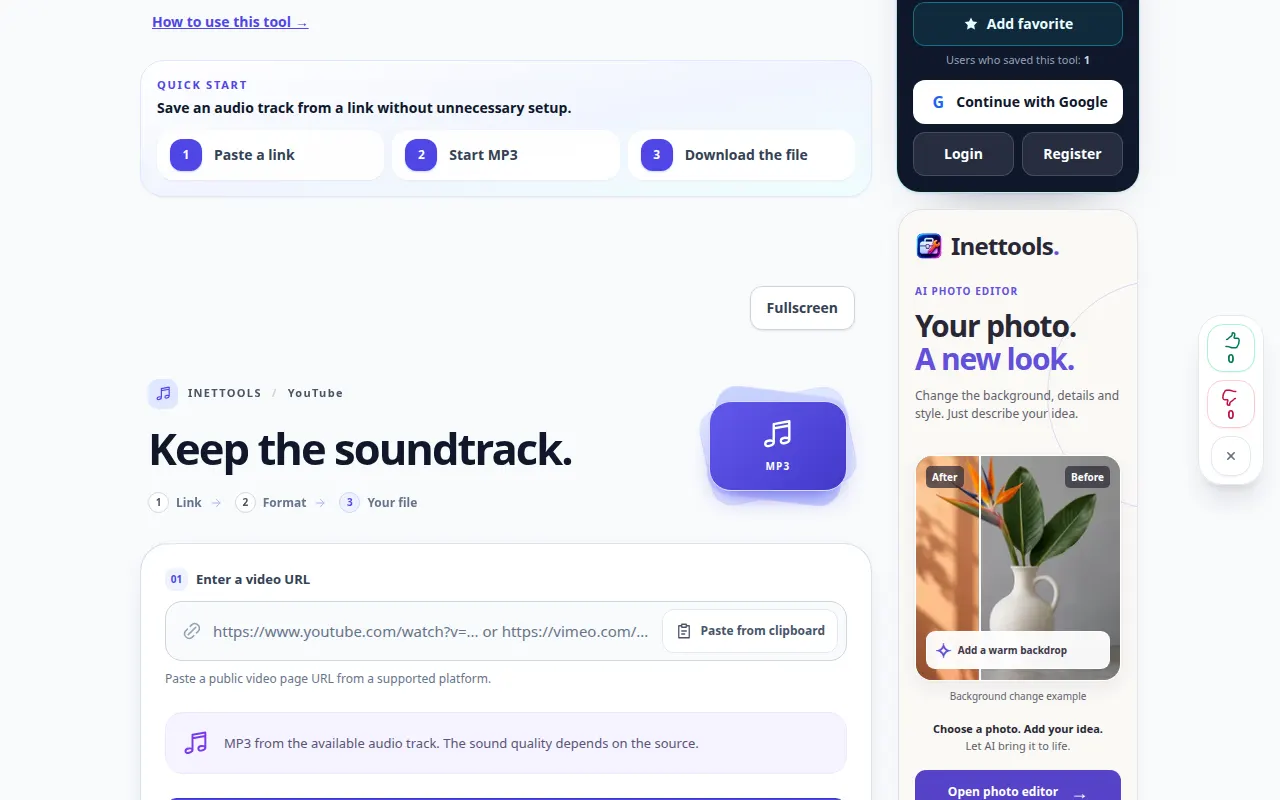
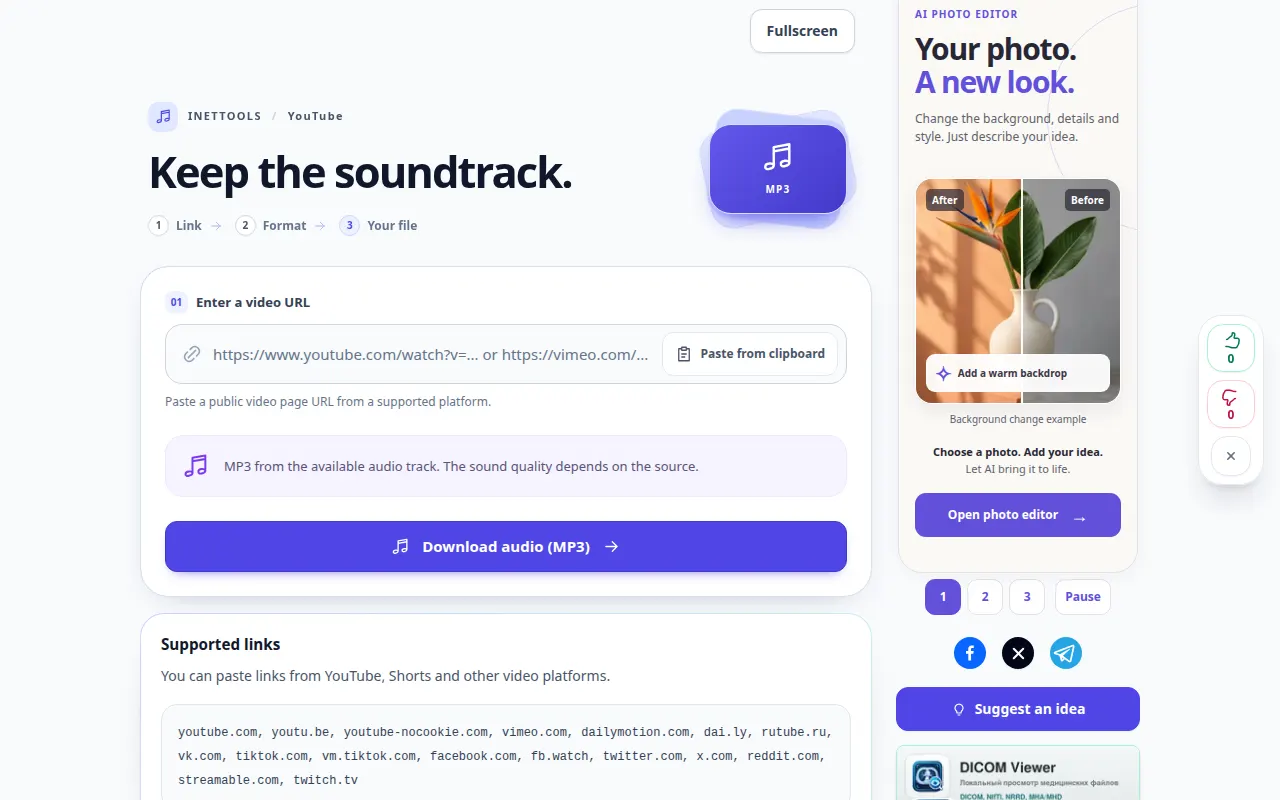
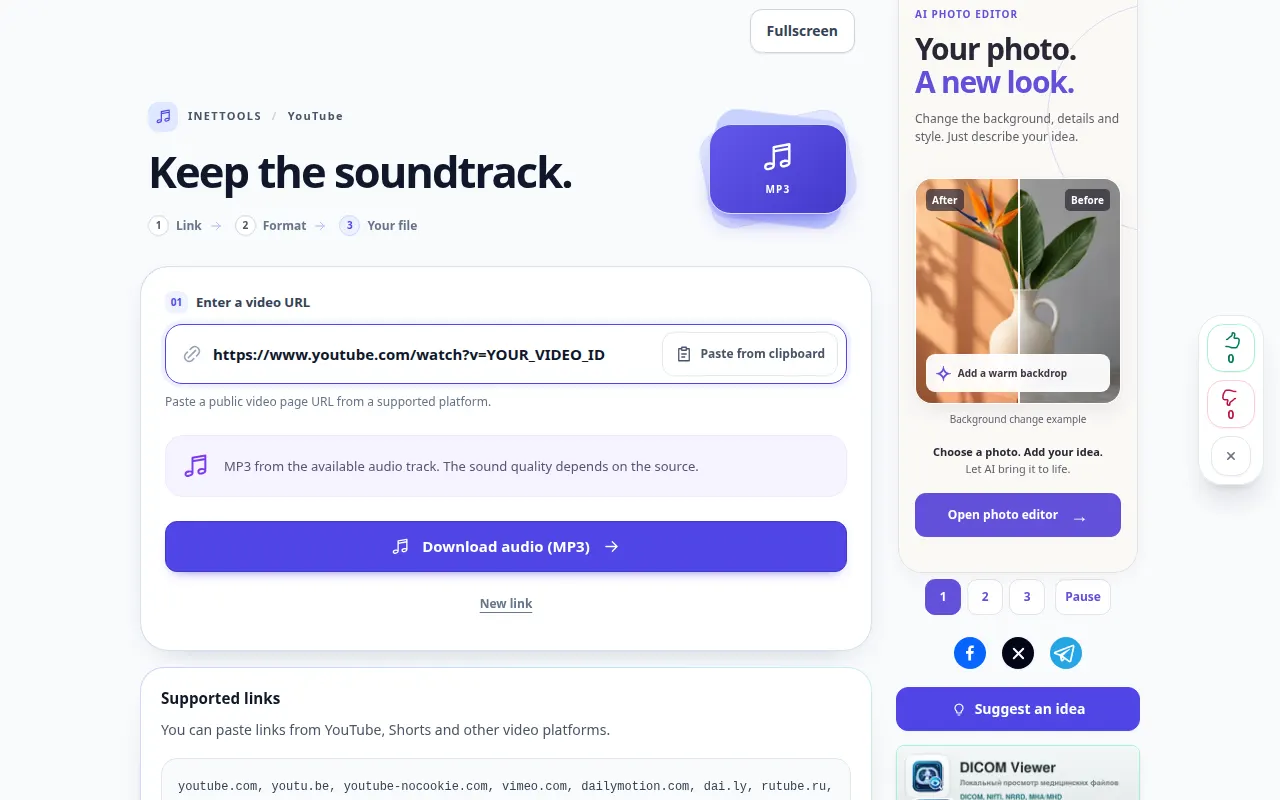
റെക്കോർഡിംഗ് ഇംഗ്ലീഷ് ഇൻ്റർഫേസ് കാണിക്കുന്നു. മുകളിലുള്ള വിവർത്തനം ചെയ്ത ഘട്ടങ്ങൾ പിന്തുടരുക; നിയന്ത്രണങ്ങൾ ഒരേ ക്രമത്തിലാണ്. പ്രധാന പ്രവർത്തനത്തിന് മുമ്പ് ഈ റെക്കോർഡിംഗ് ഉറവിടവും ലഭ്യമായ ക്രമീകരണങ്ങളും കാണിക്കുന്നു. പ്രോസസ്സിംഗ് ആരംഭിക്കുന്നതിനും ഫലം സംരക്ഷിക്കുന്നതിനും മുകളിലുള്ള ഘട്ടങ്ങൾ പാലിക്കുക.
ഫോൺ പ്രദർശനം
റെക്കോർഡിംഗ് ഇംഗ്ലീഷ് ഇൻ്റർഫേസ് കാണിക്കുന്നു. മുകളിലുള്ള വിവർത്തനം ചെയ്ത ഘട്ടങ്ങൾ പിന്തുടരുക; നിയന്ത്രണങ്ങൾ ഒരേ ക്രമത്തിലാണ്. പ്രധാന പ്രവർത്തനത്തിന് മുമ്പ് ഈ റെക്കോർഡിംഗ് ഉറവിടവും ലഭ്യമായ ക്രമീകരണങ്ങളും കാണിക്കുന്നു. പ്രോസസ്സിംഗ് ആരംഭിക്കുന്നതിനും ഫലം സംരക്ഷിക്കുന്നതിനും മുകളിലുള്ള ഘട്ടങ്ങൾ പാലിക്കുക.
ചോദ്യങ്ങളും ട്രബിൾഷൂട്ടിംഗും
ഇത് ഒരു പാട്ടിൽ നിന്ന് ശബ്ദം നീക്കം ചെയ്യുമോ?
നമ്പർ MP3 തയ്യാറാക്കൽ വീഡിയോ സൗണ്ട് ട്രാക്ക് സംരക്ഷിക്കുന്നു. വോക്കലും സംഗീതവും വേർതിരിക്കാൻ, ഒരു ഓഡിയോ ഫയലിനൊപ്പം വോക്കൽ സെപ്പറേറ്റർ ഉപയോഗിക്കുക.
ഫയൽ എൻ്റെ ഫോണിൽ ഇല്ല. ഞാൻ എവിടെ നോക്കണം?
ബ്രൗസർ ഡൗൺലോഡ് ലിസ്റ്റും ഫയലുകൾ ആപ്പും പരിശോധിക്കുക. ഒരു പ്ലേയർ തുറക്കുന്നത് എല്ലായ്പ്പോഴും ഒരു പകർപ്പ് സംരക്ഷിക്കുന്നില്ല; ബ്രൗസർ സേവ് അല്ലെങ്കിൽ പങ്കിടൽ നിയന്ത്രണം ഉപയോഗിക്കുക.
സേവനം ഓവർലോഡ് ചെയ്തതായി ഒരു സന്ദേശം നിങ്ങൾ കാണുകയാണെങ്കിൽ, കാത്തിരുന്ന് പിന്നീട് വീണ്ടും ശ്രമിക്കുക. പരാജയപ്പെട്ട ഒരു ശ്രമം നിങ്ങളുടെ ഉറവിട ഫയൽ മാറിയെന്ന് അർത്ഥമാക്കുന്നില്ല.