ഗൈഡ് അപ്ഡേറ്റ് ചെയ്തു:
ഒരു കമ്പ്യൂട്ടറിലോ ഫോണിലോ കേൾക്കുന്നതിനോ കൂടുതൽ എഡിറ്റുചെയ്യുന്നതിനോ ഒരു പ്രത്യേക ഓഡിയോ ഫയലായി ഒരു വീഡിയോ സൗണ്ട് ട്രാക്ക് സംരക്ഷിക്കുക.
ഡെസ്ക്ടോപ്പ്, ഫോൺ സ്ക്രീൻഷോട്ടുകൾ, ചെറിയ പ്രകടനങ്ങൾ, സാധാരണ ചോദ്യങ്ങൾക്കുള്ള ഉത്തരങ്ങൾ എന്നിവയുള്ള പ്രായോഗിക നിർദ്ദേശങ്ങൾ.
നിങ്ങൾ ആരംഭിക്കുന്നതിന് മുമ്പ്
ഒരു ഓഡിയോ ട്രാക്ക് ഉപയോഗിച്ച് ഒരു വീഡിയോ തയ്യാറാക്കുക. ഒരു നിശ്ശബ്ദ വീഡിയോയ്ക്ക് ശബ്ദം നൽകാൻ കഴിയില്ല. പ്രോസസ്സ് ചെയ്യുന്നതിന് മുമ്പ് ഉപകരണം ആവശ്യപ്പെടുകയാണെങ്കിൽ ഒറിജിനൽ സൂക്ഷിച്ച് സൈൻ ഇൻ ചെയ്യുക; പേജിൽ കാണിച്ചിരിക്കുന്ന ഏതെങ്കിലും സ്ഥിരീകരണം അവലോകനം ചെയ്യുക.
ഒരു പ്രദർശന ഫയൽ ഉപയോഗിച്ച് ശ്രമിക്കുക — video.mp4
ഈ ചെറിയ ഫയലുകൾ ഈ ഗൈഡിനായി സൃഷ്ടിച്ചതാണ്, അതിൽ വ്യക്തിഗത ഡാറ്റയൊന്നും അടങ്ങിയിട്ടില്ല.
ഘട്ടം ഘട്ടമായുള്ള നിർദ്ദേശങ്ങൾ
- ഓഡിയോ എക്സ്ട്രാക്ഷൻ ടൂൾ തുറന്ന് നിങ്ങളുടെ ഉപകരണത്തിൽ നിന്ന് വീഡിയോ ഫയൽ തിരഞ്ഞെടുക്കുക.
- ഉറവിടം ലോഡ് ചെയ്യാൻ കാത്തിരിക്കുക. ഫയലിൻ്റെ പേരും ദൈർഘ്യവും നിങ്ങൾ ഉപയോഗിക്കാൻ ഉദ്ദേശിക്കുന്ന വീഡിയോയുമായി പൊരുത്തപ്പെടുന്നുണ്ടോയെന്ന് പരിശോധിക്കുക.
- ലഭ്യമായ ഒരു ഓഡിയോ ഔട്ട്പുട്ട് ഫോർമാറ്റ് തിരഞ്ഞെടുക്കുക. MP3 കേൾക്കാൻ സൗകര്യപ്രദമാണ്; ഓഫർ ചെയ്യുമ്പോൾ കൂടുതൽ എഡിറ്റിംഗിന് WAV ഉപയോഗപ്രദമാണ്.
- എക്സ്ട്രാക്ഷൻ ആരംഭിക്കുക, പ്രദർശിപ്പിച്ചിരിക്കുന്ന ഏതെങ്കിലും പ്രോസസ്സിംഗ് നിബന്ധനകൾ സ്ഥിരീകരിച്ച് ഫലത്തിനായി കാത്തിരിക്കുക. പ്രവർത്തനം പൂർത്തിയാകുന്നതുവരെ ടാബ് തുറന്നിടുക.
- തത്ഫലമായുണ്ടാകുന്ന ഓഡിയോ പ്ലേ ചെയ്ത് ഫല ഡൗൺലോഡ് നിയന്ത്രണം ഉപയോഗിച്ച് നിങ്ങളുടെ ഉപകരണത്തിൽ സംരക്ഷിക്കുക.
ഒരു കമ്പ്യൂട്ടറിൽ
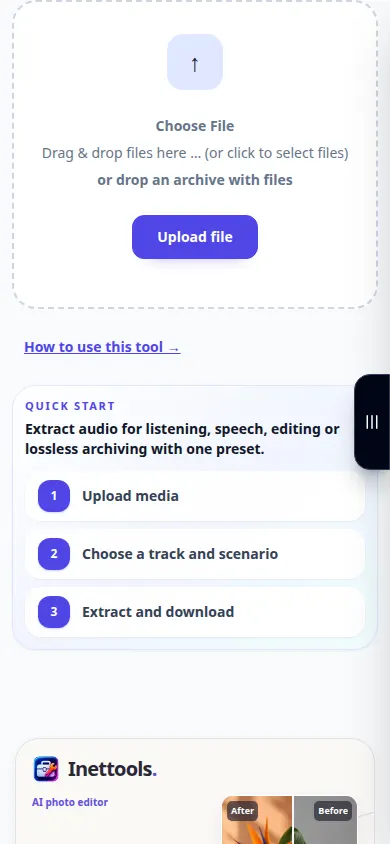
അപ്ലോഡ് ഏരിയയിലേക്ക് ഒരു വീഡിയോ ഡ്രാഗ് ചെയ്ത് ചുവടെയുള്ള ക്രമീകരണങ്ങളിൽ നിങ്ങളുടെ ഔട്ട്പുട്ട് ഫോർമാറ്റ് തിരഞ്ഞെടുക്കുക. സംരക്ഷിക്കുന്നതിന് മുമ്പ് ഫല പ്ലെയറിലെ ശബ്ദം പരിശോധിക്കുക.
ഒരു ഫോണിൽ
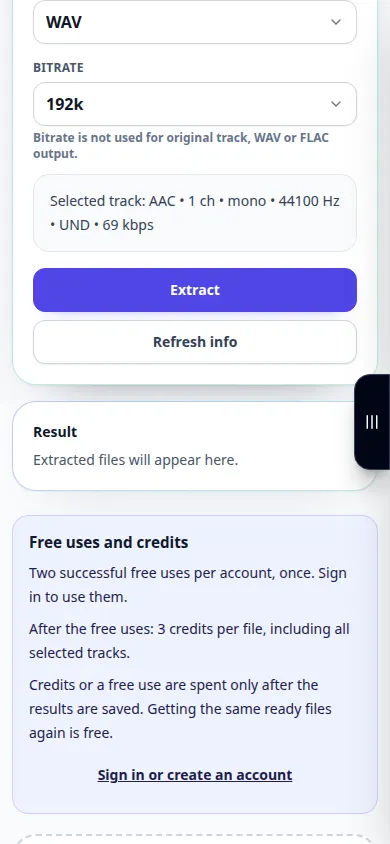
ഓഫർ ചെയ്യുമ്പോൾ ഫയലുകളിൽ നിന്നോ ഫോട്ടോ ലൈബ്രറിയിൽ നിന്നോ യഥാർത്ഥ വീഡിയോ തിരഞ്ഞെടുക്കുക. ചില ഫോണുകൾ ഫോട്ടോകളിൽ നിന്ന് ഒരു പുതിയ പകർപ്പ് കയറ്റുമതി ചെയ്യുന്നു; ആ തയ്യാറെടുപ്പിനും അപ്ലോഡിനും സമയം അനുവദിക്കുക.
iPhone-ലെ Safari-ൽ, പങ്കിടൽ മെനു തുറന്ന് ഫലം ഒരു പുതിയ ടാബിൽ തുറക്കുകയാണെങ്കിൽ ഫയലുകളിലേക്ക് സംരക്ഷിക്കുക തിരഞ്ഞെടുക്കുക. Android Chrome-ൽ, ഡൗൺലോഡുകൾ പരിശോധിക്കുക. പ്രോസസ്സിംഗ് പൂർത്തിയാകുന്നത് വരെ ഈ ടാബ് തുറന്ന് വയ്ക്കുക.
മികച്ച ഫലത്തിനായി
ശബ്ദട്രാക്ക് എക്സ്ട്രാക്റ്റുചെയ്യുന്നത് ശബ്ദങ്ങളും സംഗീതവും പശ്ചാത്തല ശബ്ദങ്ങളും ഒരുമിച്ച് നിലനിർത്തുന്നു. നിങ്ങൾക്ക് ശബ്ദം കുറയ്ക്കുകയോ വോക്കൽ വേർതിരിക്കുകയോ ആവശ്യമെങ്കിൽ ഒരു പ്രത്യേക ഉപകരണം ഉപയോഗിക്കുക.
സ്ക്രീൻഷോട്ടുകളും വീഡിയോയും
ഡെസ്ക്ടോപ്പ് പ്രദർശനം
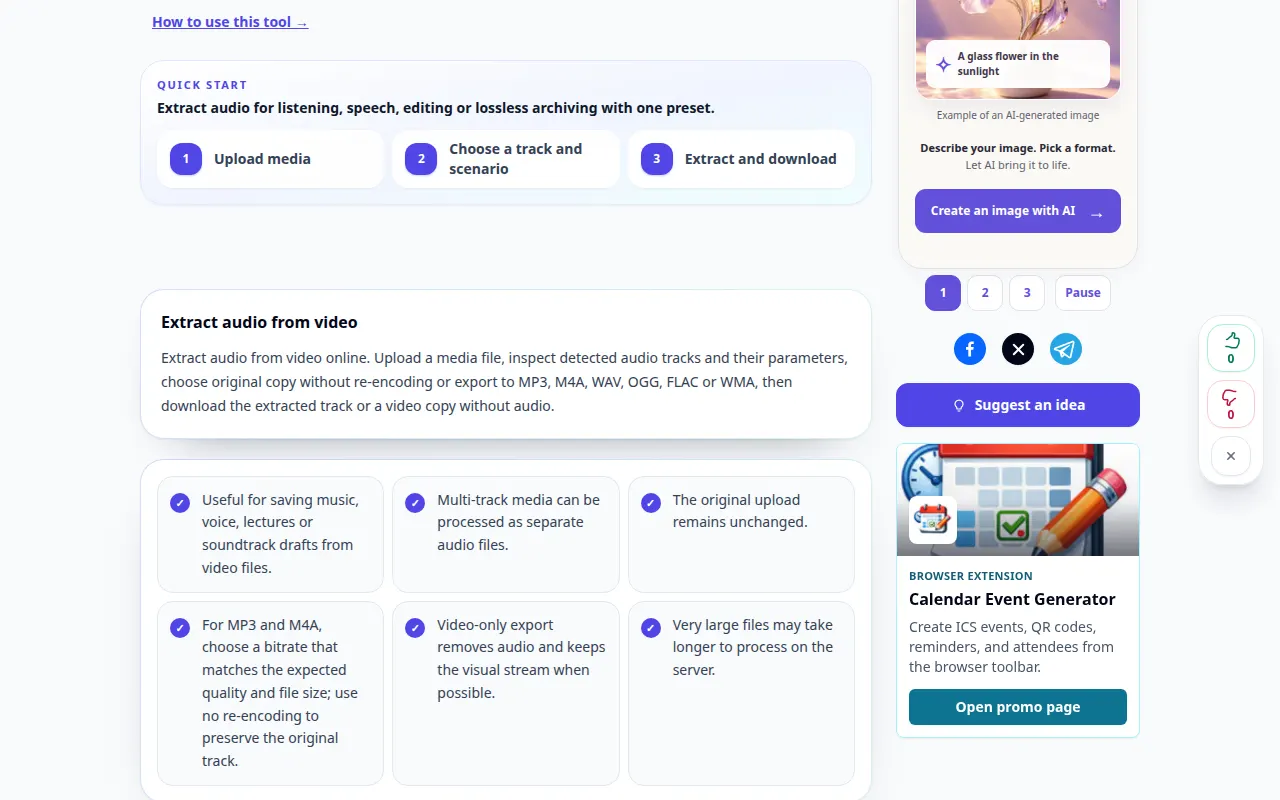
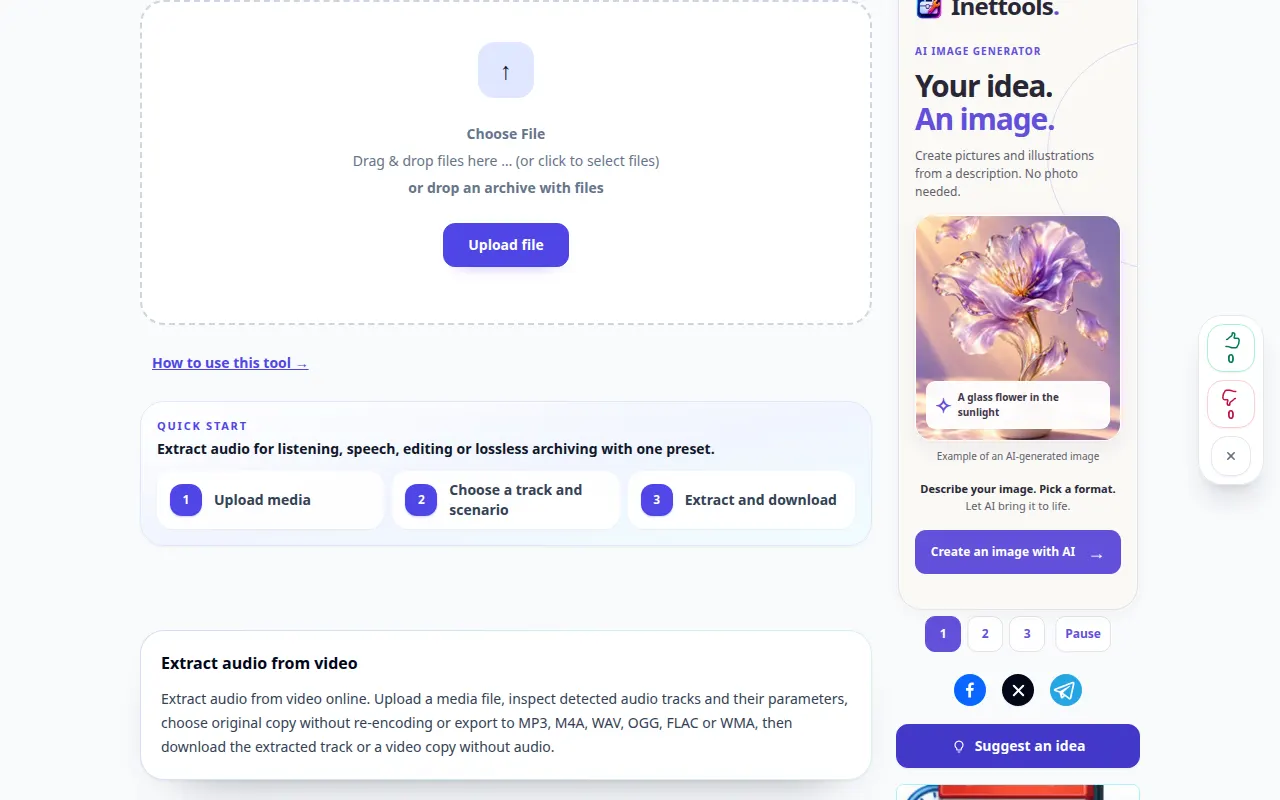
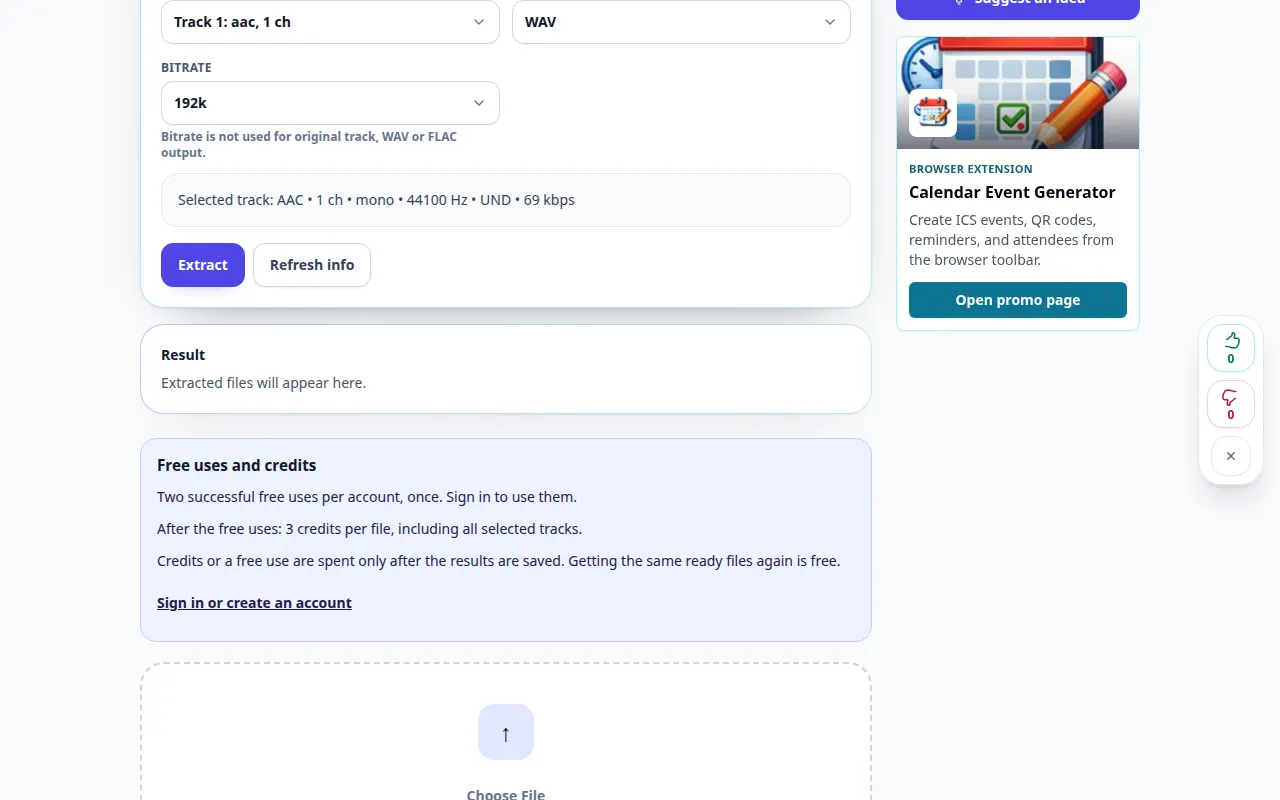
റെക്കോർഡിംഗ് ഇംഗ്ലീഷ് ഇൻ്റർഫേസ് കാണിക്കുന്നു. മുകളിലുള്ള വിവർത്തനം ചെയ്ത ഘട്ടങ്ങൾ പിന്തുടരുക; നിയന്ത്രണങ്ങൾ ഒരേ ക്രമത്തിലാണ്. പ്രധാന പ്രവർത്തനത്തിന് മുമ്പ് ഈ റെക്കോർഡിംഗ് ഉറവിടവും ലഭ്യമായ ക്രമീകരണങ്ങളും കാണിക്കുന്നു. പ്രോസസ്സിംഗ് ആരംഭിക്കുന്നതിനും ഫലം സംരക്ഷിക്കുന്നതിനും മുകളിലുള്ള ഘട്ടങ്ങൾ പാലിക്കുക.
ഫോൺ പ്രദർശനം
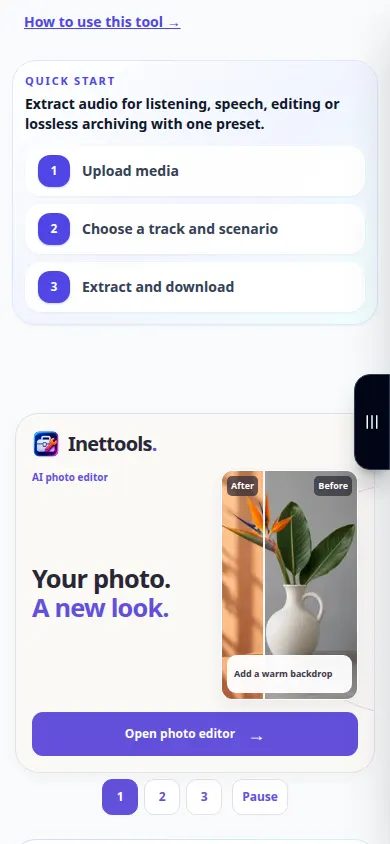
റെക്കോർഡിംഗ് ഇംഗ്ലീഷ് ഇൻ്റർഫേസ് കാണിക്കുന്നു. മുകളിലുള്ള വിവർത്തനം ചെയ്ത ഘട്ടങ്ങൾ പിന്തുടരുക; നിയന്ത്രണങ്ങൾ ഒരേ ക്രമത്തിലാണ്. പ്രധാന പ്രവർത്തനത്തിന് മുമ്പ് ഈ റെക്കോർഡിംഗ് ഉറവിടവും ലഭ്യമായ ക്രമീകരണങ്ങളും കാണിക്കുന്നു. പ്രോസസ്സിംഗ് ആരംഭിക്കുന്നതിനും ഫലം സംരക്ഷിക്കുന്നതിനും മുകളിലുള്ള ഘട്ടങ്ങൾ പാലിക്കുക.
ചോദ്യങ്ങളും ട്രബിൾഷൂട്ടിംഗും
എക്സ്ട്രാക്റ്റുചെയ്ത ഫയൽ എന്തുകൊണ്ട് നിശബ്ദമാണ്?
ഉറവിട വീഡിയോയിൽ കേൾക്കാവുന്ന ട്രാക്ക് അടങ്ങിയിട്ടുണ്ടോയെന്ന് ആദ്യം പരിശോധിക്കുക. പ്ലെയർ വോളിയവും ഒറിജിനൽ പിന്തുണയ്ക്കാത്ത ഓഡിയോ കോഡെക് ഉപയോഗിക്കുന്നുണ്ടോ എന്നതും പരിശോധിക്കുക.
WAV റെക്കോർഡിംഗ് ശബ്ദം മികച്ചതാക്കുമോ?
WAV പിന്തുണയ്ക്കുമ്പോൾ മറ്റൊരു നഷ്ടമായ എൻകോഡിംഗ് ഘട്ടം ഒഴിവാക്കുന്നു, പക്ഷേ ഉറവിട ഓഡിയോയിൽ നിന്ന് നഷ്ടമായ വിശദാംശങ്ങൾ പുനഃസ്ഥാപിക്കാൻ ഇതിന് കഴിയില്ല.
സേവനം ഓവർലോഡ് ചെയ്തതായി ഒരു സന്ദേശം നിങ്ങൾ കാണുകയാണെങ്കിൽ, കാത്തിരുന്ന് പിന്നീട് വീണ്ടും ശ്രമിക്കുക. പരാജയപ്പെട്ട ഒരു ശ്രമം നിങ്ങളുടെ ഉറവിട ഫയൽ മാറിയെന്ന് അർത്ഥമാക്കുന്നില്ല.
