ഗൈഡ് അപ്ഡേറ്റ് ചെയ്തു:
പേരിലുള്ള വിപുലീകരണത്തെ മാത്രം ആശ്രയിക്കുന്നതിന് പകരം ഒരു ഫയൽ ഒപ്പ് പരിശോധിക്കുക.
ഡെസ്ക്ടോപ്പ്, ഫോൺ സ്ക്രീൻഷോട്ടുകൾ, ചെറിയ പ്രകടനങ്ങൾ, സാധാരണ ചോദ്യങ്ങൾക്കുള്ള ഉത്തരങ്ങൾ എന്നിവയുള്ള പ്രായോഗിക നിർദ്ദേശങ്ങൾ.
നിങ്ങൾ ആരംഭിക്കുന്നതിന് മുമ്പ്
ഒരു പ്രാദേശിക ഫയൽ തിരഞ്ഞെടുക്കുക. സാധ്യതയുള്ള ഫോർമാറ്റുകൾ തിരിച്ചറിയാൻ ഡിറ്റക്ഷൻ സഹായിക്കുന്നു; ഇത് ഒരു ഫയൽ നന്നാക്കുകയോ സുരക്ഷിതമാണെന്ന് തെളിയിക്കുകയോ ചെയ്യുന്നില്ല.
ഒരു പ്രദർശന ഫയൽ ഉപയോഗിച്ച് ശ്രമിക്കുക — document.pdf
ഈ ചെറിയ ഫയലുകൾ ഈ ഗൈഡിനായി സൃഷ്ടിച്ചതാണ്, അതിൽ വ്യക്തിഗത ഡാറ്റയൊന്നും അടങ്ങിയിട്ടില്ല.
ഘട്ടം ഘട്ടമായുള്ള നിർദ്ദേശങ്ങൾ
- ഫയൽ ടൈപ്പ് ഡിറ്റക്ടർ തുറന്ന് പരിശോധിക്കാൻ ഫയൽ തിരഞ്ഞെടുക്കുക.
- ഡിറ്റക്റ്റ് തരം ഉപയോഗിക്കുക, റിപ്പോർട്ടിനായി കാത്തിരിക്കുക. തിരിച്ചറിയാവുന്ന ഉള്ളടക്ക ഒപ്പുകൾക്കായി ഫയൽ പരിശോധിച്ചു.
- ഫലത്തിൽ കാണിച്ചിരിക്കുന്ന ഫോർമാറ്റ്, MIME തരം, ഒപ്പ് വിശദാംശങ്ങൾ എന്നിവ അവലോകനം ചെയ്യുക.
- കണ്ടെത്തിയ ഫോർമാറ്റ് ഫയൽ നെയിം എക്സ്റ്റൻഷനുമായി താരതമ്യം ചെയ്യുക. എന്തെങ്കിലും പുനർനാമകരണം ചെയ്യുന്നതിന് മുമ്പ് വിപുലീകരണ പൊരുത്തക്കേട് പരിശോധിക്കേണ്ടതുണ്ട്.
- ലഭ്യമായ റിപ്പോർട്ട് പകർത്തുക അല്ലെങ്കിൽ കയറ്റുമതി ചെയ്യുക, തിരിച്ചറിഞ്ഞ ഫോർമാറ്റിനെ പിന്തുണയ്ക്കുന്ന ഒരു ആപ്ലിക്കേഷൻ ഉപയോഗിക്കുക.
ഒരു കമ്പ്യൂട്ടറിൽ
ഉറവിടം, ക്രമീകരണങ്ങൾ, ഫലം എന്നിവ താരതമ്യം ചെയ്യാൻ പൂർണ്ണ വീതിയുള്ള വർക്കിംഗ് പാനൽ ഉപയോഗിക്കുക. യഥാർത്ഥ ഫയൽ സൂക്ഷിക്കുക, അതുവഴി നിങ്ങൾക്ക് അത് മാറ്റിസ്ഥാപിക്കാതെ മറ്റൊരു ക്രമീകരണം പരീക്ഷിക്കാം.
ഒരു ഫോണിൽ
ഫയലുകളിൽ നിന്നോ നിങ്ങളുടെ ഉപകരണ ഫയൽ മാനേജറിൽ നിന്നോ ഉറവിടം തിരഞ്ഞെടുക്കുക. ക്രമീകരണങ്ങളിലേക്കും ഫലത്തിലേക്കും താഴേക്ക് സ്ക്രോൾ ചെയ്യുക; പ്രവർത്തനം പൂർത്തിയാകുന്നതുവരെ ഈ ടാബ് തുറന്ന് വയ്ക്കുക.
iPhone-ലെ Safari-ൽ, പങ്കിടൽ മെനു തുറന്ന് ഫലം ഒരു പുതിയ ടാബിൽ തുറക്കുകയാണെങ്കിൽ ഫയലുകളിലേക്ക് സംരക്ഷിക്കുക തിരഞ്ഞെടുക്കുക. Android Chrome-ൽ, ഡൗൺലോഡുകൾ പരിശോധിക്കുക. പ്രോസസ്സിംഗ് പൂർത്തിയാകുന്നത് വരെ ഈ ടാബ് തുറന്ന് വയ്ക്കുക.
മികച്ച ഫലത്തിനായി
പരിശോധിച്ചുറപ്പിച്ച പകർപ്പ് ലഭിക്കുന്നതുവരെ യഥാർത്ഥ പേര് സൂക്ഷിക്കുക. ഒരു വിപുലീകരണത്തിൻ്റെ പേരുമാറ്റുന്നത് ഫയൽ ഉള്ളടക്കങ്ങളെ പരിവർത്തനം ചെയ്യുന്നില്ല.
സ്ക്രീൻഷോട്ടുകളും വീഡിയോയും
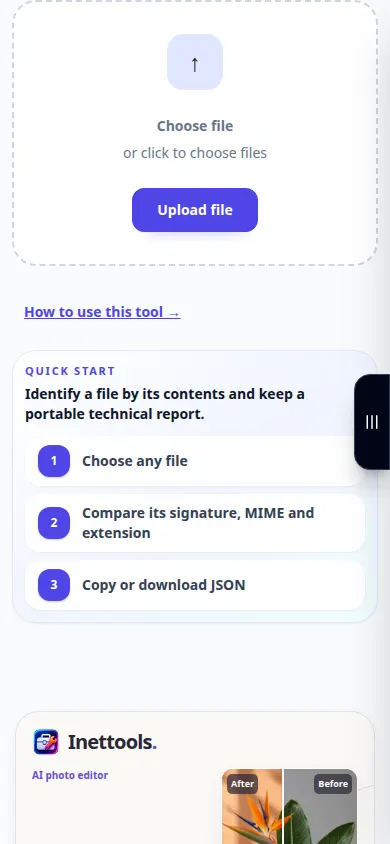
ഡെസ്ക്ടോപ്പ് പ്രദർശനം
റെക്കോർഡിംഗ് ഇംഗ്ലീഷ് ഇൻ്റർഫേസ് കാണിക്കുന്നു. മുകളിലുള്ള വിവർത്തനം ചെയ്ത ഘട്ടങ്ങൾ പിന്തുടരുക; നിയന്ത്രണങ്ങൾ ഒരേ ക്രമത്തിലാണ്. ഈ റെക്കോർഡിംഗ് ഒരു ഡെമോൺസ്ട്രേഷൻ ഇൻപുട്ടും ടൂളിലെ ഫലമായുണ്ടാകുന്ന ഔട്ട്പുട്ടും കാണിക്കുന്നു.
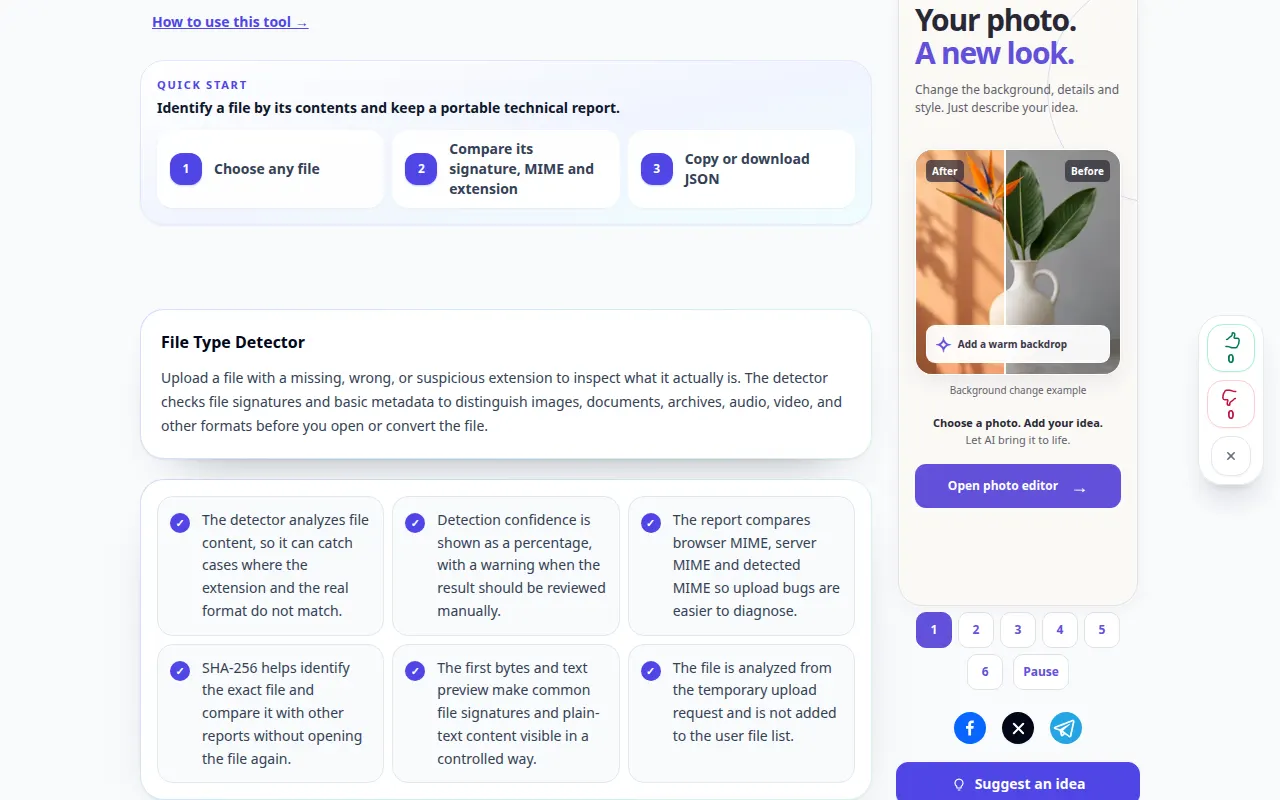
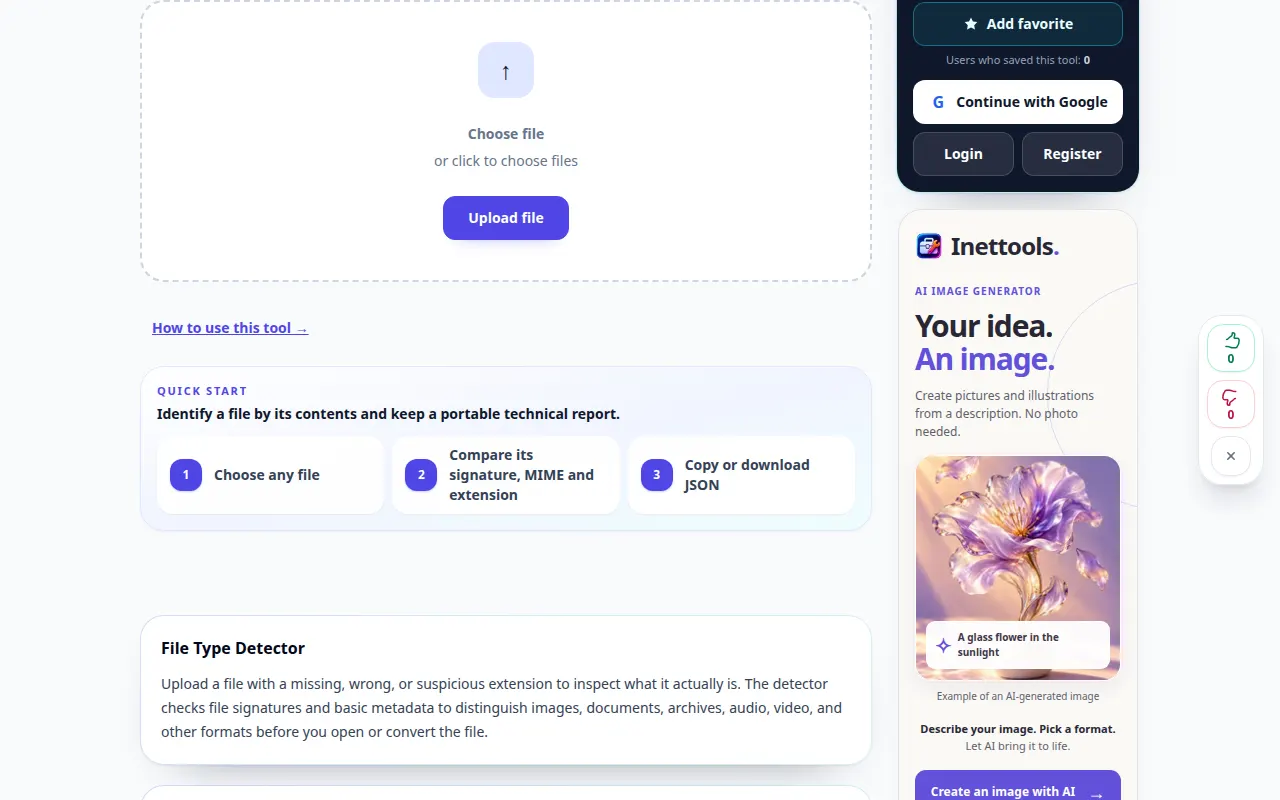
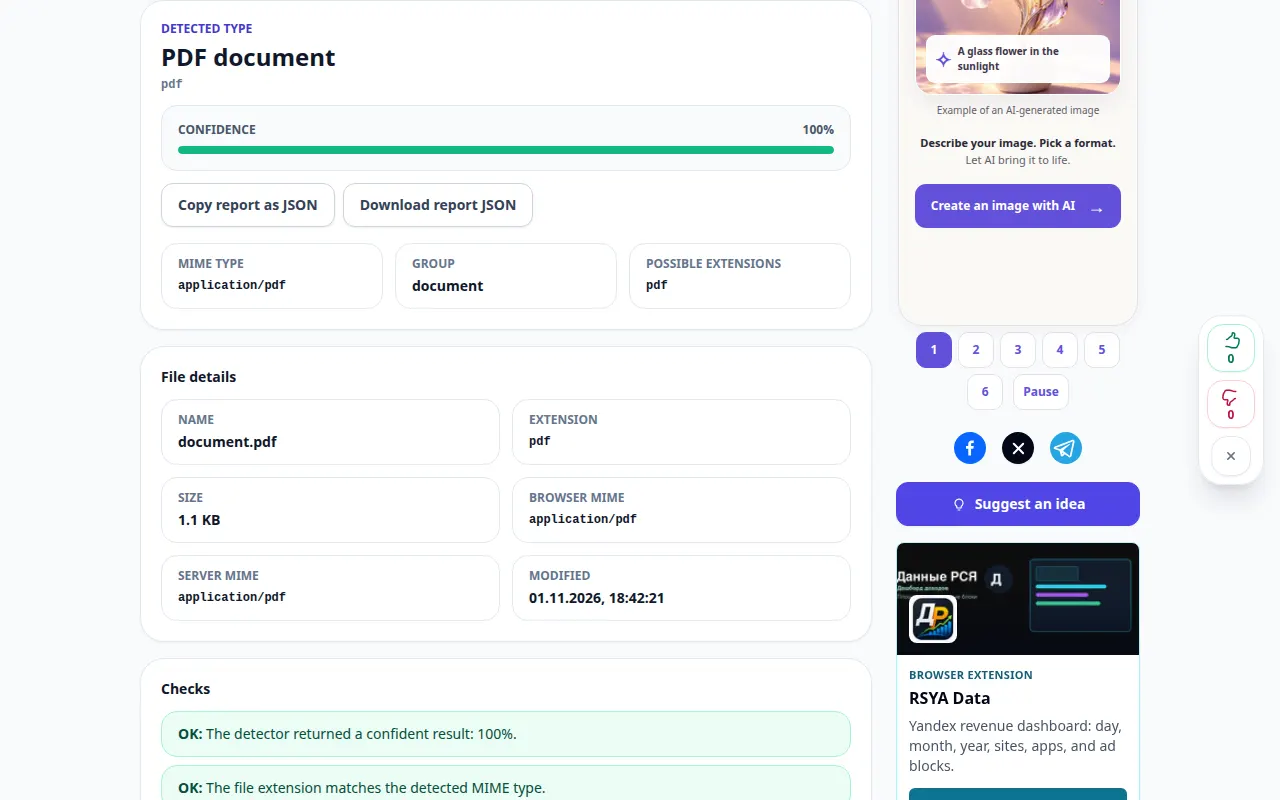
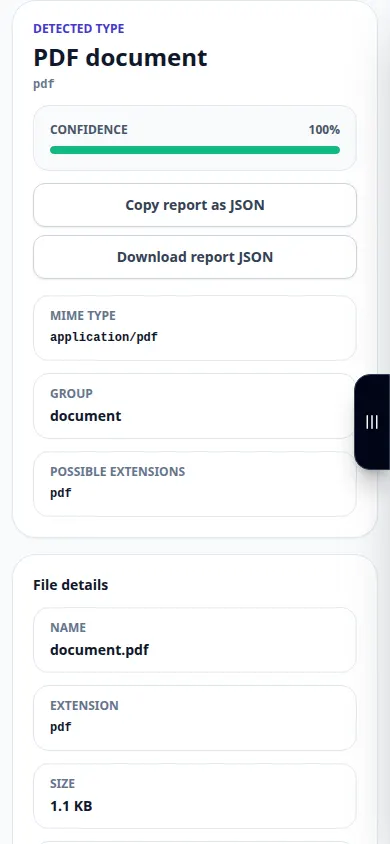
ഫോൺ പ്രദർശനം
റെക്കോർഡിംഗ് ഇംഗ്ലീഷ് ഇൻ്റർഫേസ് കാണിക്കുന്നു. മുകളിലുള്ള വിവർത്തനം ചെയ്ത ഘട്ടങ്ങൾ പിന്തുടരുക; നിയന്ത്രണങ്ങൾ ഒരേ ക്രമത്തിലാണ്. ഈ റെക്കോർഡിംഗ് ഒരു ഡെമോൺസ്ട്രേഷൻ ഇൻപുട്ടും ടൂളിലെ ഫലമായുണ്ടാകുന്ന ഔട്ട്പുട്ടും കാണിക്കുന്നു.
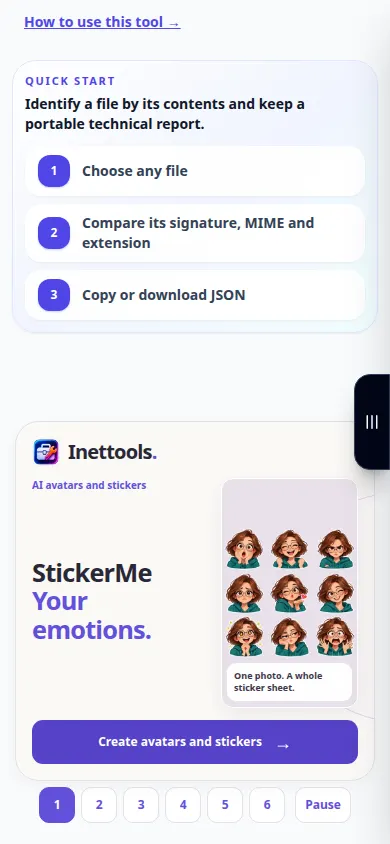
ചോദ്യങ്ങളും ട്രബിൾഷൂട്ടിംഗും
എന്തുകൊണ്ട് തരം അജ്ഞാതമാണ്?
ചില ഫോർമാറ്റുകൾക്ക് വ്യതിരിക്തമായ ഒപ്പ് ഇല്ല, കേടുപാടുകൾ അല്ലെങ്കിൽ വളരെ ചെറിയ ഫയലുകളിൽ മതിയായ റീഡബിൾ ബൈറ്റുകൾ അടങ്ങിയിരിക്കില്ല.
കണ്ടെത്തിയ ഫയൽ ഇപ്പോഴും ദോഷകരമാകുമോ?
അതെ. തിരിച്ചറിയാവുന്ന ഫോർമാറ്റ് ഒരു സുരക്ഷാ സ്കാൻ അല്ല. വിശ്വസനീയമല്ലാത്ത ഉള്ളടക്കം തുറക്കുന്നതിന് മുമ്പ് നിങ്ങളുടെ സാധാരണ പരിശോധനകൾ ഉപയോഗിക്കുക.
സേവനം ഓവർലോഡ് ചെയ്തതായി ഒരു സന്ദേശം നിങ്ങൾ കാണുകയാണെങ്കിൽ, കാത്തിരുന്ന് പിന്നീട് വീണ്ടും ശ്രമിക്കുക. പരാജയപ്പെട്ട ഒരു ശ്രമം നിങ്ങളുടെ ഉറവിട ഫയൽ മാറിയെന്ന് അർത്ഥമാക്കുന്നില്ല.

