ഗൈഡ് അപ്ഡേറ്റ് ചെയ്തു:
ഒരു ആനിമേഷൻ അവലോകനം ചെയ്യുക, പിന്തുണയ്ക്കുന്ന ഫ്രെയിം ക്രമീകരണങ്ങൾ ക്രമീകരിക്കുക, എക്സ്പോർട്ട് ചെയ്ത ഫയൽ വലുപ്പം താരതമ്യം ചെയ്യുക.
ഉപകരണത്തിൻ്റെ പേരിന് താഴെയുള്ള "ഈ ടൂൾ എങ്ങനെ ഉപയോഗിക്കാം" എന്ന ലിങ്ക് ഉപയോഗിച്ച് ഈ ഗൈഡ് തുറക്കുക. കമ്പ്യൂട്ടറുകൾക്കും ഫോണുകൾക്കുമുള്ള ഘട്ടങ്ങളും സ്ക്രീൻഷോട്ടുകളും വീഡിയോകളും ഇതിൽ ഉൾപ്പെടുന്നു.
നിങ്ങൾ ആരംഭിക്കുന്നതിന് മുമ്പ്
യഥാർത്ഥ GIF സൂക്ഷിക്കുക. അളവുകൾ, നിറങ്ങൾ അല്ലെങ്കിൽ ഫ്രെയിമുകൾ കുറയ്ക്കുന്നത് വലുപ്പം കുറയ്ക്കും, മാത്രമല്ല രൂപഭാവവും മാറ്റും.
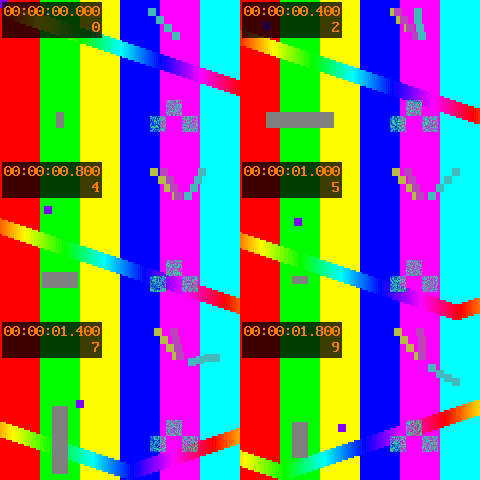
ഒരു പ്രദർശന ഫയൽ ഉപയോഗിച്ച് ശ്രമിക്കുക — animation.gif
ഈ ചെറിയ ഫയലുകൾ ഈ ഗൈഡിനായി സൃഷ്ടിച്ചതാണ്, അതിൽ വ്യക്തിഗത ഡാറ്റയൊന്നും അടങ്ങിയിട്ടില്ല.
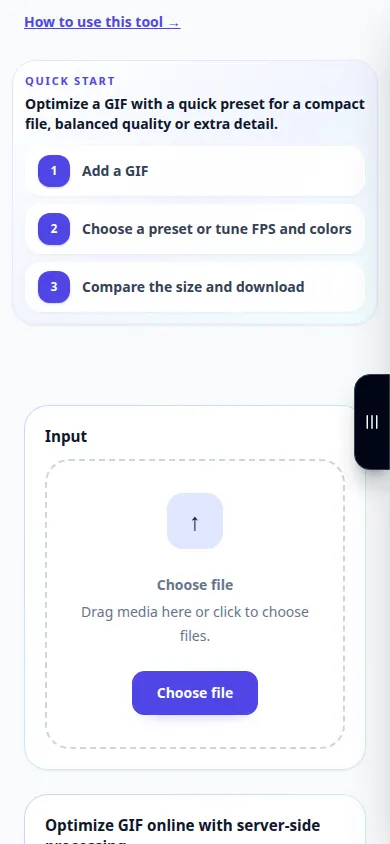
ഘട്ടം ഘട്ടമായുള്ള നിർദ്ദേശങ്ങൾ
- ആനിമേഷൻ തിരഞ്ഞെടുത്ത് അതിൻ്റെ പ്രിവ്യൂ, ഫ്രെയിം നിയന്ത്രണങ്ങൾക്കായി കാത്തിരിക്കുക.
- പ്രധാനപ്പെട്ട ഫ്രെയിമുകളും സമയവും തിരിച്ചറിയാൻ ഇത് ഒരിക്കൽ പ്ലേ ചെയ്യുക.
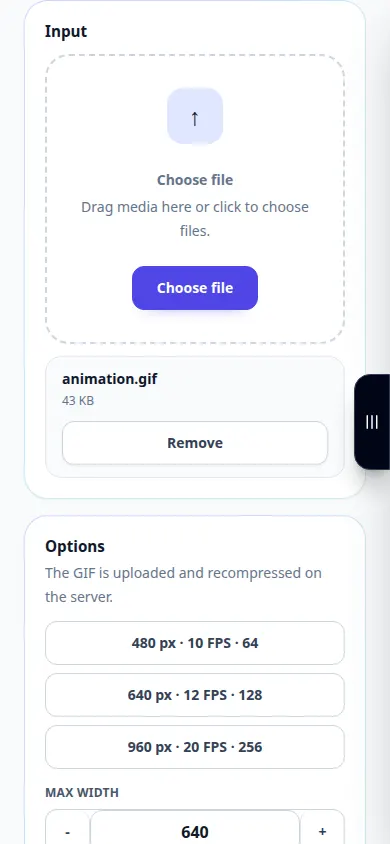
- ലഭ്യമായ ഒപ്റ്റിമൈസേഷൻ അല്ലെങ്കിൽ ഫ്രെയിം ക്രമീകരണങ്ങൾ ക്രമീകരിക്കുക. ഒരു സമയം ഒരു ഓപ്ഷൻ മാറ്റുക.
- കയറ്റുമതി അല്ലെങ്കിൽ ഒപ്റ്റിമൈസേഷൻ പ്രവർത്തനം ഉപയോഗിക്കുക, പുതിയ ആനിമേഷനായി കാത്തിരിക്കുക.
- പ്ലേബാക്ക് വേഗതയും ലൂപ്പിംഗും രൂപവും പരിശോധിക്കുക, ഫയൽ വലുപ്പങ്ങൾ താരതമ്യം ചെയ്യുക, തിരഞ്ഞെടുത്ത പതിപ്പ് സംരക്ഷിക്കുക.
ഒരു കമ്പ്യൂട്ടറിൽ
ഉറവിടം, ക്രമീകരണങ്ങൾ, ഫലം എന്നിവ താരതമ്യം ചെയ്യാൻ പൂർണ്ണ വീതിയുള്ള വർക്കിംഗ് പാനൽ ഉപയോഗിക്കുക. യഥാർത്ഥ ഫയൽ സൂക്ഷിക്കുക, അതുവഴി നിങ്ങൾക്ക് അത് മാറ്റിസ്ഥാപിക്കാതെ മറ്റൊരു ക്രമീകരണം പരീക്ഷിക്കാം.
ഒരു ഫോണിൽ
ഫയലുകളിൽ നിന്നോ നിങ്ങളുടെ ഉപകരണ ഫയൽ മാനേജറിൽ നിന്നോ ഉറവിടം തിരഞ്ഞെടുക്കുക. ക്രമീകരണങ്ങളിലേക്കും ഫലത്തിലേക്കും താഴേക്ക് സ്ക്രോൾ ചെയ്യുക; പ്രവർത്തനം പൂർത്തിയാകുന്നതുവരെ ഈ ടാബ് തുറന്ന് വയ്ക്കുക.
iPhone-ലെ Safari-ൽ, പങ്കിടൽ മെനു തുറന്ന് ഫലം ഒരു പുതിയ ടാബിൽ തുറക്കുകയാണെങ്കിൽ ഫയലുകളിലേക്ക് സംരക്ഷിക്കുക തിരഞ്ഞെടുക്കുക. Android Chrome-ൽ, ഡൗൺലോഡുകൾ പരിശോധിക്കുക. പ്രോസസ്സിംഗ് പൂർത്തിയാകുന്നത് വരെ ഈ ടാബ് തുറന്ന് വയ്ക്കുക.
മികച്ച ഫലത്തിനായി
ശക്തമായ ഒപ്റ്റിമൈസേഷൻ മൂലമുണ്ടാകുന്ന കേടുപാടുകൾ പരിശോധിക്കുന്നതിനുള്ള ഉപയോഗപ്രദമായ സ്ഥലങ്ങളാണ് ടെക്സ്റ്റും ചെറിയ ചലിക്കുന്ന വിശദാംശങ്ങളും.
സ്ക്രീൻഷോട്ടുകളും വീഡിയോയും
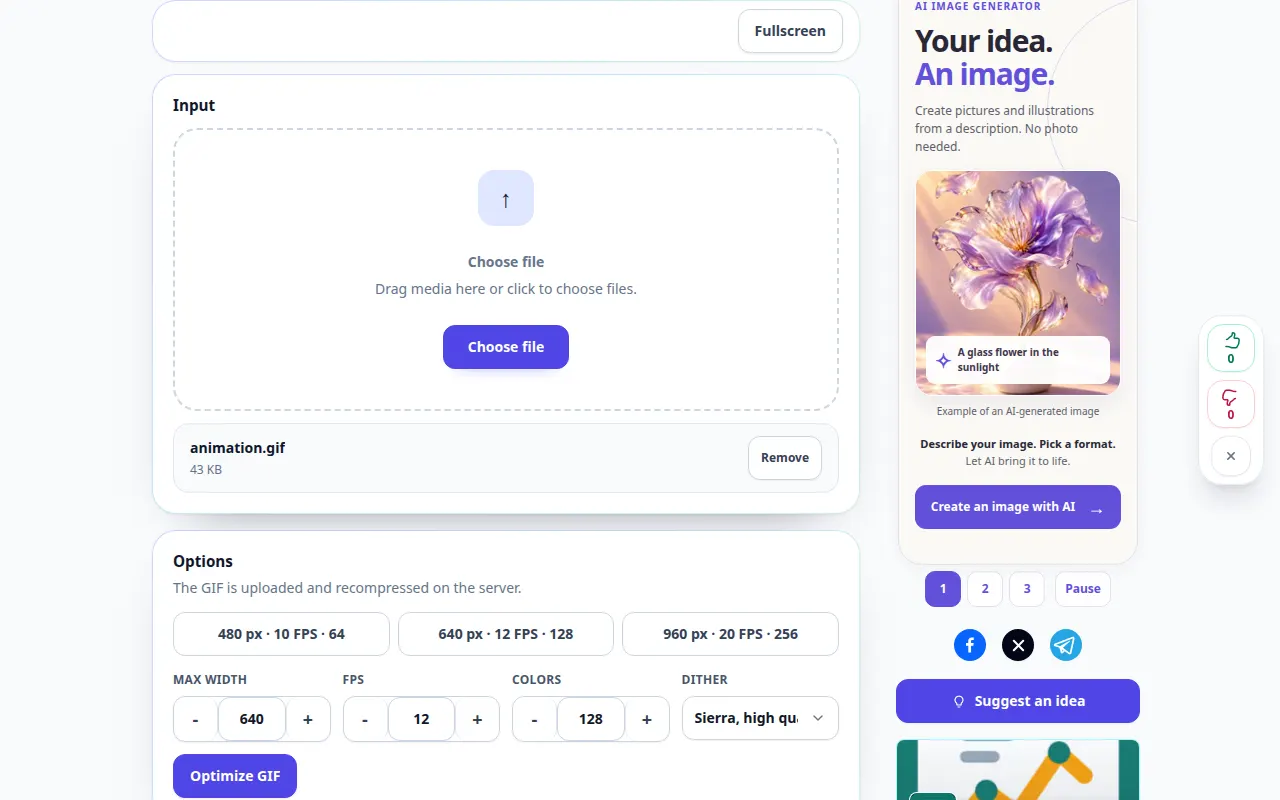
ഡെസ്ക്ടോപ്പ് പ്രദർശനം
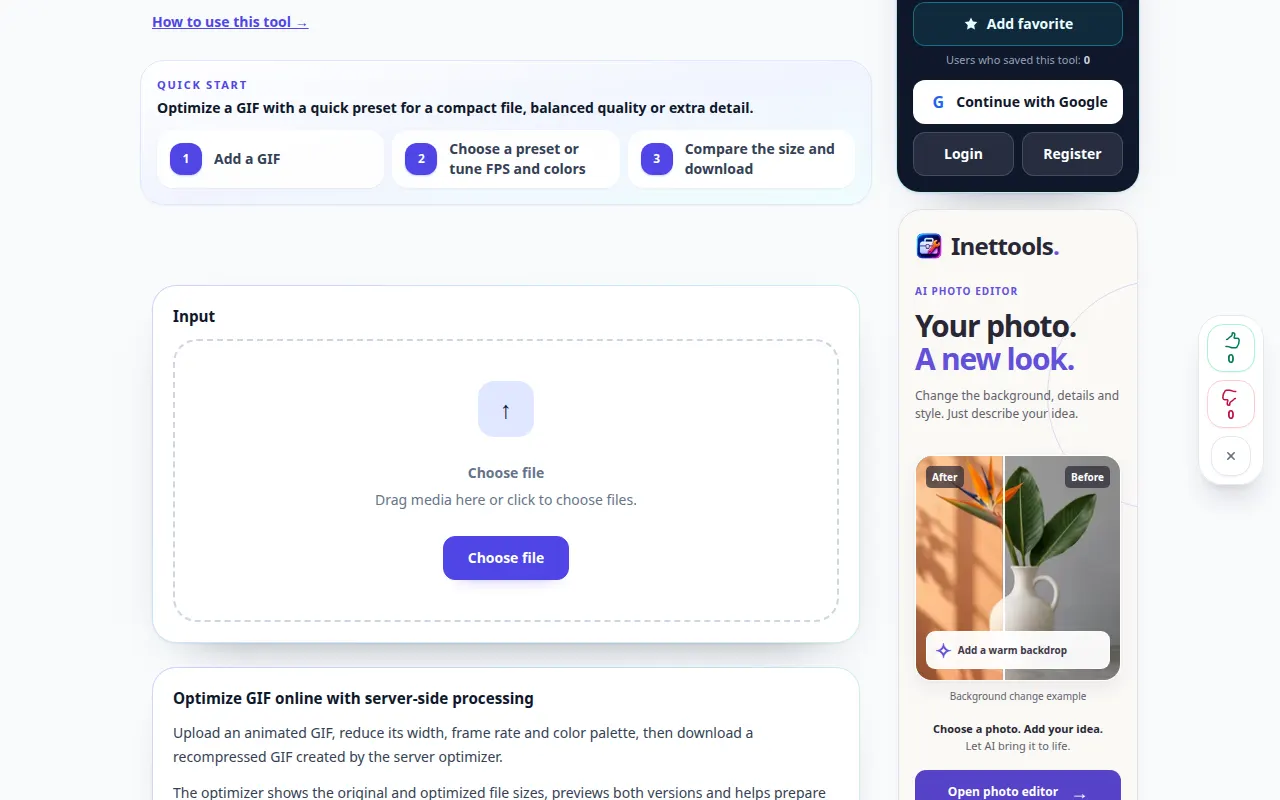
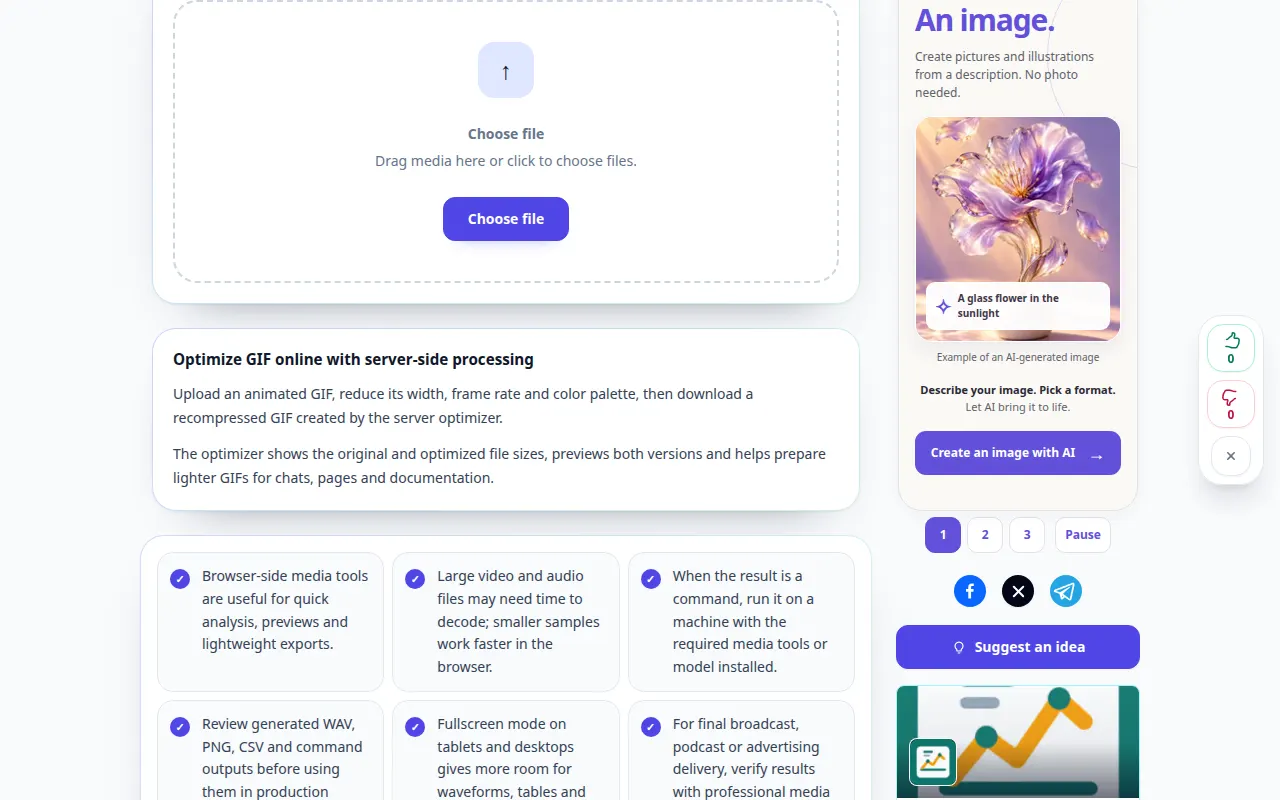
റെക്കോർഡിംഗ് ഇംഗ്ലീഷ് ഇൻ്റർഫേസ് കാണിക്കുന്നു. മുകളിലുള്ള വിവർത്തനം ചെയ്ത ഘട്ടങ്ങൾ പിന്തുടരുക; നിയന്ത്രണങ്ങൾ ഒരേ ക്രമത്തിലാണ്. പ്രധാന പ്രവർത്തനത്തിന് മുമ്പ് ഈ റെക്കോർഡിംഗ് ഉറവിടവും ലഭ്യമായ ക്രമീകരണങ്ങളും കാണിക്കുന്നു. പ്രോസസ്സിംഗ് ആരംഭിക്കുന്നതിനും ഫലം സംരക്ഷിക്കുന്നതിനും മുകളിലുള്ള ഘട്ടങ്ങൾ പാലിക്കുക.
ഫോൺ പ്രദർശനം
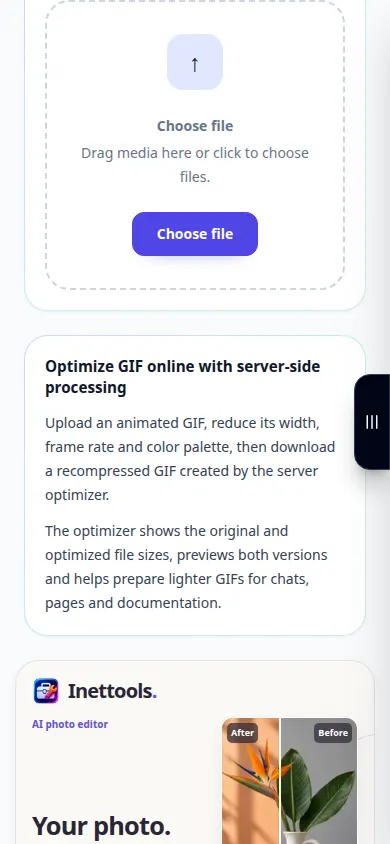
റെക്കോർഡിംഗ് ഇംഗ്ലീഷ് ഇൻ്റർഫേസ് കാണിക്കുന്നു. മുകളിലുള്ള വിവർത്തനം ചെയ്ത ഘട്ടങ്ങൾ പിന്തുടരുക; നിയന്ത്രണങ്ങൾ ഒരേ ക്രമത്തിലാണ്. പ്രധാന പ്രവർത്തനത്തിന് മുമ്പ് ഈ റെക്കോർഡിംഗ് ഉറവിടവും ലഭ്യമായ ക്രമീകരണങ്ങളും കാണിക്കുന്നു. പ്രോസസ്സിംഗ് ആരംഭിക്കുന്നതിനും ഫലം സംരക്ഷിക്കുന്നതിനും മുകളിലുള്ള ഘട്ടങ്ങൾ പാലിക്കുക.
ചോദ്യങ്ങളും ട്രബിൾഷൂട്ടിംഗും
എന്തുകൊണ്ടാണ് ആനിമേഷൻ വ്യത്യസ്ത വേഗതയിൽ പ്ലേ ചെയ്യുന്നത്?
ഫ്രെയിം ദൈർഘ്യം അല്ലെങ്കിൽ ഫ്രെയിം നീക്കം സമയം മാറ്റാം. കയറ്റുമതി ചെയ്യുന്നതിന് മുമ്പ് ബാക്കിയുള്ള ഫ്രെയിം കാലതാമസങ്ങൾ അവലോകനം ചെയ്യുക.
എന്തുകൊണ്ടാണ് ഫയൽ ചെറുതാകാത്തത്?
ഒറിജിനൽ ഇതിനകം ഒപ്റ്റിമൈസ് ചെയ്തിരിക്കാം, അല്ലെങ്കിൽ തിരഞ്ഞെടുത്ത ക്രമീകരണങ്ങൾ അത് കുറയ്ക്കുന്നതിന് വളരെയധികം വിശദാംശങ്ങൾ സംരക്ഷിച്ചേക്കാം.
സേവനം ഓവർലോഡ് ചെയ്തതായി ഒരു സന്ദേശം നിങ്ങൾ കാണുകയാണെങ്കിൽ, കാത്തിരുന്ന് പിന്നീട് വീണ്ടും ശ്രമിക്കുക. പരാജയപ്പെട്ട ഒരു ശ്രമം നിങ്ങളുടെ ഉറവിട ഫയൽ മാറിയെന്ന് അർത്ഥമാക്കുന്നില്ല.