ഗൈഡ് അപ്ഡേറ്റ് ചെയ്തു:
ഒബ്ജക്റ്റുകളുടെ JSON നിരയെ CSV പട്ടികയിലേക്ക് പരിവർത്തനം ചെയ്യുക.
ഡെസ്ക്ടോപ്പ്, ഫോൺ സ്ക്രീൻഷോട്ടുകൾ, ചെറിയ പ്രകടനങ്ങൾ, സാധാരണ ചോദ്യങ്ങൾക്കുള്ള ഉത്തരങ്ങൾ എന്നിവയുള്ള പ്രായോഗിക നിർദ്ദേശങ്ങൾ.
നിങ്ങൾ ആരംഭിക്കുന്നതിന് മുമ്പ്
നിലവിലെ ബ്രൗസറിൽ ഉപകരണം തുറക്കുക. പ്രദർശിപ്പിച്ച പ്രവർത്തനം നിങ്ങളുടെ ഉപകരണത്തിൽ പ്രാദേശികമായി പ്രവർത്തിക്കുന്നു, അക്കൗണ്ടോ ക്രെഡിറ്റോ ആവശ്യമില്ല. ചുവടെയുള്ള പൊതു ഉദാഹരണ മൂല്യങ്ങൾ ഉപയോഗിക്കുക.
ഘട്ടം ഘട്ടമായുള്ള നിർദ്ദേശങ്ങൾ
- വീഡിയോയ്ക്ക് അടുത്തുള്ള ബട്ടൺ ഉപയോഗിച്ച് ഉപകരണം തുറക്കുക. അടുത്ത ഘട്ടത്തിൽ മറ്റൊന്ന് വ്യക്തമാക്കുന്നില്ലെങ്കിൽ ഡിഫോൾട്ട് മോഡ് നിലനിർത്തുക.
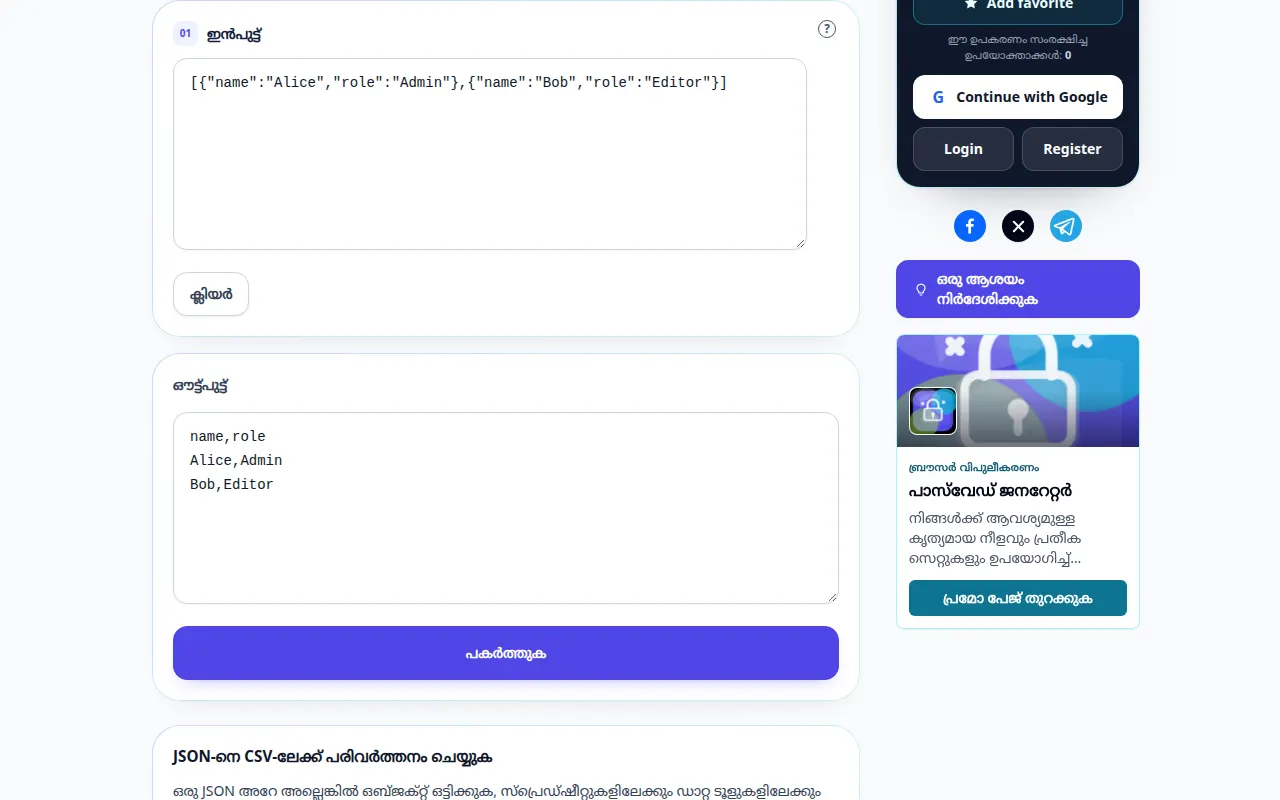
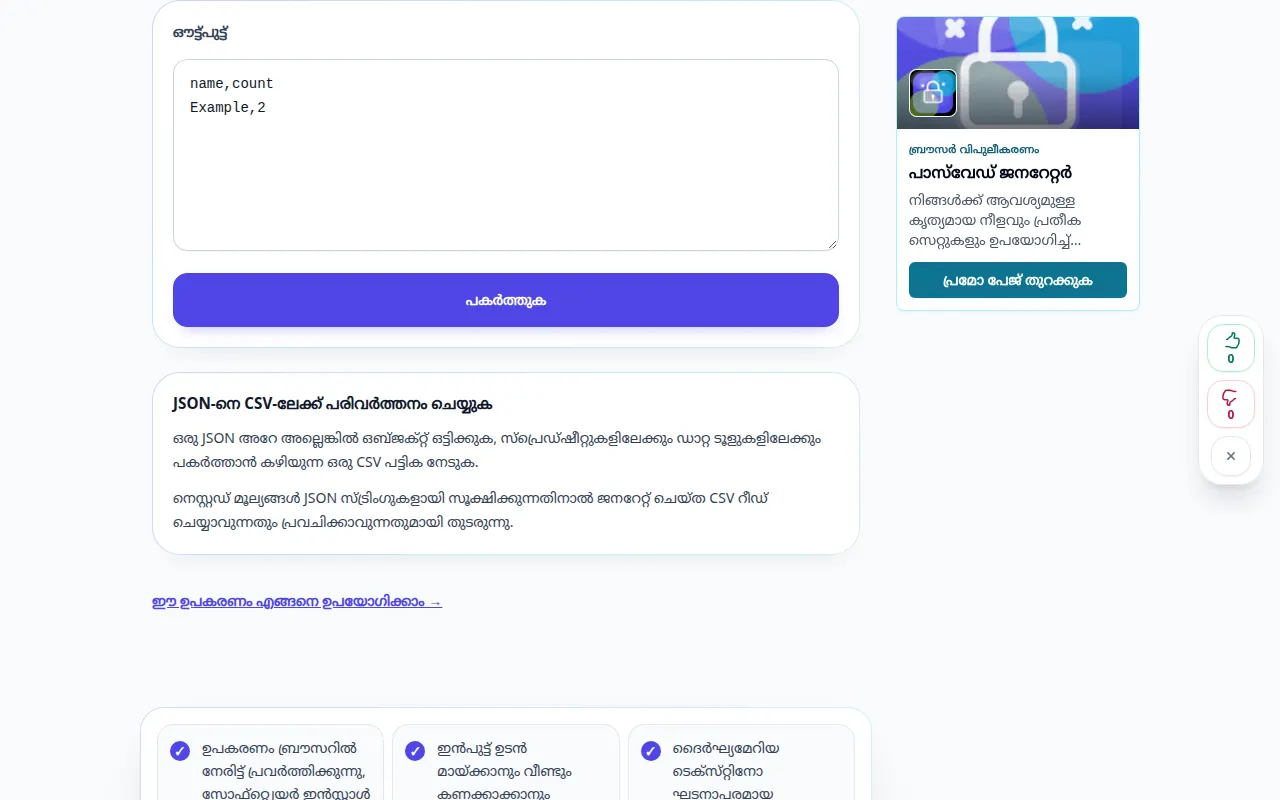
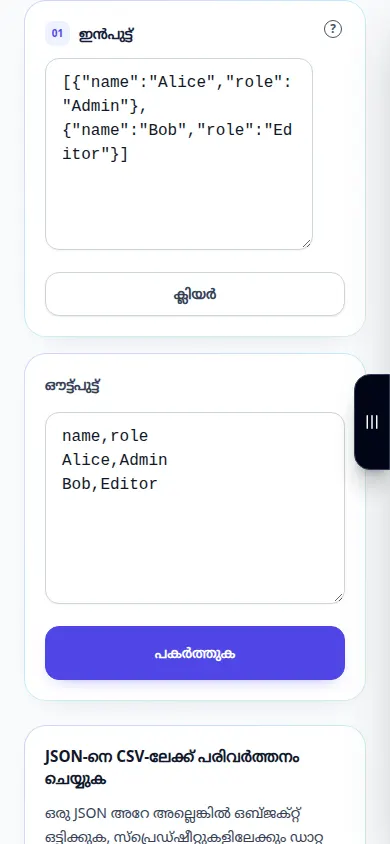
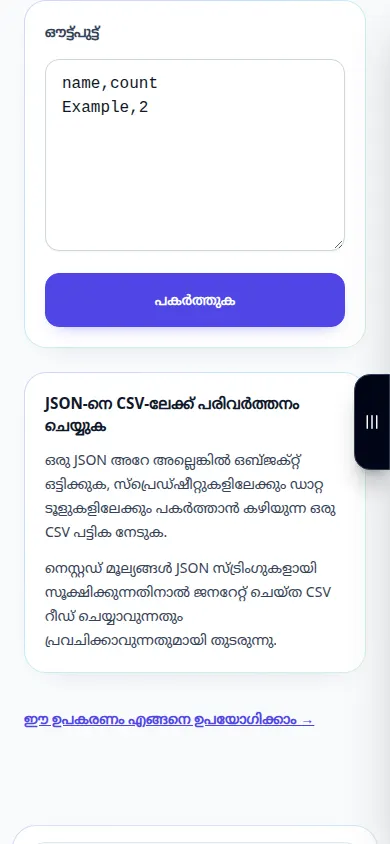
- [{"name":"Example","count":2}] ഒട്ടിച്ച് CSV തലക്കെട്ടും വരിയും പരിശോധിക്കുക.
- ഇൻപുട്ടുകൾക്ക് താഴെ കാണിച്ചിരിക്കുന്ന ഫലം പരിശോധിക്കുക. ഉപകരണത്തിന് ഒരു പ്രവർത്തന ബട്ടൺ ഉണ്ടെങ്കിൽ, എഡിറ്റ് ചെയ്ത ശേഷം അത് അമർത്തുക; നിങ്ങൾ ടൈപ്പ് ചെയ്യുന്നതനുസരിച്ച് ലൈവ് കൺവെർട്ടറുകൾ അപ്ഡേറ്റ് ചെയ്യുക.
- ഈ ടൂൾ നൽകുന്ന നിയന്ത്രണങ്ങൾ ഉപയോഗിച്ച് ഫലം പകർത്തുകയോ കയറ്റുമതി ചെയ്യുകയോ ചെയ്യുക. മറ്റൊരു ആപ്ലിക്കേഷനിൽ ഉപയോഗിക്കുന്നതിന് മുമ്പ് ഔട്ട്പുട്ട് പരിശോധിക്കുക.
- നെസ്റ്റഡ് മൂല്യങ്ങൾ JSON സ്ട്രിംഗുകളായി പ്രതിനിധീകരിക്കുന്നു. വിശ്വസനീയമല്ലാത്ത ഡാറ്റ ഇറക്കുമതി ചെയ്യുന്നതിന് മുമ്പ് ഡിലിമിറ്ററുകൾ, ഉദ്ധരണികൾ, സ്പ്രെഡ്ഷീറ്റ് ഫോർമുല കൈകാര്യം ചെയ്യൽ എന്നിവ പരിശോധിക്കുക.
ഒരു കമ്പ്യൂട്ടറിൽ
ഉദാഹരണ മൂല്യങ്ങൾ നൽകാൻ കീബോർഡ് ഉപയോഗിക്കുക. ഓപ്ഷനുകൾ അവലോകനം ചെയ്യുക, തുടർന്ന് ഔട്ട്പുട്ട് പരിശോധിക്കുക, ലഭ്യമാകുമ്പോൾ പകർപ്പ് അല്ലെങ്കിൽ കയറ്റുമതി പ്രവർത്തനം ഉപയോഗിക്കുക.
ഒരു ഫോണിൽ
ഇൻപുട്ട് ഫീൽഡിൽ ടാപ്പുചെയ്ത് ഉദാഹരണം നൽകുക. ഓപ്ഷനുകളും ഫലങ്ങളും അവലോകനം ചെയ്യുന്നതിന് ഓൺ-സ്ക്രീൻ കീബോർഡ് അടയ്ക്കുക; നിങ്ങൾ പൂർത്തിയാക്കുന്നത് വരെ ടാബ് തുറന്ന് വയ്ക്കുക.
iPhone-ലെ Safari-ൽ, പങ്കിടൽ മെനു തുറന്ന് ഫലം ഒരു പുതിയ ടാബിൽ തുറക്കുകയാണെങ്കിൽ ഫയലുകളിലേക്ക് സംരക്ഷിക്കുക തിരഞ്ഞെടുക്കുക. Android Chrome-ൽ, ഡൗൺലോഡുകൾ പരിശോധിക്കുക. പ്രോസസ്സിംഗ് പൂർത്തിയാകുന്നത് വരെ ഈ ടാബ് തുറന്ന് വയ്ക്കുക.
മികച്ച ഫലത്തിനായി
നെസ്റ്റഡ് മൂല്യങ്ങൾ JSON സ്ട്രിംഗുകളായി പ്രതിനിധീകരിക്കുന്നു. വിശ്വസനീയമല്ലാത്ത ഡാറ്റ ഇറക്കുമതി ചെയ്യുന്നതിന് മുമ്പ് ഡിലിമിറ്ററുകൾ, ഉദ്ധരണികൾ, സ്പ്രെഡ്ഷീറ്റ് ഫോർമുല കൈകാര്യം ചെയ്യൽ എന്നിവ പരിശോധിക്കുക.
സ്ക്രീൻഷോട്ടുകളും വീഡിയോയും
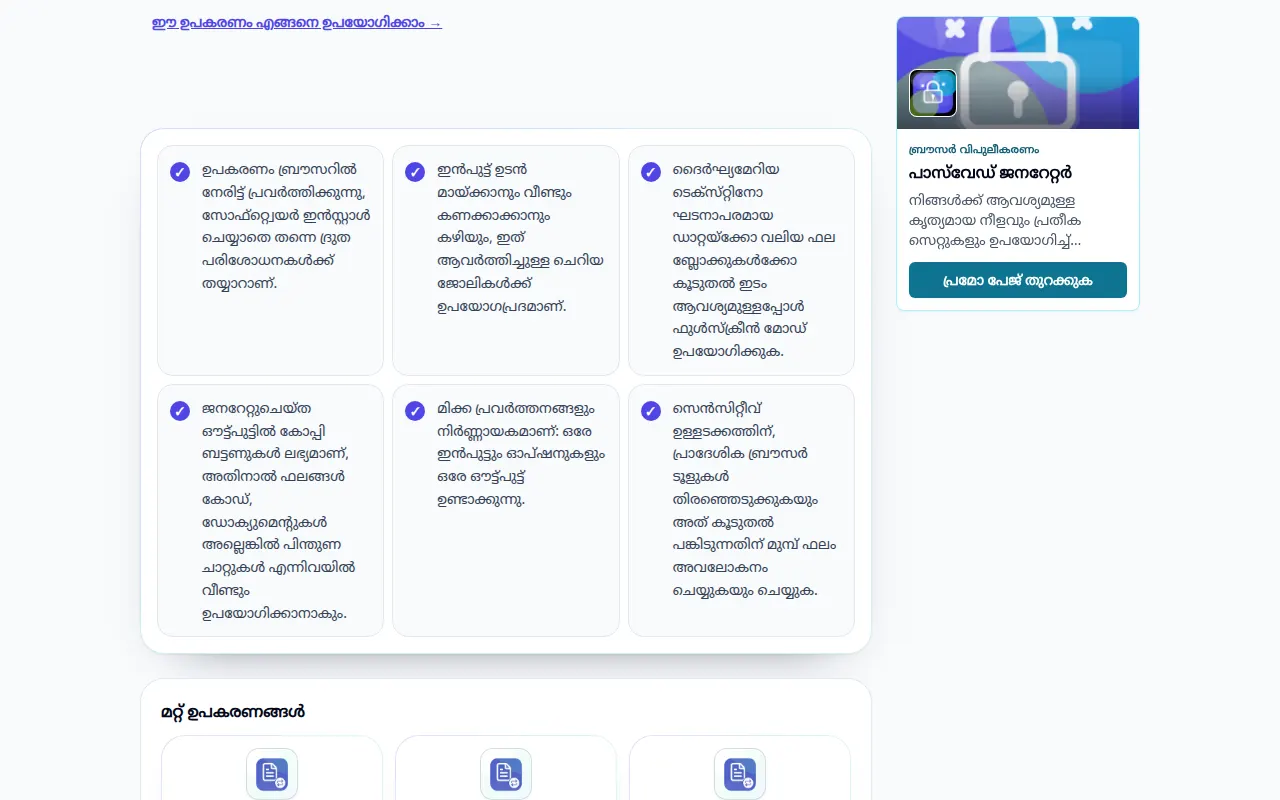
ഡെസ്ക്ടോപ്പ് പ്രദർശനം
ഈ റെക്കോർഡിംഗ് ഒരു ഡെമോൺസ്ട്രേഷൻ ഇൻപുട്ടും ടൂളിലെ ഫലമായുണ്ടാകുന്ന ഔട്ട്പുട്ടും കാണിക്കുന്നു.
ഫോൺ പ്രദർശനം
ഈ റെക്കോർഡിംഗ് ഒരു ഡെമോൺസ്ട്രേഷൻ ഇൻപുട്ടും ടൂളിലെ ഫലമായുണ്ടാകുന്ന ഔട്ട്പുട്ടും കാണിക്കുന്നു.
ചോദ്യങ്ങളും ട്രബിൾഷൂട്ടിംഗും
ഈ പ്രദർശനം എൻ്റെ യഥാർത്ഥ ഡാറ്റ ഉപയോഗിക്കുന്നുണ്ടോ?
നമ്പർ. റെക്കോർഡിംഗ് ഗൈഡിനായി സൃഷ്ടിച്ച പൊതു ഉദാഹരണ മൂല്യങ്ങൾ ഉപയോഗിക്കുന്നു. നിങ്ങളുടെ സ്വന്തം ബ്രൗസറിൽ നിങ്ങൾ നൽകുന്ന ഇൻപുട്ടിലാണ് സേവനം പ്രവർത്തിക്കുന്നത്.
ഫലത്തെ ആശ്രയിക്കുന്നതിന് മുമ്പ് ഞാൻ എന്താണ് പരിശോധിക്കേണ്ടത്?
നെസ്റ്റഡ് മൂല്യങ്ങൾ JSON സ്ട്രിംഗുകളായി പ്രതിനിധീകരിക്കുന്നു. വിശ്വസനീയമല്ലാത്ത ഡാറ്റ ഇറക്കുമതി ചെയ്യുന്നതിന് മുമ്പ് ഡിലിമിറ്ററുകൾ, ഉദ്ധരണികൾ, സ്പ്രെഡ്ഷീറ്റ് ഫോർമുല കൈകാര്യം ചെയ്യൽ എന്നിവ പരിശോധിക്കുക.
സേവനം ഓവർലോഡ് ചെയ്തതായി ഒരു സന്ദേശം നിങ്ങൾ കാണുകയാണെങ്കിൽ, കാത്തിരുന്ന് പിന്നീട് വീണ്ടും ശ്രമിക്കുക. പരാജയപ്പെട്ട ഒരു ശ്രമം നിങ്ങളുടെ ഉറവിട ഫയൽ മാറിയെന്ന് അർത്ഥമാക്കുന്നില്ല.