ഗൈഡ് അപ്ഡേറ്റ് ചെയ്തു:
ഒരു മാപ്പിൽ പോയിൻ്റുകൾ അടയാളപ്പെടുത്തുകയും അവയുടെ ജ്യാമിതിയിൽ നിന്ന് കണക്കാക്കിയ നീളം അല്ലെങ്കിൽ പ്രദേശം പരിശോധിക്കുക.
ഉപകരണത്തിൻ്റെ പേരിന് താഴെയുള്ള "ഈ ടൂൾ എങ്ങനെ ഉപയോഗിക്കാം" എന്ന ലിങ്ക് ഉപയോഗിച്ച് ഈ ഗൈഡ് തുറക്കുക. കമ്പ്യൂട്ടറുകൾക്കും ഫോണുകൾക്കുമുള്ള ഘട്ടങ്ങളും സ്ക്രീൻഷോട്ടുകളും വീഡിയോകളും ഇതിൽ ഉൾപ്പെടുന്നു.
നിങ്ങൾ ആരംഭിക്കുന്നതിന് മുമ്പ്
നിങ്ങൾക്ക് ഒരു പാതയുടെ നീളം വേണോ അതോ പോളിഗോൺ ഏരിയ വേണോ എന്ന് തീരുമാനിക്കുക. തിരഞ്ഞെടുത്ത പോയിൻ്റുകളെ അടിസ്ഥാനമാക്കിയുള്ള കണക്കുകളാണ് മാപ്പ് അളവുകൾ.
ഘട്ടം ഘട്ടമായുള്ള നിർദ്ദേശങ്ങൾ
- മാപ്പ് തുറന്ന് നിങ്ങൾ അളക്കാൻ ആഗ്രഹിക്കുന്ന സ്ഥലത്തേക്ക് നീങ്ങുക, അല്ലെങ്കിൽ അക്ഷാംശ രേഖാംശ ഫീൽഡുകൾ ഉപയോഗിച്ച് ആദ്യ പോയിൻ്റ് നൽകുക.
- പ്രദർശിപ്പിച്ച മെഷർമെൻ്റ് യൂണിറ്റുകൾ തിരഞ്ഞെടുക്കുക. നിങ്ങൾ ചേർക്കുന്ന പോയിൻ്റുകളിൽ നിന്ന് ഉപകരണം ദൂരം, വിസ്തീർണ്ണം, ബെയറിംഗ് എന്നിവ കണക്കാക്കുന്നു.
- ഉദ്ദേശിച്ച ക്രമത്തിൽ പാതയോടൊപ്പമോ അതിർത്തിക്ക് ചുറ്റുമുള്ള പോയിൻ്റുകൾ ചേർക്കുക.
- ലൈൻ അല്ലെങ്കിൽ പോളിഗോൺ, പ്രദർശിപ്പിച്ചിരിക്കുന്ന യൂണിറ്റുകൾ എന്നിവ അവലോകനം ചെയ്യുക. ലഭ്യമായ എഡിറ്റിംഗ് നിയന്ത്രണങ്ങൾ ഉപയോഗിച്ച് ഒരു തെറ്റായ പോയിൻ്റ് ശരിയാക്കുക.
- വാഗ്ദാനം ചെയ്ത ജ്യാമിതി കയറ്റുമതി സംരക്ഷിച്ച് പ്രദർശിപ്പിച്ച അളവുകളും യൂണിറ്റുകളും ശ്രദ്ധിക്കുക. ഔട്ട്ലൈൻ പുനർനിർമ്മിക്കാൻ മതിയായ സന്ദർഭം സൂക്ഷിക്കുക.
ഒരു കമ്പ്യൂട്ടറിൽ
വളവുകളിൽ പോയിൻ്റുകൾ സ്ഥാപിക്കുന്നതിനും ഫലം രേഖപ്പെടുത്തുന്നതിന് മുമ്പ് മുഴുവൻ അതിർത്തിയും പരിശോധിക്കുന്നതിനും വിശാലമായ മാപ്പ് ഉപയോഗിക്കുക.
ഒരു ഫോണിൽ
പോയിൻ്റുകൾ സ്ഥാപിക്കുന്നതിന് മുമ്പ് സൂം ഇൻ ചെയ്യുക. ഒരു പോയിൻ്റ് തിരഞ്ഞെടുപ്പായി ഒരു ഡ്രാഗ് തെറ്റിദ്ധരിക്കാതിരിക്കാൻ മാപ്പ് ശ്രദ്ധാപൂർവ്വം നീക്കുക.
iPhone-ലെ Safari-ൽ, പങ്കിടൽ മെനു തുറന്ന് ഫലം ഒരു പുതിയ ടാബിൽ തുറക്കുകയാണെങ്കിൽ ഫയലുകളിലേക്ക് സംരക്ഷിക്കുക തിരഞ്ഞെടുക്കുക. Android Chrome-ൽ, ഡൗൺലോഡുകൾ പരിശോധിക്കുക. പ്രോസസ്സിംഗ് പൂർത്തിയാകുന്നത് വരെ ഈ ടാബ് തുറന്ന് വയ്ക്കുക.
മികച്ച ഫലത്തിനായി
തുടക്കവും അവസാനവും മാത്രം അടയാളപ്പെടുത്തുന്നതിന് പകരം വളവുകളിൽ പോയിൻ്റുകൾ ചേർക്കുക. ഒരു നേർരേഖ ഒരു റോഡ് റൂട്ടിന് തുല്യമല്ല.
സ്ക്രീൻഷോട്ടുകളും വീഡിയോയും
ഡെസ്ക്ടോപ്പ് പ്രദർശനം
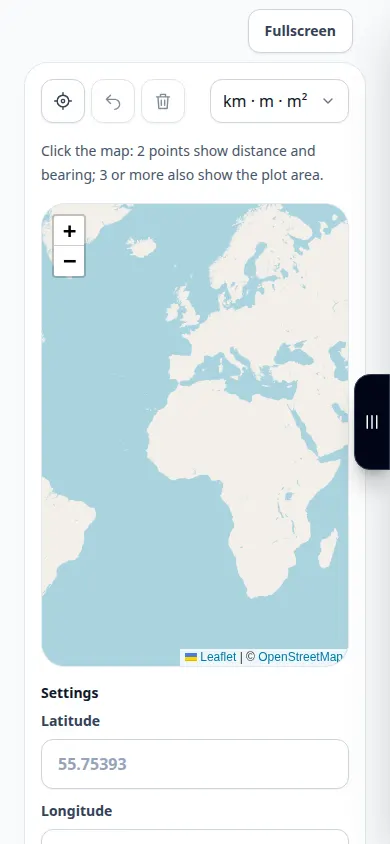
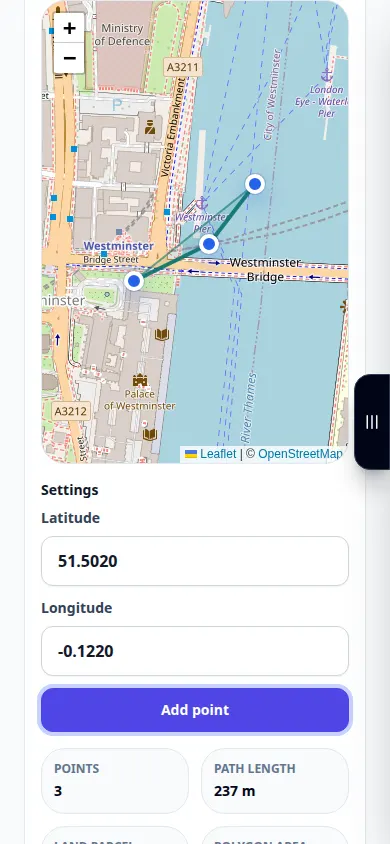
റെക്കോർഡിംഗ് ഇംഗ്ലീഷ് ഇൻ്റർഫേസ് കാണിക്കുന്നു. മുകളിലുള്ള വിവർത്തനം ചെയ്ത ഘട്ടങ്ങൾ പിന്തുടരുക; നിയന്ത്രണങ്ങൾ ഒരേ ക്രമത്തിലാണ്. ഈ റെക്കോർഡിംഗ് ഒരു ഡെമോൺസ്ട്രേഷൻ ഇൻപുട്ടും ടൂളിലെ ഫലമായുണ്ടാകുന്ന ഔട്ട്പുട്ടും കാണിക്കുന്നു.
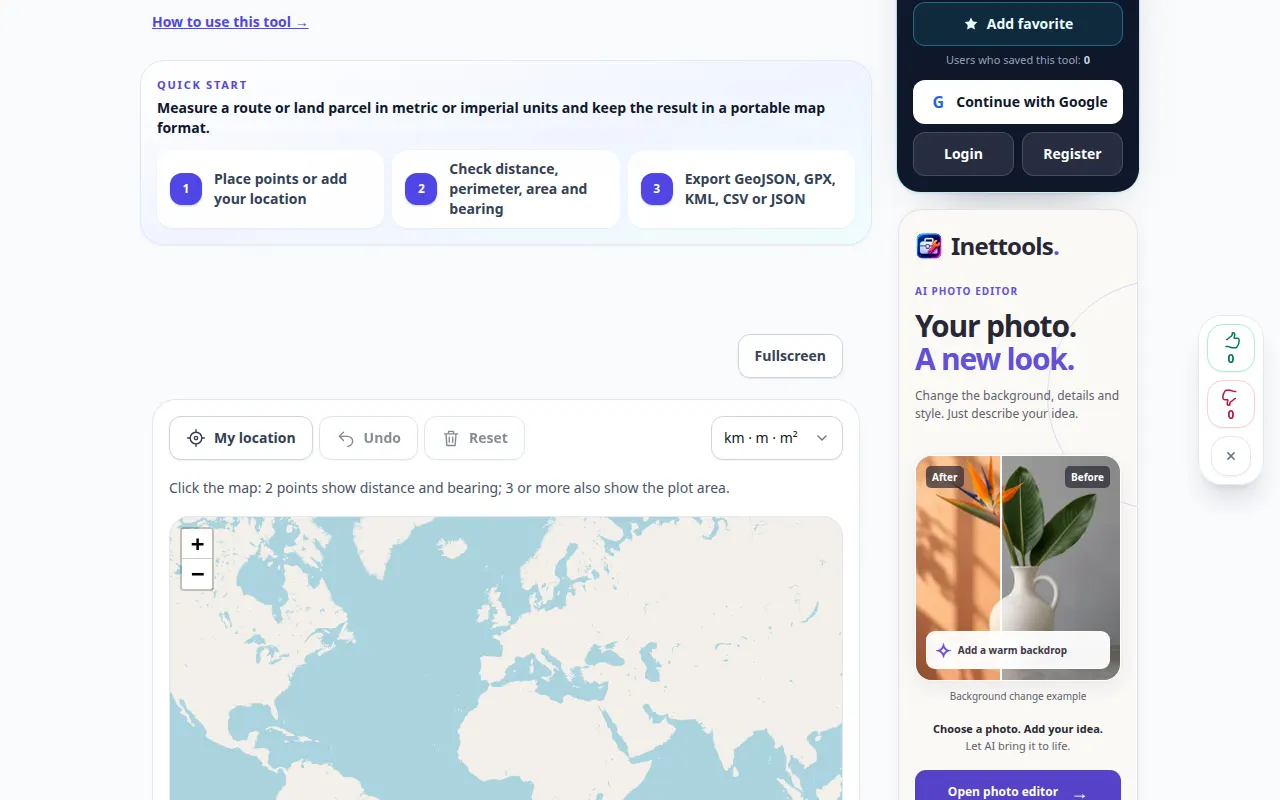
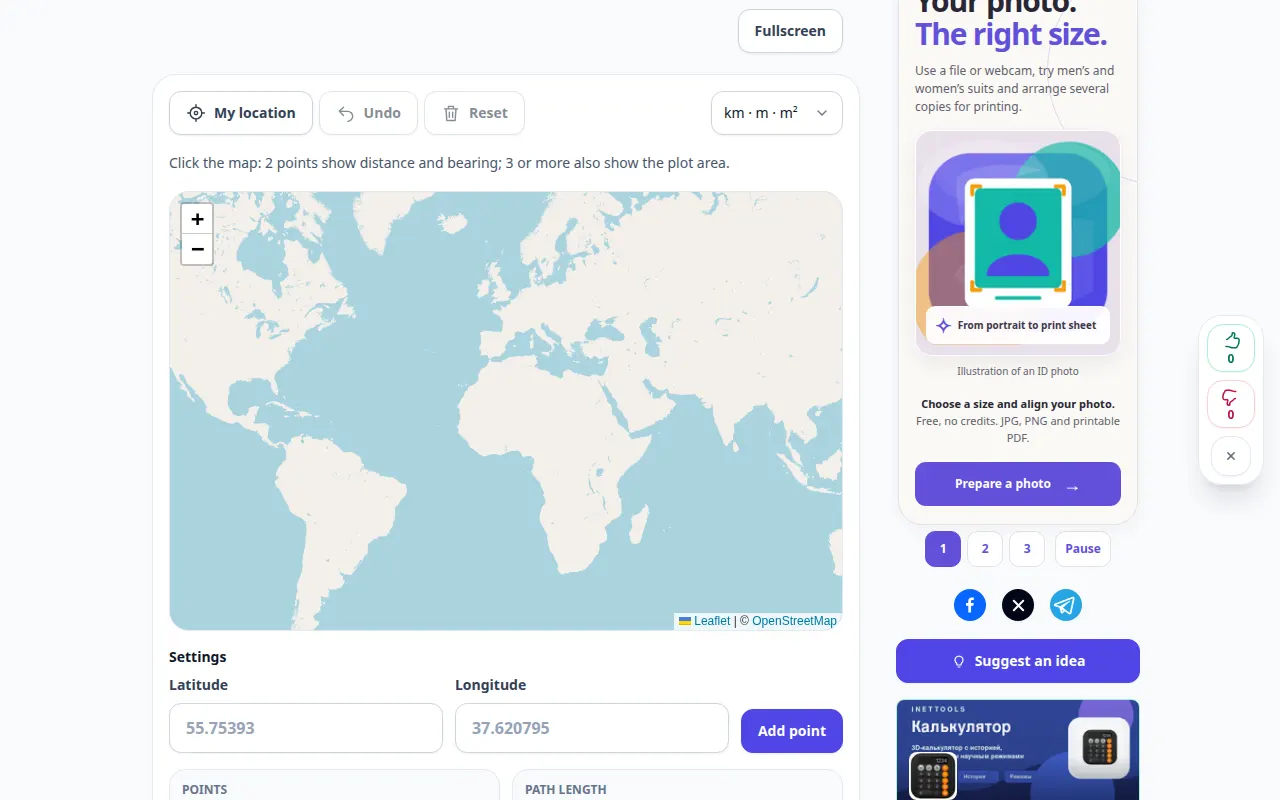
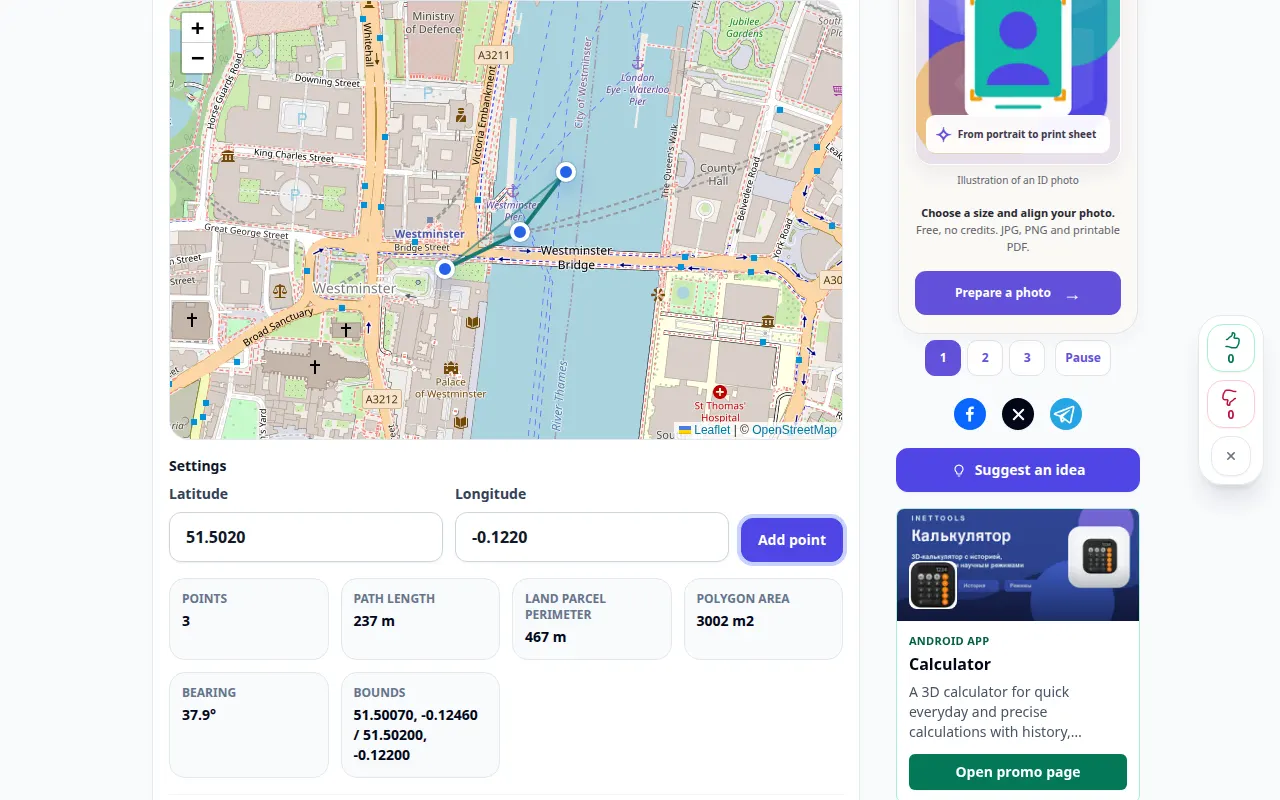
ഫോൺ പ്രദർശനം
റെക്കോർഡിംഗ് ഇംഗ്ലീഷ് ഇൻ്റർഫേസ് കാണിക്കുന്നു. മുകളിലുള്ള വിവർത്തനം ചെയ്ത ഘട്ടങ്ങൾ പിന്തുടരുക; നിയന്ത്രണങ്ങൾ ഒരേ ക്രമത്തിലാണ്. ഈ റെക്കോർഡിംഗ് ഒരു ഡെമോൺസ്ട്രേഷൻ ഇൻപുട്ടും ടൂളിലെ ഫലമായുണ്ടാകുന്ന ഔട്ട്പുട്ടും കാണിക്കുന്നു.
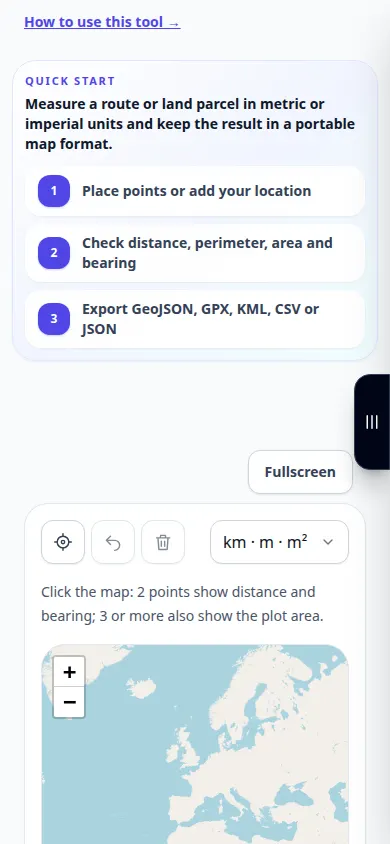
ചോദ്യങ്ങളും ട്രബിൾഷൂട്ടിംഗും
എന്തുകൊണ്ടാണ് ഒരു ഡ്രൈവിംഗ് റൂട്ടിനേക്കാൾ ഫലം ചെറുതായിരിക്കുന്നത്?
ഒരു ജ്യാമിതീയ രേഖ യാന്ത്രികമായി റോഡുകളെ പിന്തുടരുകയോ വഴിതിരിച്ചുവിടുകയോ ചെയ്യുന്നില്ല. നിങ്ങൾ യഥാർത്ഥത്തിൽ അളക്കാൻ ആഗ്രഹിക്കുന്ന പാത അടയാളപ്പെടുത്തുക.
ഇതൊരു കാഡസ്ട്രൽ സർവേ ആണോ?
ഇല്ല. തിരഞ്ഞെടുത്ത മാപ്പ് പോയിൻ്റുകളും മാപ്പ് കൃത്യതയും ഫലത്തെ പരിമിതപ്പെടുത്തുന്നു; ഉപകരണം നിയമപരമായ സ്വത്ത് അതിരുകൾ സ്ഥാപിക്കുന്നില്ല.
സേവനം ഓവർലോഡ് ചെയ്തതായി ഒരു സന്ദേശം നിങ്ങൾ കാണുകയാണെങ്കിൽ, കാത്തിരുന്ന് പിന്നീട് വീണ്ടും ശ്രമിക്കുക. പരാജയപ്പെട്ട ഒരു ശ്രമം നിങ്ങളുടെ ഉറവിട ഫയൽ മാറിയെന്ന് അർത്ഥമാക്കുന്നില്ല.
