ഗൈഡ് അപ്ഡേറ്റ് ചെയ്തു:
തത്സമയ തരംഗരൂപവും ഇൻപുട്ട് ലെവലും പരിശോധിക്കുക, തുടർന്ന് നിങ്ങളുടെ ഉപകരണത്തിൽ ഒരു ചെറിയ സാമ്പിൾ റെക്കോർഡ് ചെയ്ത് കേൾക്കുക.
ഡെസ്ക്ടോപ്പ്, ഫോൺ സ്ക്രീൻഷോട്ടുകൾ, ചെറിയ പ്രകടനങ്ങൾ, സാധാരണ ചോദ്യങ്ങൾക്കുള്ള ഉത്തരങ്ങൾ എന്നിവയുള്ള പ്രായോഗിക നിർദ്ദേശങ്ങൾ.
നിങ്ങൾ ആരംഭിക്കുന്നതിന് മുമ്പ്
നിങ്ങളുടെ മൈക്രോഫോൺ കണക്റ്റുചെയ്ത് നിങ്ങൾ ആരംഭിക്കുമ്പോൾ അത് ഉപയോഗിക്കാൻ ഈ വെബ്സൈറ്റിനെ അനുവദിക്കുക. ഒരു റെക്കോർഡിംഗ് കേൾക്കുമ്പോൾ ഹെഡ്ഫോണുകൾ ഉപയോഗിക്കുക.
ഘട്ടം ഘട്ടമായുള്ള നിർദ്ദേശങ്ങൾ
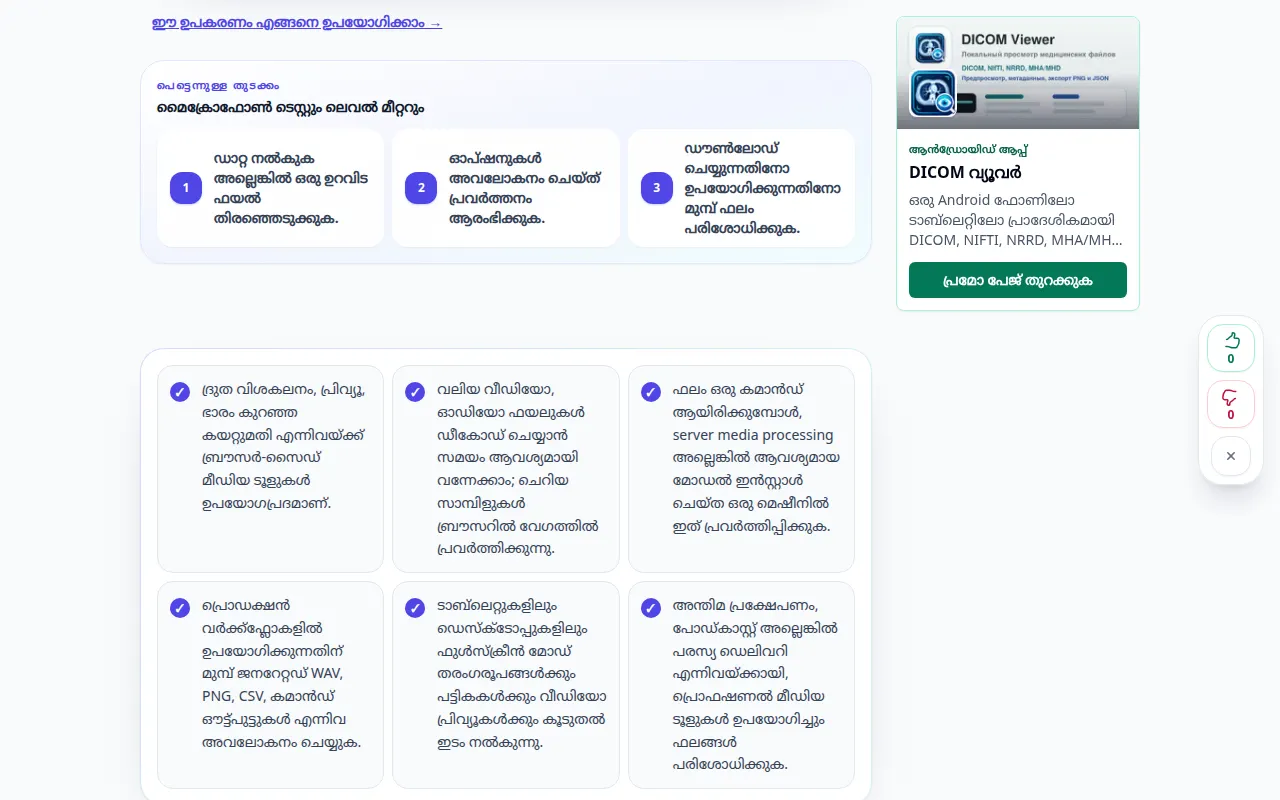
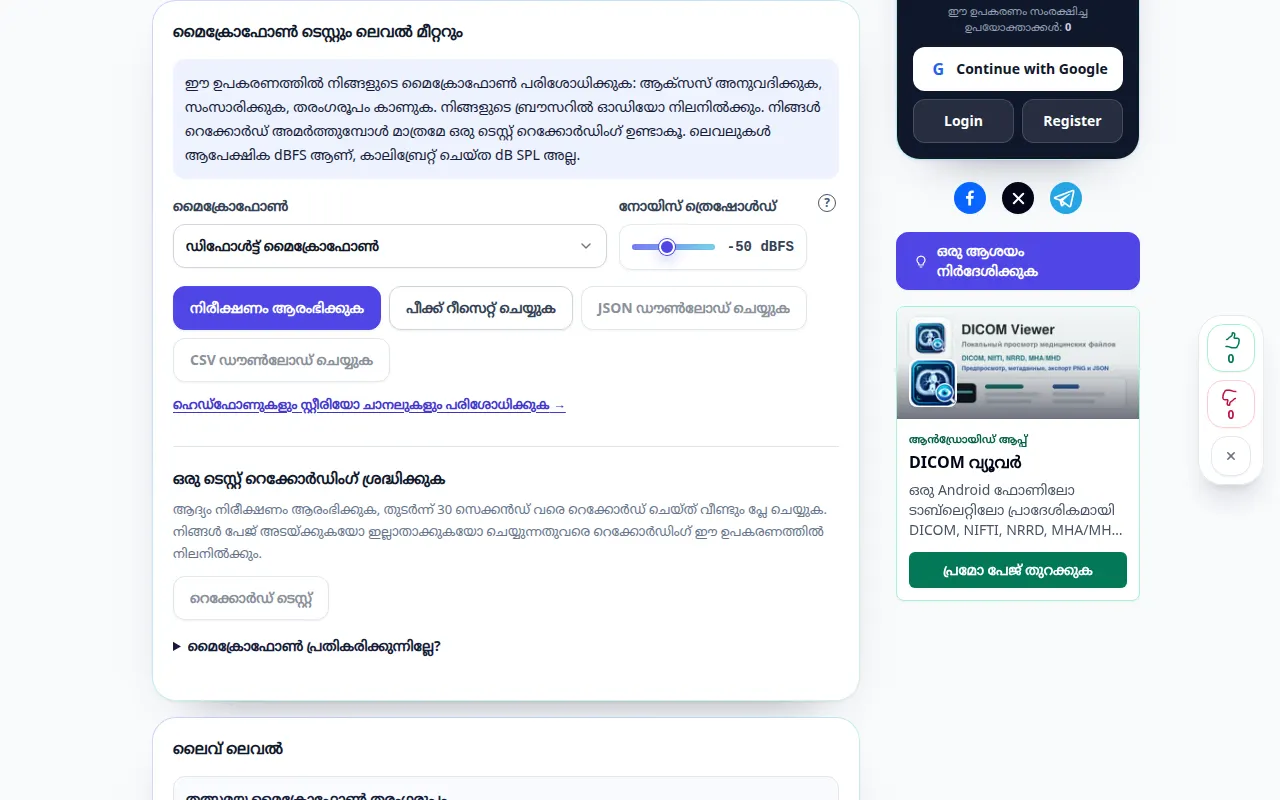
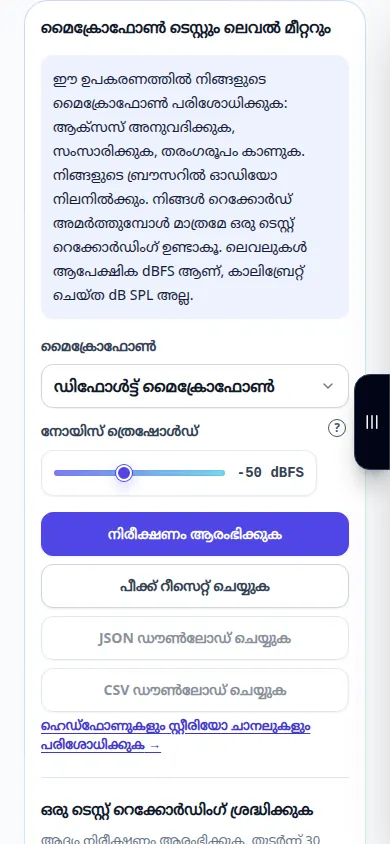
- ഒരു മൈക്രോഫോൺ തിരഞ്ഞെടുത്ത് നിരീക്ഷണം ആരംഭിക്കുക അമർത്തുക. ബ്രൗസറിൽ ആക്സസ് അനുവദിക്കുക.
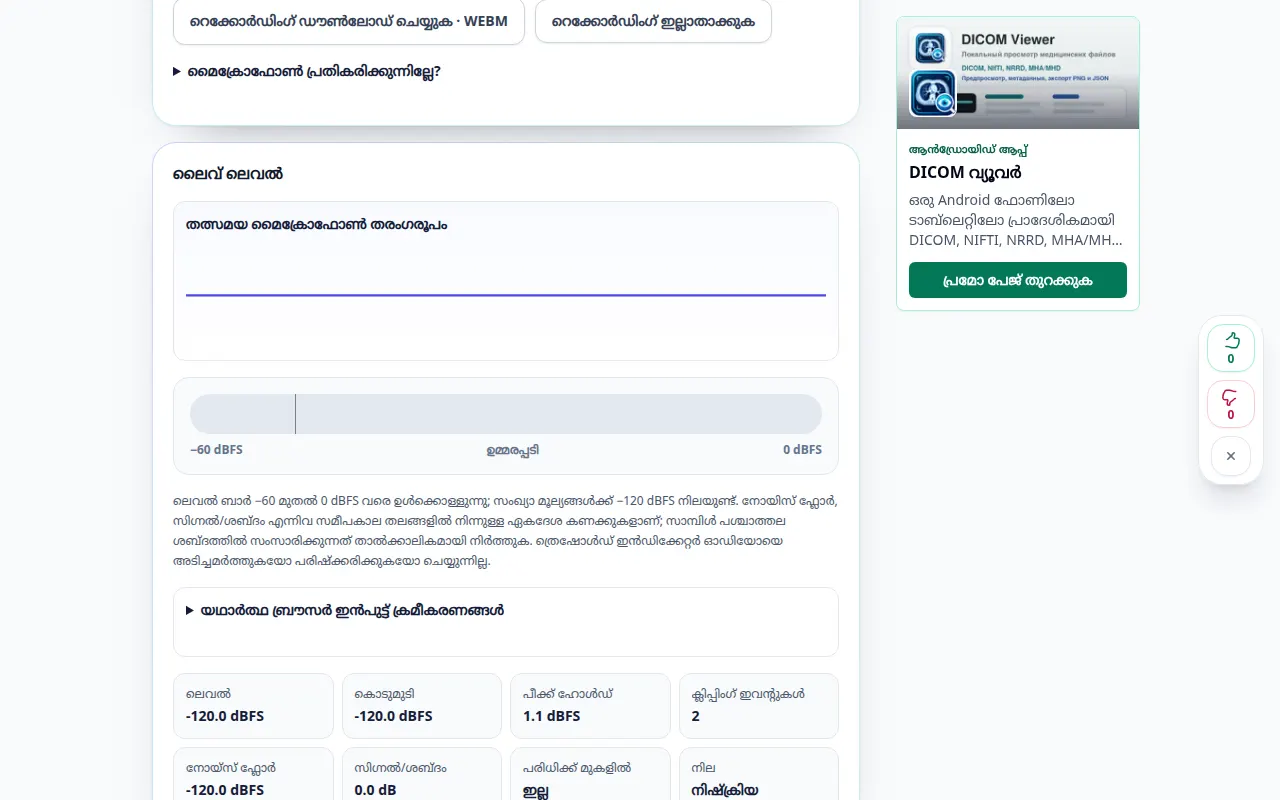
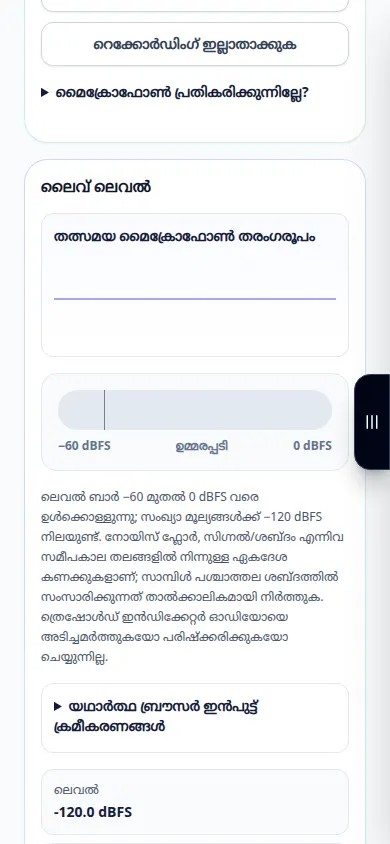
- നിങ്ങളുടെ സാധാരണ റെക്കോർഡിംഗ് ദൂരത്തിൽ സംസാരിക്കുക. തരംഗരൂപവും ലെവൽ മീറ്ററും നിങ്ങളുടെ ശബ്ദത്തോട് പ്രതികരിക്കണം.
- ഒരു ചെറിയ ടെസ്റ്റ് രേഖപ്പെടുത്തുക. റെക്കോർഡിംഗ് പൂർത്തിയാക്കുക അമർത്തുക, അല്ലെങ്കിൽ 30 സെക്കൻഡ് പരിധി അത് സ്വയമേവ നിർത്താൻ അനുവദിക്കുക.
- നിരീക്ഷണം നിർത്തുക, ഫലം കേൾക്കുക, റെക്കോർഡിംഗ് സൂക്ഷിക്കണമെങ്കിൽ അത് ഡൗൺലോഡ് ചെയ്യുക. മറ്റൊരു സ്വകാര്യ സാമ്പിൾ നിർമ്മിക്കുന്നതിന് മുമ്പ് അത് ഇല്ലാതാക്കുക.
- റിവ്യൂ ഹോൾഡ് പീക്കുകളും ക്ലിപ്പിംഗും. നിങ്ങളുടെ ഇൻപുട്ട് നേട്ടമോ മൈക്രോഫോൺ സ്ഥാനമോ മാറ്റി വീണ്ടും പരിശോധിക്കുക. ആവശ്യമെങ്കിൽ CSV അല്ലെങ്കിൽ JSON അളക്കൽ റിപ്പോർട്ട് കയറ്റുമതി ചെയ്യുക.
ഒരു കമ്പ്യൂട്ടറിൽ
മൈക്രോഫോൺ ലിസ്റ്റിൽ നിന്ന് ശരിയായ ഇൻപുട്ട് തിരഞ്ഞെടുക്കുക. യഥാർത്ഥ ബ്രൗസർ ക്രമീകരണങ്ങൾ ശബ്ദം അടിച്ചമർത്തൽ, എക്കോ റദ്ദാക്കൽ അല്ലെങ്കിൽ യാന്ത്രിക നേട്ടം എന്നിവ പ്രവർത്തനക്ഷമമാക്കിയിട്ടുണ്ടോ എന്ന് കാണിക്കുന്നു.
ഒരു ഫോണിൽ
ബ്രൗസറിലും സിസ്റ്റം ക്രമീകരണങ്ങളിലും മൈക്രോഫോൺ ആക്സസ് അനുവദിക്കുക. പേജ് മറച്ചിരിക്കുമ്പോൾ പരിശോധന നിർത്തുന്നു. ഓൺ-പേജ് ഫലം നഷ്ടപ്പെടാതെ നിങ്ങളുടെ ഫോൺ തിരിക്കുക അല്ലെങ്കിൽ തുറക്കുക.
iPhone-ലെ Safari-ൽ, പങ്കിടൽ മെനു തുറന്ന് ഫലം ഒരു പുതിയ ടാബിൽ തുറക്കുകയാണെങ്കിൽ ഫയലുകളിലേക്ക് സംരക്ഷിക്കുക തിരഞ്ഞെടുക്കുക. Android Chrome-ൽ, ഡൗൺലോഡുകൾ പരിശോധിക്കുക. പ്രോസസ്സിംഗ് പൂർത്തിയാകുന്നത് വരെ ഈ ടാബ് തുറന്ന് വയ്ക്കുക.
മികച്ച ഫലത്തിനായി
പരിധി ഒരു സൂചകമാണ്; അത് ശബ്ദം നീക്കം ചെയ്യുന്നില്ല. അളവുകൾ ആപേക്ഷിക dBFS ഉം പരുക്കൻ നോയിസ് എസ്റ്റിമേറ്റുകളുമാണ്, കാലിബ്രേറ്റ് ചെയ്ത ശബ്ദ-മർദ്ദം റീഡിംഗുകളല്ല.
സ്ക്രീൻഷോട്ടുകളും വീഡിയോയും
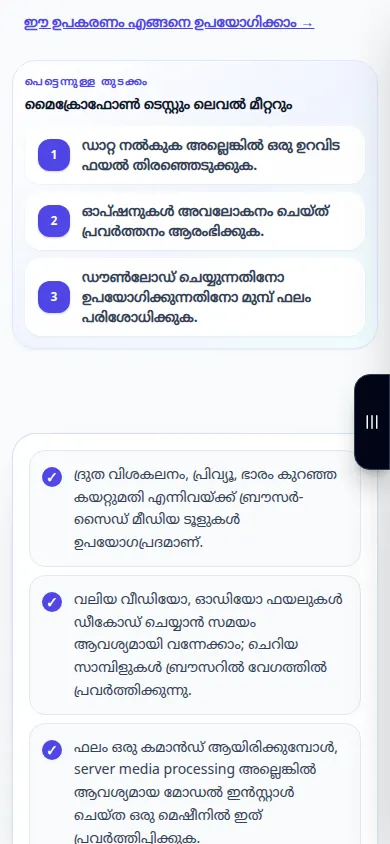
ഡെസ്ക്ടോപ്പ് പ്രദർശനം
റെക്കോർഡിംഗ് ഇംഗ്ലീഷ് ഇൻ്റർഫേസ് കാണിക്കുന്നു. മുകളിലുള്ള വിവർത്തനം ചെയ്ത ഘട്ടങ്ങൾ പിന്തുടരുക; നിയന്ത്രണങ്ങൾ ഒരേ ക്രമത്തിലാണ്. ഈ റെക്കോർഡിംഗ് ഒരു ഡെമോൺസ്ട്രേഷൻ ഇൻപുട്ടും ടൂളിലെ ഫലമായുണ്ടാകുന്ന ഔട്ട്പുട്ടും കാണിക്കുന്നു.
ഫോൺ പ്രദർശനം
റെക്കോർഡിംഗ് ഇംഗ്ലീഷ് ഇൻ്റർഫേസ് കാണിക്കുന്നു. മുകളിലുള്ള വിവർത്തനം ചെയ്ത ഘട്ടങ്ങൾ പിന്തുടരുക; നിയന്ത്രണങ്ങൾ ഒരേ ക്രമത്തിലാണ്. ഈ റെക്കോർഡിംഗ് ഒരു ഡെമോൺസ്ട്രേഷൻ ഇൻപുട്ടും ടൂളിലെ ഫലമായുണ്ടാകുന്ന ഔട്ട്പുട്ടും കാണിക്കുന്നു.
ചോദ്യങ്ങളും ട്രബിൾഷൂട്ടിംഗും
എൻ്റെ ശബ്ദം ഒരു സെർവറിലേക്ക് അയച്ചോ?
നമ്പർ. മോണിറ്ററിംഗും ഓപ്ഷണൽ റെക്കോർഡിംഗും ബ്രൗസറിൽ പ്രവർത്തിക്കുന്നു. പേജ് അടച്ചതിന് ശേഷം റെക്കോർഡിംഗ് സൂക്ഷിക്കാൻ അത് ഡൗൺലോഡ് ചെയ്യുക.
എന്തുകൊണ്ട് ഇൻപുട്ട് ഇല്ല?
ബ്രൗസറും സിസ്റ്റം അനുമതികളും തിരഞ്ഞെടുത്ത മൈക്രോഫോണും അതിൻ്റെ നിശബ്ദ സ്വിച്ചും പരിശോധിക്കുക. ഉപകരണം വീണ്ടും കണക്റ്റുചെയ്യുക അല്ലെങ്കിൽ അത് ഉപയോഗിച്ച് മറ്റ് ആപ്പുകൾ അടയ്ക്കുക, തുടർന്ന് വീണ്ടും ആരംഭിക്കുക.
സേവനം ഓവർലോഡ് ചെയ്തതായി ഒരു സന്ദേശം നിങ്ങൾ കാണുകയാണെങ്കിൽ, കാത്തിരുന്ന് പിന്നീട് വീണ്ടും ശ്രമിക്കുക. പരാജയപ്പെട്ട ഒരു ശ്രമം നിങ്ങളുടെ ഉറവിട ഫയൽ മാറിയെന്ന് അർത്ഥമാക്കുന്നില്ല.