ഗൈഡ് അപ്ഡേറ്റ് ചെയ്തു:
അഞ്ച് പോയിൻ്റ് ടോണൽ കർവ് ഉള്ള ഷേപ്പ് കോൺട്രാസ്റ്റും വ്യക്തിഗത കളർ ചാനലുകളും.
ഡെസ്ക്ടോപ്പ്, ഫോൺ സ്ക്രീൻഷോട്ടുകൾ, ചെറിയ പ്രകടനങ്ങൾ, സാധാരണ ചോദ്യങ്ങൾക്കുള്ള ഉത്തരങ്ങൾ എന്നിവയുള്ള പ്രായോഗിക നിർദ്ദേശങ്ങൾ.
നിങ്ങൾ ആരംഭിക്കുന്നതിന് മുമ്പ്
യഥാർത്ഥ ചിത്രം സൂക്ഷിക്കുക. മുകളിൽ കാണിച്ചിരിക്കുന്ന വലുപ്പ പരിധിക്കുള്ളിൽ JPEG, PNG അല്ലെങ്കിൽ WebP തിരഞ്ഞെടുക്കുക. ഈ ഉപകരണം നിങ്ങളുടെ ബ്രൗസറിൽ പ്രാദേശികമായി പ്രവർത്തിക്കുന്നു; അക്കൗണ്ടോ ക്രെഡിറ്റോ ആവശ്യമില്ല.
ഒരു പ്രദർശന ഫയൽ ഉപയോഗിച്ച് ശ്രമിക്കുക — landscape.png
ഈ ചെറിയ ഫയലുകൾ ഈ ഗൈഡിനായി സൃഷ്ടിച്ചതാണ്, അതിൽ വ്യക്തിഗത ഡാറ്റയൊന്നും അടങ്ങിയിട്ടില്ല.
ഘട്ടം ഘട്ടമായുള്ള നിർദ്ദേശങ്ങൾ
- യഥാർത്ഥ ചിത്രം സൂക്ഷിക്കുക. മുകളിൽ കാണിച്ചിരിക്കുന്ന വലുപ്പ പരിധിക്കുള്ളിൽ JPEG, PNG അല്ലെങ്കിൽ WebP തിരഞ്ഞെടുക്കുക. ഈ ഉപകരണം നിങ്ങളുടെ ബ്രൗസറിൽ പ്രാദേശികമായി പ്രവർത്തിക്കുന്നു; അക്കൗണ്ടോ ക്രെഡിറ്റോ ആവശ്യമില്ല.
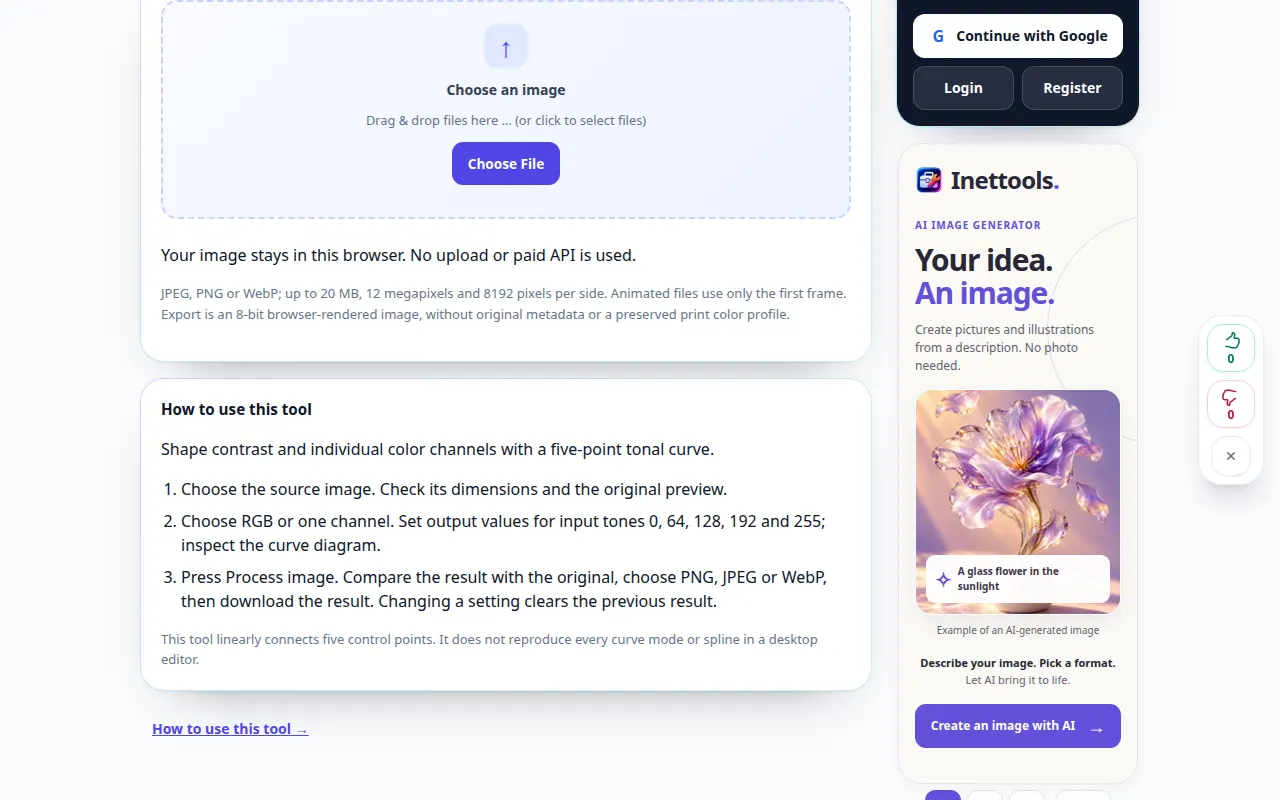
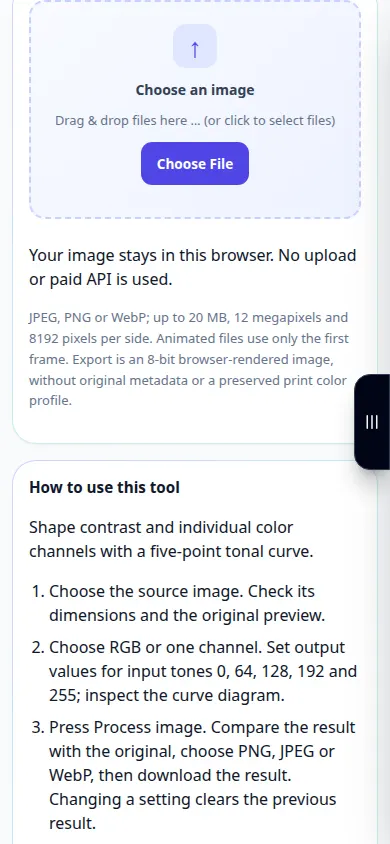
- ഉറവിട ചിത്രം തിരഞ്ഞെടുക്കുക. അതിൻ്റെ അളവുകളും യഥാർത്ഥ പ്രിവ്യൂവും പരിശോധിക്കുക.
- RGB അല്ലെങ്കിൽ ഒരു ചാനൽ തിരഞ്ഞെടുക്കുക. ഇൻപുട്ട് ടോണുകൾ 0, 64, 128, 192, 255 എന്നിവയ്ക്കായി ഔട്ട്പുട്ട് മൂല്യങ്ങൾ സജ്ജമാക്കുക; കർവ് ഡയഗ്രം പരിശോധിക്കുക.
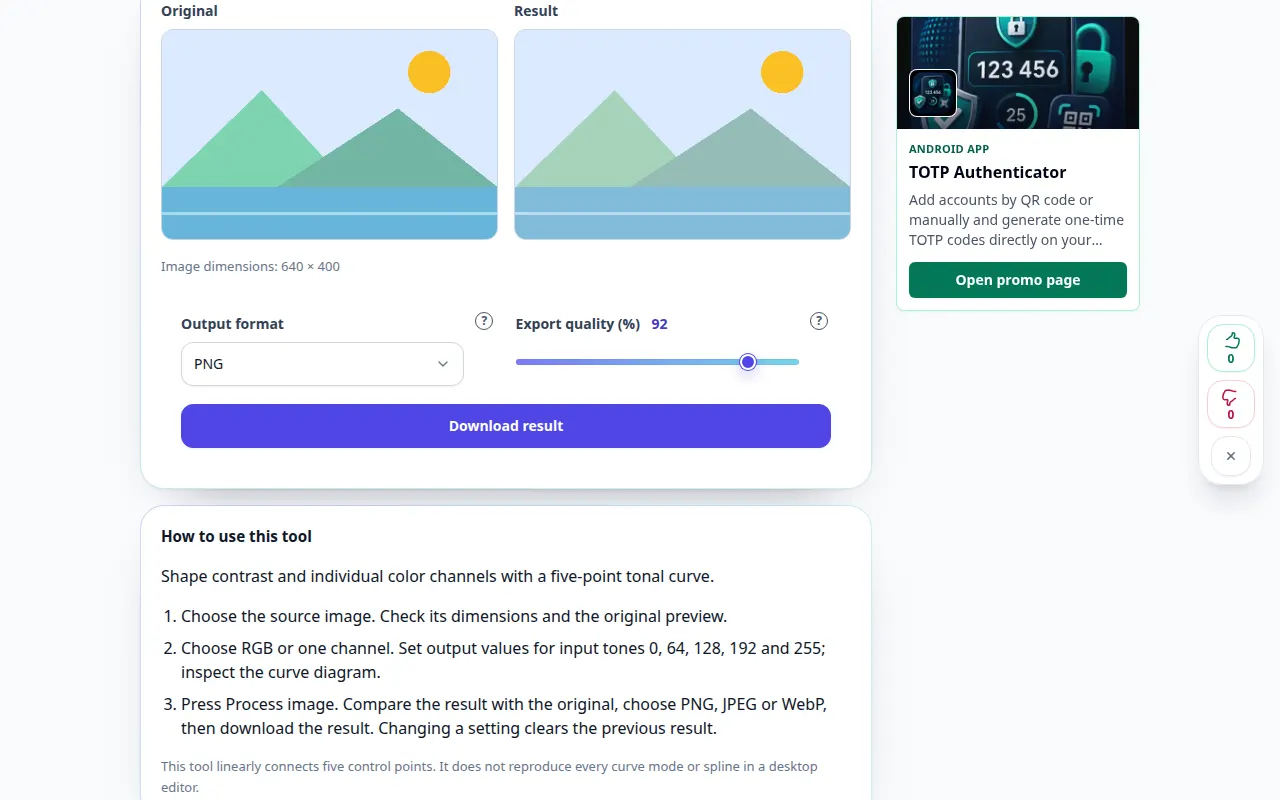
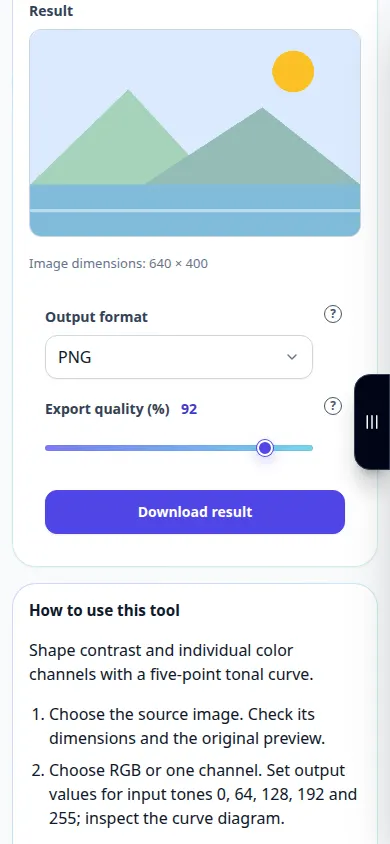
- പ്രോസസ്സ് ഇമേജ് അമർത്തുക. ഫലം യഥാർത്ഥവുമായി താരതമ്യം ചെയ്യുക, PNG, JPEG അല്ലെങ്കിൽ WebP തിരഞ്ഞെടുക്കുക, തുടർന്ന് ഫലം ഡൗൺലോഡ് ചെയ്യുക. ഒരു ക്രമീകരണം മാറ്റുന്നത് മുമ്പത്തെ ഫലം മായ്ക്കുന്നു.
- ഈ ഉപകരണം അഞ്ച് നിയന്ത്രണ പോയിൻ്റുകളെ രേഖീയമായി ബന്ധിപ്പിക്കുന്നു. ഒരു ഡെസ്ക്ടോപ്പ് എഡിറ്ററിലെ എല്ലാ കർവ് മോഡും സ്പ്ലൈനും ഇത് പുനർനിർമ്മിക്കുന്നില്ല.
ഒരു കമ്പ്യൂട്ടറിൽ
ഫയൽ ഏരിയയിലേക്ക് ചിത്രം വലിച്ചിടുക അല്ലെങ്കിൽ ഫയൽ പിക്കർ ഉപയോഗിക്കുക. കൃത്യമായ ക്രമീകരണങ്ങൾക്കായി സ്ലൈഡറുകളും ആരോ കീകളും ഉപയോഗിക്കുക. വിശദീകരണങ്ങൾക്കായി ചോദ്യചിഹ്നങ്ങൾ തുറക്കുക.
ഒരു ഫോണിൽ
ഫയലുകളിൽ നിന്നോ നിങ്ങളുടെ ഗാലറിയിൽ നിന്നോ ഒരു ഫോട്ടോ തിരഞ്ഞെടുക്കുക. സഹായത്തിനായി ഒരു ചോദ്യചിഹ്നത്തിൽ ടാപ്പ് ചെയ്യുക. പ്രോസസ്സ് ചെയ്യുമ്പോൾ ഈ ടാബ് തുറന്ന് വയ്ക്കുക; പേജ് വിടുന്നതിന് മുമ്പ് ഫലം സംരക്ഷിക്കുക.
iPhone-ലെ Safari-ൽ, പങ്കിടൽ മെനു തുറന്ന് ഫലം ഒരു പുതിയ ടാബിൽ തുറക്കുകയാണെങ്കിൽ ഫയലുകളിലേക്ക് സംരക്ഷിക്കുക തിരഞ്ഞെടുക്കുക. Android Chrome-ൽ, ഡൗൺലോഡുകൾ പരിശോധിക്കുക. പ്രോസസ്സിംഗ് പൂർത്തിയാകുന്നത് വരെ ഈ ടാബ് തുറന്ന് വയ്ക്കുക.
മികച്ച ഫലത്തിനായി
ഈ ഉപകരണം അഞ്ച് നിയന്ത്രണ പോയിൻ്റുകളെ രേഖീയമായി ബന്ധിപ്പിക്കുന്നു. ഒരു ഡെസ്ക്ടോപ്പ് എഡിറ്ററിലെ എല്ലാ കർവ് മോഡും സ്പ്ലൈനും ഇത് പുനർനിർമ്മിക്കുന്നില്ല.
സ്ക്രീൻഷോട്ടുകളും വീഡിയോയും
ഡെസ്ക്ടോപ്പ് പ്രദർശനം
റെക്കോർഡിംഗ് ഇംഗ്ലീഷ് ഇൻ്റർഫേസ് കാണിക്കുന്നു. മുകളിലുള്ള വിവർത്തനം ചെയ്ത ഘട്ടങ്ങൾ പിന്തുടരുക; നിയന്ത്രണങ്ങൾ ഒരേ ക്രമത്തിലാണ്. ഈ റെക്കോർഡിംഗ് ഒരു ഡെമോൺസ്ട്രേഷൻ ഇൻപുട്ടും ടൂളിലെ ഫലമായുണ്ടാകുന്ന ഔട്ട്പുട്ടും കാണിക്കുന്നു.
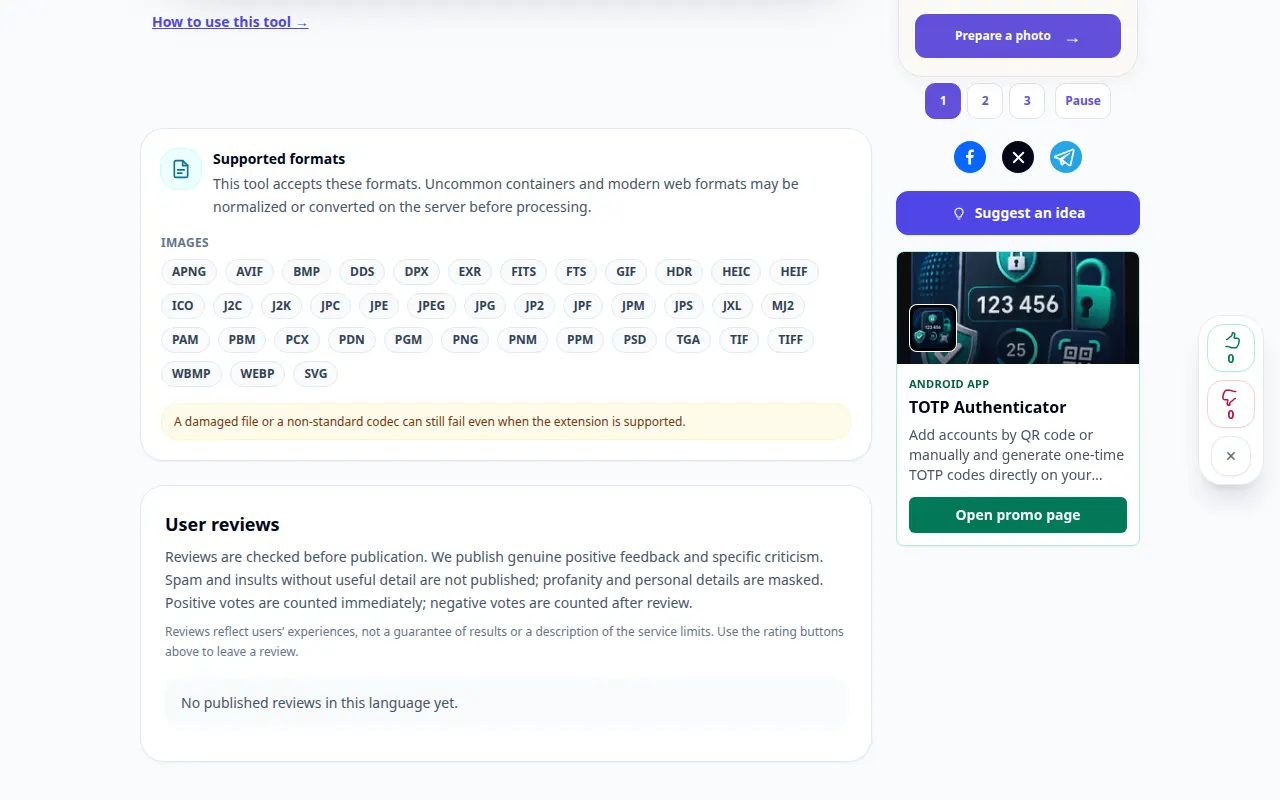
ഫോൺ പ്രദർശനം
റെക്കോർഡിംഗ് ഇംഗ്ലീഷ് ഇൻ്റർഫേസ് കാണിക്കുന്നു. മുകളിലുള്ള വിവർത്തനം ചെയ്ത ഘട്ടങ്ങൾ പിന്തുടരുക; നിയന്ത്രണങ്ങൾ ഒരേ ക്രമത്തിലാണ്. ഈ റെക്കോർഡിംഗ് ഒരു ഡെമോൺസ്ട്രേഷൻ ഇൻപുട്ടും ടൂളിലെ ഫലമായുണ്ടാകുന്ന ഔട്ട്പുട്ടും കാണിക്കുന്നു.
ചോദ്യങ്ങളും ട്രബിൾഷൂട്ടിംഗും
ഇത് നഷ്ടമായ വിശദാംശങ്ങൾ വീണ്ടെടുക്കുമോ അതോ എൻ്റെ യഥാർത്ഥ ഫയൽ മാറ്റുമോ?
ഇല്ല. പ്രോസസ്സിംഗ് ഒരു പുതിയ ഇമേജ് സൃഷ്ടിക്കുകയും യഥാർത്ഥ ഫയൽ മാറ്റമില്ലാതെ വിടുകയും ചെയ്യുന്നു. ക്ലിപ്പുചെയ്ത ഹൈലൈറ്റുകൾ, ബ്ലോക്ക് ചെയ്ത ഷാഡോകൾ, നഷ്ടമായ ഭാഗങ്ങൾ എന്നിവ ഈ ഫിൽട്ടറുകൾക്ക് പുനർനിർമ്മിക്കാൻ കഴിയില്ല.
ഔട്ട്പുട്ട് ഫോർമാറ്റ്
PNG സുതാര്യത സംരക്ഷിക്കുന്നു. JPEG ഒരു വെള്ള പശ്ചാത്തലം ഉപയോഗിക്കുന്നു. WebP പിന്തുണ നിങ്ങളുടെ ബ്രൗസറിനെ ആശ്രയിച്ചിരിക്കുന്നു.
സേവനം ഓവർലോഡ് ചെയ്തതായി ഒരു സന്ദേശം നിങ്ങൾ കാണുകയാണെങ്കിൽ, കാത്തിരുന്ന് പിന്നീട് വീണ്ടും ശ്രമിക്കുക. പരാജയപ്പെട്ട ഒരു ശ്രമം നിങ്ങളുടെ ഉറവിട ഫയൽ മാറിയെന്ന് അർത്ഥമാക്കുന്നില്ല.