ഗൈഡ് അപ്ഡേറ്റ് ചെയ്തു:
ഒരു ചിത്രത്തിലെ നിറം പരിശോധിച്ച് പ്രദർശിപ്പിച്ച കളർ കോഡ് പകർത്തുക.
ഡെസ്ക്ടോപ്പ്, ഫോൺ സ്ക്രീൻഷോട്ടുകൾ, ചെറിയ പ്രകടനങ്ങൾ, സാധാരണ ചോദ്യങ്ങൾക്കുള്ള ഉത്തരങ്ങൾ എന്നിവയുള്ള പ്രായോഗിക നിർദ്ദേശങ്ങൾ.
നിങ്ങൾ ആരംഭിക്കുന്നതിന് മുമ്പ്
നിങ്ങൾക്ക് പുനർനിർമ്മിക്കാവുന്ന ഫയൽ വർണ്ണം ആവശ്യമുള്ളപ്പോൾ വർണ്ണ-നിയന്ത്രിത പ്രിവ്യൂവിൻ്റെ സ്ക്രീൻഷോട്ടിന് പകരം ഉറവിട ചിത്രം ഉപയോഗിക്കുക.
ഒരു പ്രദർശന ഫയൽ ഉപയോഗിച്ച് ശ്രമിക്കുക — landscape.png
ഈ ചെറിയ ഫയലുകൾ ഈ ഗൈഡിനായി സൃഷ്ടിച്ചതാണ്, അതിൽ വ്യക്തിഗത ഡാറ്റയൊന്നും അടങ്ങിയിട്ടില്ല.
ഘട്ടം ഘട്ടമായുള്ള നിർദ്ദേശങ്ങൾ
- ചിത്രം തിരഞ്ഞെടുത്ത് കളർ പിക്കർ പ്രിവ്യൂവിനായി കാത്തിരിക്കുക.
- നിങ്ങൾക്ക് ആവശ്യമുള്ള നിറമുള്ള ഏരിയയിൽ പിക്കർ നീക്കുക അല്ലെങ്കിൽ ടാപ്പ് ചെയ്യുക.
- തിരഞ്ഞെടുത്ത സാമ്പിളും പ്രദർശിപ്പിച്ച വർണ്ണ മൂല്യങ്ങളും പരിശോധിക്കുക.
- ഓഫർ ചെയ്ത HEX അല്ലെങ്കിൽ മറ്റ് വർണ്ണ പ്രാതിനിധ്യം പകർത്തുക, അതിൻ്റെ നൊട്ടേഷൻ കേടുകൂടാതെ സൂക്ഷിക്കുക.
- നിങ്ങളുടെ എഡിറ്ററിലേക്ക് മൂല്യം ഒട്ടിച്ച് ഉറവിട ഇമേജിൻ്റെ ഉദ്ദേശിച്ച ഏരിയയുമായി താരതമ്യം ചെയ്യുക.
ഒരു കമ്പ്യൂട്ടറിൽ
ഒരു കൃത്യമായ ഏരിയ തിരഞ്ഞെടുക്കുന്നതിന് പോയിൻ്ററും ലഭ്യമായ സൂം നിയന്ത്രണങ്ങളും ഉപയോഗിക്കുക, തുടർന്ന് നിങ്ങളുടെ എഡിറ്ററിലേക്ക് വർണ്ണ മൂല്യം പകർത്തുക.
ഒരു ഫോണിൽ
ചിത്രത്തിനുള്ളിൽ ടാപ്പുചെയ്ത് തിരഞ്ഞെടുത്ത വർണ്ണ പ്രിവ്യൂ പരിശോധിക്കുക. ടാർഗെറ്റ് ഏരിയ ചെറുതായിരിക്കുമ്പോൾ, പേജ് സൂം ചെയ്യുക അല്ലെങ്കിൽ മാറ്റിസ്ഥാപിക്കുക.
iPhone-ലെ Safari-ൽ, പങ്കിടൽ മെനു തുറന്ന് ഫലം ഒരു പുതിയ ടാബിൽ തുറക്കുകയാണെങ്കിൽ ഫയലുകളിലേക്ക് സംരക്ഷിക്കുക തിരഞ്ഞെടുക്കുക. Android Chrome-ൽ, ഡൗൺലോഡുകൾ പരിശോധിക്കുക. പ്രോസസ്സിംഗ് പൂർത്തിയാകുന്നത് വരെ ഈ ടാബ് തുറന്ന് വയ്ക്കുക.
മികച്ച ഫലത്തിനായി
അരികുകളിൽ നിന്നും കംപ്രഷൻ ആർട്ടിഫാക്റ്റുകളിൽ നിന്നും ഒരു ഏകീകൃത പ്രദേശം തിരഞ്ഞെടുക്കുക. അയൽപക്ക പിക്സലുകൾക്ക് അല്പം വ്യത്യസ്തമായ മൂല്യങ്ങൾ ഉണ്ടാകാം.
സ്ക്രീൻഷോട്ടുകളും വീഡിയോയും
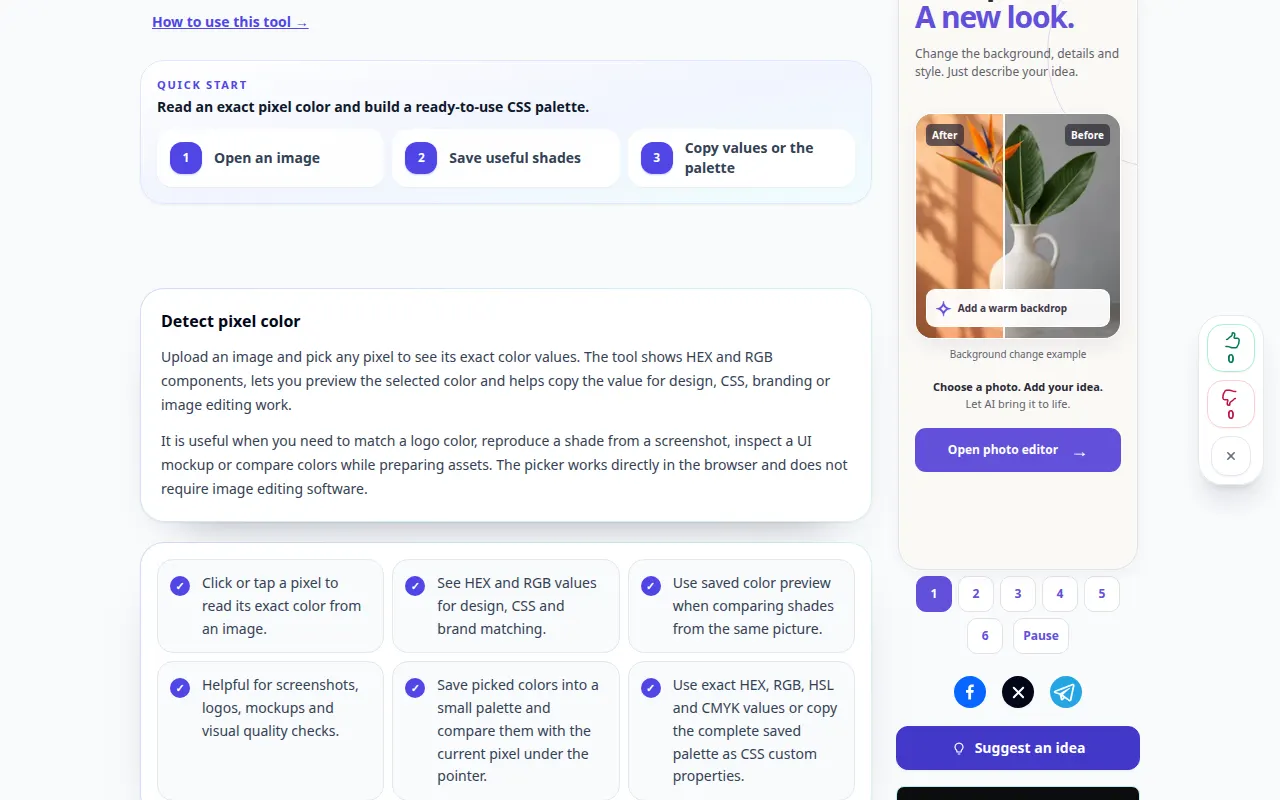
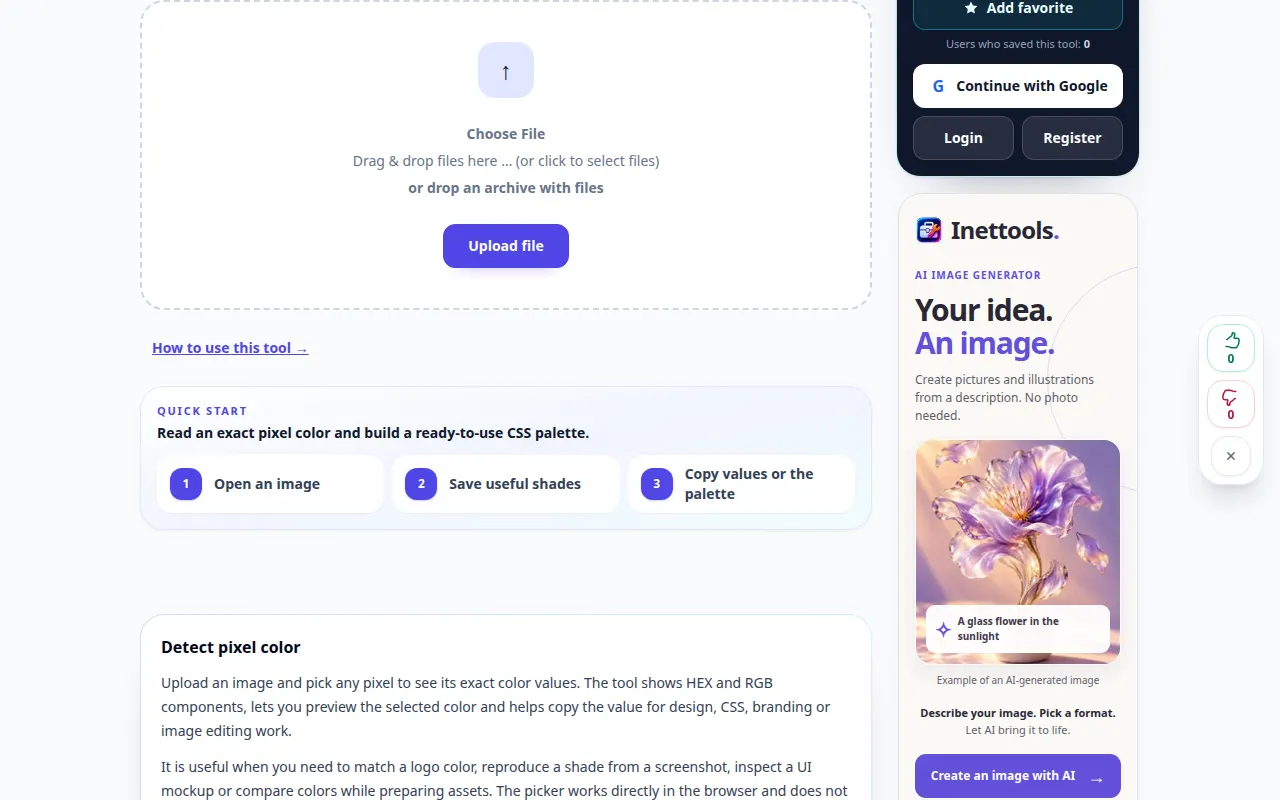
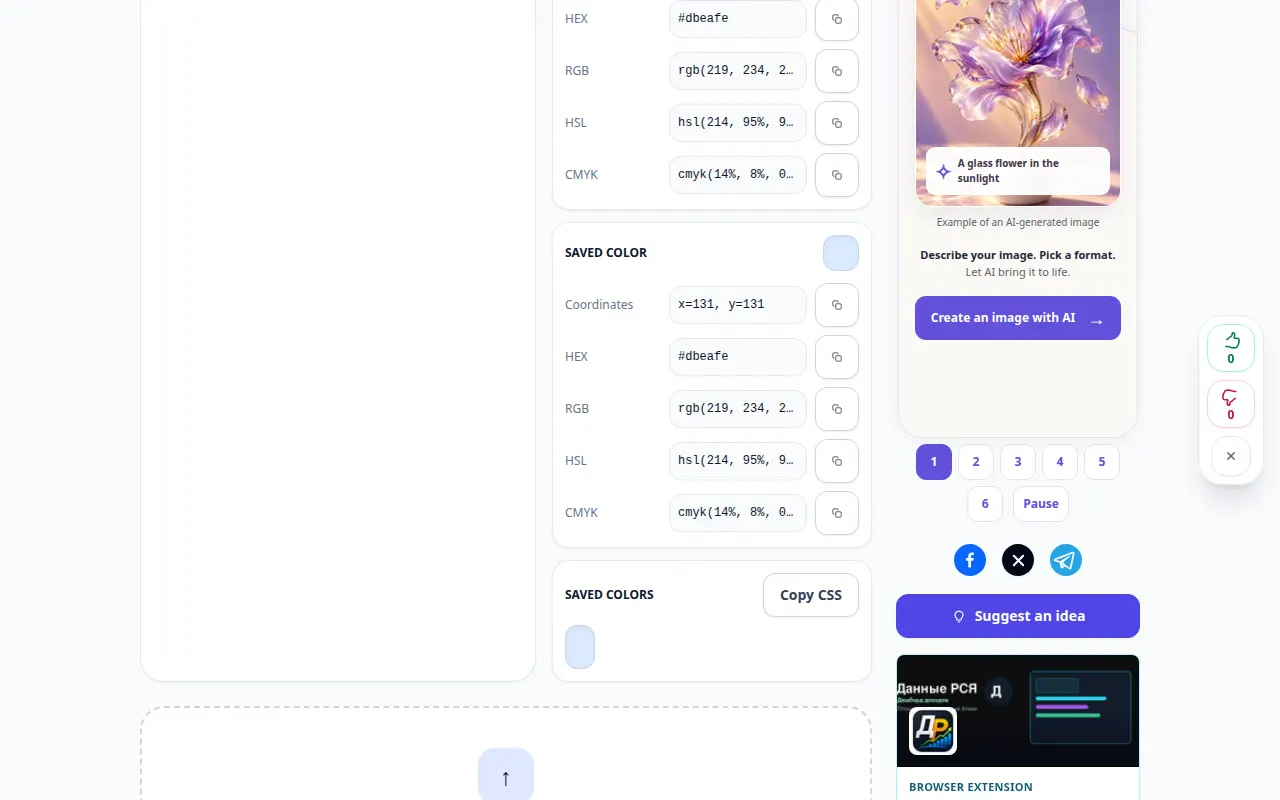
ഡെസ്ക്ടോപ്പ് പ്രദർശനം
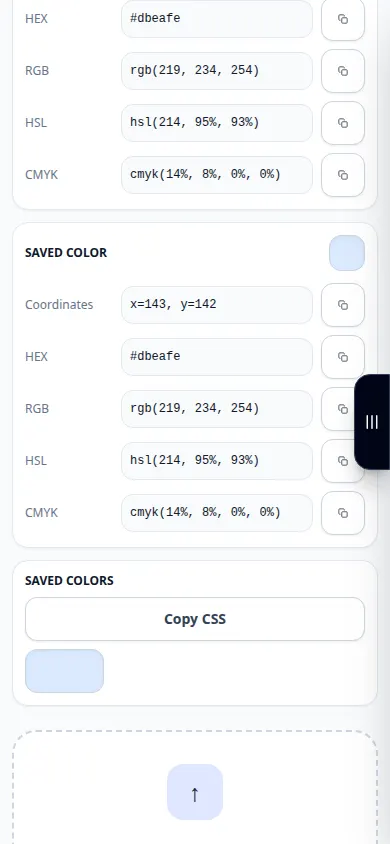
റെക്കോർഡിംഗ് ഇംഗ്ലീഷ് ഇൻ്റർഫേസ് കാണിക്കുന്നു. മുകളിലുള്ള വിവർത്തനം ചെയ്ത ഘട്ടങ്ങൾ പിന്തുടരുക; നിയന്ത്രണങ്ങൾ ഒരേ ക്രമത്തിലാണ്. ഈ റെക്കോർഡിംഗ് ഒരു ഡെമോൺസ്ട്രേഷൻ ഇൻപുട്ടും ടൂളിലെ ഫലമായുണ്ടാകുന്ന ഔട്ട്പുട്ടും കാണിക്കുന്നു.
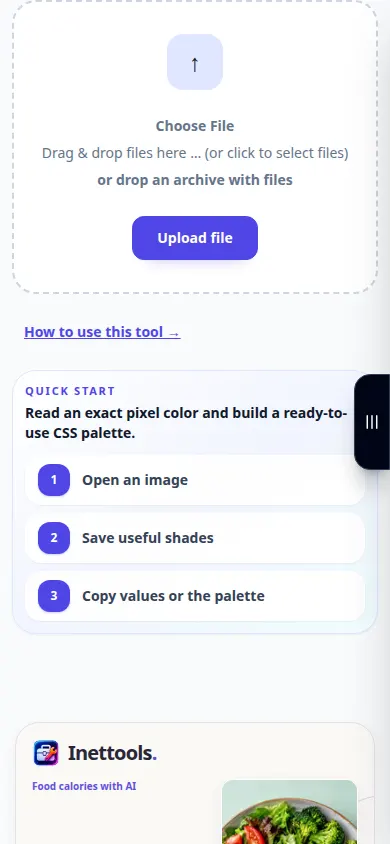
ഫോൺ പ്രദർശനം
റെക്കോർഡിംഗ് ഇംഗ്ലീഷ് ഇൻ്റർഫേസ് കാണിക്കുന്നു. മുകളിലുള്ള വിവർത്തനം ചെയ്ത ഘട്ടങ്ങൾ പിന്തുടരുക; നിയന്ത്രണങ്ങൾ ഒരേ ക്രമത്തിലാണ്. ഈ റെക്കോർഡിംഗ് ഒരു ഡെമോൺസ്ട്രേഷൻ ഇൻപുട്ടും ടൂളിലെ ഫലമായുണ്ടാകുന്ന ഔട്ട്പുട്ടും കാണിക്കുന്നു.
ചോദ്യങ്ങളും ട്രബിൾഷൂട്ടിംഗും
അടുത്തുള്ള പിക്സലുകൾ വ്യത്യസ്തമായിരിക്കുന്നത് എന്തുകൊണ്ട്?
ആൻ്റി-അലിയാസിംഗ്, ഗ്രേഡിയൻ്റുകൾ, JPEG കംപ്രഷൻ, ടെക്സ്ചർ എന്നിവയെല്ലാം ചെറിയ നിറവ്യത്യാസങ്ങൾ ഉണ്ടാക്കും.
മറ്റൊരു സ്ക്രീനിൽ നിറം വ്യത്യസ്തമായി കാണുന്നത് എന്തുകൊണ്ട്?
ഡിസ്പ്ലേ ക്രമീകരണങ്ങളും വർണ്ണ പ്രൊഫൈലുകളും ചുറ്റുമുള്ള നിറങ്ങളും രൂപഭാവത്തെ സ്വാധീനിക്കുന്നു. പകർത്തിയ സംഖ്യാ മൂല്യം ഒരു ഡിസ്പ്ലേ കാലിബ്രേഷൻ അല്ല.
സേവനം ഓവർലോഡ് ചെയ്തതായി ഒരു സന്ദേശം നിങ്ങൾ കാണുകയാണെങ്കിൽ, കാത്തിരുന്ന് പിന്നീട് വീണ്ടും ശ്രമിക്കുക. പരാജയപ്പെട്ട ഒരു ശ്രമം നിങ്ങളുടെ ഉറവിട ഫയൽ മാറിയെന്ന് അർത്ഥമാക്കുന്നില്ല.