ഗൈഡ് അപ്ഡേറ്റ് ചെയ്തു:
ഒരു മൊസൈക്ക് ഇഫക്റ്റ് സൃഷ്ടിക്കുക, ബ്ലോക്ക് വലുപ്പം ക്രമീകരിക്കുക, പ്രോസസ്സ് ചെയ്ത ചിത്രം ഡെസ്ക്ടോപ്പിൽ നിന്നോ മൊബൈലിൽ നിന്നോ സംരക്ഷിക്കുക.
ഡെസ്ക്ടോപ്പ്, ഫോൺ സ്ക്രീൻഷോട്ടുകൾ, ചെറിയ പ്രകടനങ്ങൾ, സാധാരണ ചോദ്യങ്ങൾക്കുള്ള ഉത്തരങ്ങൾ എന്നിവയുള്ള പ്രായോഗിക നിർദ്ദേശങ്ങൾ.
നിങ്ങൾ ആരംഭിക്കുന്നതിന് മുമ്പ്
നിങ്ങൾക്ക് എഡിറ്റ് ചെയ്യാൻ അനുവാദമുള്ള ഒരു ചിത്രം തിരഞ്ഞെടുക്കുക. ഒറിജിനൽ കോപ്പി സൂക്ഷിക്കുക. പിക്സലേഷൻ ഒരു വിഷ്വൽ ഇഫക്റ്റ് ആണ്; രഹസ്യാത്മക വാചകമോ തിരിച്ചറിയാവുന്ന മുഖമോ സുരക്ഷിതമായി മറയ്ക്കുന്നതിന് വീര്യം കുറഞ്ഞ മൊസൈക്കിനെ ആശ്രയിക്കരുത്.
ഒരു പ്രദർശന ഫയൽ ഉപയോഗിച്ച് ശ്രമിക്കുക — landscape.png
ഈ ചെറിയ ഫയലുകൾ ഈ ഗൈഡിനായി സൃഷ്ടിച്ചതാണ്, അതിൽ വ്യക്തിഗത ഡാറ്റയൊന്നും അടങ്ങിയിട്ടില്ല.
ഘട്ടം ഘട്ടമായുള്ള നിർദ്ദേശങ്ങൾ
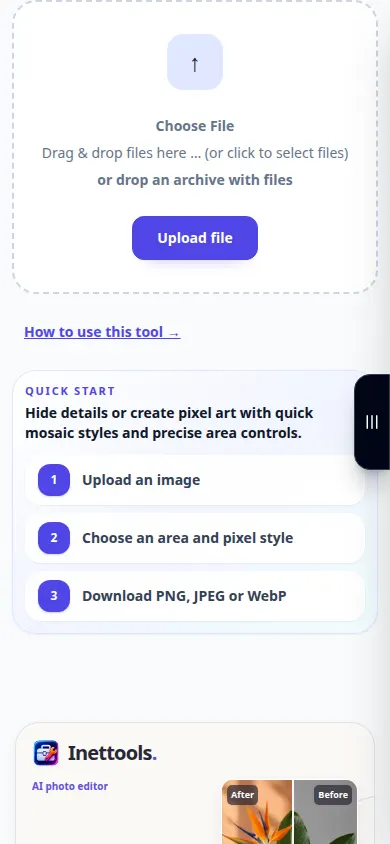
- പിക്സലേഷൻ ടൂൾ തുറന്ന് സോഴ്സ് ഇമേജ് തിരഞ്ഞെടുക്കുക.
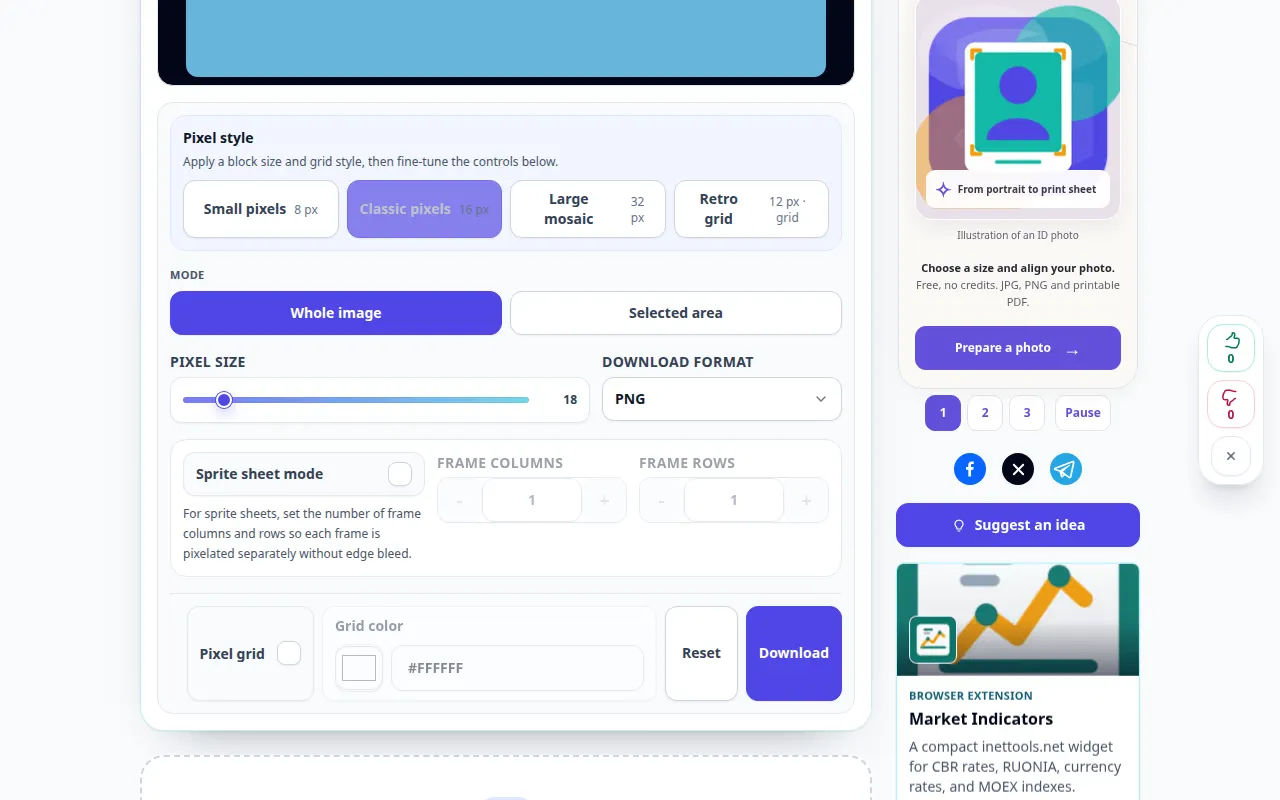
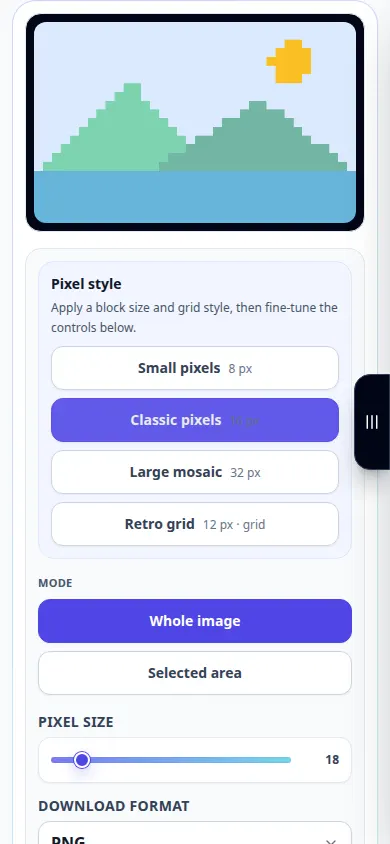
- ചിത്രവും മൊസൈക്ക് ക്രമീകരണങ്ങളും ദൃശ്യമാകുന്നതിനായി കാത്തിരിക്കുക. പിക്സൽ അല്ലെങ്കിൽ ബ്ലോക്ക് വലിപ്പം ക്രമീകരിക്കുക; വലിയ ബ്ലോക്കുകൾ ശക്തമായ മൊസൈക്ക് സൃഷ്ടിക്കുന്നു.
- പ്രിവ്യൂ പരിശോധിച്ച് ഉദ്ദേശിച്ച ഫലത്തിന് അനുയോജ്യമാകുന്നതുവരെ ശക്തി ക്രമീകരിക്കുക.
- ലഭ്യമായ ഒരു ഔട്ട്പുട്ട് ഫോർമാറ്റ് തിരഞ്ഞെടുക്കുക. നിങ്ങൾക്ക് അതിൻ്റെ നഷ്ടരഹിതമായ പ്രോപ്പർട്ടികൾ ആവശ്യമുണ്ടെങ്കിൽ PNG ഉപയോഗിക്കുക, അല്ലെങ്കിൽ ഓഫർ ചെയ്യുമ്പോൾ ഒരു ചെറിയ ഫോട്ടോ ഫോർമാറ്റ് ഉപയോഗിക്കുക.
- ചിത്രം സംരക്ഷിക്കാൻ ഫല ഡൗൺലോഡ് നിയന്ത്രണം ഉപയോഗിക്കുക. സംരക്ഷിച്ച പകർപ്പ് തുറന്ന് അതിൻ്റെ സാധാരണ കാഴ്ച വലുപ്പത്തിൽ പരിശോധിക്കുക.
ഒരു കമ്പ്യൂട്ടറിൽ
നിരവധി ബ്ലോക്ക് വലുപ്പങ്ങൾ താരതമ്യം ചെയ്യാൻ ഒരു വലിയ പ്രിവ്യൂ ഉപയോഗിക്കുക. നിങ്ങളുടെ ബ്രൗസർ ഒരു ഫയലിൻ്റെ പേര് ആവശ്യപ്പെടുമ്പോൾ ഒറിജിനൽ തിരുത്തിയെഴുതുന്നതിന് പകരം ഒരു പകർപ്പ് സംരക്ഷിക്കുക.
ഒരു ഫോണിൽ
ഫോട്ടോകളിൽ നിന്നോ ഫയലുകളിൽ നിന്നോ ഒരു ചിത്രം തിരഞ്ഞെടുക്കുക. ചെറിയ ഘട്ടങ്ങളിലൂടെ ബ്ലോക്ക് വലുപ്പം മാറ്റുക, തുടർന്ന് ഫയലുകളിലേക്കോ ബ്രൗസർ ഡൗൺലോഡ് ഫോൾഡറിലേക്കോ ഫലം സംരക്ഷിക്കുക.
iPhone-ലെ Safari-ൽ, പങ്കിടൽ മെനു തുറന്ന് ഫലം ഒരു പുതിയ ടാബിൽ തുറക്കുകയാണെങ്കിൽ ഫയലുകളിലേക്ക് സംരക്ഷിക്കുക തിരഞ്ഞെടുക്കുക. Android Chrome-ൽ, ഡൗൺലോഡുകൾ പരിശോധിക്കുക. പ്രോസസ്സിംഗ് പൂർത്തിയാകുന്നത് വരെ ഈ ടാബ് തുറന്ന് വയ്ക്കുക.
മികച്ച ഫലത്തിനായി
നിങ്ങളുടെ ലക്ഷ്യം സ്വകാര്യതയാണെങ്കിൽ, സെൻസിറ്റീവ് പ്രദേശങ്ങൾ നീക്കം ചെയ്യുക അല്ലെങ്കിൽ അനുയോജ്യമായ ഒരു എഡിറ്റർ ഉപയോഗിച്ച് അവയെ അതാര്യമായ ഫിൽ കൊണ്ട് മൂടുക, തുടർന്ന് കയറ്റുമതി ചെയ്ത ചിത്രം പരിശോധിക്കുക. പിക്സലേഷൻ മാത്രം ഒരു സുരക്ഷാ ഗ്യാരണ്ടി അല്ല.
സ്ക്രീൻഷോട്ടുകളും വീഡിയോയും
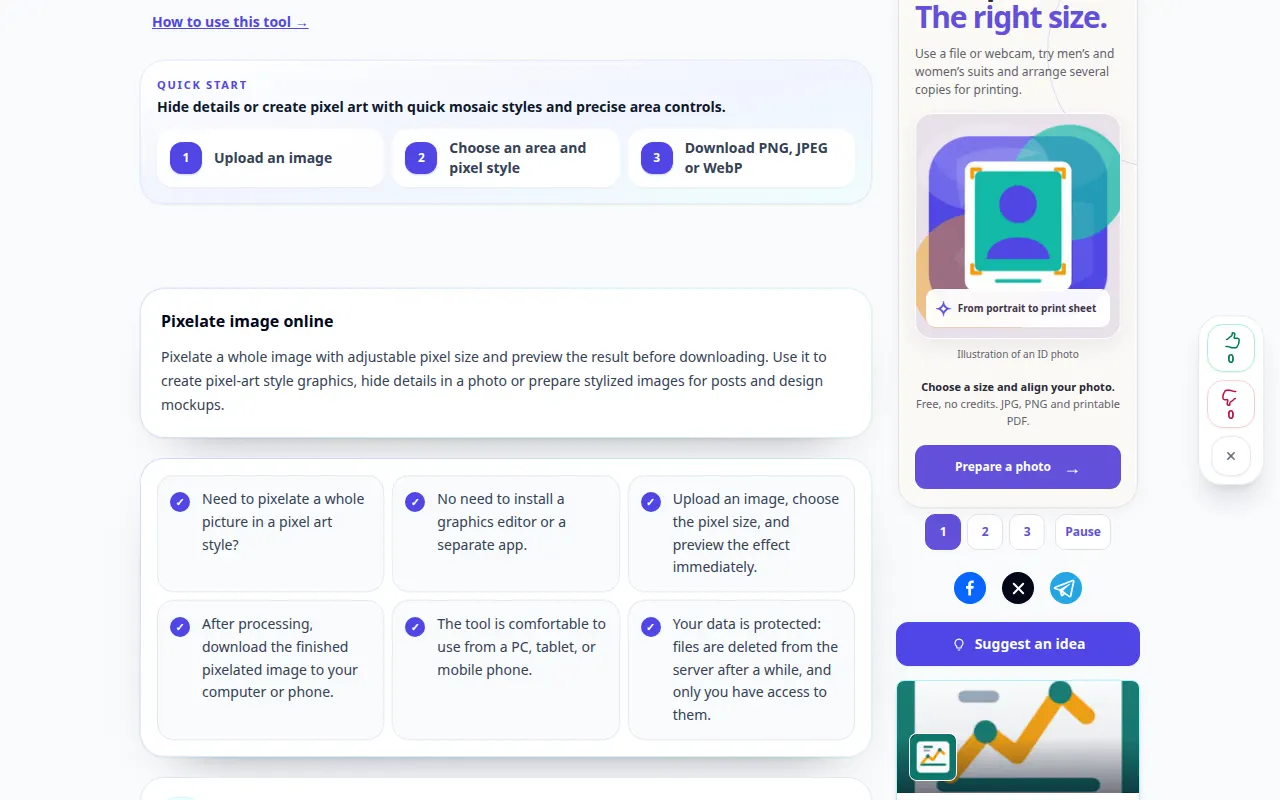
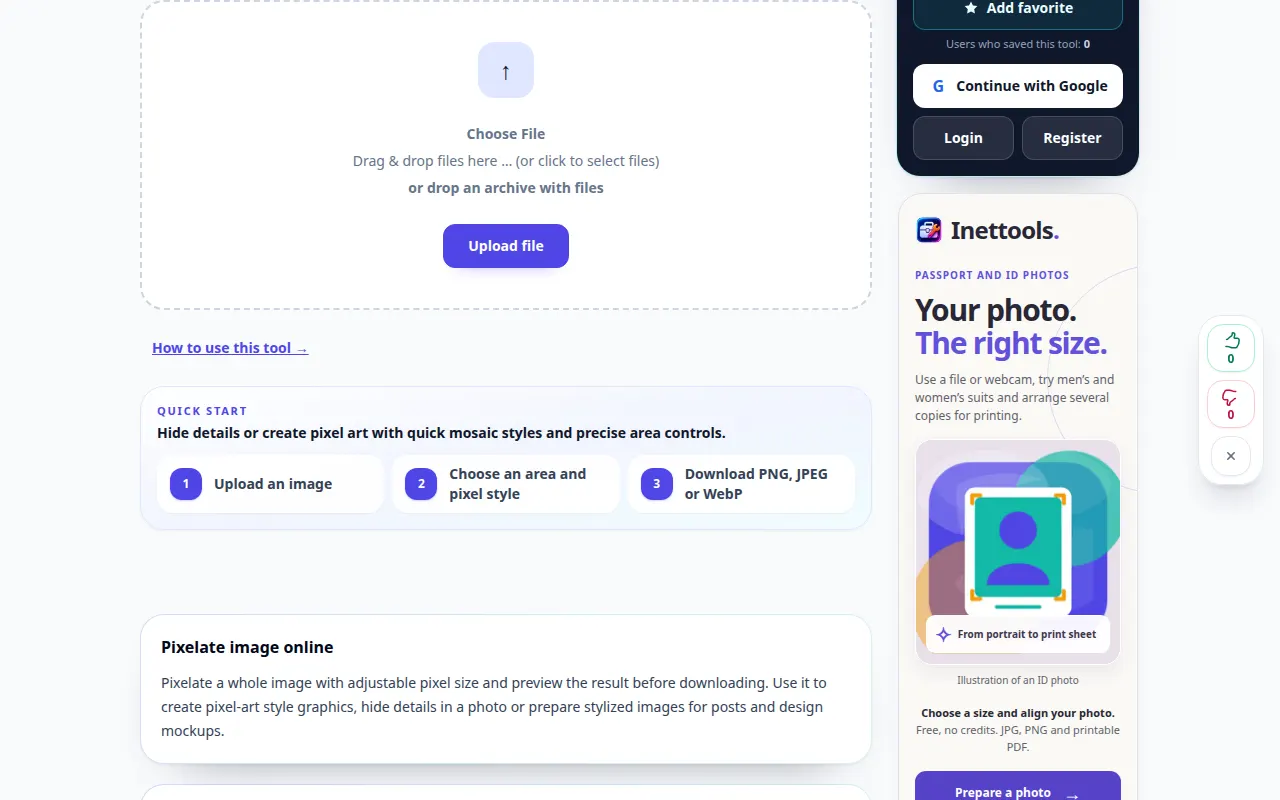
ഡെസ്ക്ടോപ്പ് പ്രദർശനം
റെക്കോർഡിംഗ് ഇംഗ്ലീഷ് ഇൻ്റർഫേസ് കാണിക്കുന്നു. മുകളിലുള്ള വിവർത്തനം ചെയ്ത ഘട്ടങ്ങൾ പിന്തുടരുക; നിയന്ത്രണങ്ങൾ ഒരേ ക്രമത്തിലാണ്. ഈ റെക്കോർഡിംഗ് ഒരു ഡെമോൺസ്ട്രേഷൻ ഇൻപുട്ടും ടൂളിലെ ഫലമായുണ്ടാകുന്ന ഔട്ട്പുട്ടും കാണിക്കുന്നു.
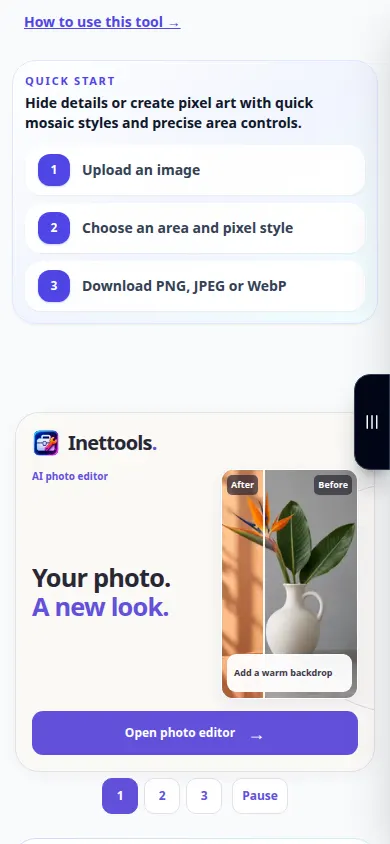
ഫോൺ പ്രദർശനം
റെക്കോർഡിംഗ് ഇംഗ്ലീഷ് ഇൻ്റർഫേസ് കാണിക്കുന്നു. മുകളിലുള്ള വിവർത്തനം ചെയ്ത ഘട്ടങ്ങൾ പിന്തുടരുക; നിയന്ത്രണങ്ങൾ ഒരേ ക്രമത്തിലാണ്. ഈ റെക്കോർഡിംഗ് ഒരു ഡെമോൺസ്ട്രേഷൻ ഇൻപുട്ടും ടൂളിലെ ഫലമായുണ്ടാകുന്ന ഔട്ട്പുട്ടും കാണിക്കുന്നു.
ചോദ്യങ്ങളും ട്രബിൾഷൂട്ടിംഗും
എന്തുകൊണ്ടാണ് എനിക്ക് ഇപ്പോഴും വിഷയം തിരിച്ചറിയാൻ കഴിയുന്നത്?
ഒരു മൊസൈക്കിന് ഔട്ട്ലൈനുകളും നിറങ്ങളും സന്ദർഭങ്ങളും നിലനിർത്താൻ കഴിയും. ശക്തമായ ഇഫക്റ്റിനായി ബ്ലോക്ക് വലുപ്പം വർദ്ധിപ്പിക്കുക അല്ലെങ്കിൽ പകരം സെൻസിറ്റീവ് ഭാഗം നീക്കം ചെയ്യുക.
എന്തുകൊണ്ടാണ് ഡൗൺലോഡ് ചെയ്ത ചിത്രം ചെറിയ പ്രിവ്യൂവിൽ നിന്ന് വ്യത്യസ്തമായി കാണുന്നത്?
സ്ക്രീനിന് അനുയോജ്യമായ രീതിയിൽ പ്രിവ്യൂ സ്കെയിൽ ചെയ്തേക്കാം. സേവ് ചെയ്ത ചിത്രം ഉപയോഗിക്കുന്നതിന് മുമ്പ് അതിൻ്റെ യഥാർത്ഥ അളവുകളിൽ പരിശോധിക്കുക.
സേവനം ഓവർലോഡ് ചെയ്തതായി ഒരു സന്ദേശം നിങ്ങൾ കാണുകയാണെങ്കിൽ, കാത്തിരുന്ന് പിന്നീട് വീണ്ടും ശ്രമിക്കുക. പരാജയപ്പെട്ട ഒരു ശ്രമം നിങ്ങളുടെ ഉറവിട ഫയൽ മാറിയെന്ന് അർത്ഥമാക്കുന്നില്ല.