ഗൈഡ് അപ്ഡേറ്റ് ചെയ്തു:
ഒരു PNG ഫയൽ WEBP-ലേക്ക് പരിവർത്തനം ചെയ്യുക, ക്രമീകരണങ്ങൾ അവലോകനം ചെയ്ത് സംരക്ഷിച്ച പകർപ്പ് പരിശോധിക്കുക.
ഡെസ്ക്ടോപ്പ്, ഫോൺ സ്ക്രീൻഷോട്ടുകൾ, ചെറിയ പ്രകടനങ്ങൾ, സാധാരണ ചോദ്യങ്ങൾക്കുള്ള ഉത്തരങ്ങൾ എന്നിവയുള്ള പ്രായോഗിക നിർദ്ദേശങ്ങൾ.
നിങ്ങൾ ആരംഭിക്കുന്നതിന് മുമ്പ്
PNG ഒറിജിനൽ സൂക്ഷിക്കുക. പരിവർത്തനത്തിനായി ഫയൽ സെർവറിലേക്ക് അയച്ചു. അത് തിരഞ്ഞെടുക്കുന്നതിന് മുമ്പ് നിലവിലെ വിലയും ഫയൽ പരിധിയും വായിക്കുക.
ഘട്ടം ഘട്ടമായുള്ള നിർദ്ദേശങ്ങൾ
- കൺവെർട്ടർ തുറന്ന് WEBP യിലേക്കുള്ള ദിശ PNG ആണെന്ന് പരിശോധിക്കുക.
- ഒരു ഫയൽ തിരഞ്ഞെടുക്കുന്നതിന് മുമ്പ് ലഭ്യമായ പരിവർത്തന ക്രമീകരണങ്ങൾ അവലോകനം ചെയ്യുക. ഈ പേജിൽ കാണിച്ചിരിക്കുന്ന ഓപ്ഷനുകൾ മാത്രമേ ഈ പരിവർത്തനത്തിന് ബാധകമാകൂ.
- നിങ്ങളുടെ ഉപകരണത്തിൽ നിന്ന് ഒരു ചെറിയ PNG ഫയൽ തിരഞ്ഞെടുക്കുക. ഒരു ഫയൽ തിരഞ്ഞെടുക്കുന്നത് അപ്ലോഡും പരിവർത്തനവും ആരംഭിക്കുന്നു; നിങ്ങൾ തയ്യാറാകുന്നതുവരെ അത് തിരഞ്ഞെടുക്കരുത്.
- ഒരു വില സ്ഥിരീകരണം ദൃശ്യമാകുകയാണെങ്കിൽ, തുടരുന്നതിന് മുമ്പ് അത് അവലോകനം ചെയ്യുക. അപ്ലോഡ് ചെയ്യുന്നതിനും ക്യൂവിനും പരിവർത്തനത്തിനും വേണ്ടി കാത്തിരിക്കുക; ടാബ് തുറന്ന് വയ്ക്കുക.
- ഫലം ദൃശ്യമാകുമ്പോൾ, WEBP പകർപ്പ് സംരക്ഷിക്കുക. നിങ്ങൾ ഉപയോഗിക്കാൻ ഉദ്ദേശിക്കുന്ന ആപ്ലിക്കേഷനിൽ ഇത് തുറന്ന് ഒറിജിനലുമായി താരതമ്യം ചെയ്യുക.
ഒരു കമ്പ്യൂട്ടറിൽ
ഫയൽ പിക്കറിന് മുകളിലുള്ള ക്രമീകരണങ്ങൾ അവലോകനം ചെയ്യുക. ഒരു ബാച്ച് പ്രോസസ്സ് ചെയ്യുന്നതിന് മുമ്പ് ആദ്യം ഒരു ഫയൽ തിരഞ്ഞെടുത്ത് അതിൻ്റെ ഫലം പരിശോധിക്കുക.
ഒരു ഫോണിൽ
ഫയലുകളിൽ നിന്നോ ഉപകരണ ഫയൽ മാനേജറിൽ നിന്നോ ഫയൽ തിരഞ്ഞെടുക്കുക. ഫലത്തിലേക്ക് സ്ക്രോൾ ചെയ്ത് പരിവർത്തനം പൂർത്തിയാകുന്നതുവരെ ബ്രൗസർ ടാബ് തുറന്നിടുക.
iPhone-ലെ Safari-ൽ, പങ്കിടൽ മെനു തുറന്ന് ഫലം ഒരു പുതിയ ടാബിൽ തുറക്കുകയാണെങ്കിൽ ഫയലുകളിലേക്ക് സംരക്ഷിക്കുക തിരഞ്ഞെടുക്കുക. Android Chrome-ൽ, ഡൗൺലോഡുകൾ പരിശോധിക്കുക. പ്രോസസ്സിംഗ് പൂർത്തിയാകുന്നത് വരെ ഈ ടാബ് തുറന്ന് വയ്ക്കുക.
മികച്ച ഫലത്തിനായി
പരിവർത്തനം ചെയ്ത WebP-ലെ സുതാര്യമായ അരികുകൾ പരിശോധിക്കുക, നിങ്ങൾ അത് ഉപയോഗിക്കുന്ന ആപ്ലിക്കേഷനിൽ പിന്തുണ പരിശോധിക്കുക.
സ്ക്രീൻഷോട്ടുകളും വീഡിയോയും
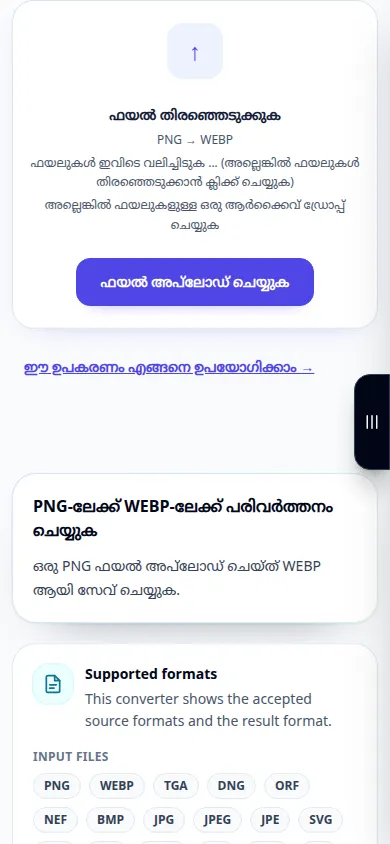
ഡെസ്ക്ടോപ്പ് പ്രദർശനം
റെക്കോർഡിംഗ് ഇംഗ്ലീഷ് ഇൻ്റർഫേസ് കാണിക്കുന്നു. മുകളിലുള്ള വിവർത്തനം ചെയ്ത ഘട്ടങ്ങൾ പിന്തുടരുക; നിയന്ത്രണങ്ങൾ ഒരേ ക്രമത്തിലാണ്. പ്രധാന പ്രവർത്തനത്തിന് മുമ്പ് ഈ റെക്കോർഡിംഗ് ഉറവിടവും ലഭ്യമായ ക്രമീകരണങ്ങളും കാണിക്കുന്നു. പ്രോസസ്സിംഗ് ആരംഭിക്കുന്നതിനും ഫലം സംരക്ഷിക്കുന്നതിനും മുകളിലുള്ള ഘട്ടങ്ങൾ പാലിക്കുക.
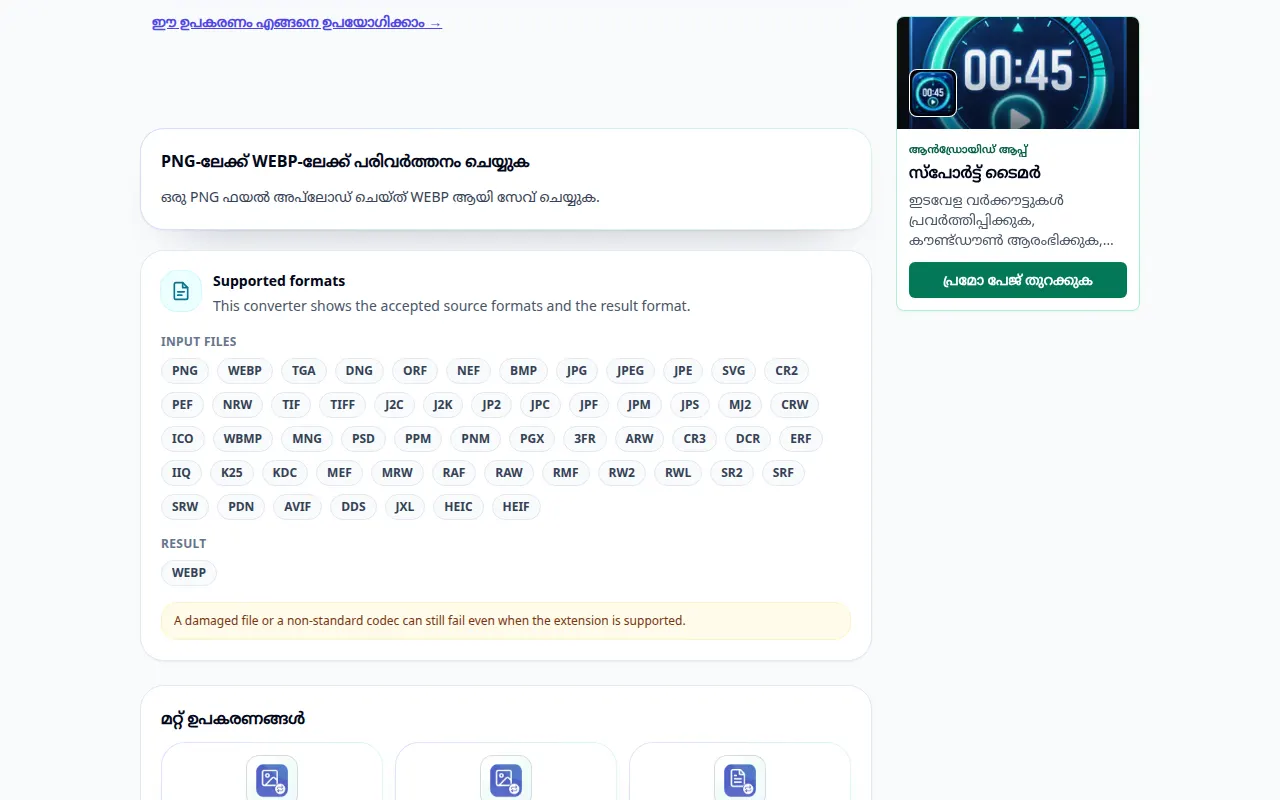
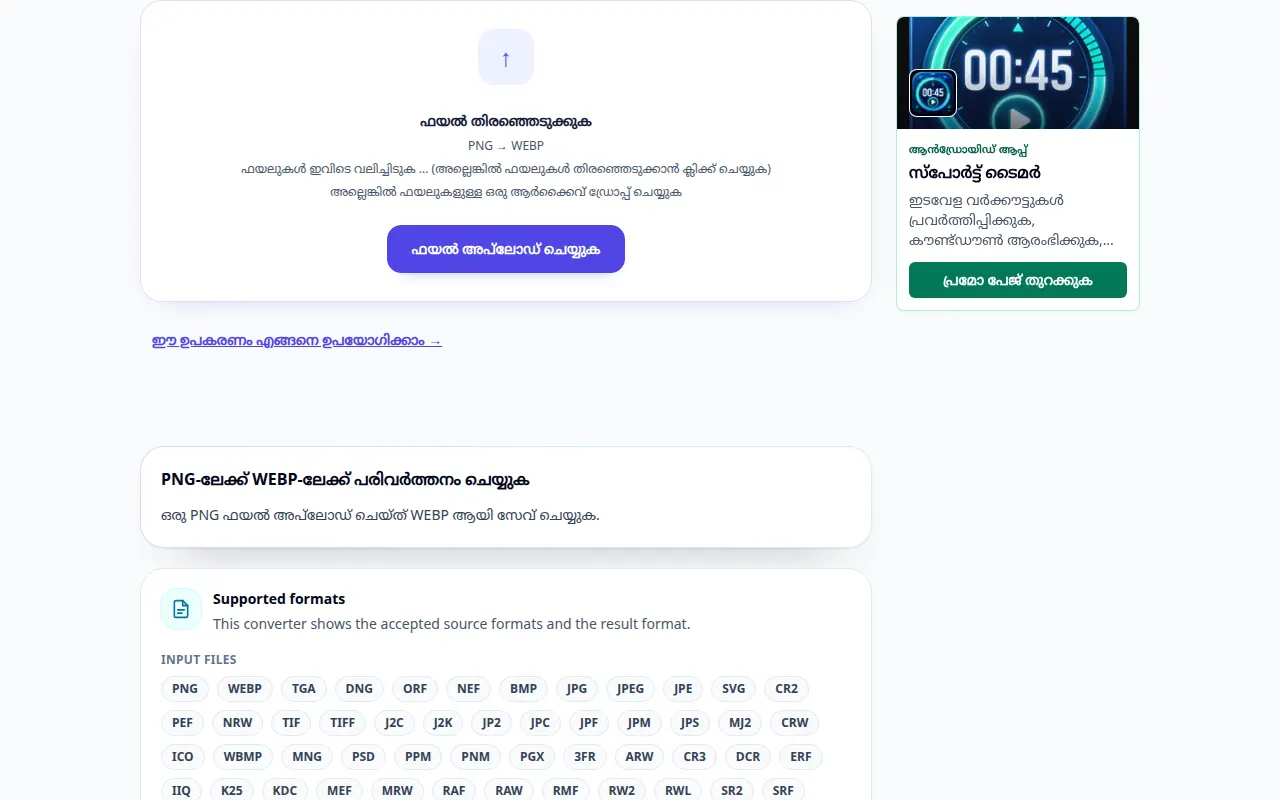
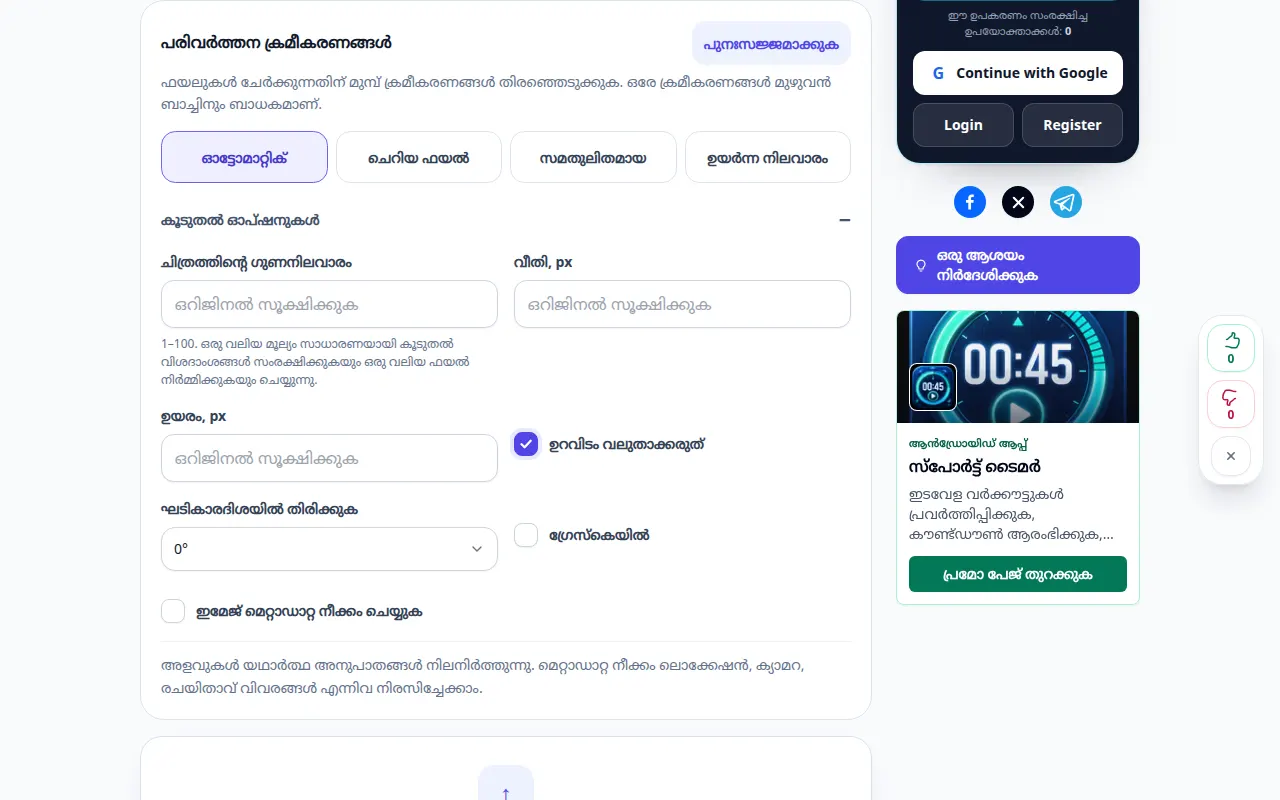
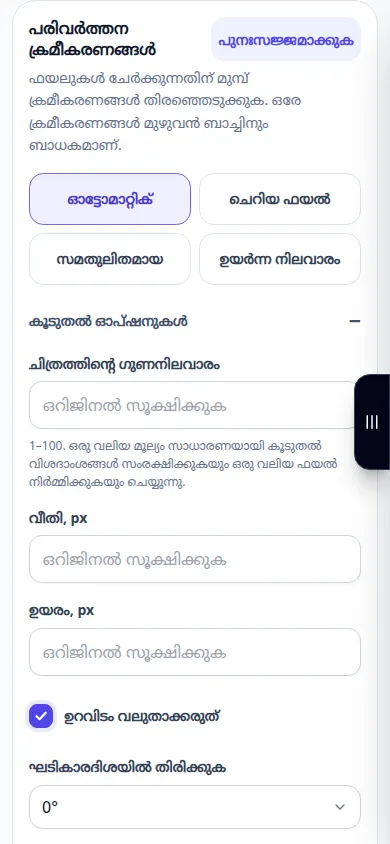
ഫോൺ പ്രദർശനം
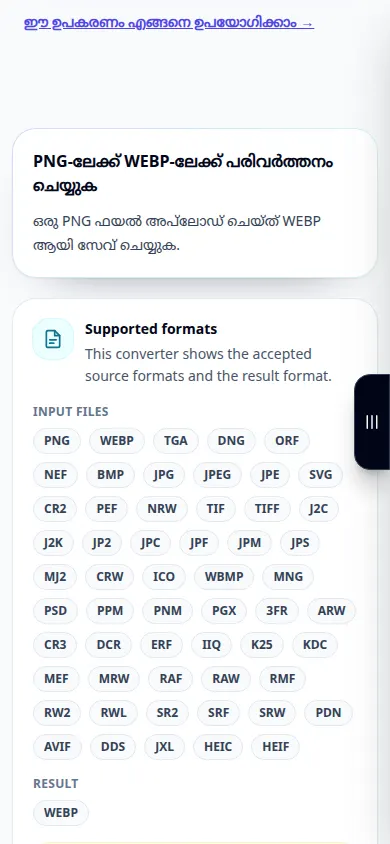
റെക്കോർഡിംഗ് ഇംഗ്ലീഷ് ഇൻ്റർഫേസ് കാണിക്കുന്നു. മുകളിലുള്ള വിവർത്തനം ചെയ്ത ഘട്ടങ്ങൾ പിന്തുടരുക; നിയന്ത്രണങ്ങൾ ഒരേ ക്രമത്തിലാണ്. പ്രധാന പ്രവർത്തനത്തിന് മുമ്പ് ഈ റെക്കോർഡിംഗ് ഉറവിടവും ലഭ്യമായ ക്രമീകരണങ്ങളും കാണിക്കുന്നു. പ്രോസസ്സിംഗ് ആരംഭിക്കുന്നതിനും ഫലം സംരക്ഷിക്കുന്നതിനും മുകളിലുള്ള ഘട്ടങ്ങൾ പാലിക്കുക.
ചോദ്യങ്ങളും ട്രബിൾഷൂട്ടിംഗും
ഇത് എൻ്റെ യഥാർത്ഥ ഫയലിനെ മാറ്റിസ്ഥാപിക്കുമോ?
ഇല്ല. പരിവർത്തനം ചെയ്ത ഫയൽ ഒരു പ്രത്യേക പകർപ്പാണ്. നിങ്ങളുടെ ഉപകരണത്തിൽ ഒറിജിനൽ സൂക്ഷിക്കുക.
എന്തുകൊണ്ടാണ് ഇതുവരെ ഫലം കാണാത്തത്?
അപ്ലോഡ് നിലയും ക്യൂവും പരിശോധിക്കുക. ഒരു പിശക് ദൃശ്യമാകുകയാണെങ്കിൽ, വീണ്ടും ശ്രമിക്കുന്നതിന് മുമ്പ് അതിൻ്റെ സന്ദേശം വായിച്ച് ഉറവിട ഫോർമാറ്റ് പരിശോധിക്കുക.
സേവനം ഓവർലോഡ് ചെയ്തതായി ഒരു സന്ദേശം നിങ്ങൾ കാണുകയാണെങ്കിൽ, കാത്തിരുന്ന് പിന്നീട് വീണ്ടും ശ്രമിക്കുക. പരാജയപ്പെട്ട ഒരു ശ്രമം നിങ്ങളുടെ ഉറവിട ഫയൽ മാറിയെന്ന് അർത്ഥമാക്കുന്നില്ല.
