ഗൈഡ് അപ്ഡേറ്റ് ചെയ്തു:
അവതരണ സോഫ്റ്റ്വെയർ ഇൻസ്റ്റാൾ ചെയ്യാതെ സ്ലൈഡുകൾ കാണുക. പിന്തുണയ്ക്കുന്ന അവതരണം ബ്രൗസർ പ്രിവ്യൂവിലേക്ക് പരിവർത്തനം ചെയ്ത് അതിൻ്റെ PDF സംരക്ഷിക്കുക.
ഡെസ്ക്ടോപ്പ്, ഫോൺ സ്ക്രീൻഷോട്ടുകൾ, ചെറിയ പ്രകടനങ്ങൾ, സാധാരണ ചോദ്യങ്ങൾക്കുള്ള ഉത്തരങ്ങൾ എന്നിവയുള്ള പ്രായോഗിക നിർദ്ദേശങ്ങൾ.
നിങ്ങൾ ആരംഭിക്കുന്നതിന് മുമ്പ്
PPT, PPTX അല്ലെങ്കിൽ ODP പോലുള്ള പിന്തുണയുള്ള അവതരണം തയ്യാറാക്കുക. എഡിറ്റ് ചെയ്യാവുന്ന ഒറിജിനൽ സൂക്ഷിക്കുക. ബ്രൗസർ പ്രിവ്യൂ ഒരു സ്റ്റാറ്റിക് റെൻഡറിംഗാണ്, അതിനാൽ യഥാർത്ഥ ആപ്ലിക്കേഷനിൽ ചെയ്യുന്നതുപോലെ ആനിമേഷനുകളും എംബഡഡ് മീഡിയയും പ്ലേ ചെയ്തേക്കില്ല.
ഒരു പ്രദർശന ഫയൽ ഉപയോഗിച്ച് ശ്രമിക്കുക — slides.pptx
ഈ ചെറിയ ഫയലുകൾ ഈ ഗൈഡിനായി സൃഷ്ടിച്ചതാണ്, അതിൽ വ്യക്തിഗത ഡാറ്റയൊന്നും അടങ്ങിയിട്ടില്ല.
ഘട്ടം ഘട്ടമായുള്ള നിർദ്ദേശങ്ങൾ
- പ്രസൻ്റേഷൻ വ്യൂവർ തുറന്ന് അവതരണ ഫയൽ തിരഞ്ഞെടുക്കുക.
- തിരഞ്ഞെടുത്ത ഫയൽ പരിശോധിച്ച് തുറക്കുക ഫയൽ തിരഞ്ഞെടുക്കുക. സ്ലൈഡുകൾ ഒരു പ്രിവ്യൂവിലേക്ക് പരിവർത്തനം ചെയ്യുമ്പോൾ കാത്തിരിക്കുക.
- സ്ലൈഡുകളിലൂടെ സ്ക്രോൾ ചെയ്ത് ഫോണ്ടുകളും ചാർട്ടുകളും ചിത്രങ്ങളും പരിശോധിക്കുക. ഫിറ്റ് മോഡ് മാറ്റുക അല്ലെങ്കിൽ ആ നിയന്ത്രണങ്ങൾ ലഭ്യമാകുമ്പോൾ പൂർണ്ണസ്ക്രീൻ ഉപയോഗിക്കുക.
- ഉൾച്ചേർത്ത പ്രിവ്യൂ അസൗകര്യമാണെങ്കിൽ, ഒരു പുതിയ ടാബിൽ സൃഷ്ടിച്ച PDF തുറക്കുക.
- ഫല ഡൗൺലോഡ് നിയന്ത്രണം ഉപയോഗിച്ച് PDF സംരക്ഷിക്കുക. പിന്നീട് മറ്റൊരു അവതരണം തിരഞ്ഞെടുക്കാൻ ക്ലിയർ ഉപയോഗിക്കുക.
ഒരു കമ്പ്യൂട്ടറിൽ
അപ്ലോഡ് ഏരിയയിലേക്ക് അവതരണം വലിച്ചിടുക. PDF പങ്കിടുന്നതിന് മുമ്പ് ഓരോ സ്ലൈഡിലെയും ചാർട്ടുകളും വാചകങ്ങളും പരിശോധിക്കുന്നതിന് വിശാലമായ പ്രിവ്യൂ അല്ലെങ്കിൽ ഫുൾസ്ക്രീൻ ഉപയോഗിക്കുക.
ഒരു ഫോണിൽ
ഫയലുകളിൽ നിന്നോ നിങ്ങളുടെ ഫയൽ മാനേജറിൽ നിന്നോ അവതരണം തിരഞ്ഞെടുക്കുക. എംബഡഡ് വ്യൂവർ ഇടുങ്ങിയതാണെങ്കിൽ ഒരു പ്രത്യേക PDF ടാബ് ഉപയോഗിക്കുക; ലാൻഡ്സ്കേപ്പ് ഓറിയൻ്റേഷന് വിശാലമായ സ്ലൈഡുകൾ വായിക്കുന്നത് എളുപ്പമാക്കാൻ കഴിയും.
iPhone-ലെ Safari-ൽ, പങ്കിടൽ മെനു തുറന്ന് ഫലം ഒരു പുതിയ ടാബിൽ തുറക്കുകയാണെങ്കിൽ ഫയലുകളിലേക്ക് സംരക്ഷിക്കുക തിരഞ്ഞെടുക്കുക. Android Chrome-ൽ, ഡൗൺലോഡുകൾ പരിശോധിക്കുക. പ്രോസസ്സിംഗ് പൂർത്തിയാകുന്നത് വരെ ഈ ടാബ് തുറന്ന് വയ്ക്കുക.
മികച്ച ഫലത്തിനായി
പരിവർത്തനത്തിന് ശേഷം ഓരോ സ്ലൈഡും പരിശോധിക്കുക. സാധാരണമല്ലാത്ത ഫോണ്ടുകൾ, ആനിമേഷനുകൾ, ലിങ്ക് ചെയ്ത ഉള്ളടക്കം എന്നിവ ഒരു സ്റ്റാറ്റിക് PDF പ്രിവ്യൂവിൽ മാറുകയോ അപ്രത്യക്ഷമാകുകയോ ചെയ്യാം.
സ്ക്രീൻഷോട്ടുകളും വീഡിയോയും
ഡെസ്ക്ടോപ്പ് പ്രദർശനം
റെക്കോർഡിംഗ് ഇംഗ്ലീഷ് ഇൻ്റർഫേസ് കാണിക്കുന്നു. മുകളിലുള്ള വിവർത്തനം ചെയ്ത ഘട്ടങ്ങൾ പിന്തുടരുക; നിയന്ത്രണങ്ങൾ ഒരേ ക്രമത്തിലാണ്. ഈ റെക്കോർഡിംഗ് ഒരു ഡെമോൺസ്ട്രേഷൻ ഇൻപുട്ടും ടൂളിലെ ഫലമായുണ്ടാകുന്ന ഔട്ട്പുട്ടും കാണിക്കുന്നു.
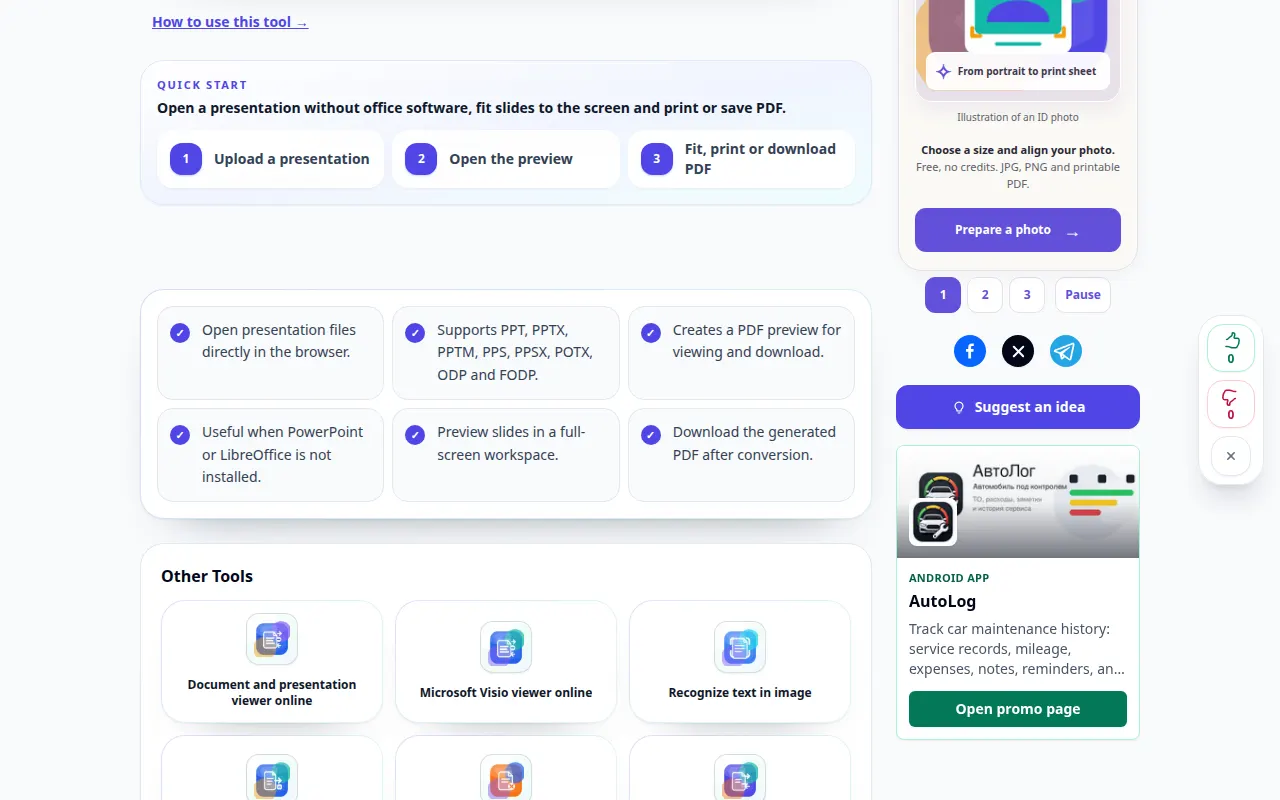
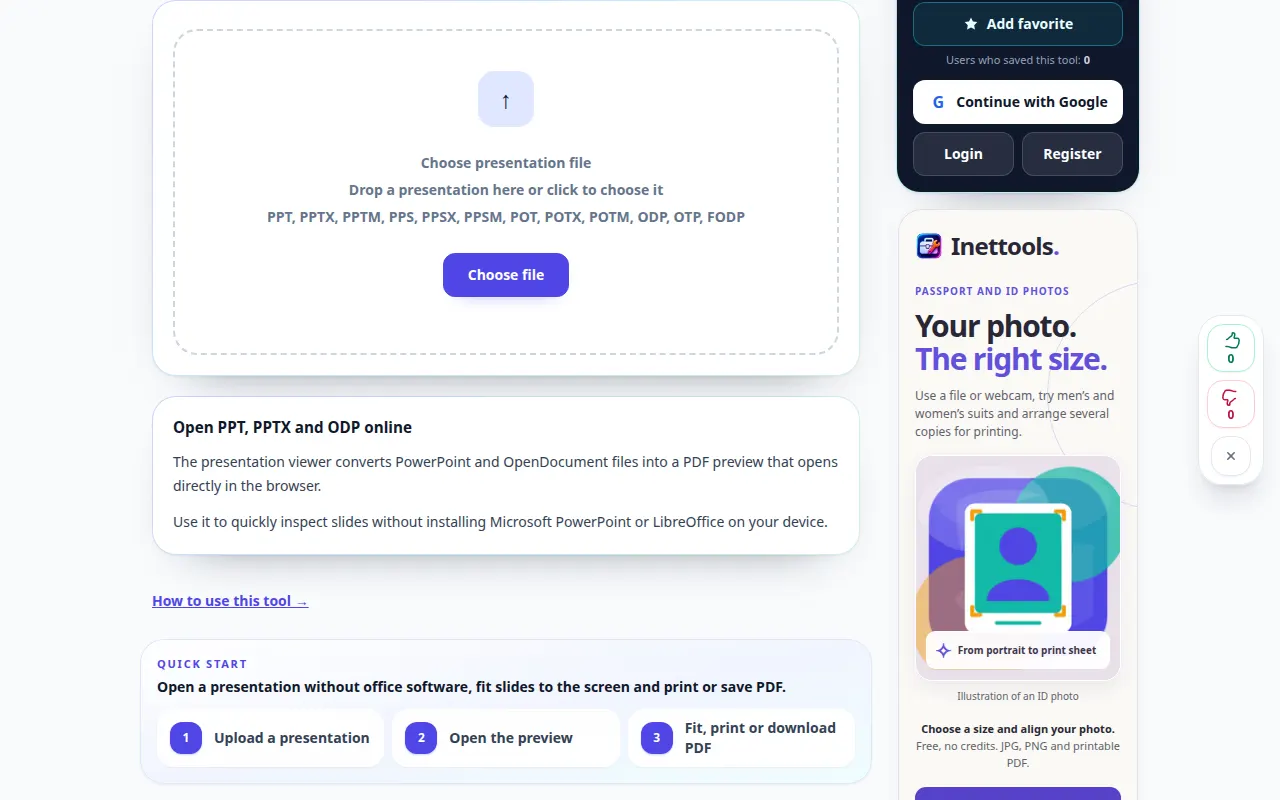
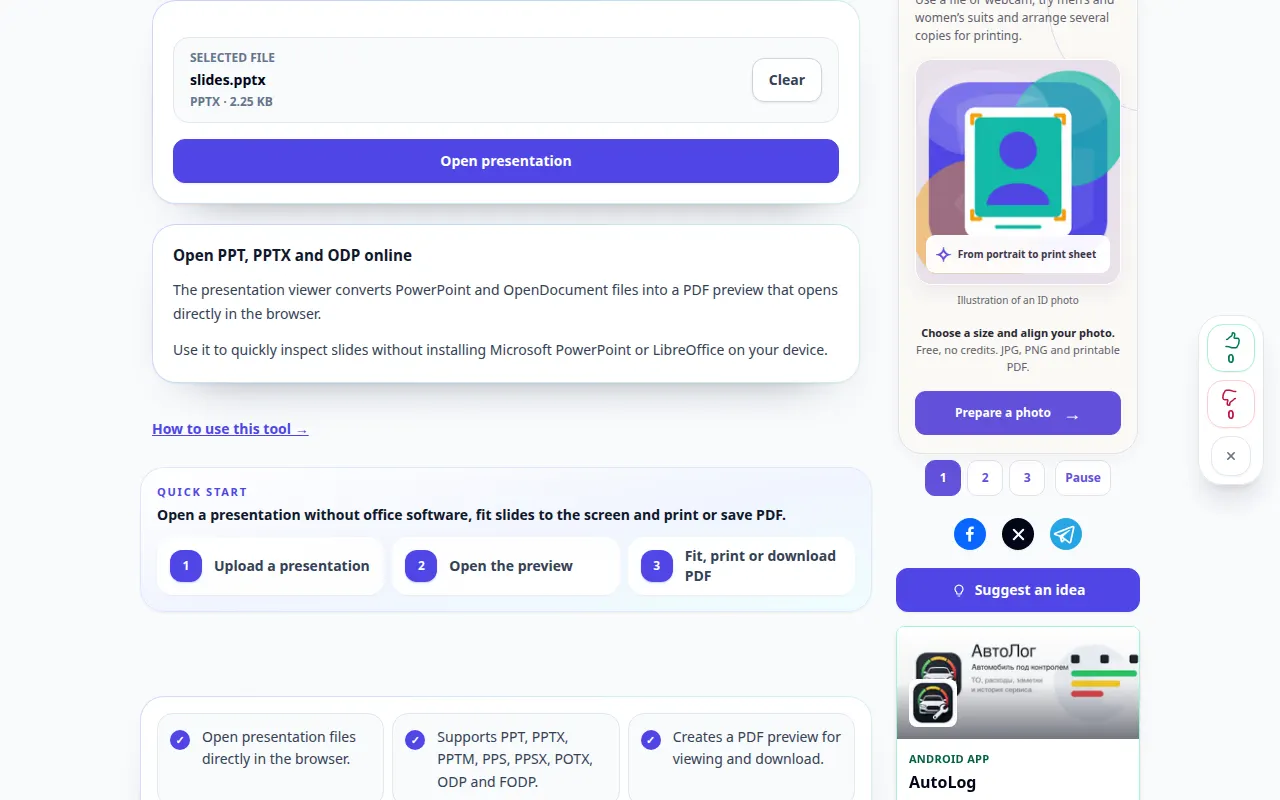
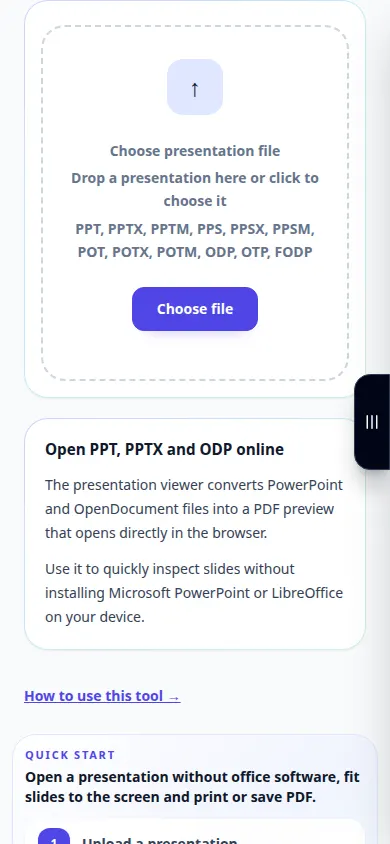
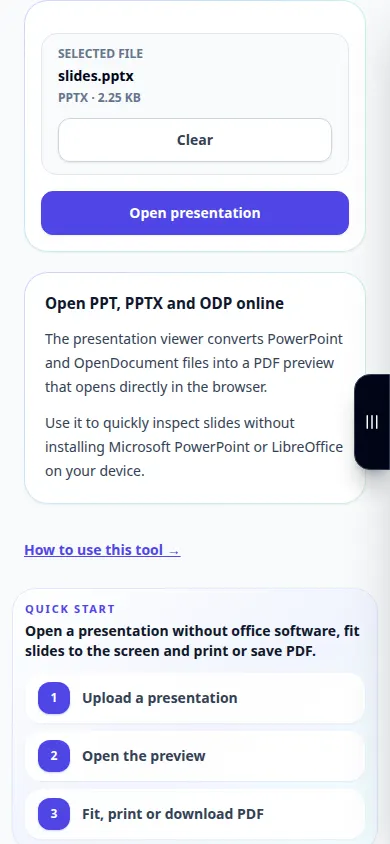
ഫോൺ പ്രദർശനം
റെക്കോർഡിംഗ് ഇംഗ്ലീഷ് ഇൻ്റർഫേസ് കാണിക്കുന്നു. മുകളിലുള്ള വിവർത്തനം ചെയ്ത ഘട്ടങ്ങൾ പിന്തുടരുക; നിയന്ത്രണങ്ങൾ ഒരേ ക്രമത്തിലാണ്. ഈ റെക്കോർഡിംഗ് ഒരു ഡെമോൺസ്ട്രേഷൻ ഇൻപുട്ടും ടൂളിലെ ഫലമായുണ്ടാകുന്ന ഔട്ട്പുട്ടും കാണിക്കുന്നു.
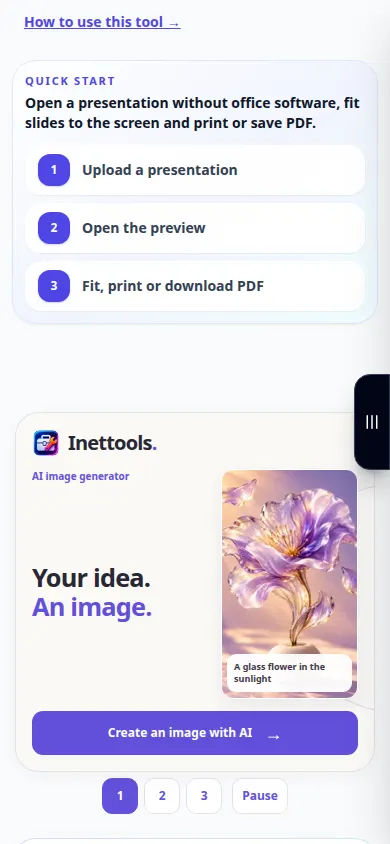
ചോദ്യങ്ങളും ട്രബിൾഷൂട്ടിംഗും
എനിക്ക് ഇവിടെ സ്ലൈഡുകൾ എഡിറ്റ് ചെയ്യാൻ കഴിയുമോ?
ഒരു PDF പ്രിവ്യൂ ചെയ്യുന്നതിനും കയറ്റുമതി ചെയ്യുന്നതിനുമാണ് വ്യൂവർ. യഥാർത്ഥ അവതരണം സൂക്ഷിച്ച് അതിൻ്റെ ഫോർമാറ്റ് പിന്തുണയ്ക്കുന്ന ഒരു ആപ്ലിക്കേഷനിൽ എഡിറ്റ് ചെയ്യുക.
എന്തുകൊണ്ടാണ് ആനിമേഷനുകളോ വീഡിയോകളോ പ്ലേ ചെയ്യാത്തത്?
ഒരു PDF പ്രിവ്യൂവിൽ സ്റ്റാറ്റിക് പേജുകൾ അടങ്ങിയിരിക്കുന്നു. സംവേദനാത്മക ഘടകങ്ങളോ സംക്രമണങ്ങളോ എംബഡഡ് മീഡിയയോ അത്യാവശ്യമായിരിക്കുമ്പോൾ യഥാർത്ഥ അവതരണ ആപ്ലിക്കേഷൻ ഉപയോഗിക്കുക.
സേവനം ഓവർലോഡ് ചെയ്തതായി ഒരു സന്ദേശം നിങ്ങൾ കാണുകയാണെങ്കിൽ, കാത്തിരുന്ന് പിന്നീട് വീണ്ടും ശ്രമിക്കുക. പരാജയപ്പെട്ട ഒരു ശ്രമം നിങ്ങളുടെ ഉറവിട ഫയൽ മാറിയെന്ന് അർത്ഥമാക്കുന്നില്ല.

