ഗൈഡ് അപ്ഡേറ്റ് ചെയ്തു:
സുഗമമായ പരിവർത്തനത്തിനായി ഒരു റെക്കോർഡിംഗിൻ്റെ അവസാനം മറ്റൊന്നിൻ്റെ ആരംഭത്തോടെ ഓവർലാപ്പ് ചെയ്യുക.
ഡെസ്ക്ടോപ്പ്, ഫോൺ സ്ക്രീൻഷോട്ടുകൾ, ചെറിയ പ്രകടനങ്ങൾ, സാധാരണ ചോദ്യങ്ങൾക്കുള്ള ഉത്തരങ്ങൾ എന്നിവയുള്ള പ്രായോഗിക നിർദ്ദേശങ്ങൾ.
നിങ്ങൾ ആരംഭിക്കുന്നതിന് മുമ്പ്
നിങ്ങൾക്ക് ആവശ്യമുള്ള ക്രമത്തിൽ ഓഡിയോ ഉറവിടങ്ങൾ തയ്യാറാക്കുക. റെക്കോർഡിംഗുകൾ ഓവർലാപ്പ് ചെയ്യുന്നതിനാൽ ഒരു ക്രോസ്ഫേഡ് സംയോജിത ദൈർഘ്യം കുറയ്ക്കുന്നു.
ഒരു പ്രദർശന ഫയൽ ഉപയോഗിച്ച് ശ്രമിക്കുക — audio.mp3
ഒരു പ്രദർശന ഫയൽ ഉപയോഗിച്ച് ശ്രമിക്കുക — audio-two.wav
ഈ ചെറിയ ഫയലുകൾ ഈ ഗൈഡിനായി സൃഷ്ടിച്ചതാണ്, അതിൽ വ്യക്തിഗത ഡാറ്റയൊന്നും അടങ്ങിയിട്ടില്ല.
ഘട്ടം ഘട്ടമായുള്ള നിർദ്ദേശങ്ങൾ
- മിക്സറിന് ആവശ്യമായ ഓഡിയോ ഉറവിടങ്ങൾ തിരഞ്ഞെടുക്കുക.
- അവരുടെ ഓർഡർ പരിശോധിച്ച് ആദ്യത്തേതിൻ്റെ അവസാനവും അടുത്ത ഉറവിടത്തിൻ്റെ തുടക്കവും ശ്രദ്ധിക്കുക.
- റെക്കോർഡിംഗുകൾക്കും അവലോകന ഔട്ട്പുട്ട് ഓപ്ഷനുകൾക്കും അനുയോജ്യമായ ഒരു ലഭ്യമായ ക്രോസ്ഫേഡ് ദൈർഘ്യം സജ്ജമാക്കുക.
- പ്രദർശിപ്പിച്ചിരിക്കുന്ന ഏതെങ്കിലും ചാർജ് അവലോകനം ചെയ്ത് മിക്സ് റെൻഡർ ചെയ്യാൻ ആരംഭിക്കുക.
- ഓവർലാപ്പ് ശബ്ദം ശരിയാണെങ്കിൽ, പരിവർത്തനത്തിലൂടെ ശ്രദ്ധിക്കുകയും ഫലം സംരക്ഷിക്കുകയും ചെയ്യുക.
ഒരു കമ്പ്യൂട്ടറിൽ
ഉറവിടം, ക്രമീകരണങ്ങൾ, ഫലം എന്നിവ താരതമ്യം ചെയ്യാൻ പൂർണ്ണ വീതിയുള്ള വർക്കിംഗ് പാനൽ ഉപയോഗിക്കുക. യഥാർത്ഥ ഫയൽ സൂക്ഷിക്കുക, അതുവഴി നിങ്ങൾക്ക് അത് മാറ്റിസ്ഥാപിക്കാതെ മറ്റൊരു ക്രമീകരണം പരീക്ഷിക്കാം.
ഒരു ഫോണിൽ
ഫയലുകളിൽ നിന്നോ നിങ്ങളുടെ ഉപകരണ ഫയൽ മാനേജറിൽ നിന്നോ ഉറവിടം തിരഞ്ഞെടുക്കുക. ക്രമീകരണങ്ങളിലേക്കും ഫലത്തിലേക്കും താഴേക്ക് സ്ക്രോൾ ചെയ്യുക; പ്രവർത്തനം പൂർത്തിയാകുന്നതുവരെ ഈ ടാബ് തുറന്ന് വയ്ക്കുക.
iPhone-ലെ Safari-ൽ, പങ്കിടൽ മെനു തുറന്ന് ഫലം ഒരു പുതിയ ടാബിൽ തുറക്കുകയാണെങ്കിൽ ഫയലുകളിലേക്ക് സംരക്ഷിക്കുക തിരഞ്ഞെടുക്കുക. Android Chrome-ൽ, ഡൗൺലോഡുകൾ പരിശോധിക്കുക. പ്രോസസ്സിംഗ് പൂർത്തിയാകുന്നത് വരെ ഈ ടാബ് തുറന്ന് വയ്ക്കുക.
മികച്ച ഫലത്തിനായി
സംഭാഷണത്തിനായി ഒരു ചെറിയ ഓവർലാപ്പ് ഉപയോഗിക്കുക, ലെവലുകൾ താരതമ്യം ചെയ്യുക, അങ്ങനെ പരിവർത്തന സമയത്ത് റെക്കോർഡിംഗുകളൊന്നും അപ്രത്യക്ഷമാകില്ല.
സ്ക്രീൻഷോട്ടുകളും വീഡിയോയും
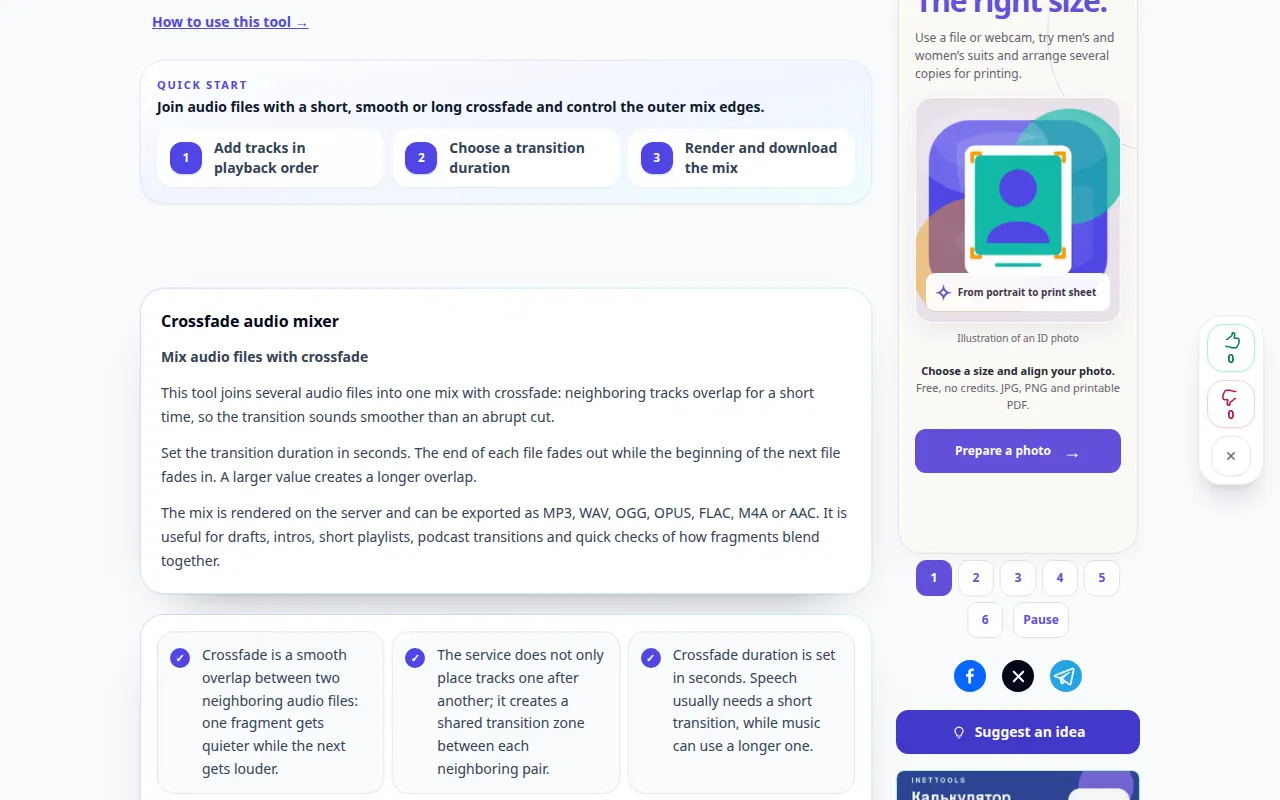
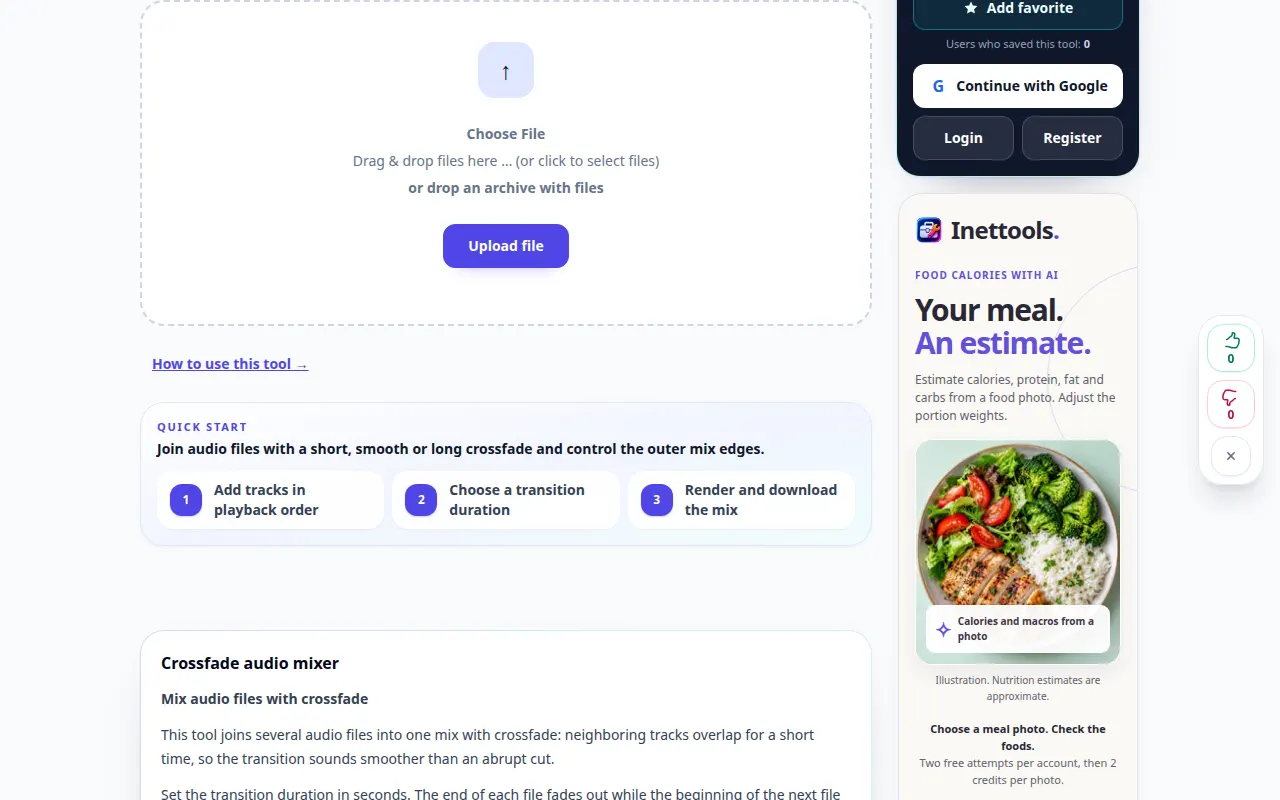
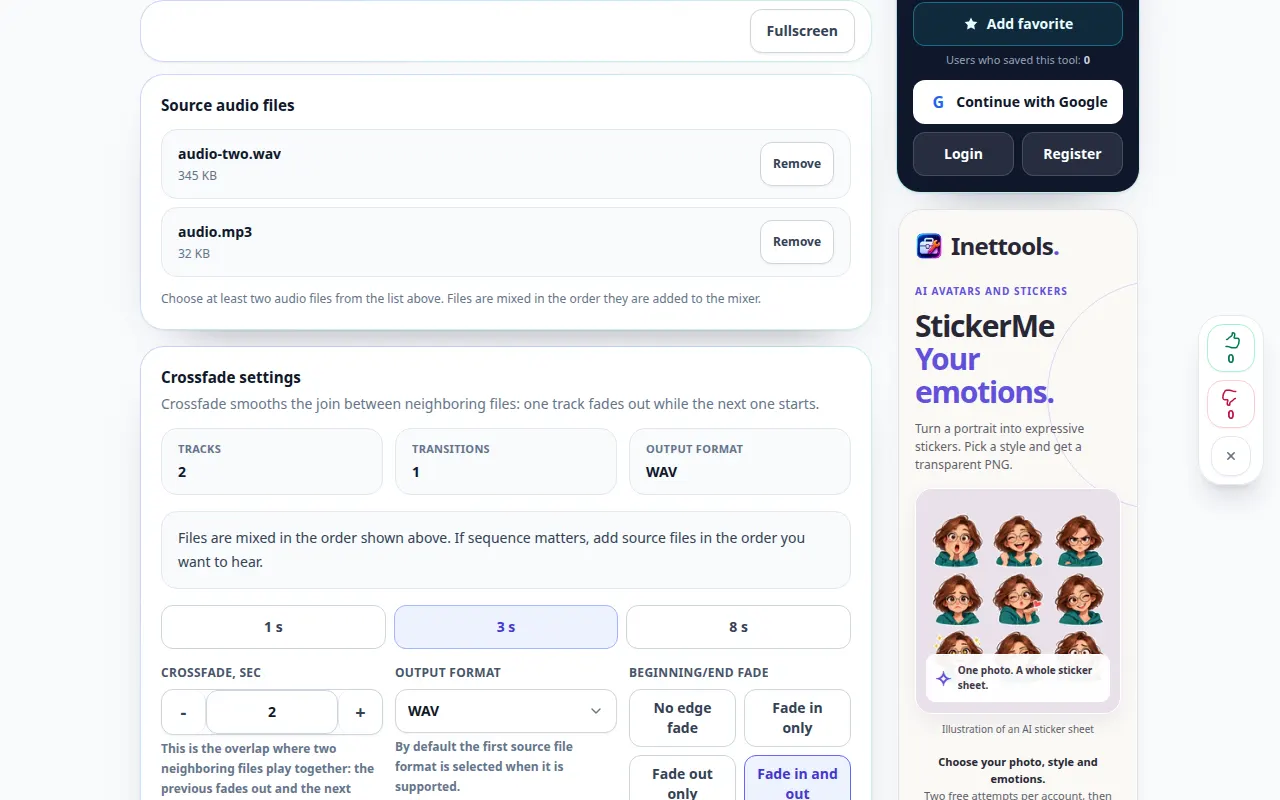
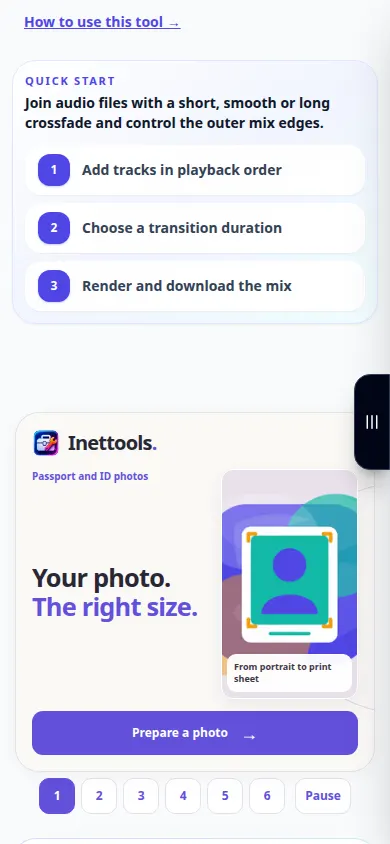
ഡെസ്ക്ടോപ്പ് പ്രദർശനം
റെക്കോർഡിംഗ് ഇംഗ്ലീഷ് ഇൻ്റർഫേസ് കാണിക്കുന്നു. മുകളിലുള്ള വിവർത്തനം ചെയ്ത ഘട്ടങ്ങൾ പിന്തുടരുക; നിയന്ത്രണങ്ങൾ ഒരേ ക്രമത്തിലാണ്. പ്രധാന പ്രവർത്തനത്തിന് മുമ്പ് ഈ റെക്കോർഡിംഗ് ഉറവിടവും ലഭ്യമായ ക്രമീകരണങ്ങളും കാണിക്കുന്നു. പ്രോസസ്സിംഗ് ആരംഭിക്കുന്നതിനും ഫലം സംരക്ഷിക്കുന്നതിനും മുകളിലുള്ള ഘട്ടങ്ങൾ പാലിക്കുക.
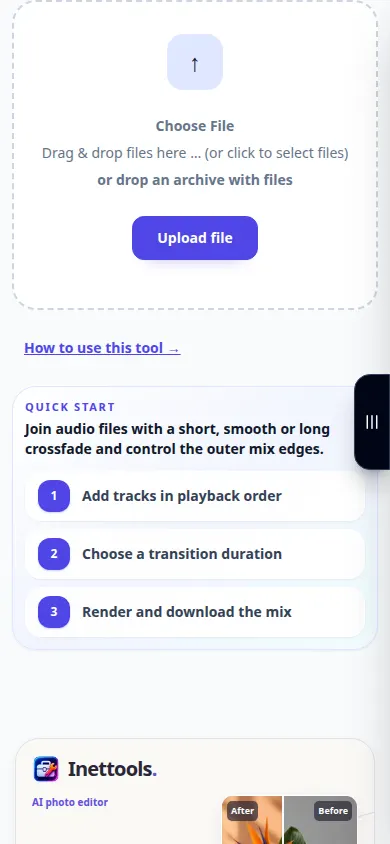
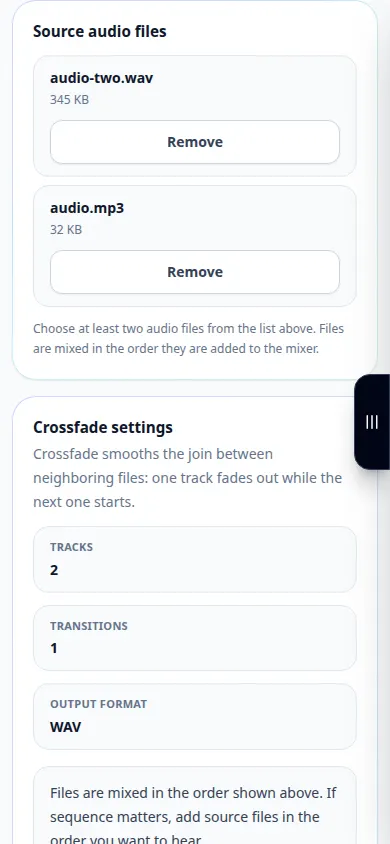
ഫോൺ പ്രദർശനം
റെക്കോർഡിംഗ് ഇംഗ്ലീഷ് ഇൻ്റർഫേസ് കാണിക്കുന്നു. മുകളിലുള്ള വിവർത്തനം ചെയ്ത ഘട്ടങ്ങൾ പിന്തുടരുക; നിയന്ത്രണങ്ങൾ ഒരേ ക്രമത്തിലാണ്. പ്രധാന പ്രവർത്തനത്തിന് മുമ്പ് ഈ റെക്കോർഡിംഗ് ഉറവിടവും ലഭ്യമായ ക്രമീകരണങ്ങളും കാണിക്കുന്നു. പ്രോസസ്സിംഗ് ആരംഭിക്കുന്നതിനും ഫലം സംരക്ഷിക്കുന്നതിനും മുകളിലുള്ള ഘട്ടങ്ങൾ പാലിക്കുക.
ചോദ്യങ്ങളും ട്രബിൾഷൂട്ടിംഗും
ഇൻപുട്ടുകളുടെ ആകെത്തുകയേക്കാൾ ഫലം ചെറുതായിരിക്കുന്നത് എന്തുകൊണ്ട്?
ക്രോസ്ഫേഡ് ഓരോ സെക്കൻഡ് എൻഡ് മുതൽ അവസാനം വരെ സ്ഥാപിക്കുന്നതിനുപകരം റെക്കോർഡിംഗുകളുടെ ഭാഗങ്ങൾ ഓവർലാപ്പ് ചെയ്യുന്നു.
എന്തുകൊണ്ടാണ് പരിവർത്തനം വളരെ ഉച്ചത്തിലുള്ളതോ വളരെ നിശബ്ദമായതോ ആയിരിക്കുന്നത്?
സോഴ്സ് ലെവലുകളും തിരഞ്ഞെടുത്ത ഓവർലാപ്പും മിക്സിനെ ബാധിക്കുന്നു. മറ്റൊരു കാലയളവ് പരീക്ഷിച്ച് ലഭ്യമായ ലെവൽ നിയന്ത്രണങ്ങൾ പരിശോധിക്കുക.
സേവനം ഓവർലോഡ് ചെയ്തതായി ഒരു സന്ദേശം നിങ്ങൾ കാണുകയാണെങ്കിൽ, കാത്തിരുന്ന് പിന്നീട് വീണ്ടും ശ്രമിക്കുക. പരാജയപ്പെട്ട ഒരു ശ്രമം നിങ്ങളുടെ ഉറവിട ഫയൽ മാറിയെന്ന് അർത്ഥമാക്കുന്നില്ല.