ഗൈഡ് അപ്ഡേറ്റ് ചെയ്തു:
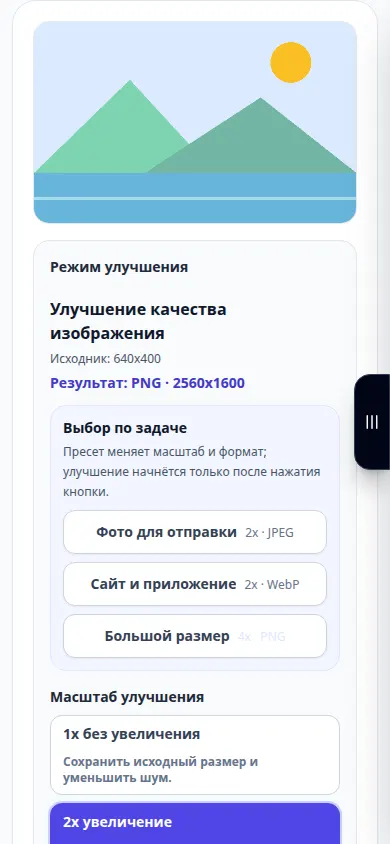
ഒരു മെച്ചപ്പെടുത്തൽ മോഡ് തിരഞ്ഞെടുക്കുക, ഒരു വലുതാക്കൽ സ്കെയിൽ സജ്ജമാക്കുക, സംരക്ഷിക്കുന്നതിന് മുമ്പ് പ്രോസസ്സ് ചെയ്ത ചിത്രം ഒറിജിനലുമായി താരതമ്യം ചെയ്യുക.
ഡെസ്ക്ടോപ്പ്, ഫോൺ സ്ക്രീൻഷോട്ടുകൾ, ചെറിയ പ്രകടനങ്ങൾ, സാധാരണ ചോദ്യങ്ങൾക്കുള്ള ഉത്തരങ്ങൾ എന്നിവയുള്ള പ്രായോഗിക നിർദ്ദേശങ്ങൾ.
നിങ്ങൾ ആരംഭിക്കുന്നതിന് മുമ്പ്
JPEG, PNG അല്ലെങ്കിൽ WebP പോലെയുള്ള പിന്തുണയുള്ള ഫോർമാറ്റിൽ ലഭ്യമായ ഏറ്റവും മികച്ച ഒറിജിനൽ ഉപയോഗിക്കുക. ഒരു വലിയ ഒറിജിനൽ പലപ്പോഴും കംപ്രസ് ചെയ്ത മെസഞ്ചർ പകർപ്പിനേക്കാൾ നന്നായി പ്രവർത്തിക്കുന്നു. ലഭ്യതയും പരിധികളും ഏതെങ്കിലും ക്രെഡിറ്റ് ചാർജ്ജും തിരഞ്ഞെടുത്ത മോഡ് കാണിക്കുന്നു.
ഒരു പ്രദർശന ഫയൽ ഉപയോഗിച്ച് ശ്രമിക്കുക — landscape.png
ഈ ചെറിയ ഫയലുകൾ ഈ ഗൈഡിനായി സൃഷ്ടിച്ചതാണ്, അതിൽ വ്യക്തിഗത ഡാറ്റയൊന്നും അടങ്ങിയിട്ടില്ല.
ഘട്ടം ഘട്ടമായുള്ള നിർദ്ദേശങ്ങൾ
- ഉറവിട ചിത്രം തിരഞ്ഞെടുത്ത് അതിൻ്റെ പ്രിവ്യൂ, മെച്ചപ്പെടുത്തൽ ക്രമീകരണങ്ങൾക്കായി കാത്തിരിക്കുക.
- ഒരു പോർട്രെയിറ്റിന് നാച്ചുറൽ പോലുള്ള സൌമ്യമായ ലഭ്യമായ മോഡ് ഉപയോഗിച്ച് ആരംഭിക്കുക. ഡ്രോയിംഗുകൾ ലഭ്യമാകുമ്പോൾ ഒരു ചിത്രീകരണ മോഡ് തിരഞ്ഞെടുക്കുക.
- പിന്തുണയ്ക്കുന്ന ഒരു സ്കെയിൽ തിരഞ്ഞെടുക്കുക. ലഭ്യമാകുമ്പോൾ 2× ഉപയോഗിച്ച് ആരംഭിക്കുക; നിങ്ങൾക്ക് അളവുകൾ നിലനിർത്താൻ താൽപ്പര്യപ്പെടുമ്പോൾ പിന്തുണയ്ക്കുന്ന ഡിനോയിസിംഗ് മോഡുകൾക്കായി 1× ഉപയോഗിക്കുക.
- ഔട്ട്പുട്ട് ഫോർമാറ്റ് തിരഞ്ഞെടുക്കുക. ഫോട്ടോകൾക്ക് JPEG പ്രായോഗികമാണ്; PNG സുതാര്യത കാത്തുസൂക്ഷിക്കുന്നു, പക്ഷേ വലുതായിരിക്കും. പ്രദർശിപ്പിച്ചിരിക്കുന്ന ഏതെങ്കിലും വില അവലോകനം ചെയ്യുക, തുടർന്ന് മെച്ചപ്പെടുത്തൽ ആരംഭിക്കുക.
- പ്രോസസ്സ് ചെയ്ത ശേഷം, താരതമ്യ സ്ലൈഡർ നീക്കി മുഖങ്ങളും അരികുകളും വാചകവും പരിശോധിക്കുക. ആ വിശദാംശങ്ങൾ പരിശോധിച്ചതിനുശേഷം മാത്രം ഫലം സംരക്ഷിക്കുക.
ഒരു കമ്പ്യൂട്ടറിൽ
സൗകര്യപ്രദമായ വലുപ്പത്തിൽ താരതമ്യം തുറക്കുക. ഒരു ചെറിയ സൂമിൽ മുഴുവൻ ചിത്രവും മാത്രം വിലയിരുത്തുന്നതിന് പകരം ഒരു മുഖവും ടെക്സ്ചർ ചെയ്ത പ്രദേശവും പരിശോധിക്കുക.
ഒരു ഫോണിൽ
ഫോട്ടോകളിൽ നിന്നോ ഫയലുകളിൽ നിന്നോ ഒറിജിനൽ തിരഞ്ഞെടുക്കുക. ഒരു സമയം ഒരു ചെറിയ പ്രദേശം താരതമ്യം ചെയ്യുക, പ്രോസസ്സിംഗും ഫയൽ വലുപ്പവും നിയന്ത്രിക്കാൻ മിതമായ സ്കെയിൽ ഉപയോഗിക്കുക.
iPhone-ലെ Safari-ൽ, പങ്കിടൽ മെനു തുറന്ന് ഫലം ഒരു പുതിയ ടാബിൽ തുറക്കുകയാണെങ്കിൽ ഫയലുകളിലേക്ക് സംരക്ഷിക്കുക തിരഞ്ഞെടുക്കുക. Android Chrome-ൽ, ഡൗൺലോഡുകൾ പരിശോധിക്കുക. പ്രോസസ്സിംഗ് പൂർത്തിയാകുന്നത് വരെ ഈ ടാബ് തുറന്ന് വയ്ക്കുക.
മികച്ച ഫലത്തിനായി
ഒരു 4× വിപുലീകരണം പിക്സലുകൾ ചേർക്കുന്നു, എന്നാൽ പുതുതായി ദൃശ്യമാകുന്ന വിശദാംശങ്ങൾ കൃത്യമാണെന്ന് ഇത് തെളിയിക്കുന്നില്ല. ശക്തമായ പുനഃസ്ഥാപനം മുഖത്തിൻ്റെ സവിശേഷതകളോ അക്ഷരങ്ങളോ മാറ്റിയേക്കാം.
സ്ക്രീൻഷോട്ടുകളും വീഡിയോയും
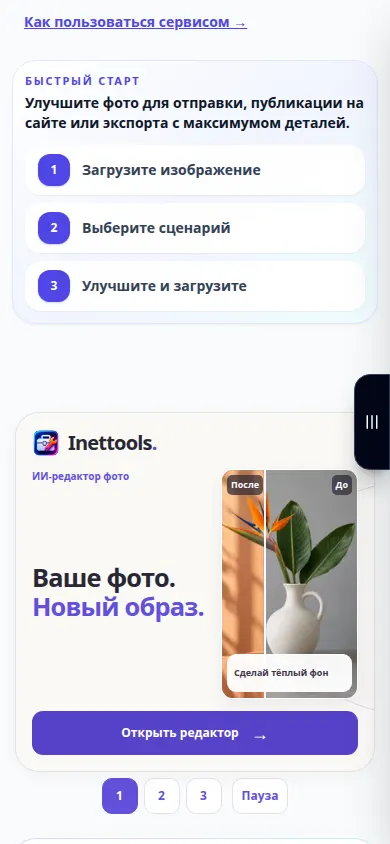
ഡെസ്ക്ടോപ്പ് പ്രദർശനം
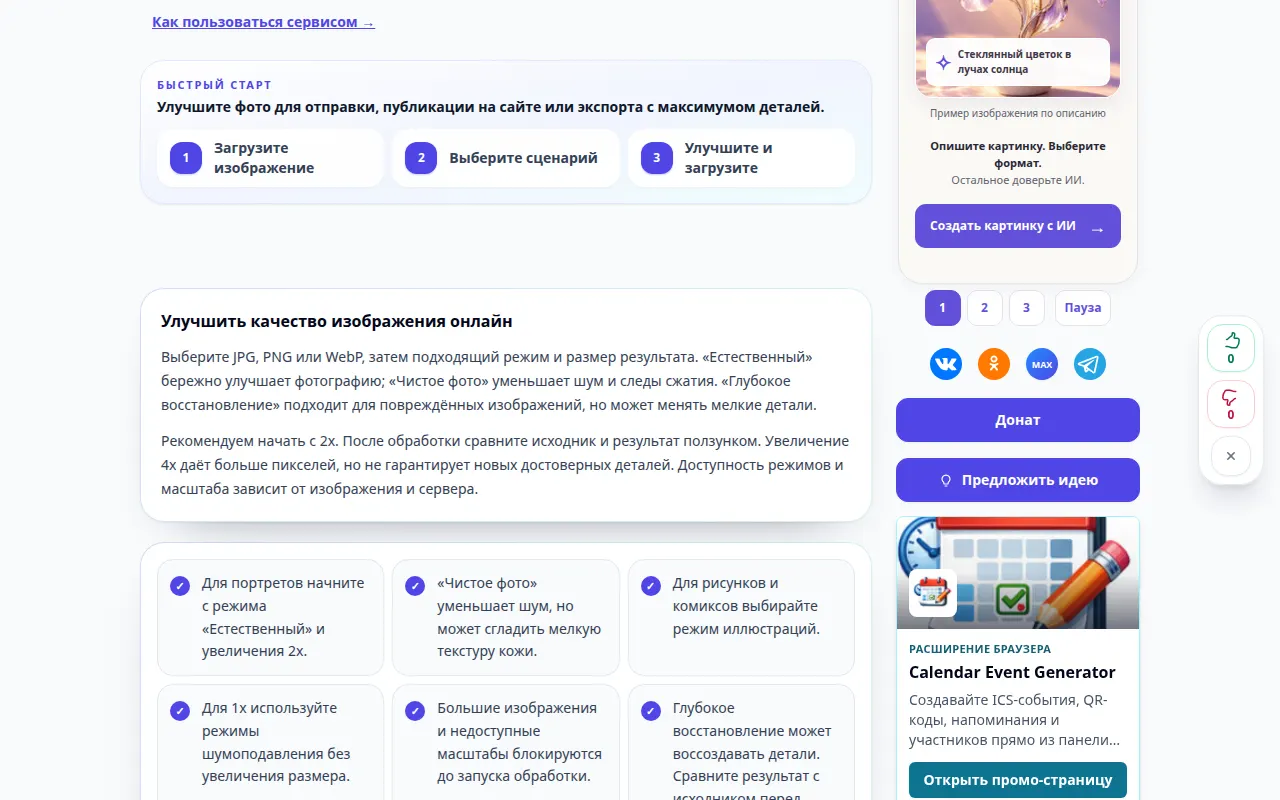
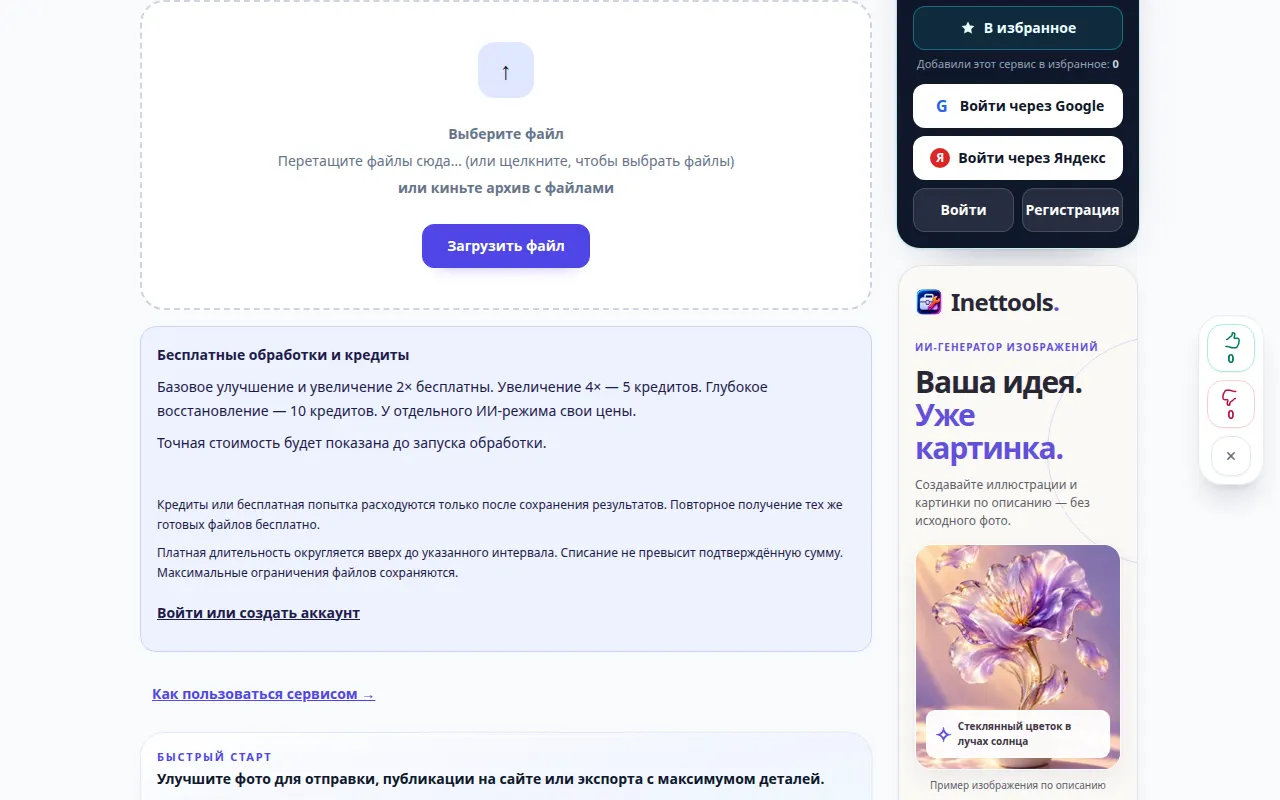
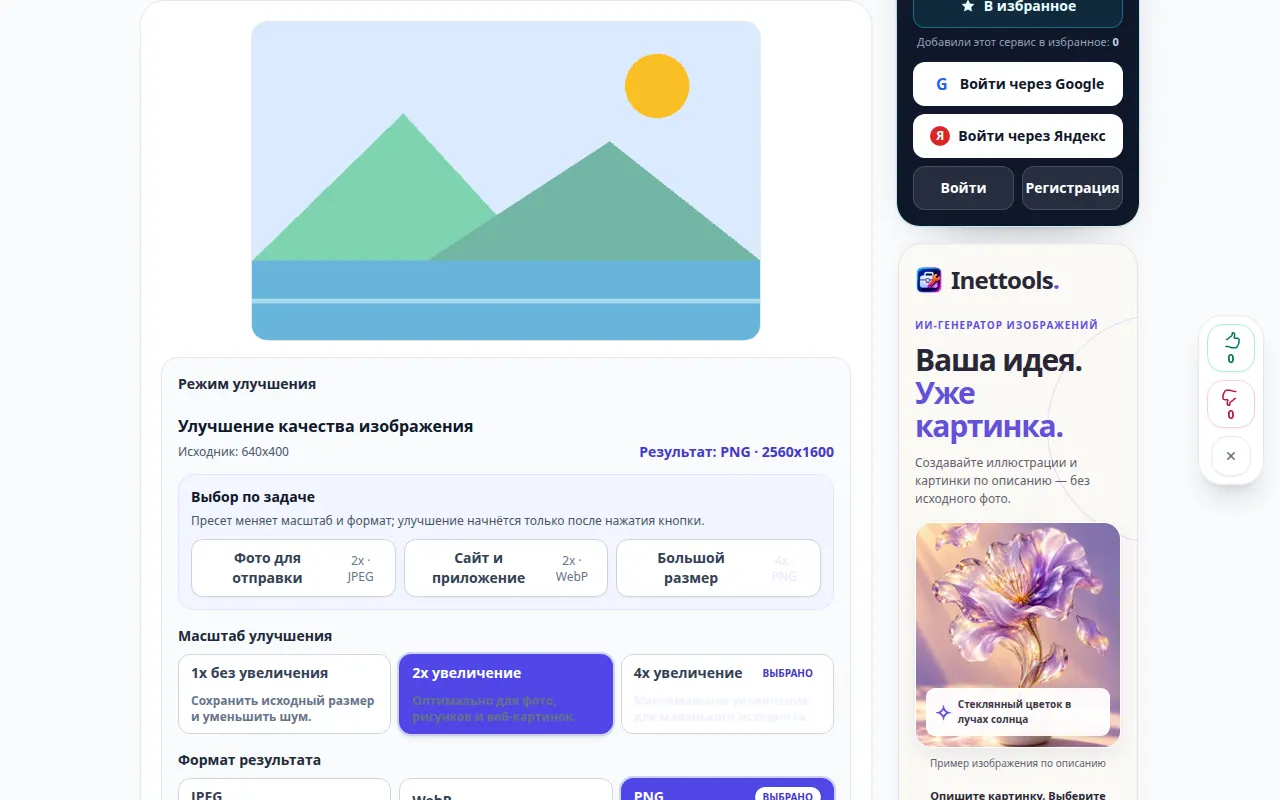
റെക്കോർഡിംഗ് റഷ്യൻ ഇൻ്റർഫേസ് കാണിക്കുന്നു. മുകളിലുള്ള വിവർത്തനം ചെയ്ത ഘട്ടങ്ങൾ പിന്തുടരുക; നിയന്ത്രണങ്ങൾ ഒരേ ക്രമത്തിലാണ്. പ്രധാന പ്രവർത്തനത്തിന് മുമ്പ് ഈ റെക്കോർഡിംഗ് ഉറവിടവും ലഭ്യമായ ക്രമീകരണങ്ങളും കാണിക്കുന്നു. പ്രോസസ്സിംഗ് ആരംഭിക്കുന്നതിനും ഫലം സംരക്ഷിക്കുന്നതിനും മുകളിലുള്ള ഘട്ടങ്ങൾ പാലിക്കുക.
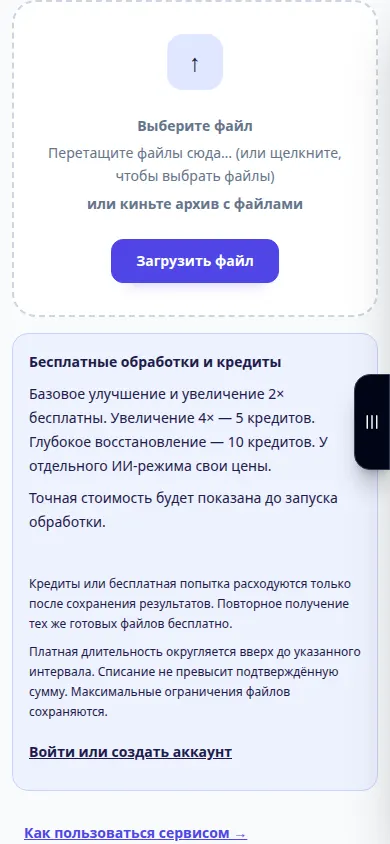
ഫോൺ പ്രദർശനം
റെക്കോർഡിംഗ് റഷ്യൻ ഇൻ്റർഫേസ് കാണിക്കുന്നു. മുകളിലുള്ള വിവർത്തനം ചെയ്ത ഘട്ടങ്ങൾ പിന്തുടരുക; നിയന്ത്രണങ്ങൾ ഒരേ ക്രമത്തിലാണ്. പ്രധാന പ്രവർത്തനത്തിന് മുമ്പ് ഈ റെക്കോർഡിംഗ് ഉറവിടവും ലഭ്യമായ ക്രമീകരണങ്ങളും കാണിക്കുന്നു. പ്രോസസ്സിംഗ് ആരംഭിക്കുന്നതിനും ഫലം സംരക്ഷിക്കുന്നതിനും മുകളിലുള്ള ഘട്ടങ്ങൾ പാലിക്കുക.
ചോദ്യങ്ങളും ട്രബിൾഷൂട്ടിംഗും
എന്തുകൊണ്ടാണ് പ്രവർത്തന ബട്ടൺ ലഭ്യമല്ലാത്തത്?
തിരഞ്ഞെടുത്ത മോഡ് അല്ലെങ്കിൽ സ്കെയിൽ ലഭ്യമല്ലായിരിക്കാം, അല്ലെങ്കിൽ ചിത്രം അതിൻ്റെ പരിധി കവിഞ്ഞേക്കാം. പ്രവർത്തനക്ഷമമാക്കിയ മോഡും പിന്തുണയ്ക്കുന്ന സ്കെയിലും അല്ലെങ്കിൽ ചെറിയ ഒറിജിനൽ തിരഞ്ഞെടുക്കുക.
ഞാൻ ഏത് ഫോർമാറ്റ് തിരഞ്ഞെടുക്കണം?
ഒരു കോംപാക്റ്റ് ഫോട്ടോയ്ക്കായി JPEG, നിങ്ങൾക്ക് നഷ്ടമില്ലാത്ത ഔട്ട്പുട്ടോ സുതാര്യതയോ ആവശ്യമുള്ളപ്പോൾ PNG, മോഡ് ഓഫർ ചെയ്താൽ കോംപാക്റ്റ് വെബ് ഇമേജുകൾക്കായി WebP ഉപയോഗിക്കുക.
സേവനം ഓവർലോഡ് ചെയ്തതായി ഒരു സന്ദേശം നിങ്ങൾ കാണുകയാണെങ്കിൽ, കാത്തിരുന്ന് പിന്നീട് വീണ്ടും ശ്രമിക്കുക. പരാജയപ്പെട്ട ഒരു ശ്രമം നിങ്ങളുടെ ഉറവിട ഫയൽ മാറിയെന്ന് അർത്ഥമാക്കുന്നില്ല.